
Уведомления приложения "Почта" в Windows 10 не работают — как исправить навсегда
Уведомления от приложения “Почта” могут перестать приходить по разным причинам. Это не только неудобно, но и опасно — легко пропустить важное письмо. Ниже — подробная инструкция по диагностике и исправлению проблемы, дополнительные подходы для администраторов и краткие проверки для пользователей.
Почему уведомления Почты в Windows 10 не появляются
- Приложение не разрешено работать в фоне — тогда система не получает новые сообщения.
- Учётная запись не закреплена на Пуске — для некоторых конфигураций это влияет на синхронизацию и получение уведомлений.
- В самом приложении или в системных настройках отключены уведомления.
- Режим «Не беспокоить» (Focus Assist) блокирует уведомления.
- Ограничения политики (в рабочих ноутбуках) или проблемы с учётной записью Exchange/IMAP/POP.
Быстрые шаги по исправлению
1. Разрешите приложению Календарь и Почта работать в фоне
- Откройте Пуск и нажмите Параметры.
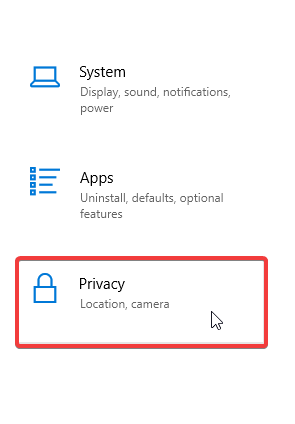
- Перейдите в Конфиденциальность.
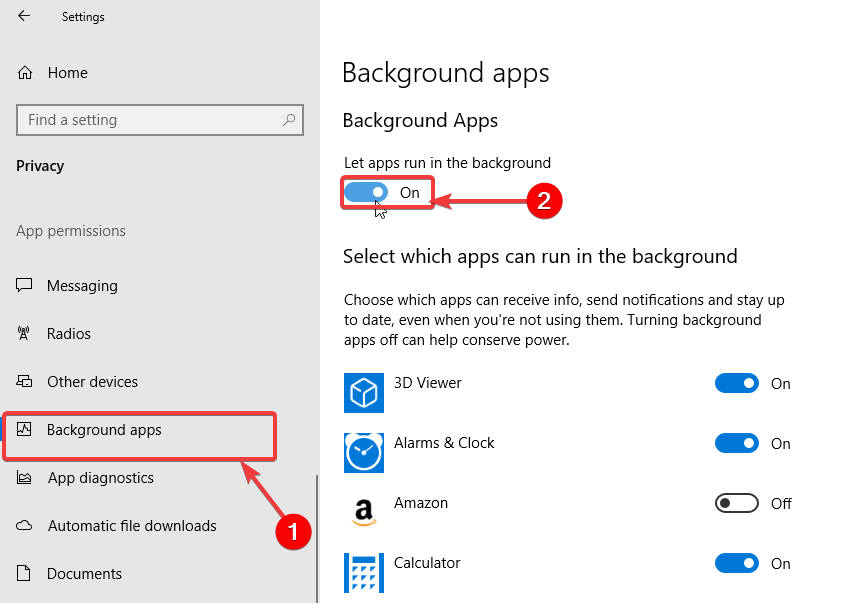
- Выберите Фоновые приложения и включите переключатель Разрешить приложениям работать в фоне.
- Нажмите Выбор приложений для фоновой работы, найдите Почта и Календарь и включите их.
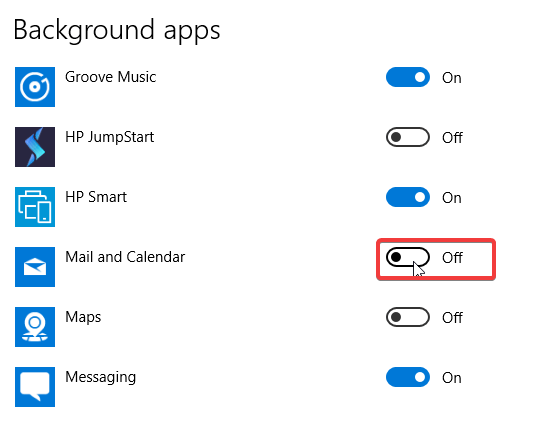
- Закройте Параметры.
Важно: если устройство управляется организацией, эти параметры могут блокироваться политиками. Обратитесь к администратору.
2. Закрепите учётную запись на Пуске
- Запустите Почту.
- Щёлкните правой кнопкой по нужной учётной записи.
- Выберите Закрепить на Пуске.
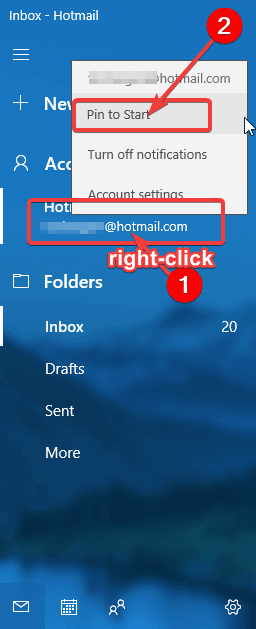
- Повторите для всех важных учётных записей.
Эти два шага решают большинство проблем с уведомлениями в стандартной конфигурации.
Дополнительные проверки и решения
Проверьте системные уведомления
- Откройте Параметры → Система → Уведомления и действия.
- Убедитесь, что уведомления включены глобально.
- Найдите приложение Почта в списке и включите для него оповещения.
Отключите режим «Не беспокоить»
- Откройте Параметры → Система → Режим “Не беспокоить” (или Focus Assist) и установите «Отключено» или добавьте Почту в исключения.
Сброс и переустановка приложения Почта
- Параметры → Приложения → найдите Почта и Календарь → Дополнительные параметры → Сброс.
- Если сброс не помог — удалите приложение через меню Параметров и установите заново из Microsoft Store.
Проверьте синхронизацию учётной записи
- Откройте Почту → Параметры аккаунта → Проверьте параметры синхронизации (частота, разрешения).
- Для Exchange/Office 365 проверьте, что нет ограничений на стороне сервера (например, политика совместимости устройств).
Обновления Windows и приложения
- Установите все обновления Windows и обновите приложение Почта через Microsoft Store.
Временное решение: используйте другое почтовое приложение
Если встроенная Почта продолжает отказывать, попробуйте подключить учётную запись к Outlook, Mozilla Thunderbird или мобильному клиенту.
Когда эти методы не сработают
- На корпоративных устройствах уведомления могут блокироваться групповой политикой.
- Если аккаунт настроен через старые протоколы POP, задержки и отсутствие push-уведомлений нормальны.
- Проблема с профилем пользователя Windows — тогда создайте новый профиль и проверьте в нём.
Чек-лист для быстрого теста (пользователю)
- Включены фоновые приложения для Почты и Календаря.
- Уведомления включены в Системе → Уведомления и действия.
- Режим «Не беспокоить» выключен.
- Учётная запись закреплена на Пуске.
- Сброс приложения выполнен.
Чек-лист для администратора
- Нет групповых политик, запрещающих фоновую работу приложений.
- Серверные политики Exchange не блокируют push.
- На устройстве установлены последние обновления безопасности.
Критерии приёмки
- Новое письмо вызывает всплывающее уведомление в центре уведомлений в течение 1–2 минут.
- Иконка приложения в панели задач показывает непрочитанные сообщения.
- Уведомления приходят при заблокированном экране (если это разрешено политикой).
Краткая методология поиска неисправностей (mini SOP)
- Проверить фоновые разрешения и системные уведомления.
- Отключить «Не беспокоить» и проверить синхронизацию.
- Сбросить приложение. Если не помогает — переустановить.
- Проверить политики и серверную сторону (для корпоративных аккаунтов).
Глоссарий (1 строка)
- Push-уведомления: мгновенные уведомления, которые сервер отправляет на устройство без опроса со стороны клиента.
Альтернативы и когда их применять
- Использовать Outlook, если нужна глубокая интеграция с Exchange/Office 365.
- Использовать IMAP-клиент с поддержкой push, если почтовый провайдер это поддерживает.
Заключение
Большинство проблем с уведомлениями решаются включением фоновой работы для приложений и проверкой системных уведомлений. Если стандартные шаги не помогают, выполните сброс приложения, проверьте политики организации и при необходимости временно используйте альтернативный почтовый клиент.
Если эта инструкция помогла — оставьте комментарий в исходной статье или на форуме, где вы нашли этот материал.
Читайте также
- Исправить ошибку PRIMARY_TRANSPORT_CONNECT_FAILED
- ERROR_IO_PRIVILEGE_FAILED: как исправить
- Как исправить отсутствие MFReadWrite.dll в Windows N
- Ошибки загрузки DWMAPI.DLL — руководство по исправлению
Короткое объявление: Если вы решили не использовать стандартное приложение Почта, у нас есть отдельное руководство по его полному отключению в Windows 10.

Похожие материалы

Несколько аккаунтов Skype: Multi Skype Launcher

Журнал для работы: повысить продуктивность

Персональные звуки уведомлений на Android

Скачивание шоу Hulu для офлайн‑просмотра

Microsoft Start: персонализированная новостная лента
