
Как исправить экран блокировки Windows, который отображается на другом языке
Кому предназначена эта инструкция
Коротко: для пользователей и IT‑администраторов, сталкивающихся с внезапной сменой языка экрана блокировки на компьютерах с Windows 10 или Windows 11.
Определение: Windows Spotlight — фоновая служба, которая подгружает изображения и тексты для экрана блокировки.
Быстрая диагональ проблемы
Некоторые обновления Windows могут привести к тому, что контент Windows Spotlight загружается на неправильном языке (например, китайском, тайском, финском, турецком). Обычно виноват сбой сервиса Spotlight или некорректные региональные настройки в учётных записях системы.
Шаги по устранению проблемы
1. Первичная проверка: отметьте «Не нравится» на экране блокировки
- На экране блокировки справа сверху найдите вопрос «Понравилось ли вам?» или «Like what you see?» и нажмите опцию «Не нравится» (Not a fan). Это заставляет Spotlight переработать рекомендацию и иногда возвращает язык по умолчанию.
- Разблокируйте ПК и перезагрузите систему.
Если после перезагрузки язык вернулся — задача решена. Если нет, продолжайте далее.
2. Временно отключить Windows Spotlight и выбрать картинку
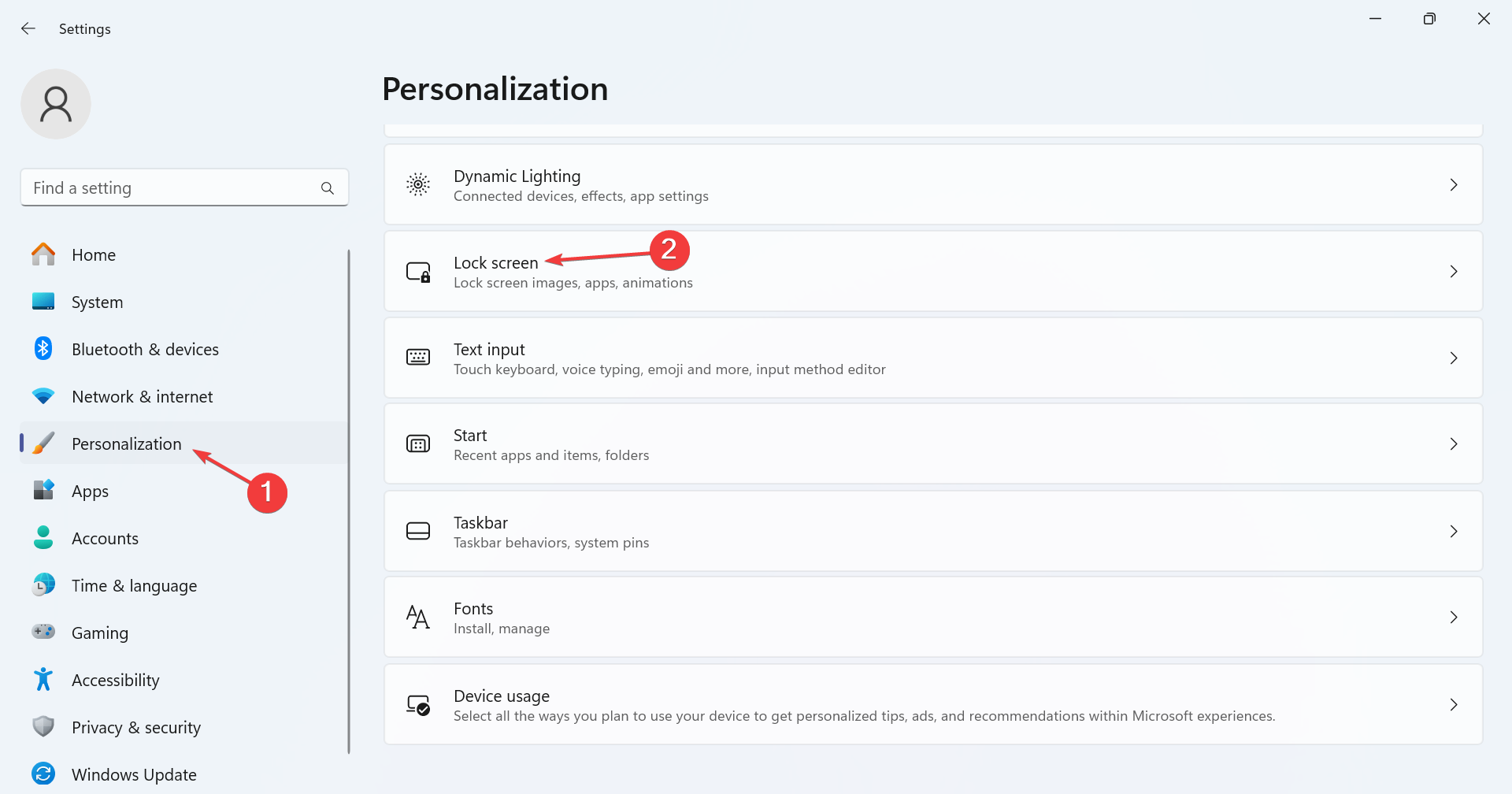
- Нажмите Windows + I, чтобы открыть Параметры, выберите «Персонализация» в навигации и откройте «Экран блокировки».
- В списке «Персонализировать экран блокировки» выберите «Картинка» и установите любую доступную фотографию.
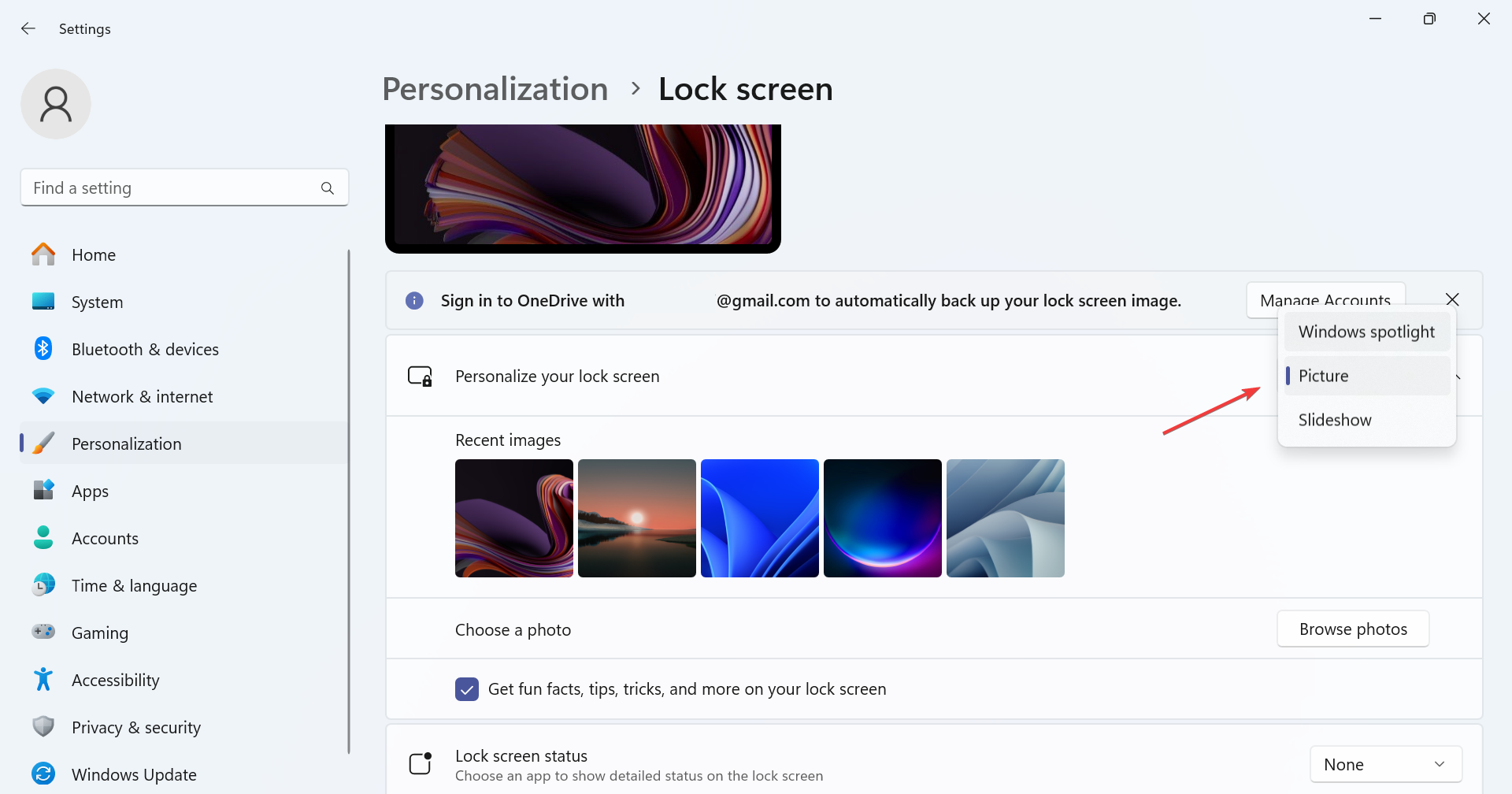
- Перезагрузите ПК — экран блокировки теперь покажет статичную картинку вместо Spotlight.
- Если хотите снова включить Spotlight, вернитесь в те же настройки и выберите «Windows Spotlight».
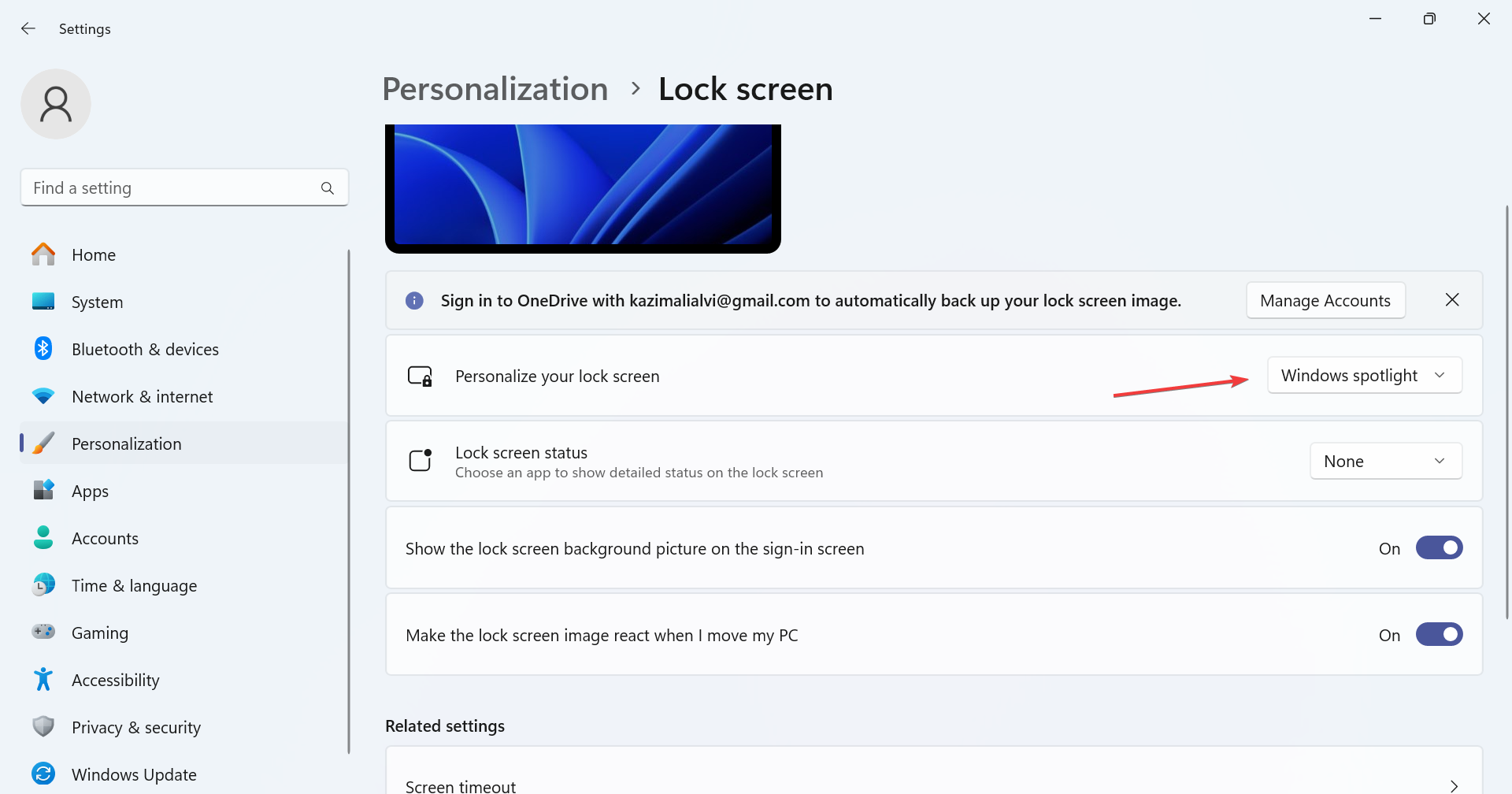
Примечание: временный переход на картинку — безопасное обходное решение до выхода исправления от Microsoft.
3. Ручной выбор языка и региональных настроек
- Нажмите Windows + S, введите «Панель управления» и откройте соответствующий результат.
- Перейдите в «Часы и регион».
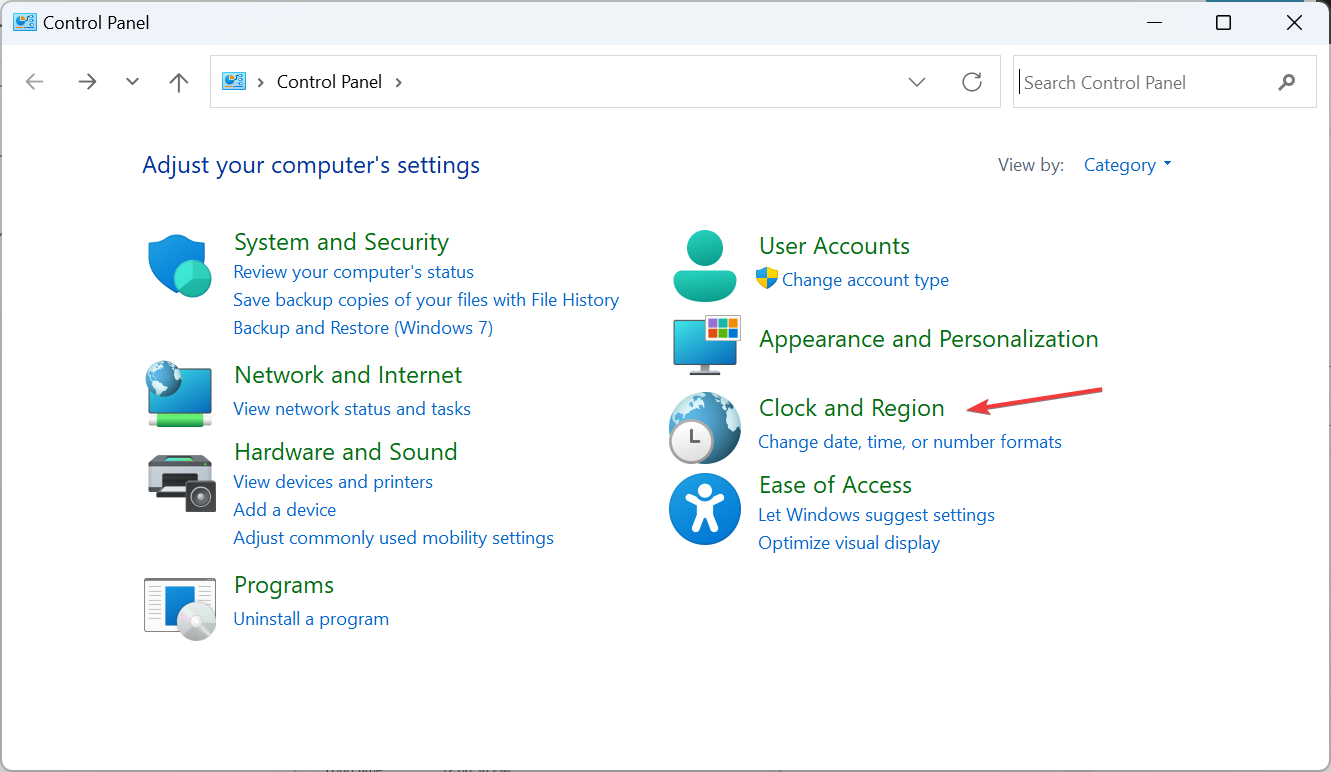
- Откройте «Регион» и в выпадающем списке «Формат» выберите «English (United States)» или другой предпочитаемый язык/регион, затем нажмите ОК.
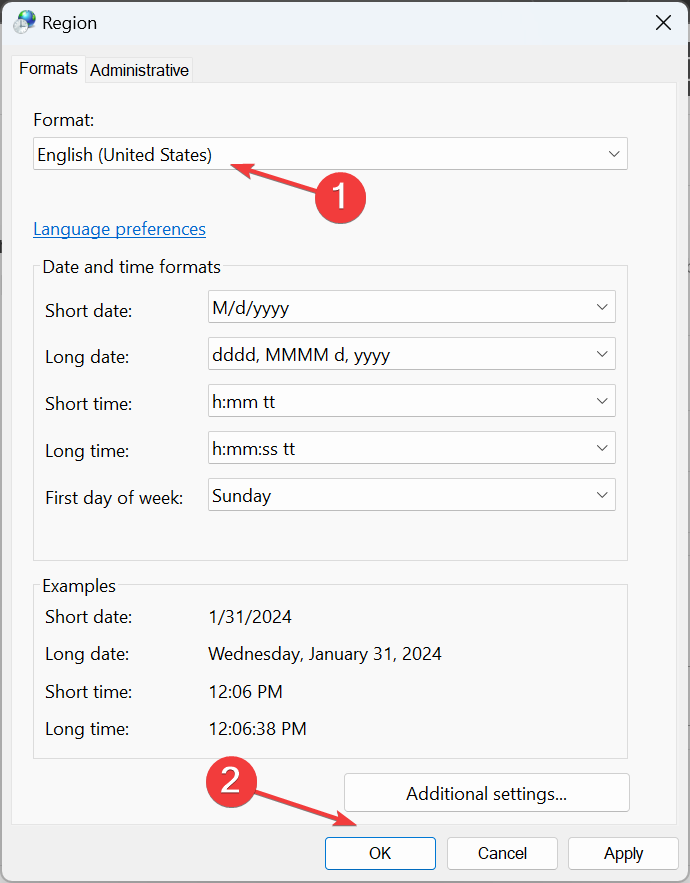
- Перезагрузите компьютер.
Важно: корректные региональные форматы помогают сервисам, которые подбирают контент, выбрать подходящий язык.
4. Скопировать языковые настройки для системных учётных записей
- Нажмите Windows + R, введите intl.cpl и нажмите Enter.
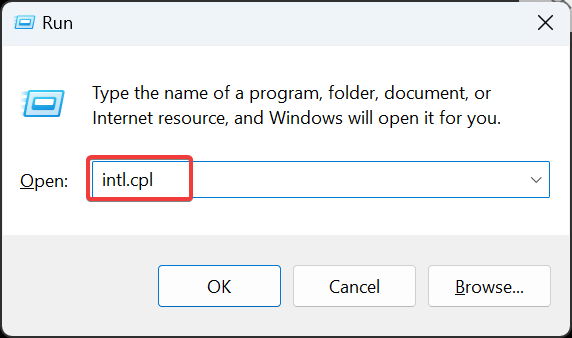
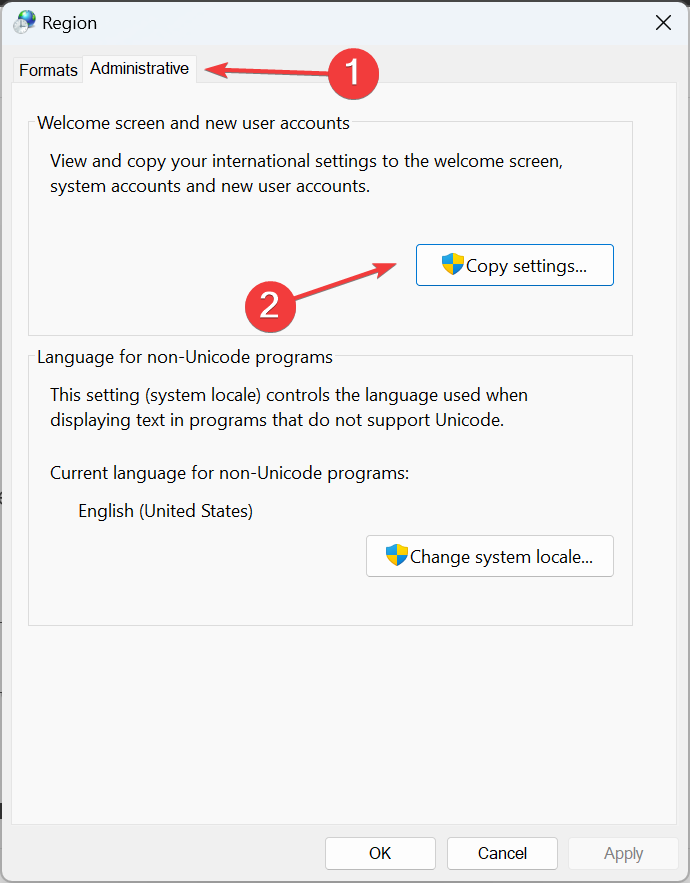
- Перейдите на вкладку «Администрирование» и нажмите «Копировать параметры».
- Отметьте «Экран приветствия и системные учётные записи» и «Новые пользователи», затем нажмите ОК.
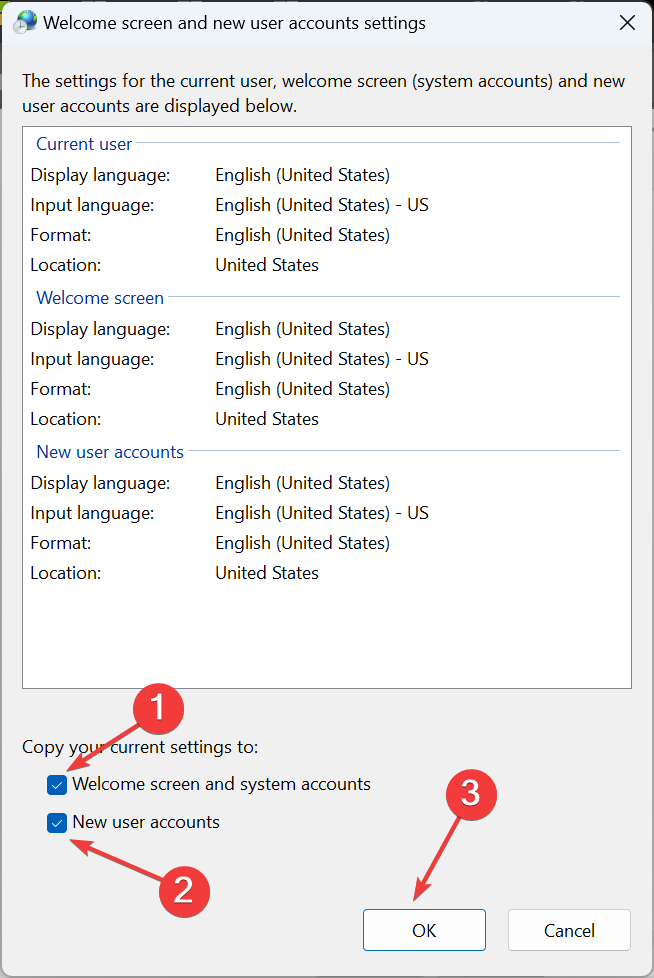
- Перезагрузите компьютер.
Важно: выполняйте этот шаг только после того, как основной системный язык установлен корректно.
5. Удаление недавних обновлений Windows
- Нажмите Windows + I → «Обновление Windows» → «Журнал обновлений».
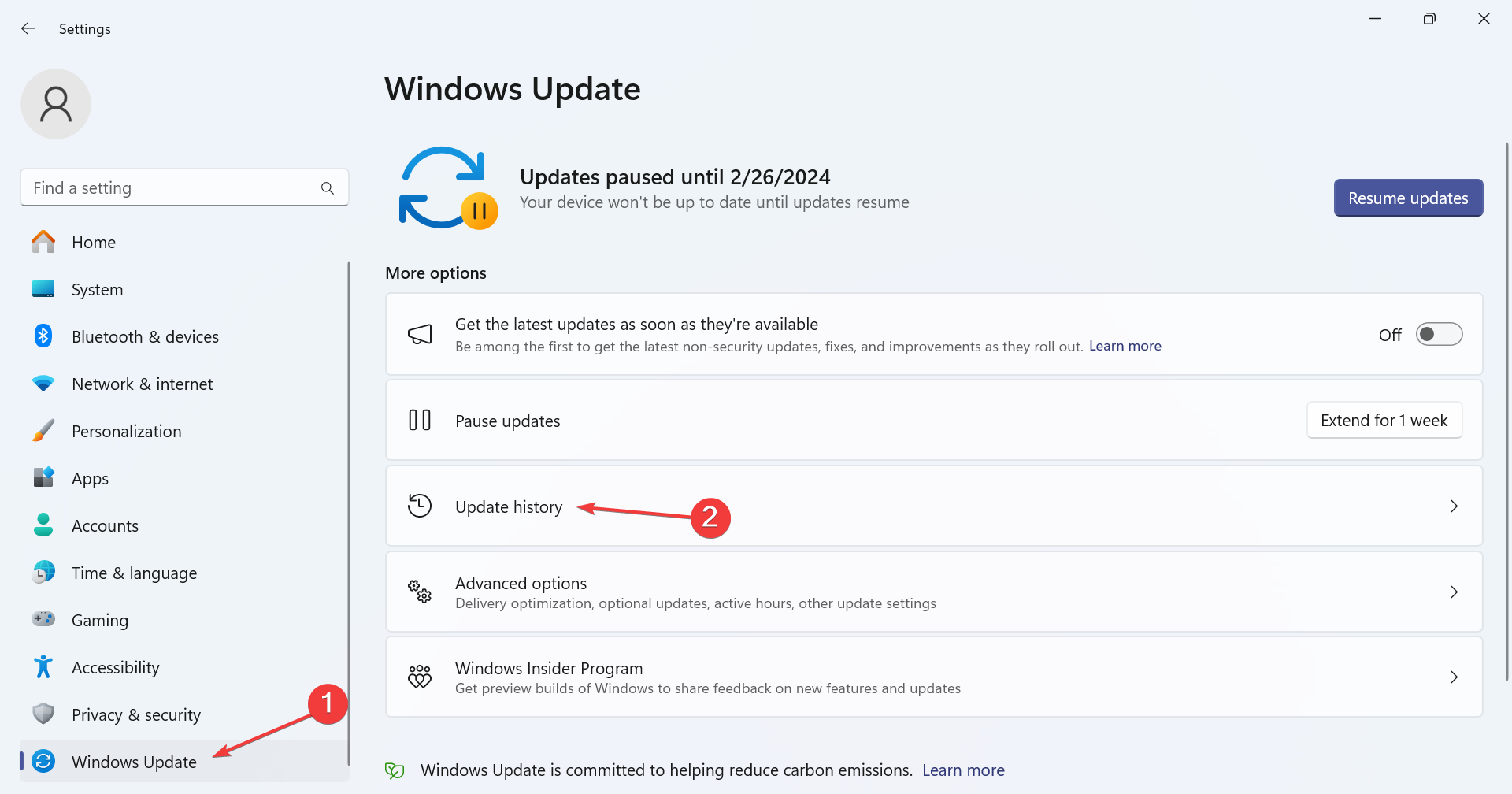
- Прокрутите вниз и нажмите «Удалить обновления».
- Найдите обновление(я), которые были установлены примерно в момент появления проблемы, и нажмите «Удалить».
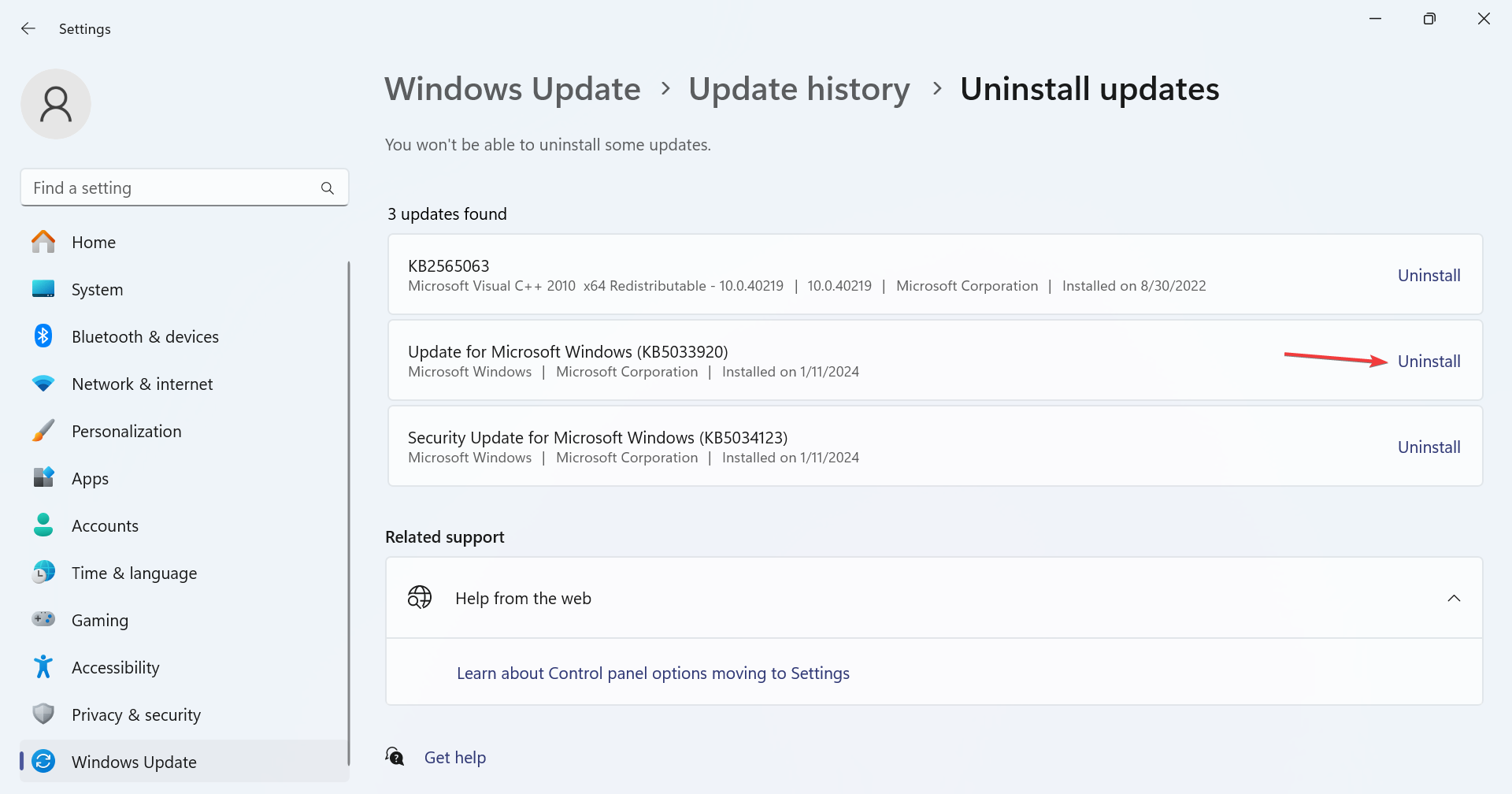
- Подтвердите удаление и перезагрузите ПК.
Совет: если точный пакет неизвестен, удаляйте по одному и проверяйте результат. Если проблема пропала, зафиксируйте идентификатор обновления и подождите патча.
6. Сброс Windows (с сохранением файлов)
- Нажмите Windows + I → «Система» → «Восстановление».
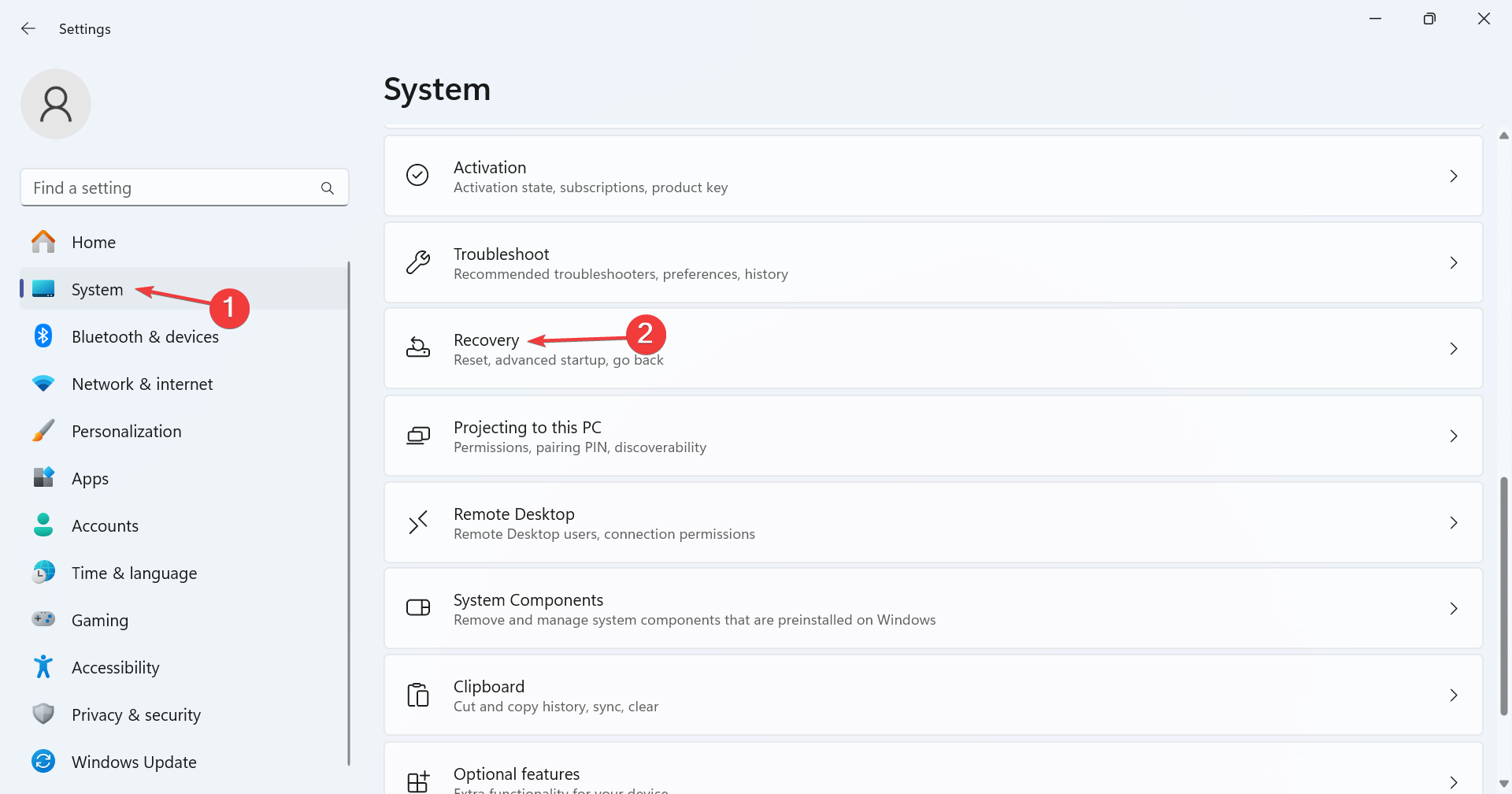
- Нажмите «Сбросить ПК» и выберите «Сохранить мои файлы».
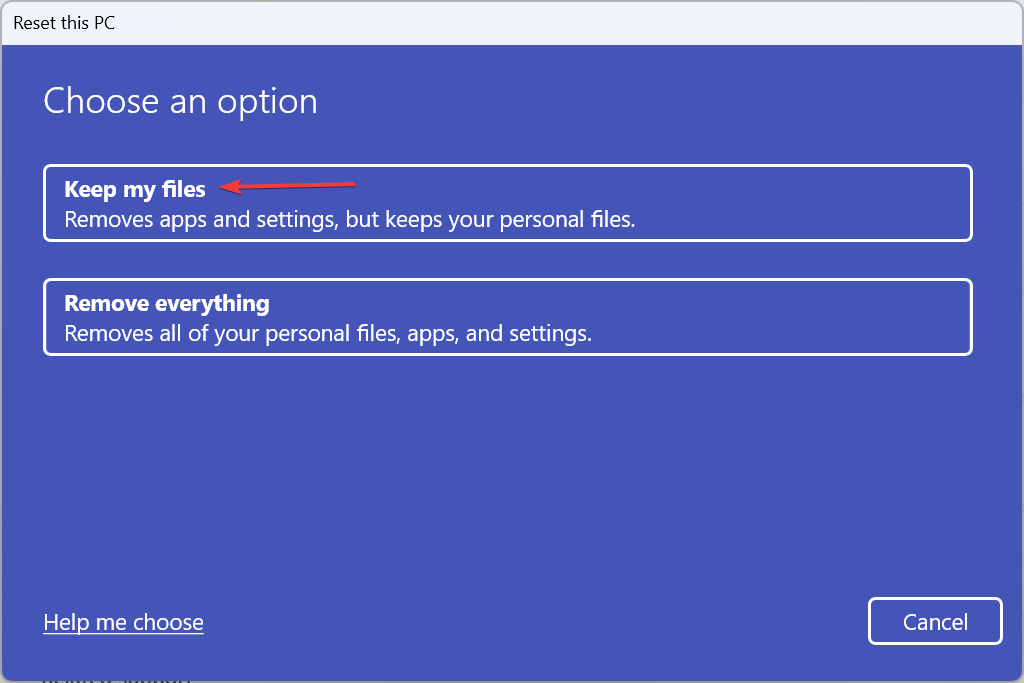
- Выберите «Локальная переустановка», проверьте параметры и нажмите «Сброс». Процесс занимает примерно 30 минут — 1 час.
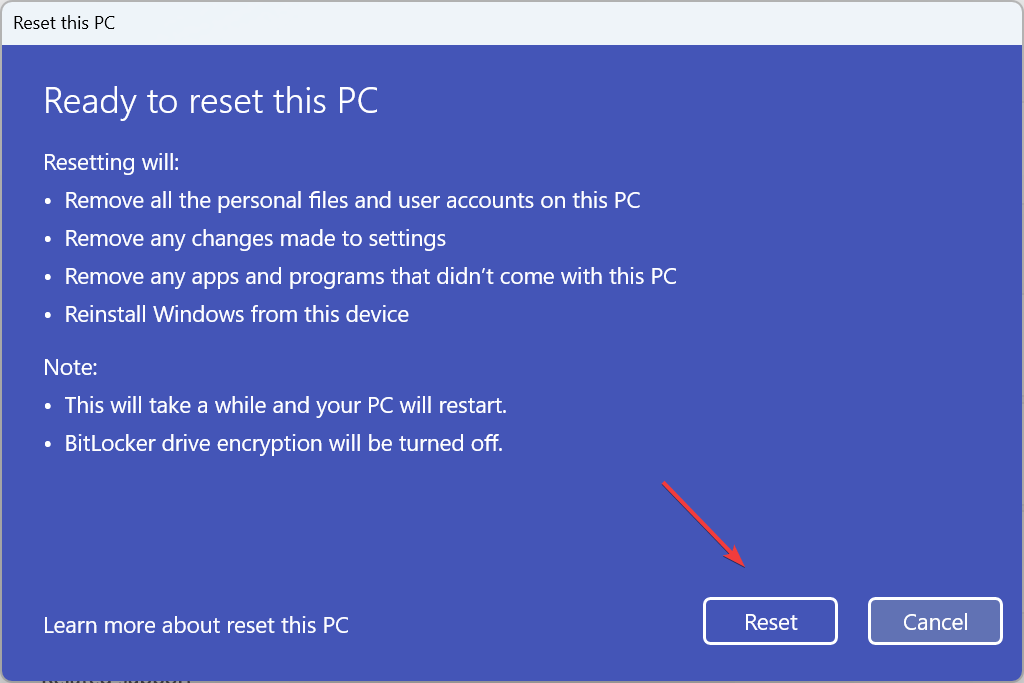
Сброс восстанавливает системные файлы и параметры — подходит, если предыдущие шаги не помогли.
7. Удаление Bing как поисковой системы в браузере (иногда помогает)
Подсказка: шаги описаны для Microsoft Edge. Если у вас Bing установлен в Chrome или другом браузере, удалите его там.
- Откройте Microsoft Edge → «Настройки» (три точки) → «Конфиденциальность, поиск и службы» → «Адресная строка и поиск».
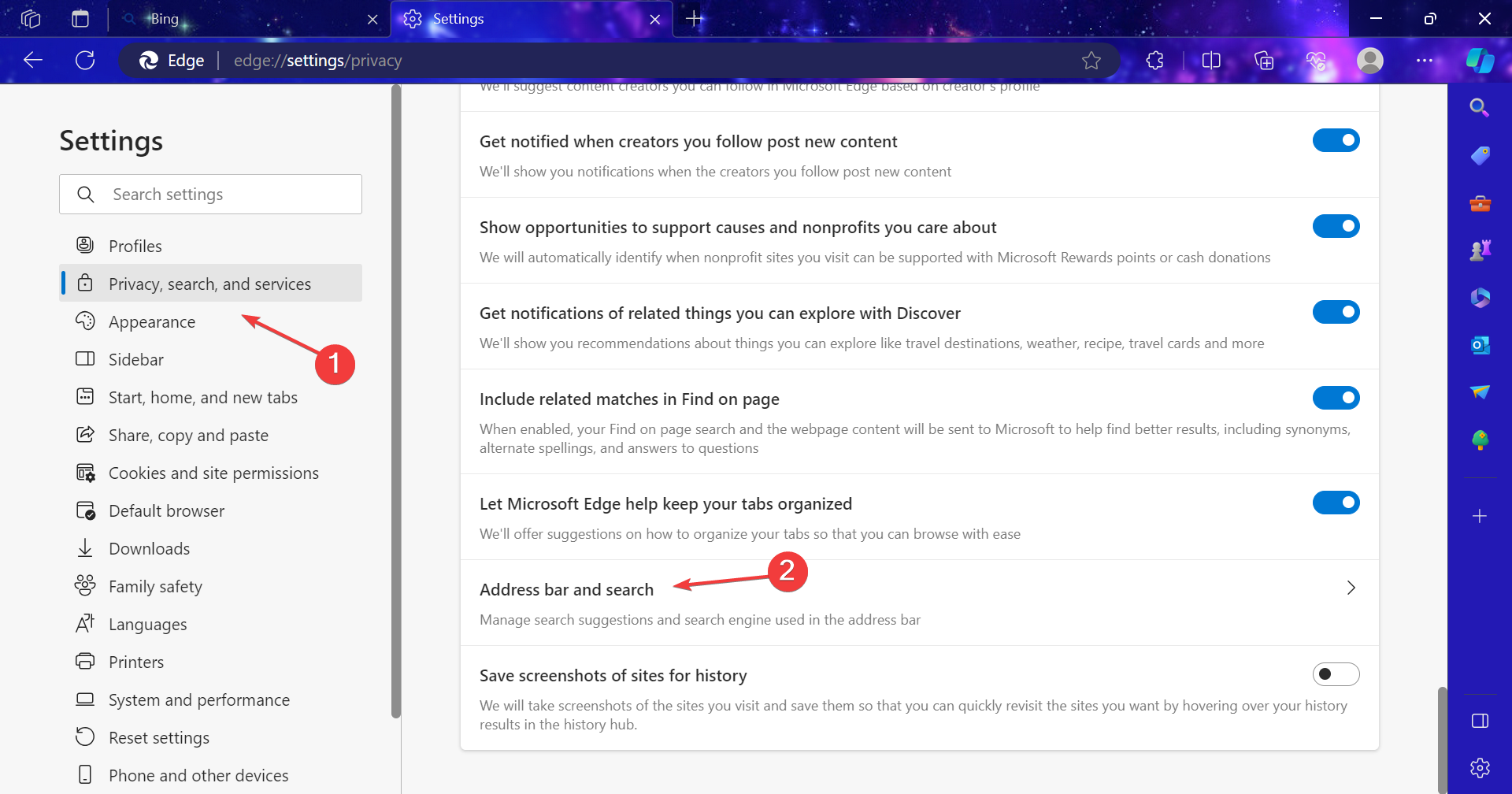
- Измените поисковую систему по умолчанию на Google или другую.
Почему это может помочь: Spotlight и связанные компоненты используют службы поиска/рекомендаций; при конфликте провайдера часть контента может подхватиться с некорректными локалями.
Когда эти шаги не сработают — контрпримеры
- Проблема проявляется только у некоторых пользователей на одном ПК: тогда причина вероятно в профиле пользователя. Попробуйте создать новый локальный профиль и проверить.
- Если после сброса и удаления обновлений язык всё ещё неправильный — возможно, это баг на стороне сервера Microsoft Spotlight; ждите официального исправления.
- Сеть или прокси, перенаправляющие трафик через зарубежные узлы, могут приводить к подбору контента на другом языке.
Альтернативные подходы и дополнительные рекомендации
- Отключите подключение к учётным записям Microsoft для теста: переключитесь на локальную учётную запись и проверьте поведение. Если проблема исчезает, она связана с настройками в облаке.
- Проверьте групповые политики (для корпоративных ПК): политики, меняющие регион или параметры «Windows Spotlight», могут навязывать настройки.
- Используйте PowerShell для автоматизации: скрипт может массово менять регион и копировать настройки на множество машин (подход для администраторов).
Ролевые чеклисты
Для обычного пользователя
- Поставить «Не нравится» на экран блокировки и перезагрузить.
- Переключить экран блокировки на «Картинка» и перезагрузить.
- Проверить «Часы и регион» → «Регион».
- Сообщить IT, если не помогло.
Для IT‑специалиста / администратора
- Проверить историю обновлений и удалить подозрительные пакеты.
- Скопировать языковые настройки в системные аккаунты на проблемной машине.
- Проверить групповые политики и профиль в Azure AD / AD.
- Выполнить сброс, если всё прочее не помогает.
- Подготовить обходной план: выключить Spotlight через политики или скрипт.
Плейбук (SOP) для массового развёртывания исправления
- Собрать список машин с проблемой.
- На каждой машине удалить последние обновления по одному, начиная с самых свежих, с перезапуском и проверкой после каждого удаления.
- Если не найден виновник, применить скрипт, который меняет «Параметры → Экран блокировки» на «Картинка» и копирует региональные настройки в системные аккаунты.
- Мониторить инциденты в течение 48 часов.
- Когда Microsoft выпустит патч, развернуть его централизованно и вернуть Spotlight.
Простая методика проверки (минимум для воспроизведения)
- Воспроизведите проблему на тестовой машине (установите те же обновления).
- Применяйте шаги 1–4 по порядку — фиксируем, на каком шаге происходит исправление.
- Документируйте ID обновления, при котором проблема возникает.
Схема принятия решения (Mermaid)
flowchart TD
  A[Экран блокировки на другом языке] --> B{Поставили 'Не нравится'?}
  B -- Да --> C[Перезагрузить ПК]
  B -- Нет --> D[Поставить 'Не нравится' и перезагрузить]
  C --> E{Язык нормализовался?}
  E -- Да --> Z[Готово]
  E -- Нет --> F[Переключить на 'Картинка' и перезагрузить]
  F --> G[Проверить регион в Панели управления]
  G --> H[Скопировать настройки в системные аккаунты]
  H --> I{Проблема решена?}
  I -- Да --> Z
  I -- Нет --> J[Удалить недавние обновления]
  J --> K{Решено?}
  K -- Да --> Z
  K -- Нет --> L[Сбросить ПК с сохранением файлов]
  L --> Z
Критерии приёмки
- Экран блокировки показывает контент на выбранном системном языке.
- Для нескольких тестовых пользователей поведение одинаково.
- Решение воспроизводимо на тестовой машине.
Совместимость и заметки по версиям
Подходит для Windows 10 и Windows 11. Некоторые разделы (внешний вид настроек) могут отличаться между сборками — везде ищите «Экран блокировки», «Персонализация» и «Региональные параметры».
Безопасность и приватность
Изменение настроек Spotlight и региона не должно приводить к утечке персональных данных. При массовых действиях используйте учётную запись администратора и фиксируйте изменения.
Короткие рекомендации для соцсетей
OG title: Исправить экран блокировки Windows на другом языке OG description: Быстрое руководство: переключите Spotlight, задайте регион и удалите проблемные обновления — шаги для пользователей и админов.
Заключение
Если экран блокировки показывает другой язык, начните с простых действий: «Не нравится», переключение на картинку, проверка региона и копирование настроек для системных учётных записей. Удаление недавних обновлений и сброс системы — крайние меры. Администраторам полезно автоматизировать проверку и подготовить обходной план, чтобы массово устранить проблему на рабочих ПК.
Важно: отслеживайте обновления Microsoft — официальный патч в большинстве случаев решит проблему окончательно.
Если хотите, я могу подготовить PowerShell‑скрипт для массового применения настроек на нескольких машинах или чеклист в формате CSV для вашей команды.

Похожие материалы

Несколько аккаунтов Skype: Multi Skype Launcher

Журнал для работы: повысить продуктивность

Персональные звуки уведомлений на Android

Скачивание шоу Hulu для офлайн‑просмотра

Microsoft Start: персонализированная новостная лента
