
Решение ошибки Windows Live Mail 0x8de00005
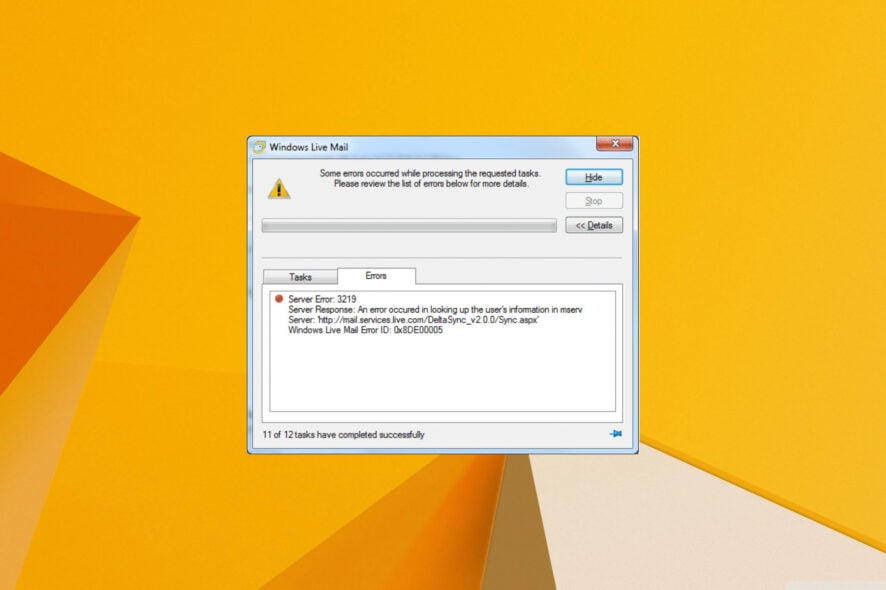
Что означает ошибка 0x8de00005
Когда Windows Live Mail показывает ошибку 0x8de00005, приложение обычно не может выполнить синхронизацию почты — отправка и приём становятся недоступны. Часто рядом появляются коды 3219 или 3202:
- 3219 — проблема с соединением входящей почты (обычно IMAP/POP). 1‑строчное объяснение: клиент не может установить соединение с сервером входящей почты.
- 3202 — проблема с сервером исходящей почты (SMTP) или с аутентификацией.
Частые причины:
- Сетевые сбои (маршрутизатор, ограниченный доступ в Интернет).
- Неправильная конфигурация клиента (HTTPS/IMAP/SMTP, порты, SSL/авторизация).
- Проблемы с учётной записью (изменён пароль, двухфакторная аутентификация, блокировка).
Важно: ошибка чаще встречается на старых версиях Windows и в устаревших сборках Windows Live Mail.
Быстрая проверка перед углублённой диагностикой
Пройдите эти простые шаги — иногда их достаточно:
- Перезагрузите ПК: многие временные конфликты снимаются перезапуском.
- Проверьте подключение к Интернету: откройте веб‑страницу и убедитесь, что соединение стабильное.
- Временно отключите VPN или прокси, если они используются.
- Полностью закройте Windows Live Mail и снова откройте приложение.
- Попробуйте войти в веб‑версию почты (Outlook.com / Gmail) — если там всё работает, проблема локальна в клиенте.
Если быстрые проверки не помогли — переходите к детальным решениям ниже.
Подробные решения
1. Правильная настройка Hotmail/Outlook (веб)
- Откройте любой веб‑браузер.
- Войдите в свой Hotmail/Outlook аккаунт.
- Нажмите “Options” или значок настроек.
- Выберите “More Options”.
- Перейдите в раздел “Account details” в блоке “Managing your account”.
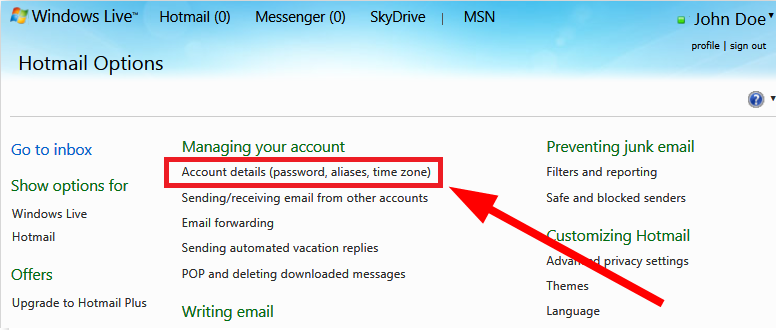
- При необходимости введите пароль.
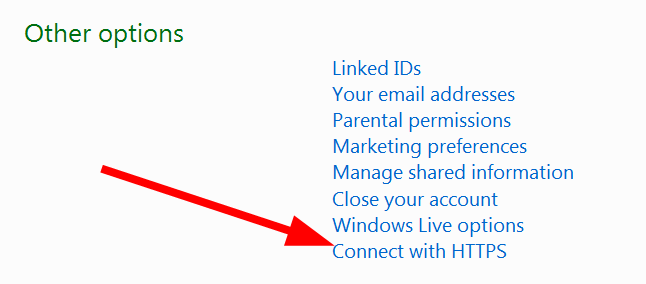
- В разделе “Other options” найдите “Connect with HTTPS”.
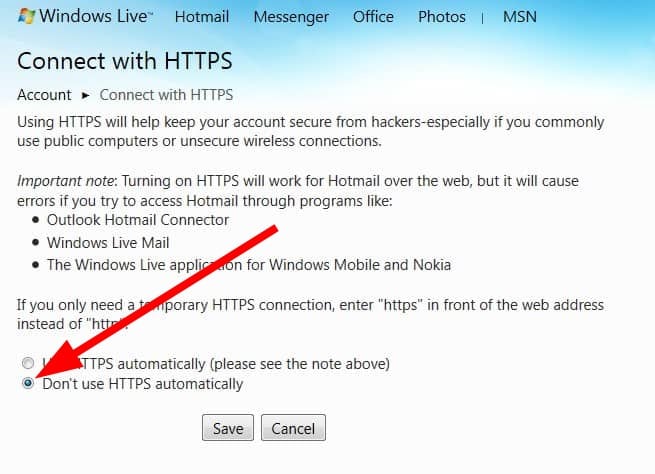
- Выберите радиокнопку “Don’t use HTTPS automatically” (или эквивалентную опцию, позволяющую отключить принудительный HTTPS для совместимости).
- Перезапустите ПК.
- Откройте Windows Live Mail и выполните принудительную синхронизацию через кнопку “Send/Receive”.
Пояснение: некоторые старые клиенты корректно работают только при специфической настройке HTTPS; переключение этой опции иногда восстанавливает соединение.
2. Деактивировать старую учётную запись в Windows Live Mail
- Запустите Windows Live Mail.
- Выберите проблемный почтовый аккаунт.
- Щёлкните правой кнопкой по имени аккаунта и выберите “Properties”.
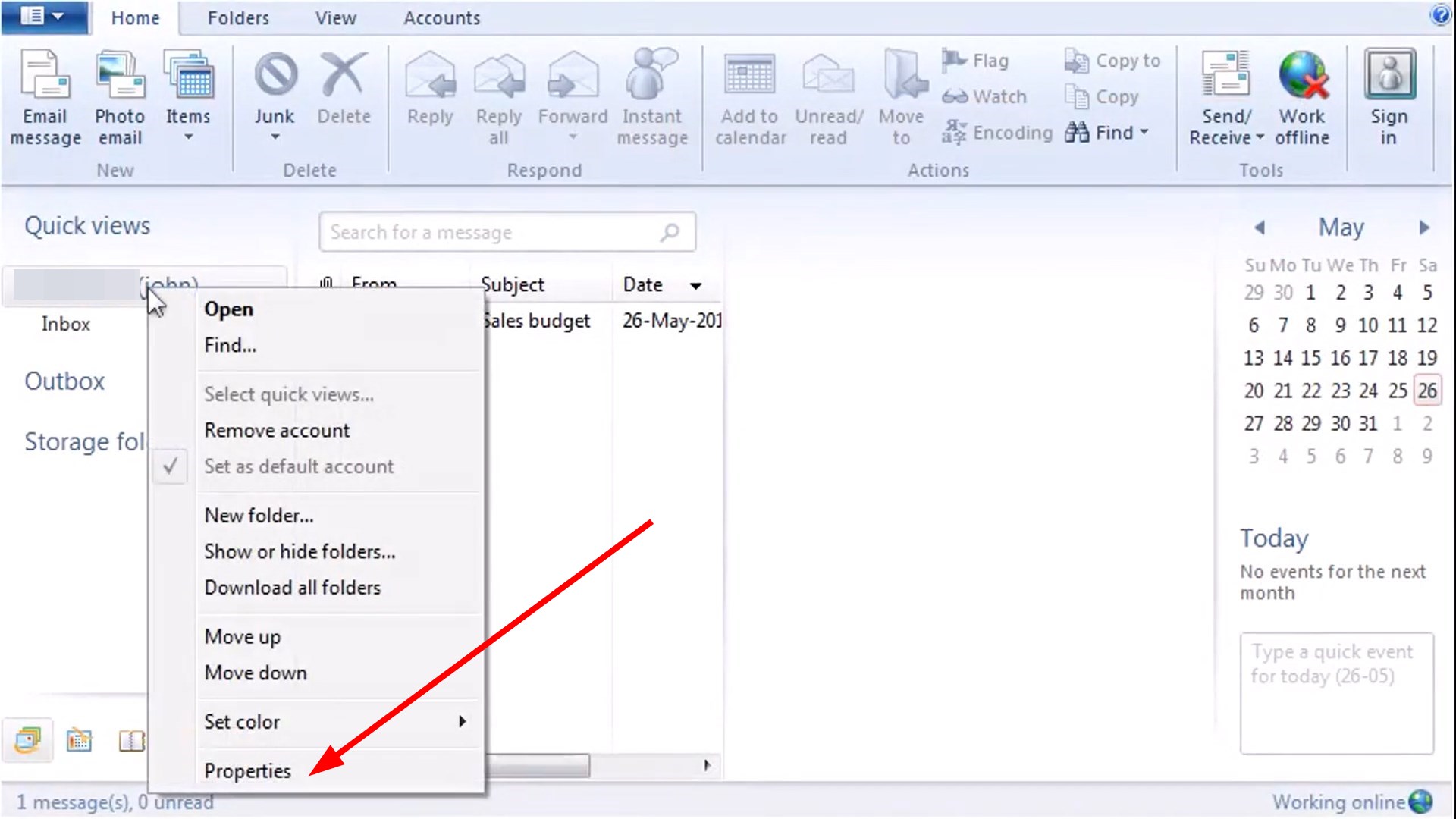
- На вкладке “General” снимите галочку “Include this account when receiving mail or synchronizing”.
- Нажмите “Apply”, затем “OK”.
Этот шаг временно отключает синхронизацию для старой учётной записи, позволяя проверить, не мешает ли она работе клиента.
3. Добавить новую учётную запись вручную (рекомендуется для IMAP)
- Откройте Windows Live Mail.
- Перейдите на вкладку “Accounts”.
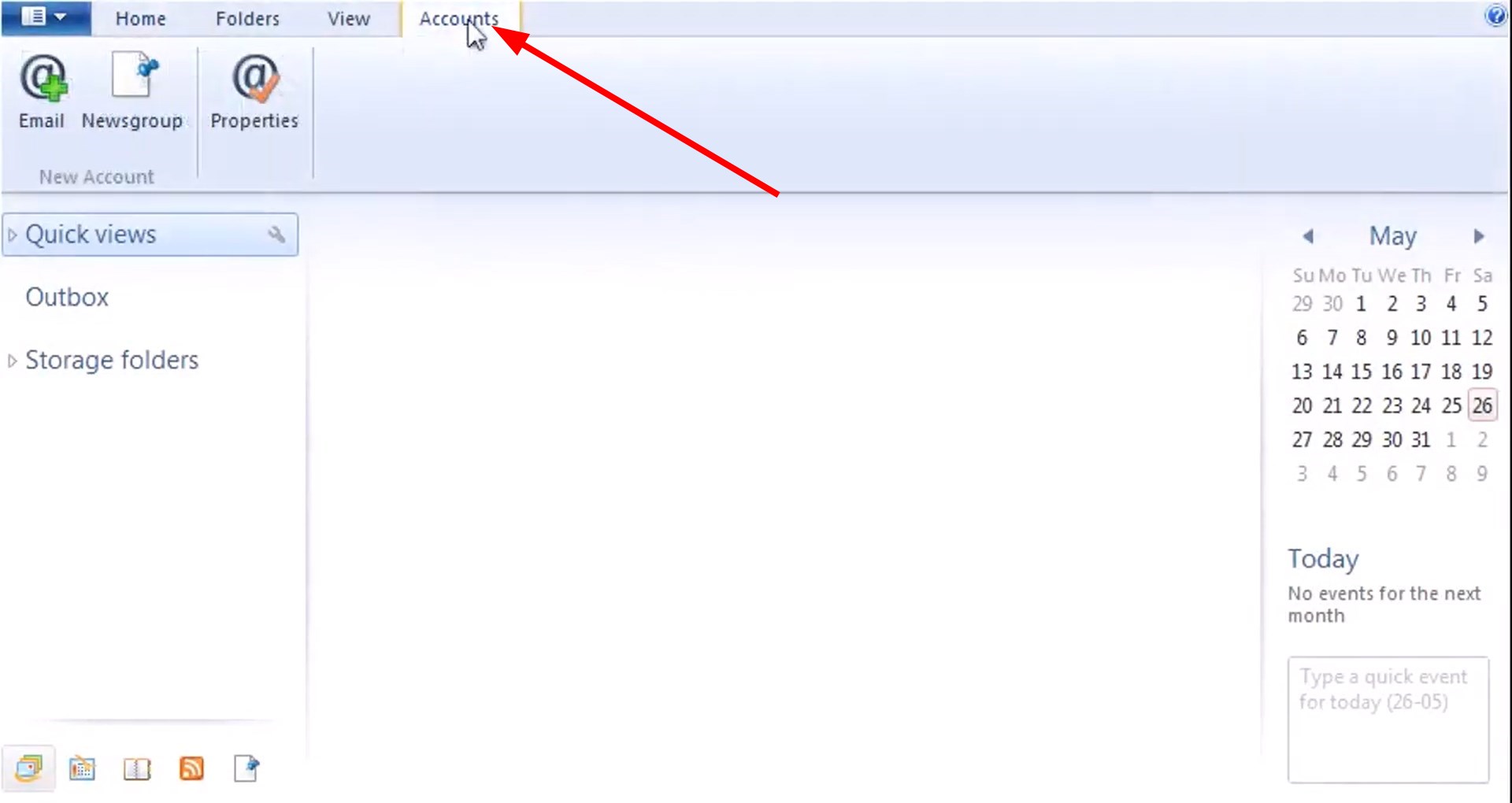
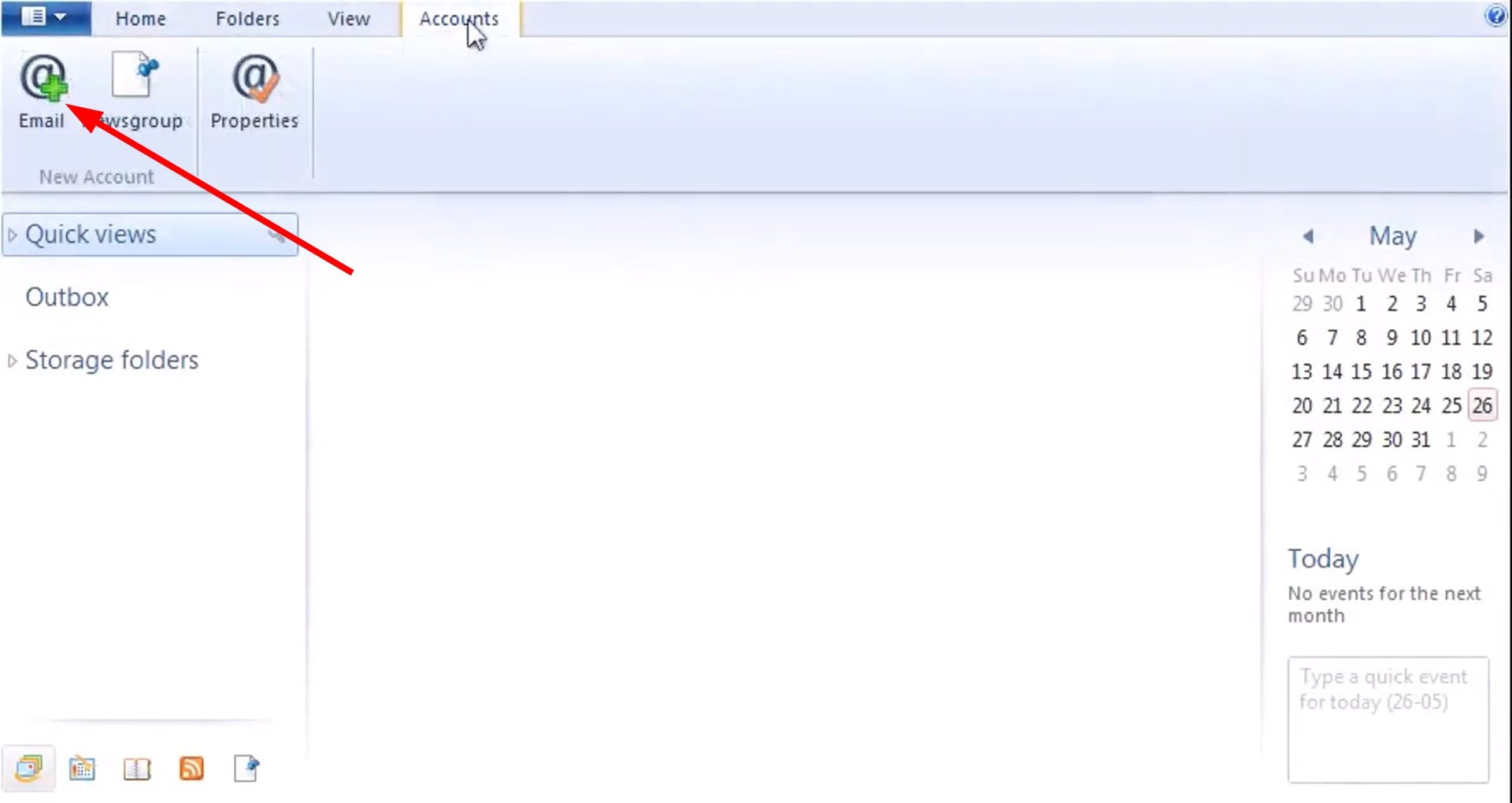
- Нажмите кнопку “Email”.
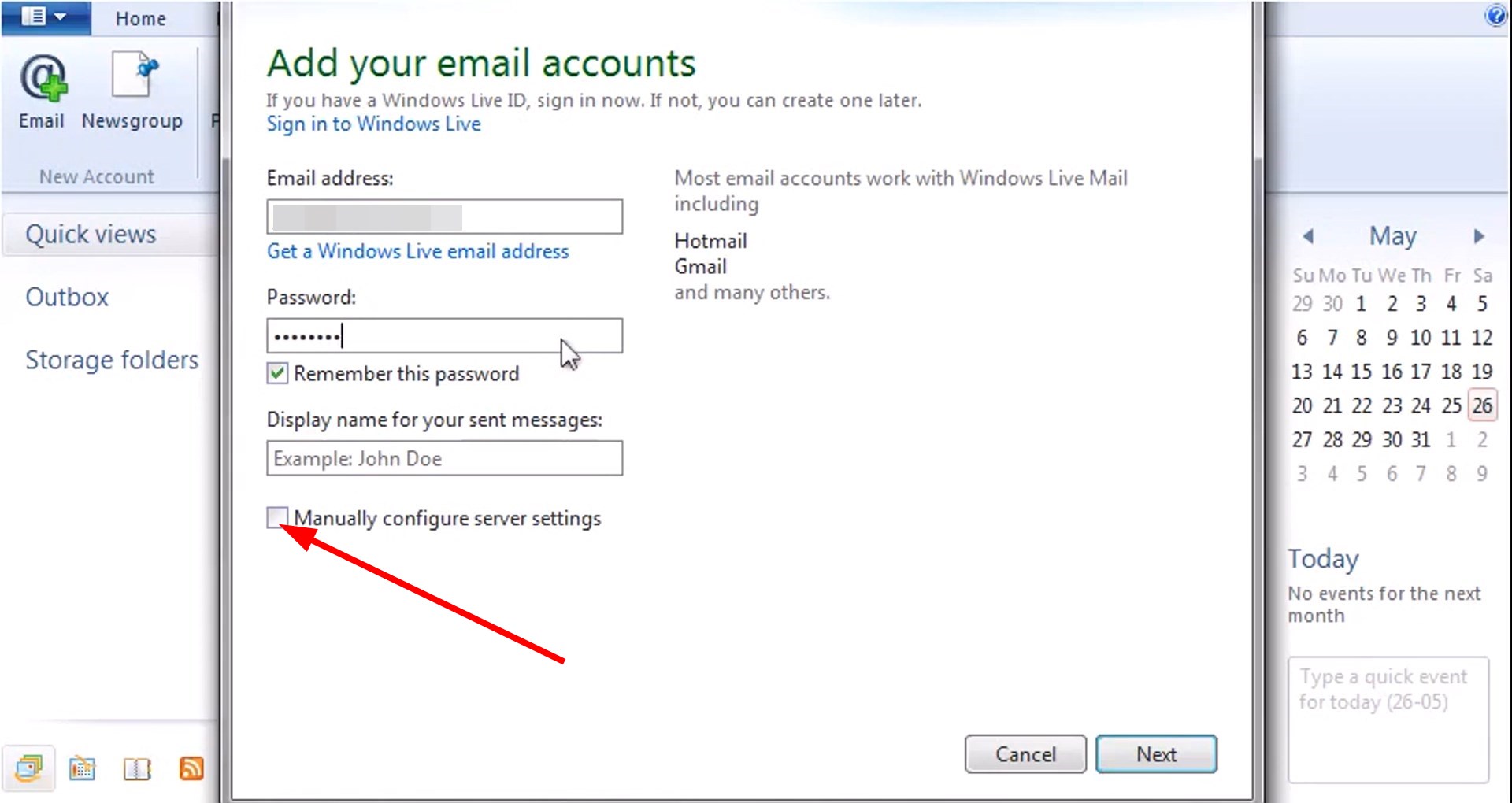
- Введите адрес электронной почты и пароль.
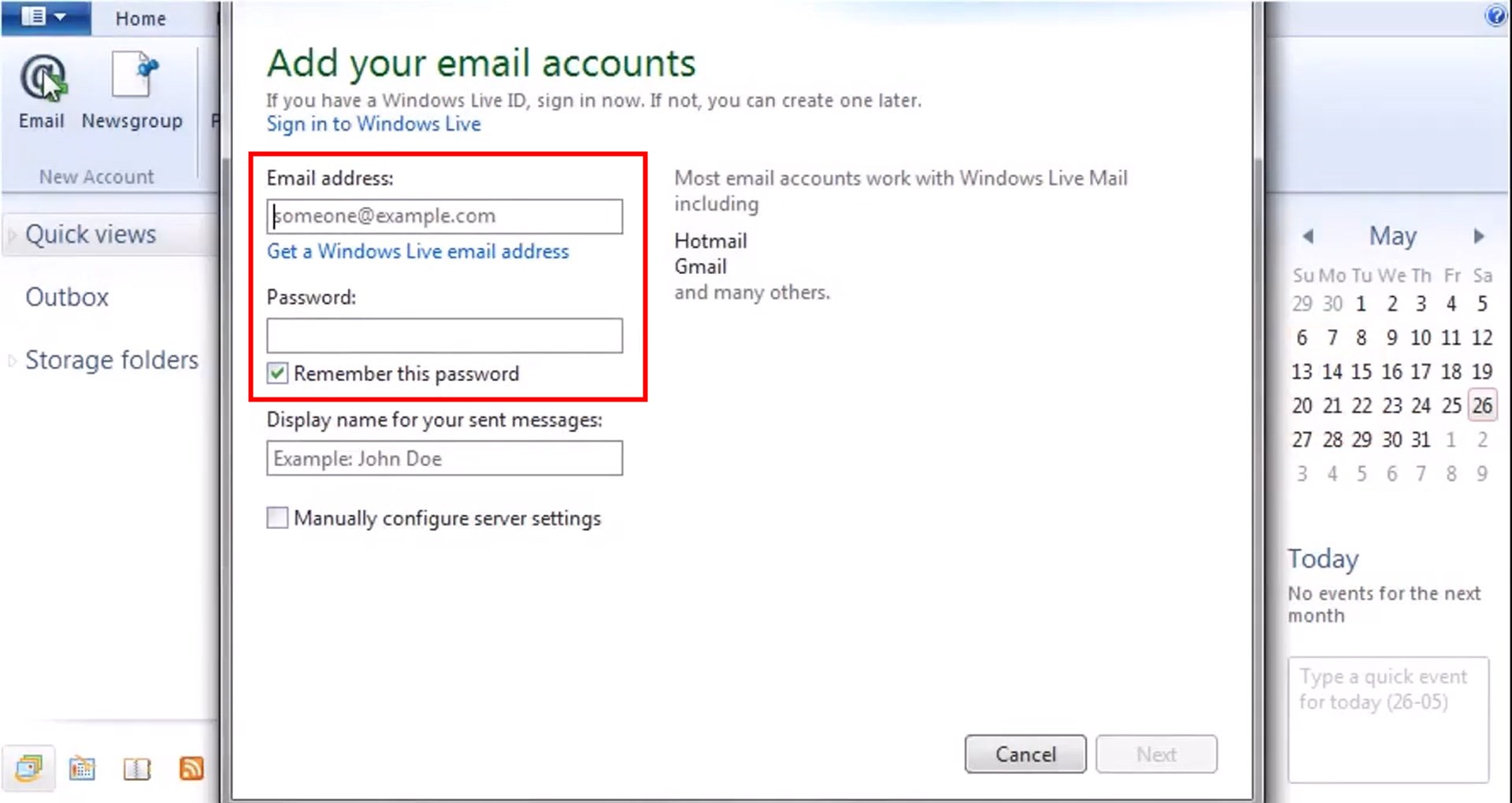
- Отметьте “Manually Configure Server Settings”.
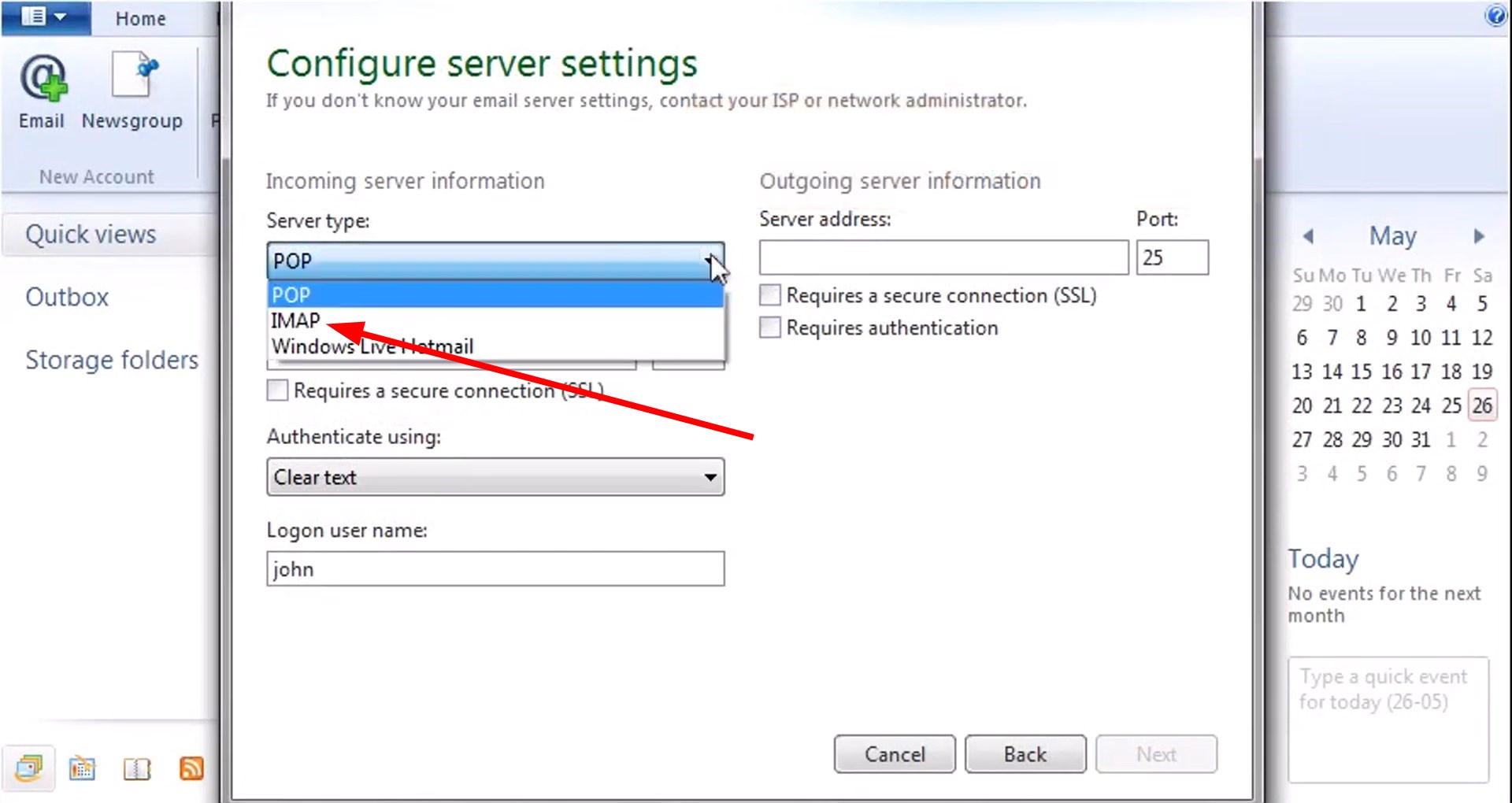
- В поле “Server type” выберите IMAP.
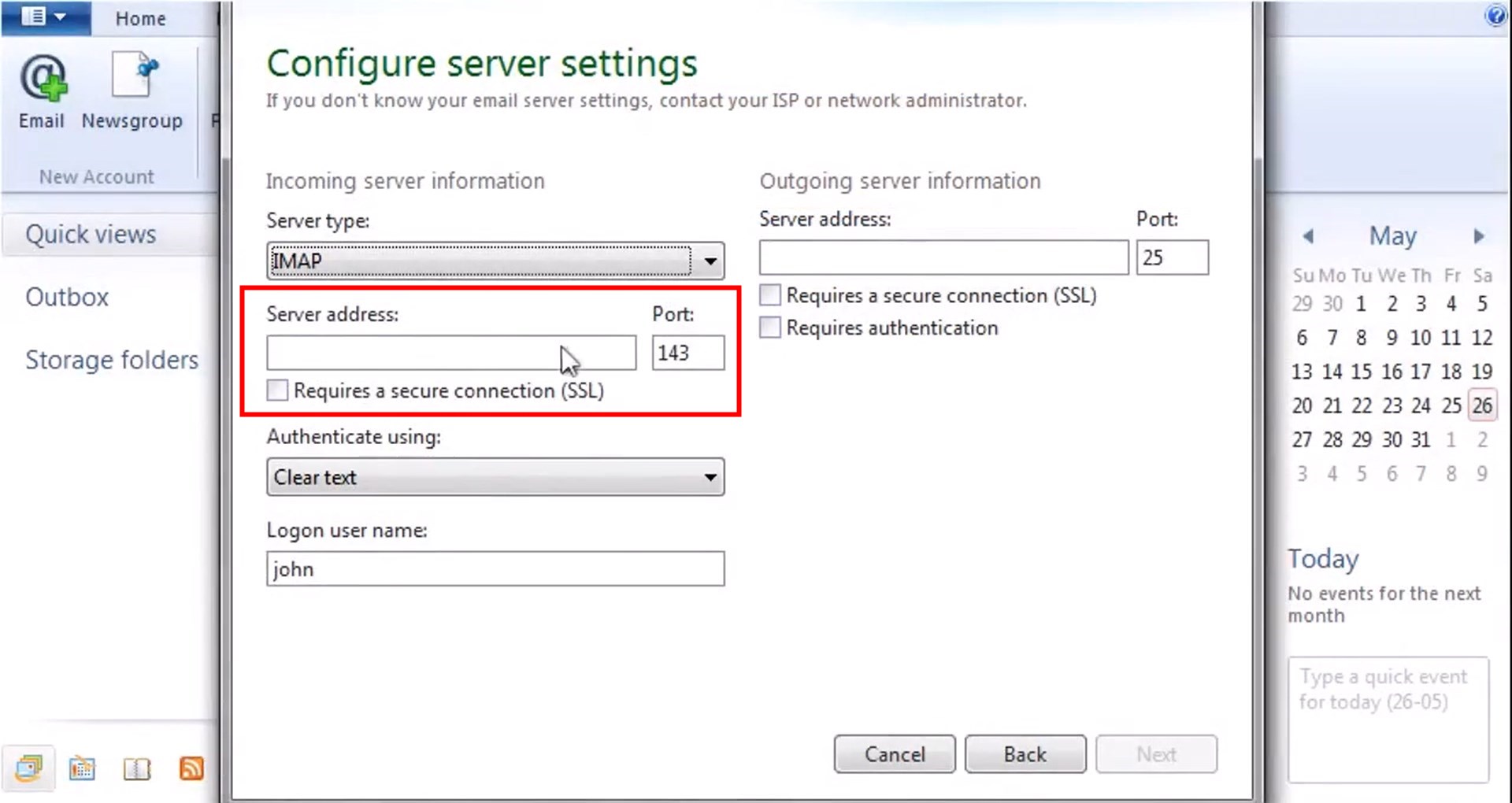
- Для Outlook/Hotmail используйте:
- Входящая почта (IMAP): imap-mail.outlook.com, порт 993
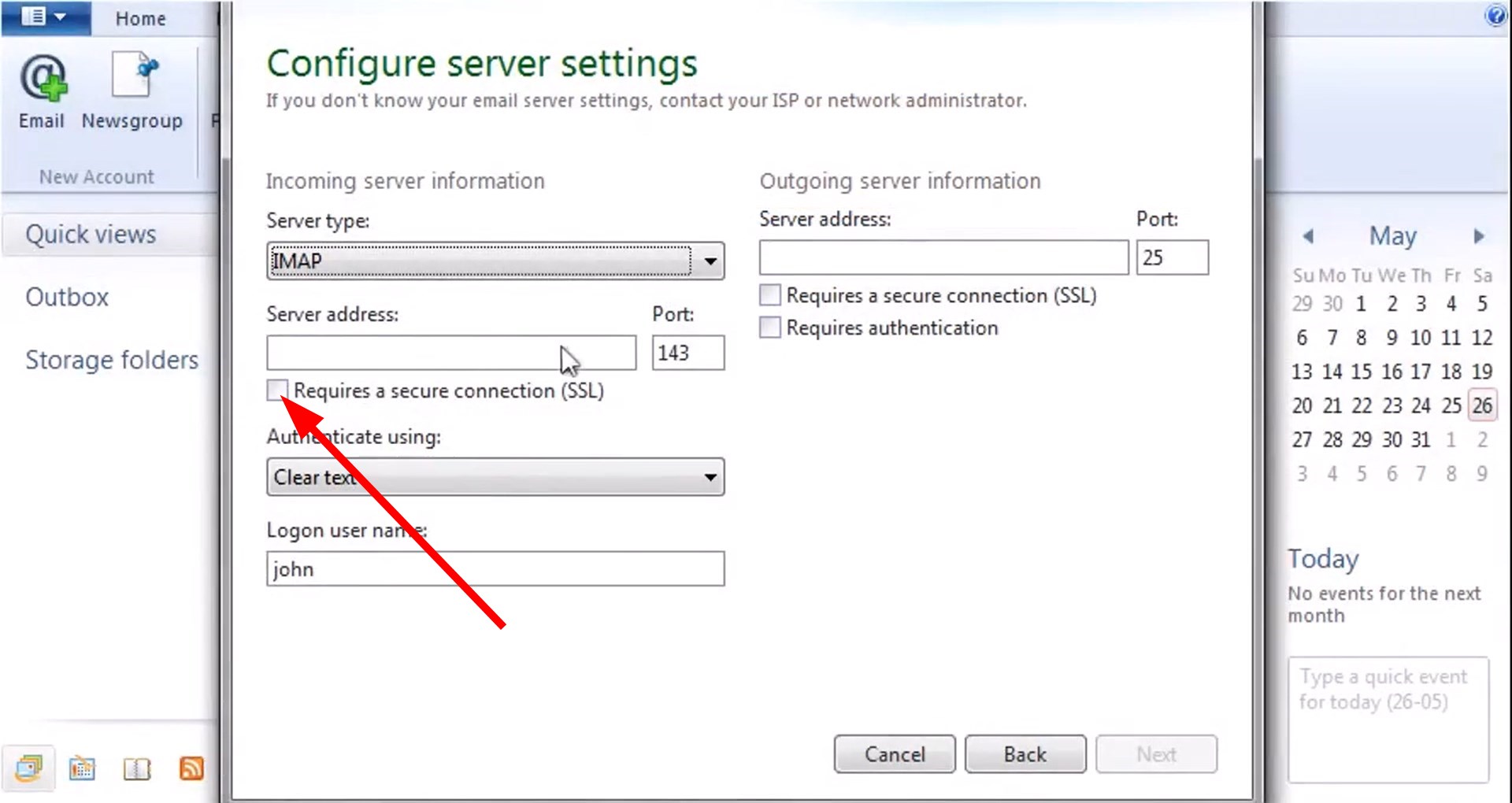
- Отметьте “Requires a secure connection (SSL)”.
- Исходящая почта (SMTP): smtp-mail.outlook.com, порт 587.
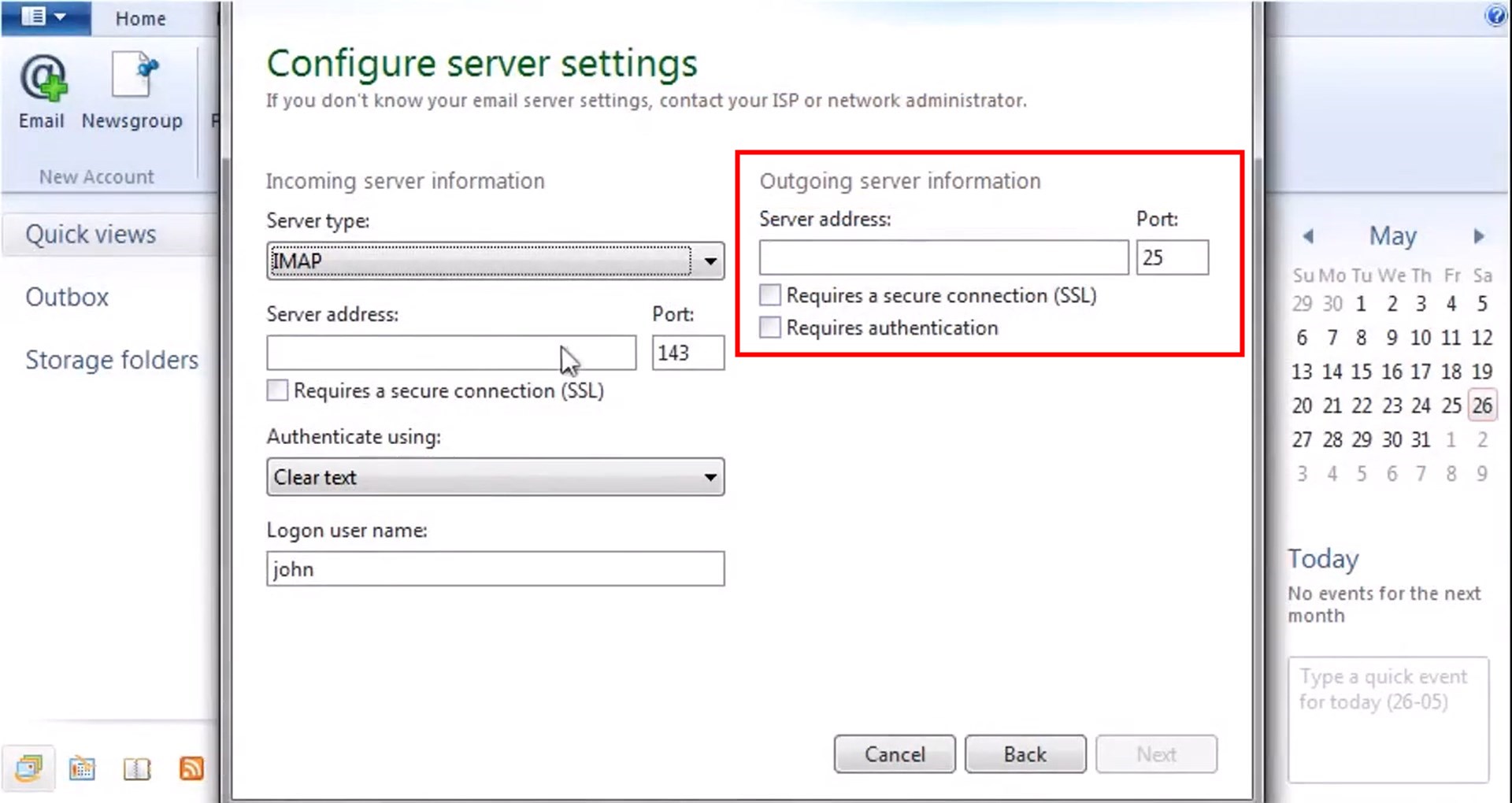
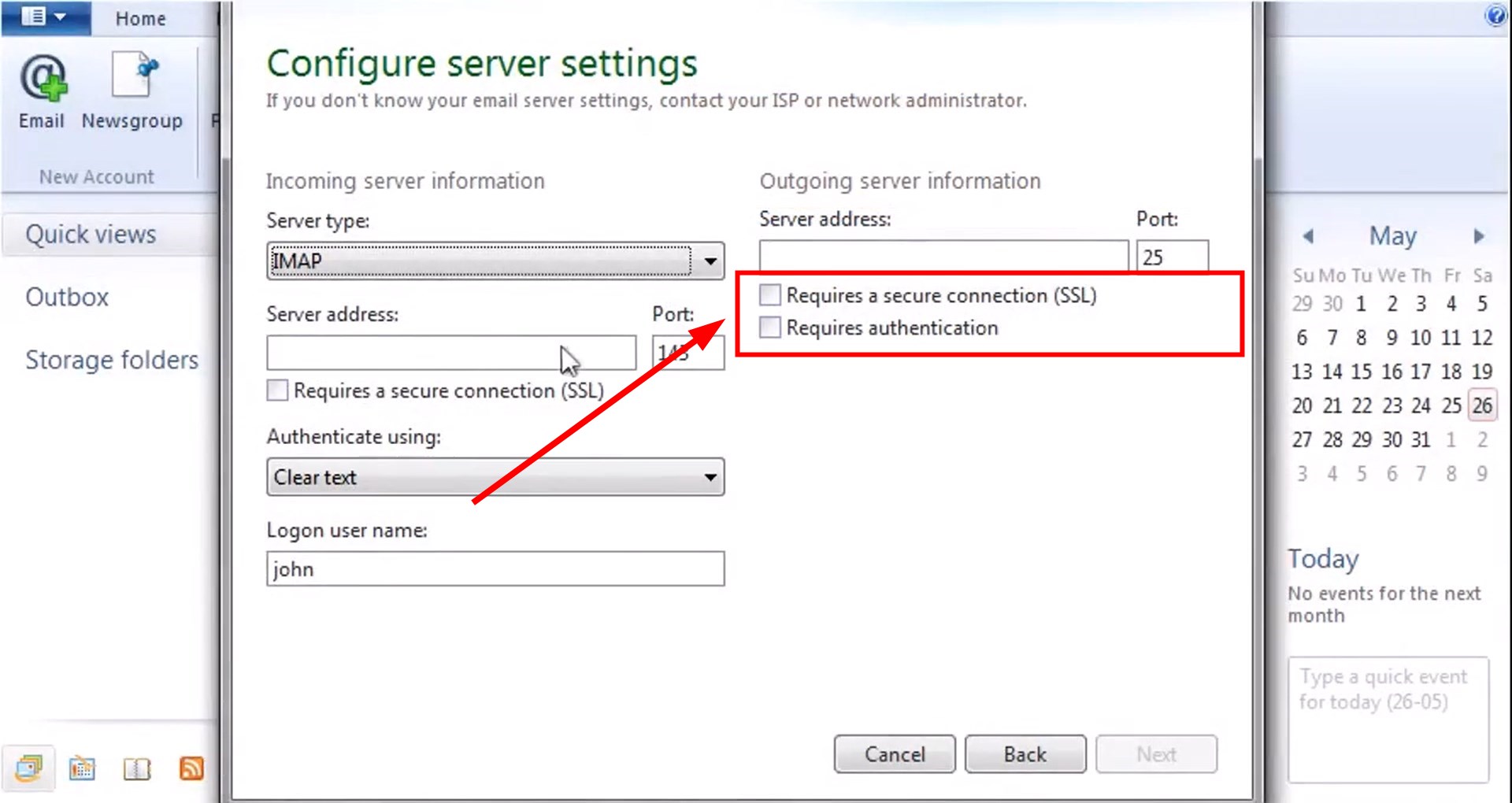
- Включите “Requires a secure connection (SSL)” и “Requires Authentication” для исходящей почты.
- Нажмите “Next”, затем “Finish”.
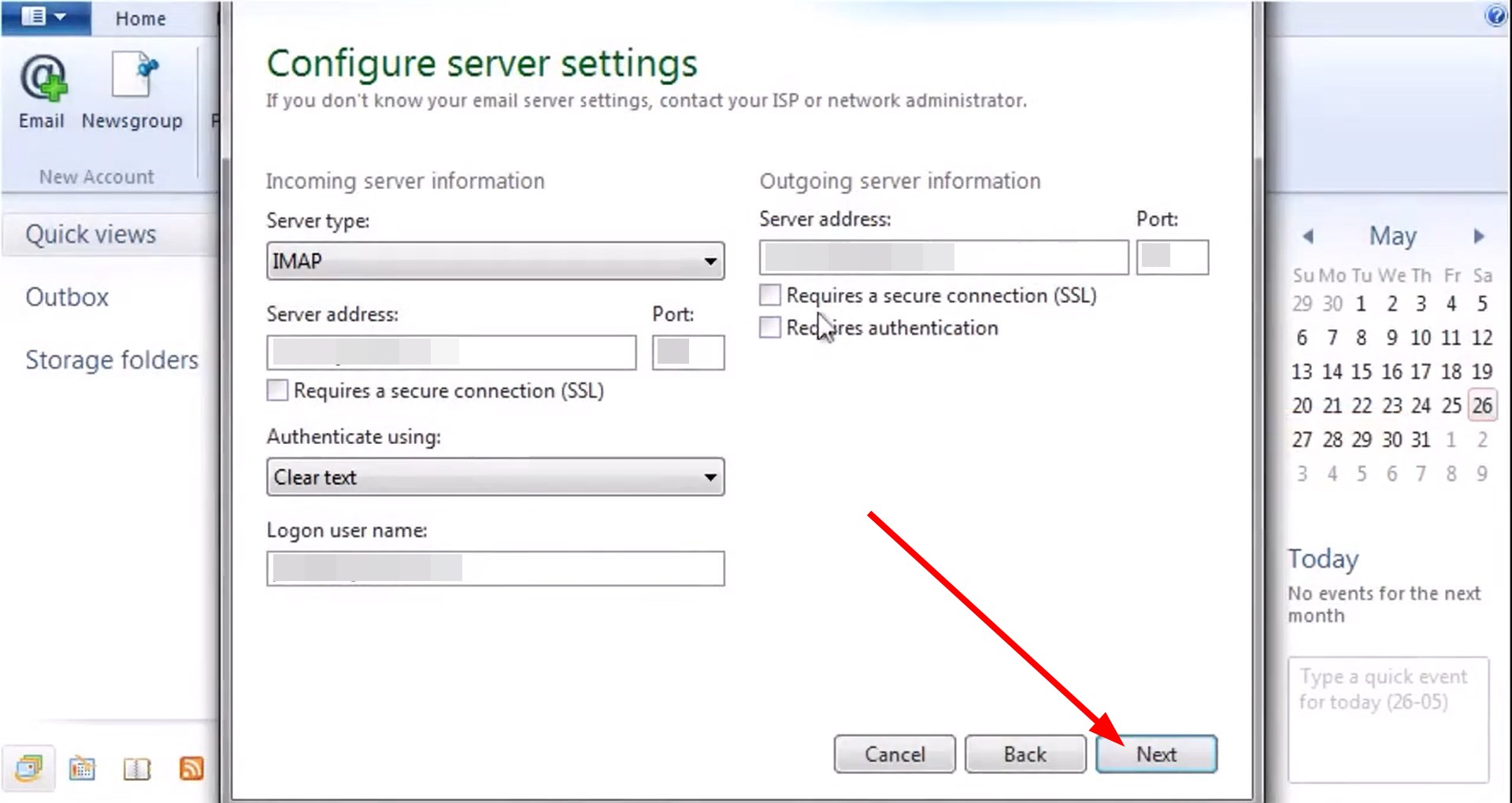
Пояснение: ручная настройка IMAP/SMTP часто решает проблемы, когда автоматические параметры некорректны или устарели.
4. Удалить старую учётную запись (после переноса сообщений)
- Запустите Windows Live Mail.
- Выберите учётную запись, которую хотите удалить.
- Щёлкните правой кнопкой и выберите “Remove account”.
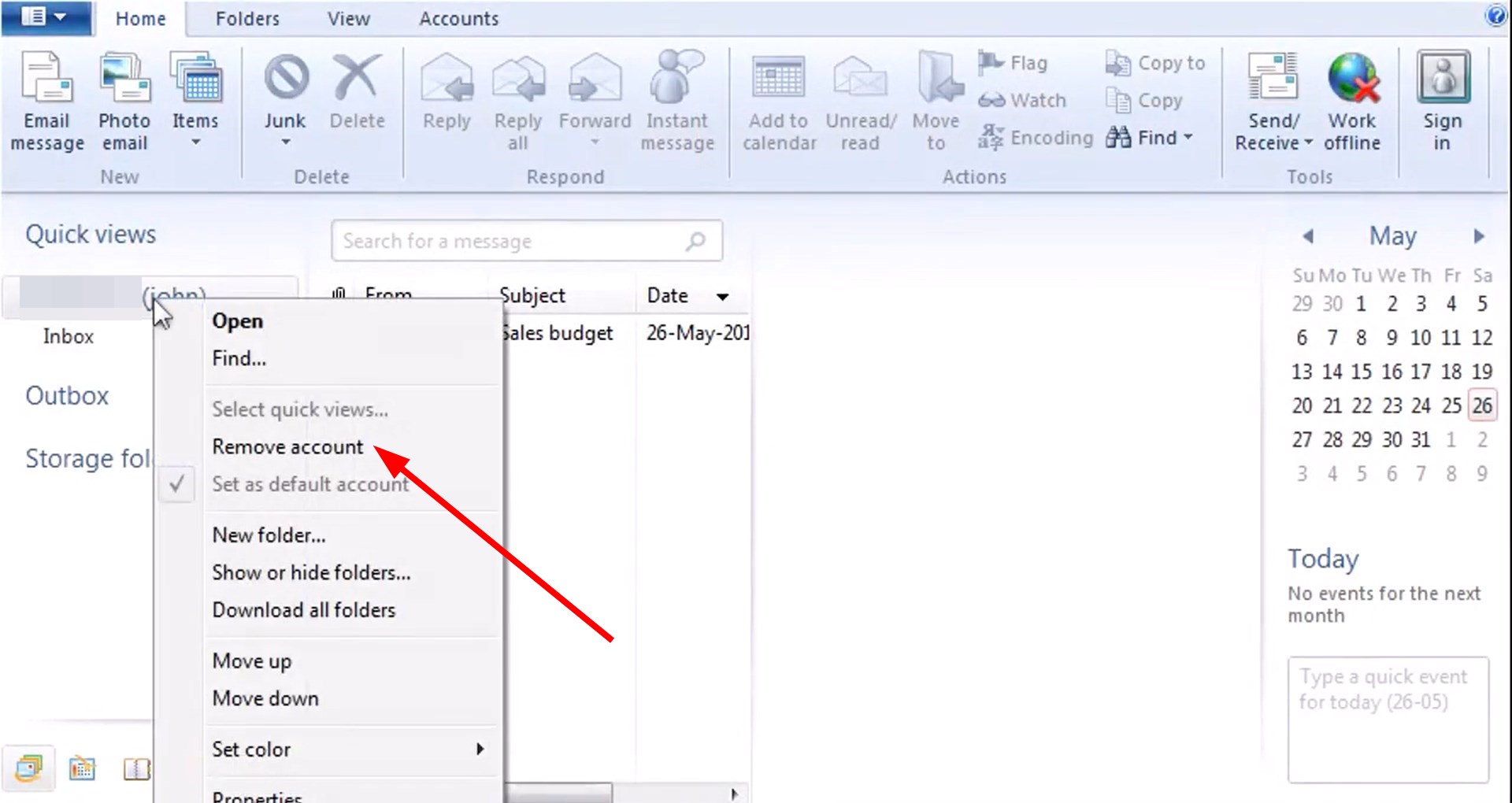
- Подтвердите удаление, нажав “Yes”.
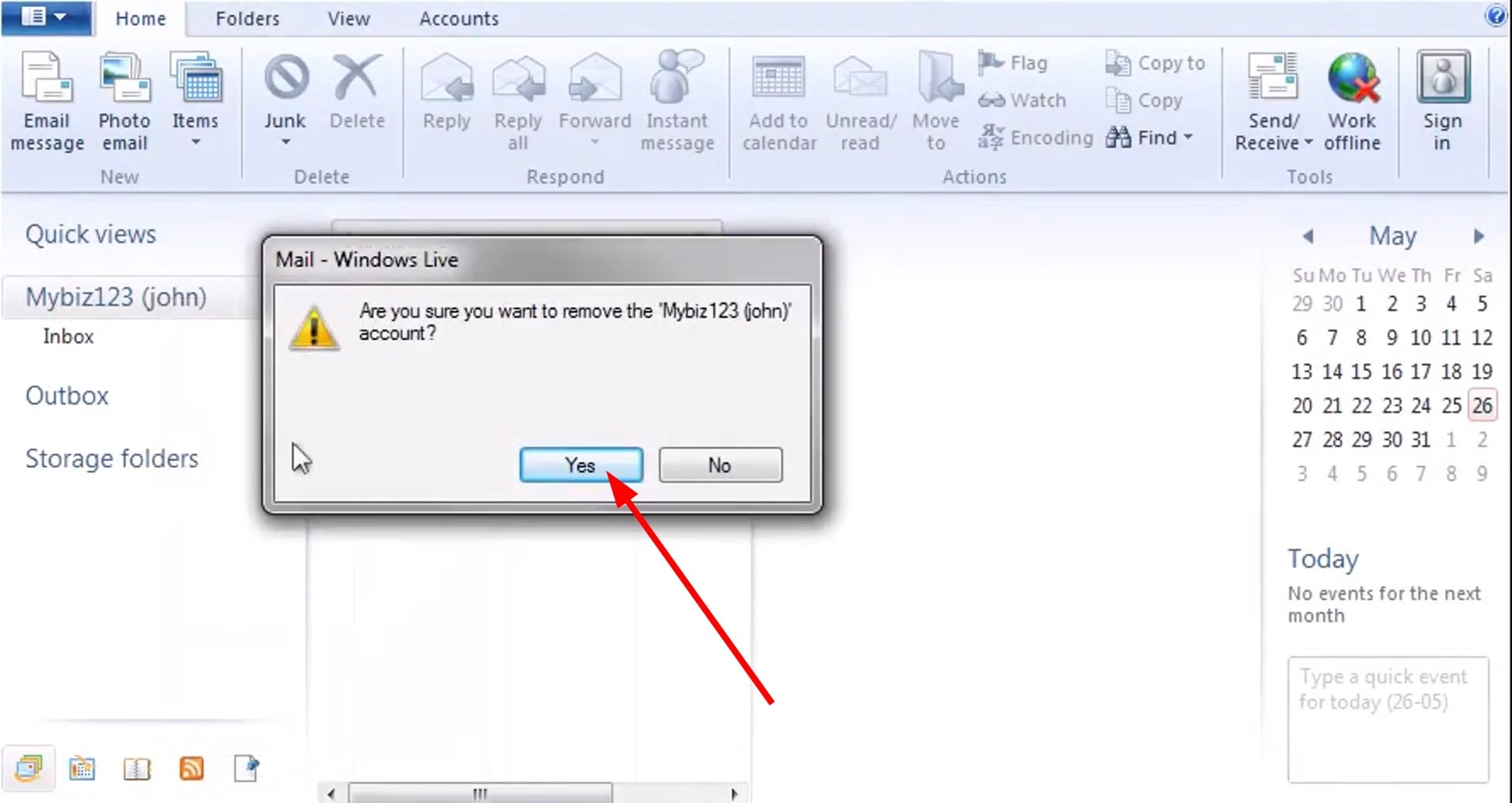
Важно: удаление необратимо. Перед удалением убедитесь, что все нужные письма перенесены в новую учётную запись или сохранены локально.
5. Включить IMAP в Gmail (если используете Gmail)
- Откройте Google Chrome или другой браузер.
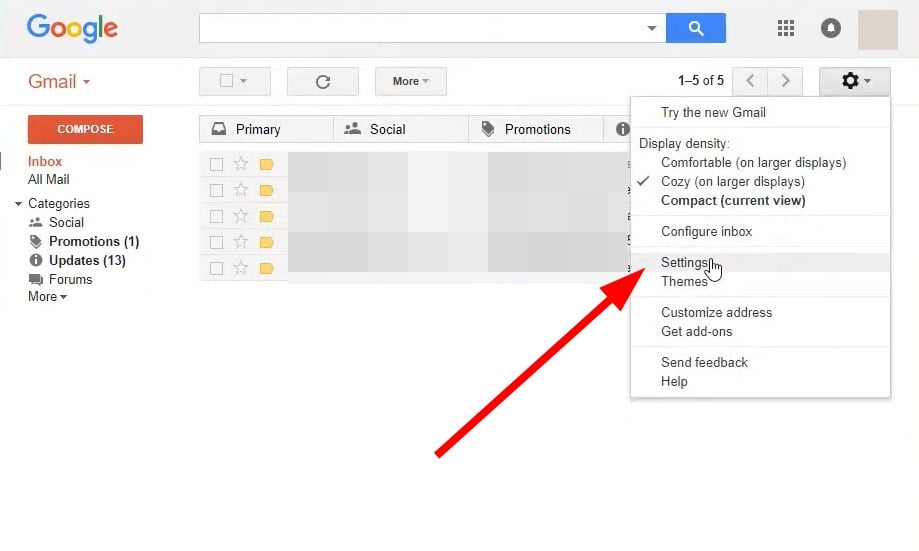
Нажмите значок настроек в правом верхнем углу.
Откройте “Settings” для своей учётной записи Gmail.
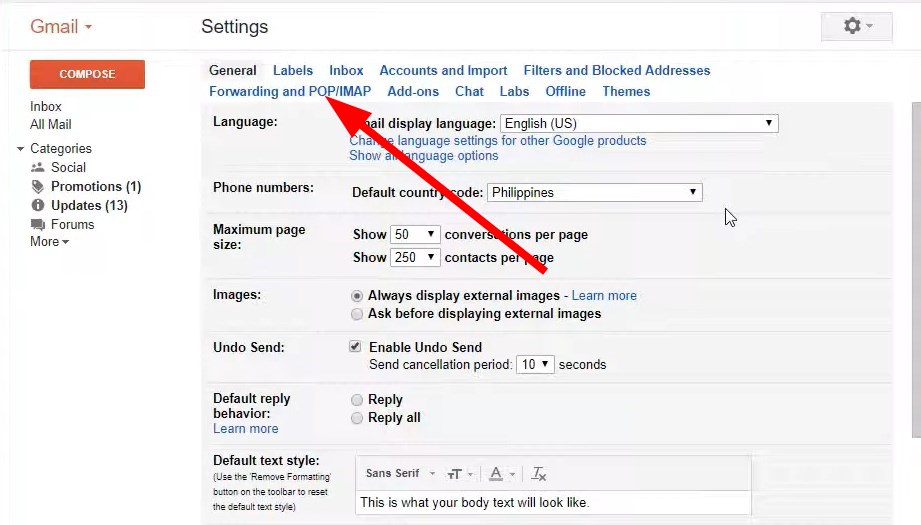
- Перейдите на вкладку “Forwarding and POP/IMAP” и включите “Enable IMAP”.
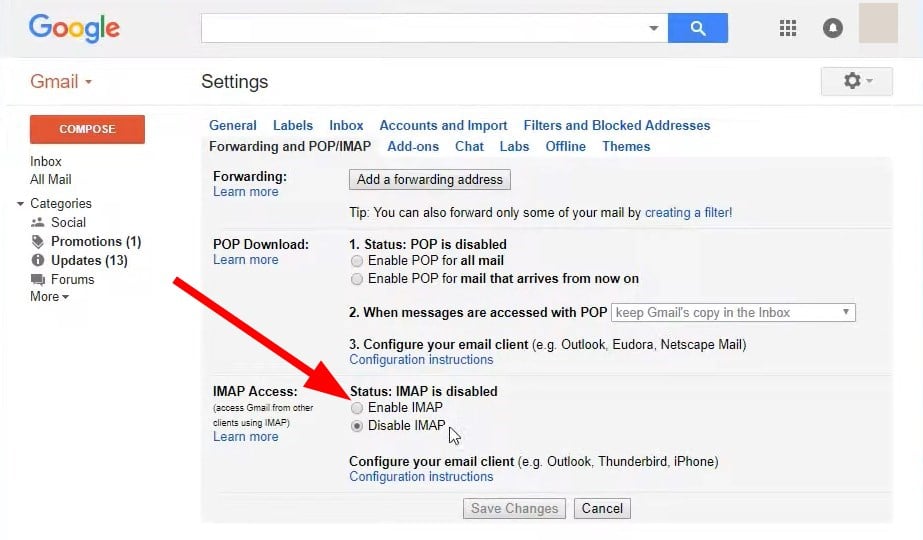
- Сохраните изменения.
Примечание: если в аккаунте Gmail включена двухфакторная аутентификация, возможно, потребуется создать пароль приложения для Windows Live Mail.
Дополнительные методы и альтернативы
Если перечисленные решения не помогли, рассмотрите следующие варианты:
- Использовать современное почтовое приложение: Microsoft Outlook, приложение “Почта” в Windows 10/11 или веб‑интерфейс (Outlook.com/Gmail).
- Временно отключить брандмауэр/антивирус или добавить исключение для Windows Live Mail — иногда они блокируют исходящие соединения.
- Сброс сетевых настроек: выполнить “ipconfig /flushdns” и перезапустить сетевой адаптер.
- Переустановить Windows Live Mail / пакет Windows Essentials (если доступен), либо выполнить восстановление системы к точке до возникновения ошибки.
- Проверить, не заблокировал ли провайдер порт 587/993; в редких случаях требуется другой порт (например, SMTP через порт 465 с SSL).
Контрпример: если у провайдера или на сервере почты произошёл массовый сбой, локальные изменения клиента не помогут — нужно ждать восстановления сервера.
Краткая методология поиска и исправления (шаблон)
- Фиксация симптомов: какие действия приводят к ошибке (отправка, приём, обе).
- Базовая проверка: Интернет, веб‑вход, перезапуск.
- Логирование: посмотреть сообщения об ошибках/коды (3219/3202).
- Конфигурация: проверить IMAP/SMTP, SSL, порты, пароль.
- Тест замены: временно отключить старую учётную запись или добавить новую.
- Альтернатива: использовать веб‑почту или современный клиент.
- Документирование: записать, какой шаг решил проблему.
Чек‑лист для пользователя и IT‑поддержки
Чек‑лист пользователя:
- Перезагрузил ПК.
- Проверил подключение к Интернету.
- Зашёл в почту через веб (Outlook/Gmail).
- Включил IMAP в веб‑настройках (для Gmail).
- Добавил аккаунт вручную с IMAP/SMTP и SSL.
- Перенёс важные письма и удалил старую учётку, если нужно.
Чек‑лист для IT‑поддержки:
- Проверить режимы брандмауэра и прокси на клиенте.
- Проверить, не изменялся ли пароль/не включена ли двухфакторная аутентификация.
- Проверить журналы ошибок на почтовом сервере (если доступно).
- Оценить необходимость перехода на поддерживаемый почтовый клиент.
Критерии приёмки — как понять, что проблема решена
- Отправка и приём писем происходят без ошибок в течение 24 часов.
- Никакие сообщения с кодами 0x8de00005, 3219 или 3202 больше не появляются.
- Письма доставляются и приходят в почтовый клиент и веб‑версии одинаково.
Безопасность и конфиденциальность
- Перед удалением учётной записи убедитесь, что все письма сохранены — это важно для соответствия внутренним требованиям и правилам конфиденциальности.
- При передаче писем между аккаунтами используйте защищённое соединение (SSL/TLS).
- Если вы работаете с корпоративной почтой, проконсультируйтесь с администратором о политике хранения и экспорте почты.
Когда эти решения не помогут
- Сервер почты временно недоступен — нужно дождаться восстановления.
- Аккаунт заблокирован провайдером/пользовательским администратором — требуется разблокировка.
- Проблема связана с устаревшим клиентом, несовместимым с современными протоколами безопасности — в этом случае переход на поддерживаемый почтовый клиент предпочтителен.
Быстрые рекомендации по переходу (если клиент устарел)
- Экспортируйте локальные данные (архивы .eml или экспорт из клиента).
- Настройте новый клиент (Outlook, Thunderbird или встроенное приложение Windows) с теми же IMAP/SMTP параметрами.
- Проверьте синхронизацию папок и адресной книги.
Схема принятия решения (flowchart)
flowchart TD
  A[Появилась ошибка 0x8de00005] --> B{Веб‑почта работает?}
  B -- Да --> C[Провести локальную диагностику клиента]
  B -- Нет --> D[Проверить состояние сервера/провайдера]
  C --> E{Пробовали перезагрузку и проверку сети?}
  E -- Нет --> F[Перезагрузить ПК, проверить Интернет]
  E -- Да --> G[Проверить IMAP/SMTP, SSL, порты]
  G --> H{Помогло?}
  H -- Да --> I[Завершить, мониторинг 24 ч]
  H -- Нет --> J[Добавить учётную запись вручную или перейти на другой клиент]
Сводка
- Ошибка 0x8de00005 обычно связана с сетевыми или конфигурационными проблемами (коды 3219/3202).
- Начните с простых шагов: перезагрузка, проверка сети и веб‑входа.
- Часто помогает ручная настройка IMAP/SMTP с правильными портами и SSL.
- Если клиент устарел или аккаунт заблокирован — рассмотрите переход на современный почтовый клиент или восстановление доступа к аккаунту.
Если вы применяли какие‑то из описанных шагов — напишите, какой именно и помог ли он: это поможет другим пользователям быстрее выбрать подходящий метод.

Похожие материалы

Несколько аккаунтов Skype: Multi Skype Launcher

Журнал для работы: повысить продуктивность

Персональные звуки уведомлений на Android

Скачивание шоу Hulu для офлайн‑просмотра

Microsoft Start: персонализированная новостная лента
