
Windows зависает на экране приветствия: пошаговый план устранения
Если Windows застревает на экране приветствия и не проходит дальше — сначала выполните базовые проверки (отключите сеть, внешние периферийные устройства, извлеките батарею ноутбука). Затем последовательно применяйте безопасный режим, отключайте службы Credential Manager и Windows Update, снимайте Fast Startup, удаляйте последние обновления и папку Ngc, запускайте автоматическое восстановление и средства командной строки (sfc, chkdsk, bootrec). В конце — используйте точку восстановления, запуск с установочного носителя или сброс системы при отсутствии других вариантов.
Введение
Если система зависает на экране приветствия (Welcome), вы не можете войти в рабочую среду — файлы и приложения недоступны. Это критично при дедлайнах, но зачастую проблему можно исправить самостоятельно, следуя методичному порядку действий. Эта статья переводит исходный пошаговый гайд на русский язык, добавляет объяснения, сценарии, чеклисты для разных ролей и план действий на случай отката.
Важно: перед радикальными действиями сделайте резервные копии, если это возможно. Если у вас есть важные данные на диске и вы не уверены в действиях — остановитесь и проконсультируйтесь с сервисным центром.
Причины зависания на экране приветствия
Краткие причины, которые чаще всего встречаются:
- Сбои служб Windows: Credential Manager или служба Windows Update.
- Включён Fast Startup (Быстрый запуск), конфликтующий с драйверами/устройствами.
- Некорректные или частично установленные обновления Windows.
- Повреждение системных файлов или загрузочной записи (MBR/BCD).
- Ошибки в профиле пользователя, повреждение папки Ngc (если используется PIN).
- Аппаратные конфликты: недавно подключённые USB/SD, неисправный диск.
Определение причины — ключ к быстрому восстановлению. Если не удаётся установить причину, используйте метод «от простого к сложному».
Быстрая проверка перед глубоким восстановлением
Прежде чем переходить к сложным процедурам, выполните эти простые проверки — они часто решают проблему за пару минут:
- Отключите интернет: выключите Wi‑Fi и/или отсоедините Ethernet-кабель.
- Отсоедините все внешние устройства: USB‑накопители, SD‑карты, внешние HDD, периферия (мышь/клавиатура) — особенно недавно подключённые.
- Для ноутбуков: извлеките батарею (если возможно), подключите питание и попробуйте запустить без батареи.
- Убедитесь, что программное обеспечение для биометрической аутентификации (SmartPass, fingerprint) отключено или удалено — оно может блокировать вход.
- При наличии опции — отключите WAN/сетевой адаптер в BIOS/UEFI (точные шаги в руководстве к материнской плате).
Если после этих действий проблема исчезла — подключайте устройства по одному, чтобы найти виновника.
Пошаговые решения (от безопасных к радикальным)
Ниже — подробные инструкции с пояснениями и предостережениями. Следуйте последовательно.
1. Используйте программное обеспечение для восстановления
Если вы предпочитаете автоматизированный путь, существуют утилиты для восстановления системы и оптимизации, которые умеют откатывать неверные параметры, восстанавливать реестр и исправлять службы. Это быстрый путь, но проверяйте репутацию и совместимость выбранной программы.
Важно: не используйте неизвестные пиратские или подозрительные утилиты — они могут усугубить проблему.
2. Отключите Credential Manager (Диспетчер учётных данных)
Когда причина — служба Credential Manager, система может зависать при попытке загрузить профиль. Метод:
- Запустите Windows 10 в Безопасном режиме.
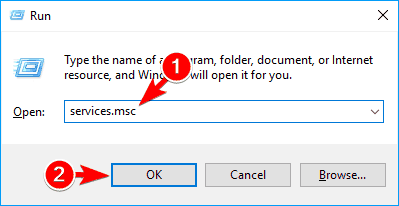
- Нажмите Windows + R, введите services.msc и нажмите OK.
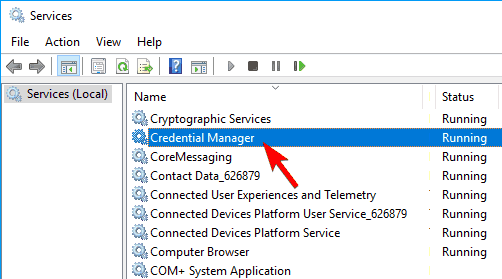
- В списке найдите службу «Credential Manager» и дважды щёлкните по ней для открытия свойств.
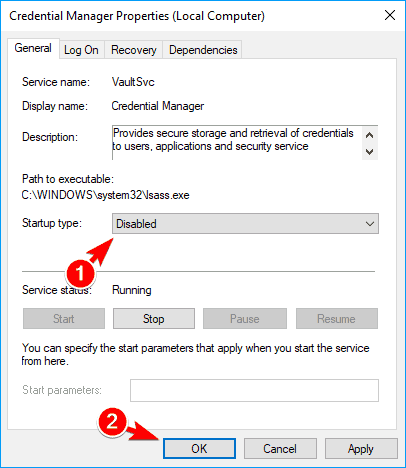
- Установите тип запуска в Отключена (Disabled), нажмите Применить и OK.
- Перезагрузите ПК и проверьте загрузку.
Важно: некоторые пользователи отмечали обратный эффект — после отключения Credential Manager система снова заработала, у других — только после включения. Если отключение не помогло, попробуйте включить службу обратно.
Если проблема связана со службой Windows Update, выполните следующие шаги:
- Откройте окно Services.
- Найдите службу Windows Update, дважды щёлкните.
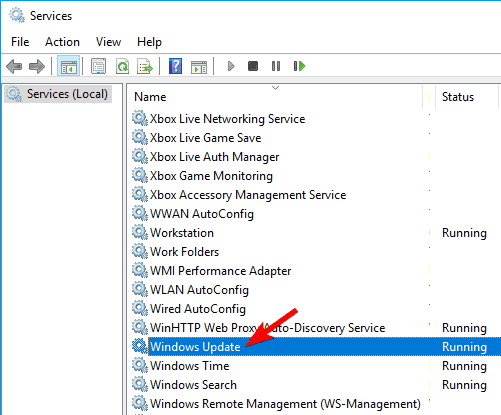
- Установите тип запуска Automatic (Delayed Start), нажмите Apply и OK.
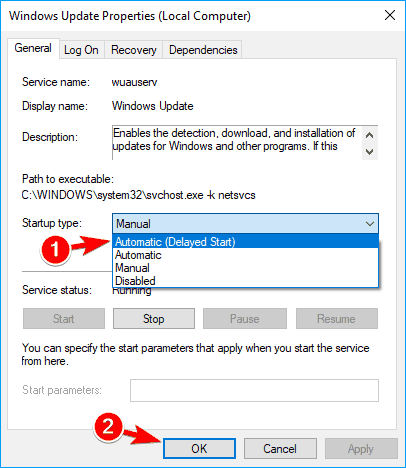
После изменений перезагрузите компьютер.
3. Отключите функцию Fast Startup (Быстрый запуск)
Fast Startup экономит время, но может конфликтовать с драйверами и приводить к зависаниям.
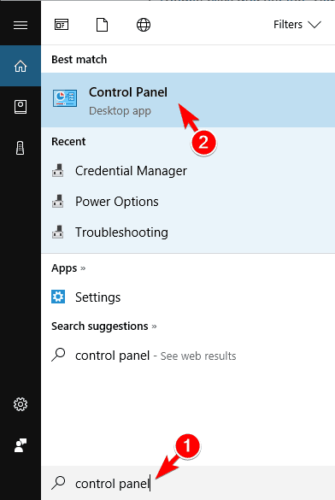
- Нажмите Windows + S, введите control panel, откройте Панель управления.
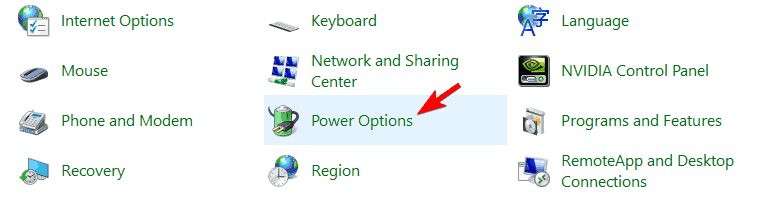
- Перейдите в Параметры электропитания (Power Options).
- Выберите «Действия кнопок питания» (Choose what the power button does).
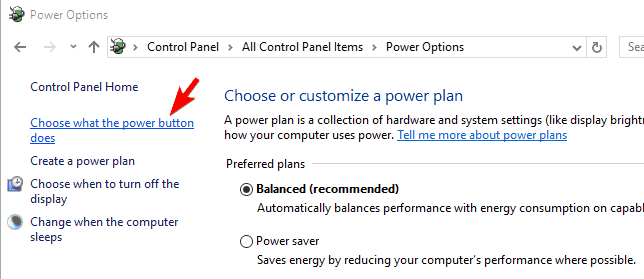
- Нажмите «Изменить параметры, которые сейчас недоступны».
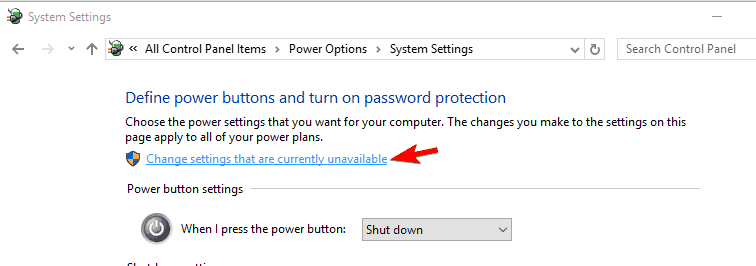
- Снимите галочку с Turn on fast startup (recommended) и сохраните изменения.
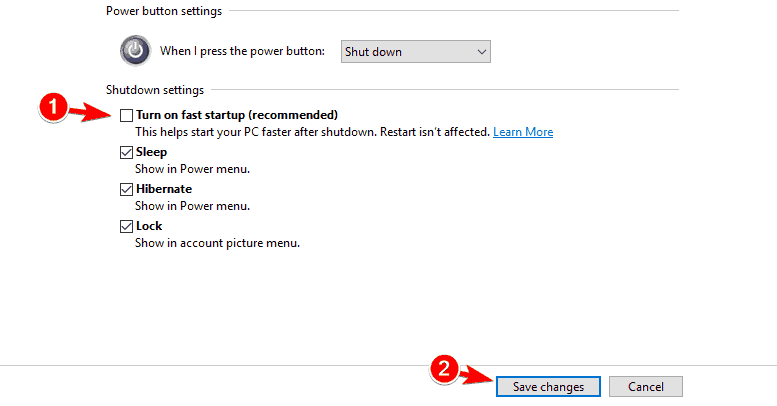
Последующий запуск займет немного больше времени, но многие проблемы исчезают.
4. Удалите недавно установленные обновления
Если зависание началось после обновления Windows, удаление последних пакетов иногда решает проблему.
- Запустите систему в Безопасном режиме.
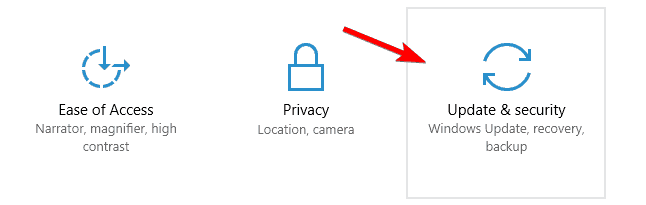
- Откройте Параметры (Windows + I) и перейдите в Обновление и безопасность.
- Перейдите в «Просмотр журнала обновлений» (Update history).
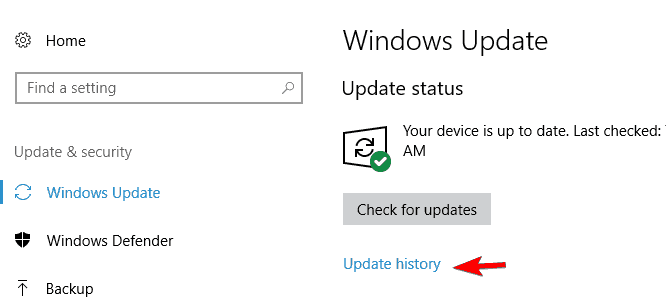
- Нажмите Удалить обновления (Uninstall updates), найдите последние элементы и удалите те, которые кажутся проблемными.
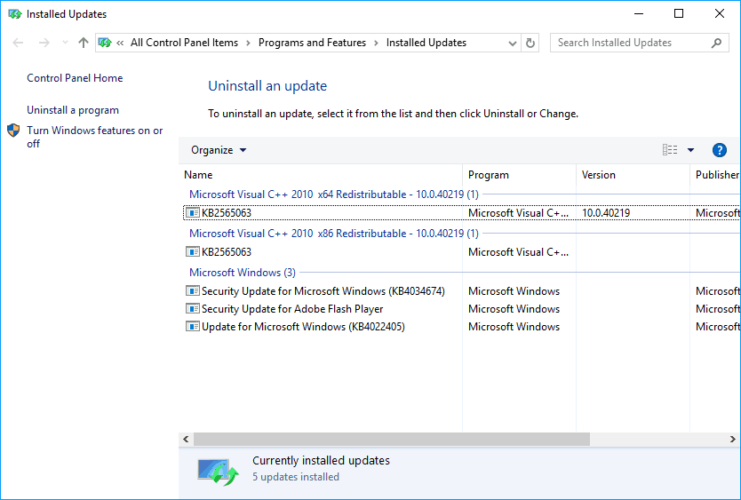
Если проблема решится — временно заблокируйте автоматическую установку проблемного пакета с помощью официального инструмента Microsoft “Show or hide updates”.
5. Удалите каталог Ngc (если вы используете PIN)
Папка Ngc хранит данные PIN; при её повреждении вход с PIN может блокироваться.
- Запустите Windows в Безопасном режиме.
- Перейдите в каталог:
C:\Windows\ServiceProfiles\LocalService\AppData\Local\Microsoft
Путь включает скрытые файлы — включите отображение скрытых элементов во вкладке «Вид».
- Найдите папку Ngc и попытайтесь её удалить. По умолчанию доступ ограничен — нужно взять папку в собственность.
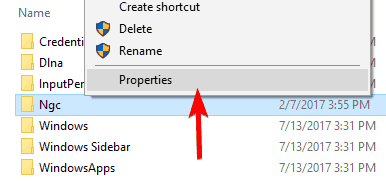
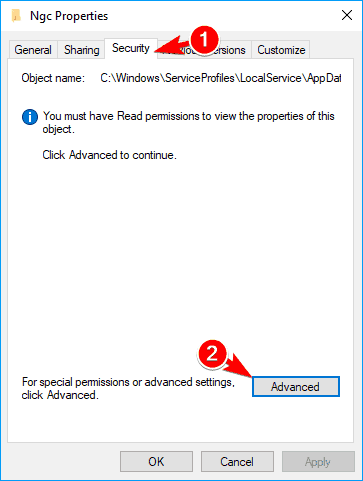
- В окне Свойства откройте вкладку Безопасность и нажмите Дополнительно.
- Нажмите Изменить возле поля «Владелец».
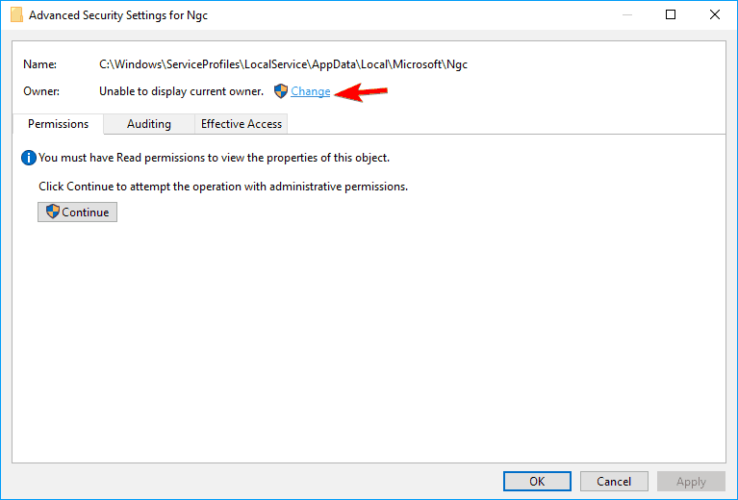
- Введите имя вашей учётной записи, нажмите Проверить имена, затем OK.
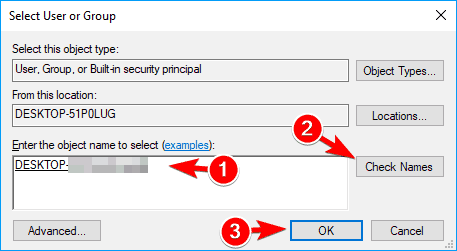
- Отметьте Заменить владельца подконтейнеров и объектов, примените изменения.
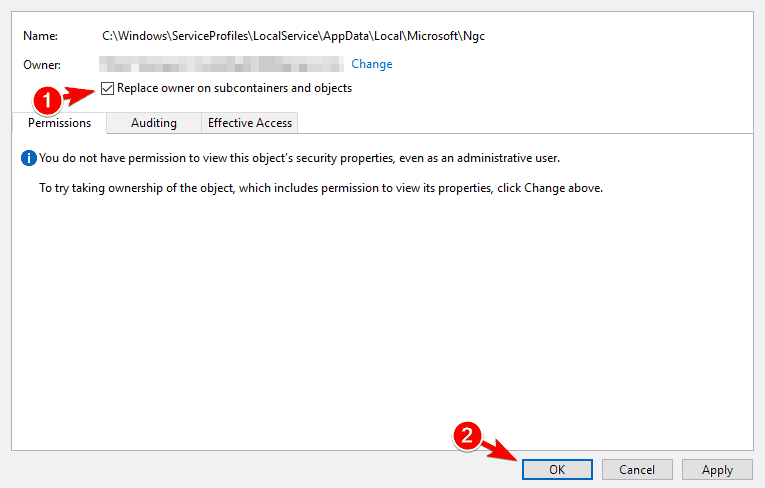
- Подтвердите предупреждение безопасности и удалите папку Ngc, затем перезагрузите ПК.
Примечание: это работает только при использовании PIN для входа. При входе паролем удаление Ngc бесполезно.
6. Выполните автоматическое восстановление
- Несколько раз перезагрузите компьютер в момент загрузки, чтобы вызвать экран восстановления, и нажмите Advanced options.
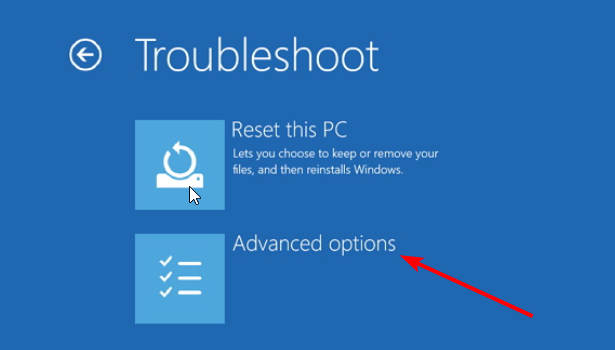
- Выберите Troubleshoot → Advanced options → Automatic Repair.
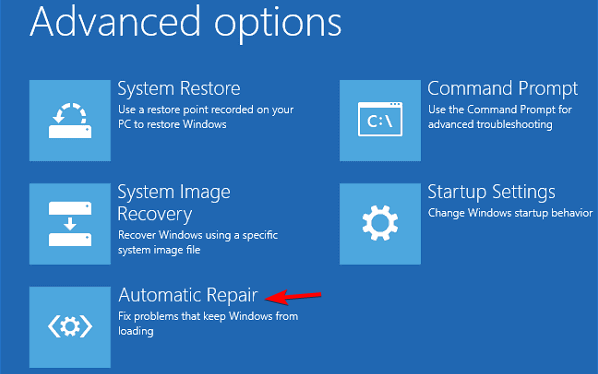
- Следуйте подсказкам мастера.
Если пункта Automatic Repair нет — используйте Startup Repair.
7. Используйте Командную строку для диагностики и восстановления
- Запустите Automatic Repair (как выше) и откройте Command Prompt.
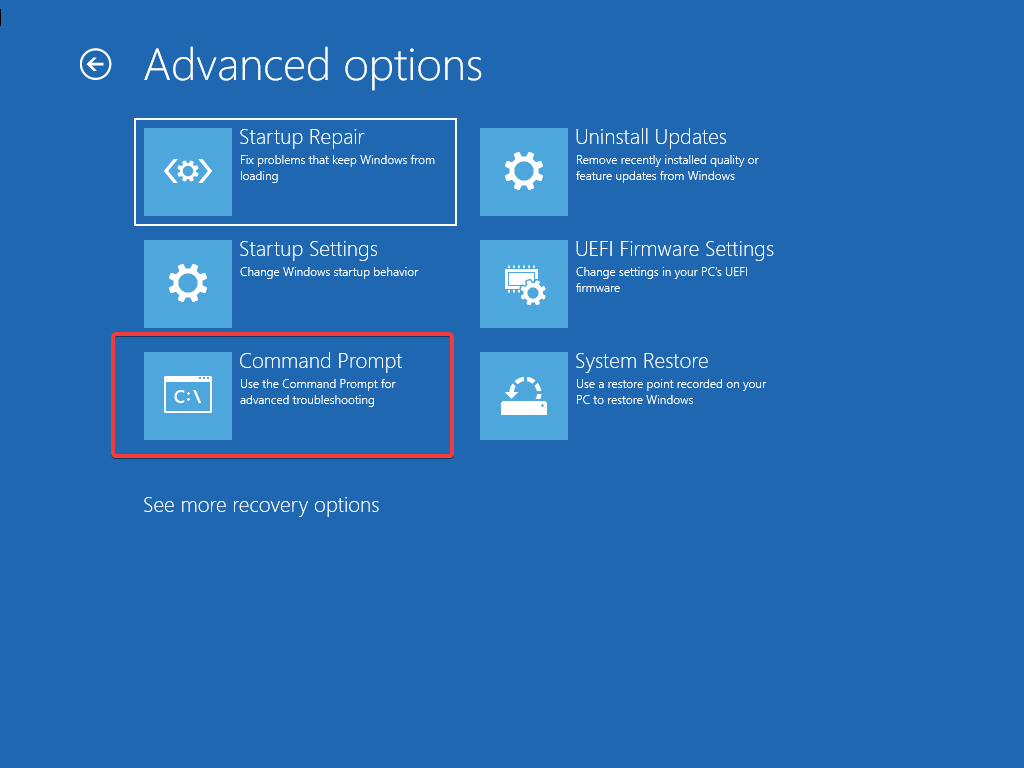
- Проверьте целостность системных файлов:
sfc /scannow- Проверьте диск на ошибки и секторные повреждения:
chkdsk c: /f /r- Для восстановления загрузки используйте набор команд bootrec:
bootrec /fixmbr
bootrec /fixboot
bootrec /scanos
bootrec /rebuildbcd
В некоторых ситуациях полезен альтернативный набор команд для восстановления BCD:
bcdedit /export C:\BCD_Backup
C:
cd boot
attrib bcd -s -h -r
ren c:\boot\bcd bcd.old
bootrec /RebuildBcd
Выполняйте команды последовательно и перезагружайте систему между попытками, если это необходимо.
8. Перезапустите службу Windows Update через PowerShell
- Запустите Безопасный режим.
- Нажмите Windows + X и выберите PowerShell (Admin).
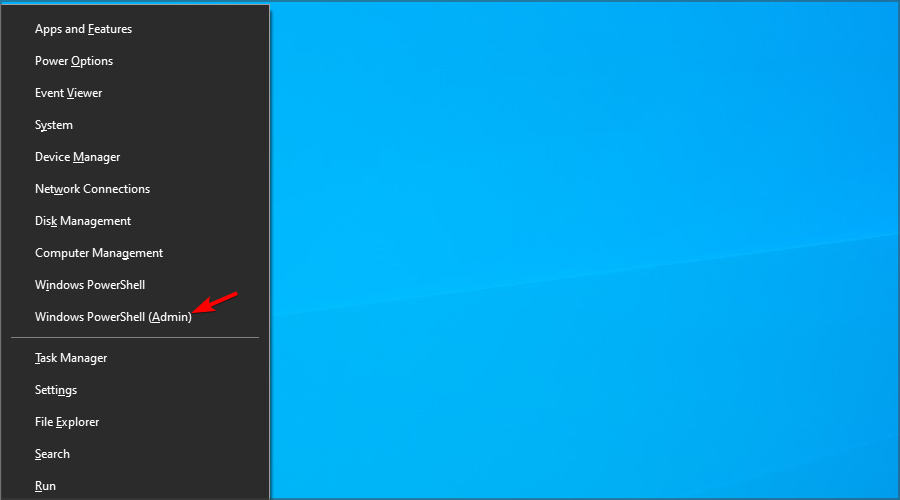
- Выполните команды:
net stop wuauserv
cd %systemroot%
ren SoftwareDistribution SD.old
net start wuauserv- Закройте PowerShell и перезагрузите ПК.
Это заставит Windows заново пересоздать папку SoftwareDistribution и может решить проблемы с обновлениями.
9. Восстановление системы (System Restore)
Если у вас есть контрольные точки восстановления — откат к работоспособной конфигурации часто самый безопасный путь.
- Вызовите Automatic Repair и выберите Troubleshoot → Advanced options → System Restore.
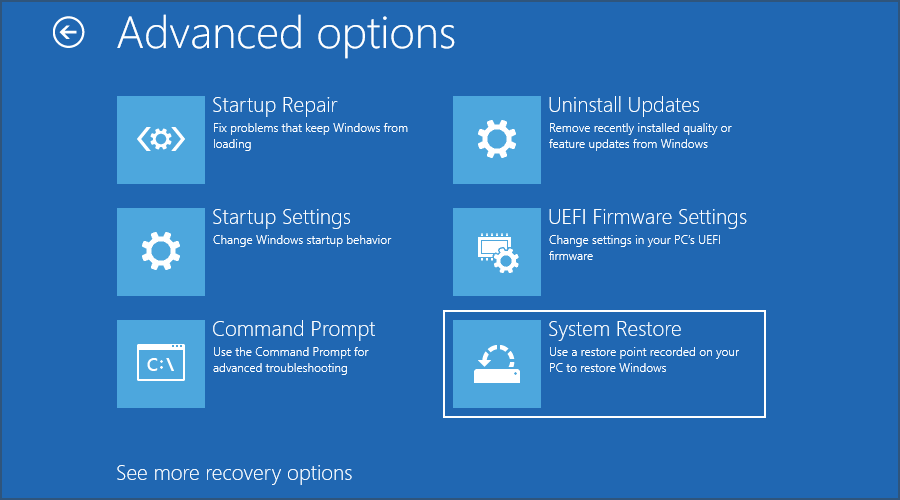
- Выберите учётную запись, введите пароль, затем точку восстановления и следуйте инструкциям.
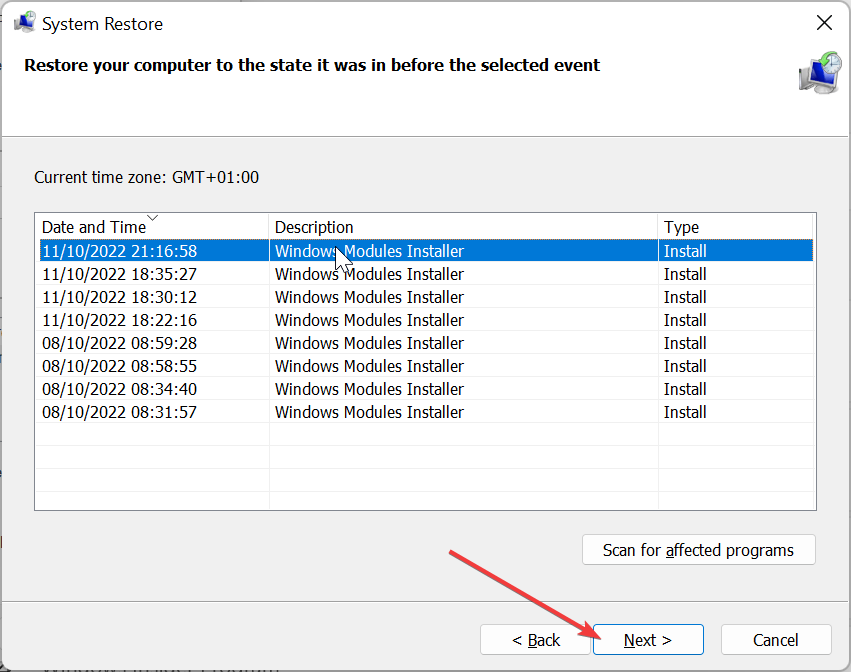
После завершения проверки загрузитесь в систему.
10. Выполните восстановление загрузки с установочного носителя
Если автоматическое восстановление недоступно, используйте установочный USB/DVD с Windows 10.
- Создайте установочный носитель с помощью официального инструмента Microsoft.
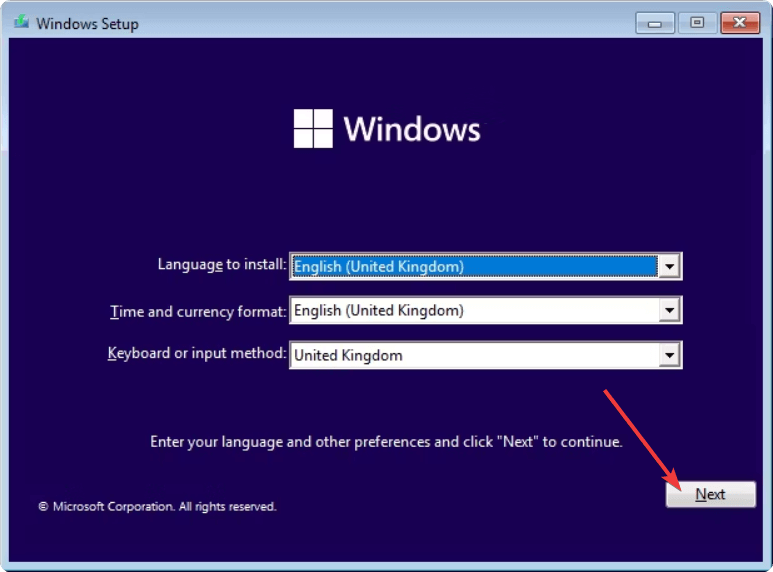
- Загрузитесь с носителя и на первом экране установки нажмите Next.
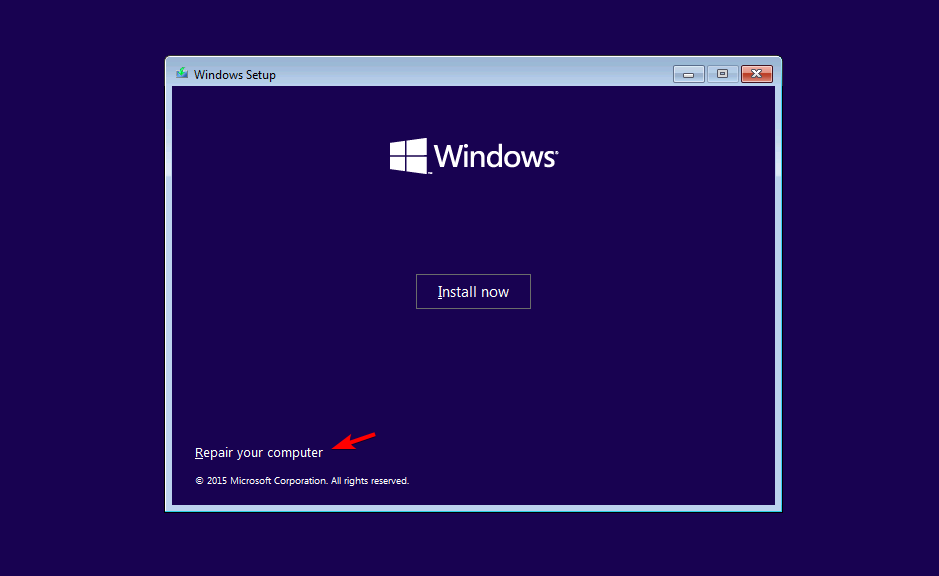
- Выберите Repair your computer.
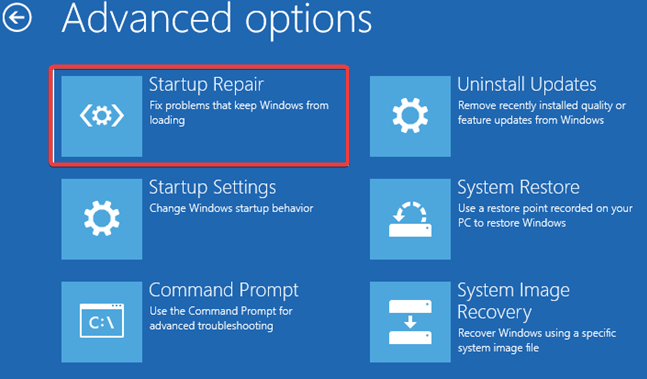
- Выберите Startup Repair и дождитесь завершения.
11. Сброс Windows 10 (Reset this PC)
Примечание: этот метод удалит файлы с системного диска. Сохраняйте резервные копии.
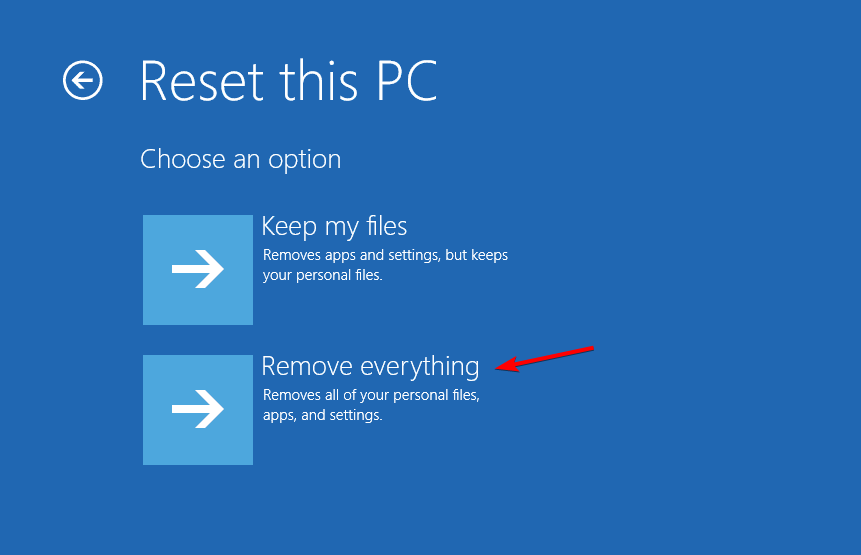
- В меню восстановления выберите Troubleshoot → Reset this PC → Remove everything.
- Возможно, потребуется установочный носитель.
- Выберите Only the drive where Windows is installed → Just remove my files.
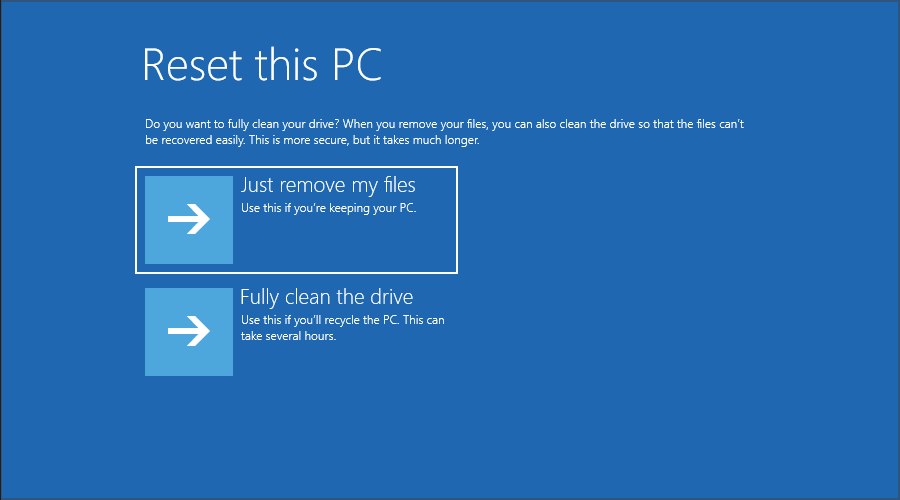
- Подтвердите и выполните сброс.
Сброс обычно решает большинство программных проблем, но требует переустановки приложений и восстановления данных.
Как принудительно перезагрузить Windows?
- Нажмите и удерживайте кнопку питания 5–10 секунд, чтобы выключить компьютер, затем включите снова.
- На настольных ПК иногда есть отдельная кнопка Restart.
Используйте принудительную перезагрузку лишь в крайнем случае.
Когда указанные методы не помогают — что дальше
- Аппаратные неисправности: сбой SSD/HDD, оперативной памяти или материнской платы. Проверьте SMART-статус диска, проведите тесты памяти (MemTest86) и минимальную конфигурацию без лишних плат.
- Профиль пользователя полностью повреждён — попробуйте создать локальную учётную запись через безопасный режим и перенести данные.
- Если доступ к данным важнее восстановления системы — извлеките диск и подключите его к другому ПК (через USB‑адаптер) и сделайте резервную копию.
Важно: при появлении признаков аппаратной деградации (странные шумы, перегрев, невозможность обнаружить диск в BIOS) прекращайте самостоятельные действия и обращайтесь в сервис.
Сценарии и контрпримеры (когда предложенные решения НЕ помогут)
- Сломанный контроллер SATA/PCI‑E на плате: программные методы бессильны.
- Поломка оперативной памяти: может приводить к случайным зависаниям на любом этапе загрузки.
- Шифрованный диск BitLocker без ключа: вы не сможете получить доступ к данным простым сбросом.
- Повреждение аппаратного загрузчика UEFI/BIOS: требует восстановления прошивки.
Если вы подозреваете аппаратные проблемы — сначала сохраните данные, затем диагностируйте железо.
Альтернативные подходы и инструменты
- Используйте загрузочный Linux Live USB для проверки диска и копирования данных.
- Восстановление через внешнюю среду (WinPE) — профессиональный вариант с набором инструментов.
- В сервисе могут выполнить восстановление данных с повреждённого диска или выполнить аппаратный ремонт.
Модель принятия решений: как выбирать метод
- Легкие проверки (сеть/периферия) — 2–5 минут.
- Безопасный режим и отключение служб — 10–30 минут.
- Командная строка и восстановление загрузки — 30–90 минут.
- Сброс системы или переустановка — 1–3 часа (зависит от объёма данных).
Если вы не уверены — остановитесь на шаге 2 и обратитесь к специалисту.
Decision tree — быстрый алгоритм восстановления
flowchart TD
  A[Проблема: зависание на экране приветствия] --> B{Проблема появилась недавно после изменений?}
  B -- Да --> C[Удалить последние обновления / драйверы]
  B -- Нет --> D{Можно войти в Безопасный режим?}
  D -- Да --> E[Отключить Credential Manager и Fast Startup]
  D -- Нет --> F[Использовать Automatic Repair / установка с носителя]
  E --> G{Проблема решена?}
  C --> G
  F --> G
  G -- Да --> H[Вернуть устройства и наблюдать]
  G -- Нет --> I[Проверка диска 'chkdsk', sfc и bootrec]
  I --> J{Аппаратные симптомы?}
  J -- Да --> K[Диагностика RAM/SSD, обратиться в сервис]
  J -- Нет --> L[Сброс/переустановка Windows]
Чек-листы по ролям
Пользователь (домашний)
- Отключить USB и сеть.
- Попробовать войти в безопасный режим.
- Удалить последние обновления через «Параметры» → «Обновление и безопасность».
- Создать Live USB, скопировать важные файлы.
Системный администратор
- Проверить журналы событий (Event Viewer) на предмет ошибок в службах.
- Отключить Credential Manager/Windows Update в безопасном режиме, протестировать.
- Проверить целостность BCD и MBR, сделать бэкап BCD.
- Выполнить chkdsk /f /r и sfc /scannow, оценить SMART дисков.
Техник/Сервис
- Проверить питание и контакты, протестировать компоненты в стенде.
- Выполнить тесты памяти (MemTest86) и диагностику SSD/HDD.
- При необходимости извлечь данные и провести восстановление на отдельной машине.
Инцидентный план (Runbook) и откат
SOP (коротко):
- Сохранить логи и сделать снимок конфигурации (если возможно).
- Применить быстрые исправления: Safe Mode → отключение служб → перезагрузка.
- Если не помогло — использовать командную строку (sfc, chkdsk, bootrec).
- При неудаче — точка восстановления → перезагрузка.
- Окончательный шаг — Reset / переустановка с сохранением/восстановлением данных.
Откат: если после удаления обновлений или изменения настроек проблема усугубилась, верните изменения: включите обратно службу, восстановите BCD из бэкапа, восстановите реестр из снимка.
Критерии приёмки
- Система загружается до экрана входа за обычное время (±20%).
- Учетные записи доступны, нет ошибок служб Credential Manager или Windows Update.
- Нет повторяющихся ошибок в журнале событий за 24 часа после исправления.
Тестовые сценарии и приёмочные тесты
- После каждого исправления перезагрузить систему 3 раза и убедиться, что экран приветствия не зависает.
- Проверить вход с PIN, паролем и локальной учётной записью (если применимо).
- Проверить доступ к сетевым ресурсам и обновлениям (после включения службы Update).
Глоссарий (1 строка)
- Safe Mode: режим Windows с минимальным набором драйверов и служб для диагностики.
- Ngc: папка, содержащая данные PIN в Windows.
- BCD: Boot Configuration Data, конфигурация загрузчика Windows.
Меры предосторожности и советы по безопасности
- Всегда делайте резервные копии важных данных перед серьёзными изменениями.
- Не используйте неизвестные утилиты и не устанавливайте неподписанные драйверы.
- При подозрении на аппаратную неисправность — сохраните данные и обратитесь в сервис.
Локальные особенности и советы для России
- Убедитесь, что у вас есть быстрый доступ к установочному образу Windows (официальный сайт Microsoft), так как локальные зеркала могут быть устаревшими.
- Если интернет нестабилен, создайте установочный носитель заранее с другого компьютера.
Короткий итог
Если Windows зависает на экране приветствия, действуйте методично: от базовых проверок до восстановления загрузчика и, при необходимости, сброса системы. При аппаратных симптомах или риске потери данных — приоритетно извлечь и сохранить файлы, затем проводить диагностику и ремонт.
Важно: если вы нашли другой рабочий способ — поделитесь решением на профильных форумах или оставьте комментарий.
Дополнительные ресурсы
- Официальный инструмент создания носителя установки Windows 10 — сайт Microsoft.
- Руководства по созданию Live USB и тестированию памяти (MemTest86).

Похожие материалы

Несколько аккаунтов Skype: Multi Skype Launcher

Журнал для работы: повысить продуктивность

Персональные звуки уведомлений на Android

Скачивание шоу Hulu для офлайн‑просмотра

Microsoft Start: персонализированная новостная лента
