
Как отключить Reserved Storage в Windows и вернуть место на SSD

Что такое Reserved Storage?
Почему Windows резервирует часть диска
Reserved Storage (зарезервированное хранилище) — это механизм Windows, введённый в Windows 10 (версия 1903) для снижения числа неудачных установок обновлений на устройствах с мало свободного места. Система держит небольшой буфер для стадирования обновлений, временных файлов и кешей, а также для некоторых опциональных компонентов.
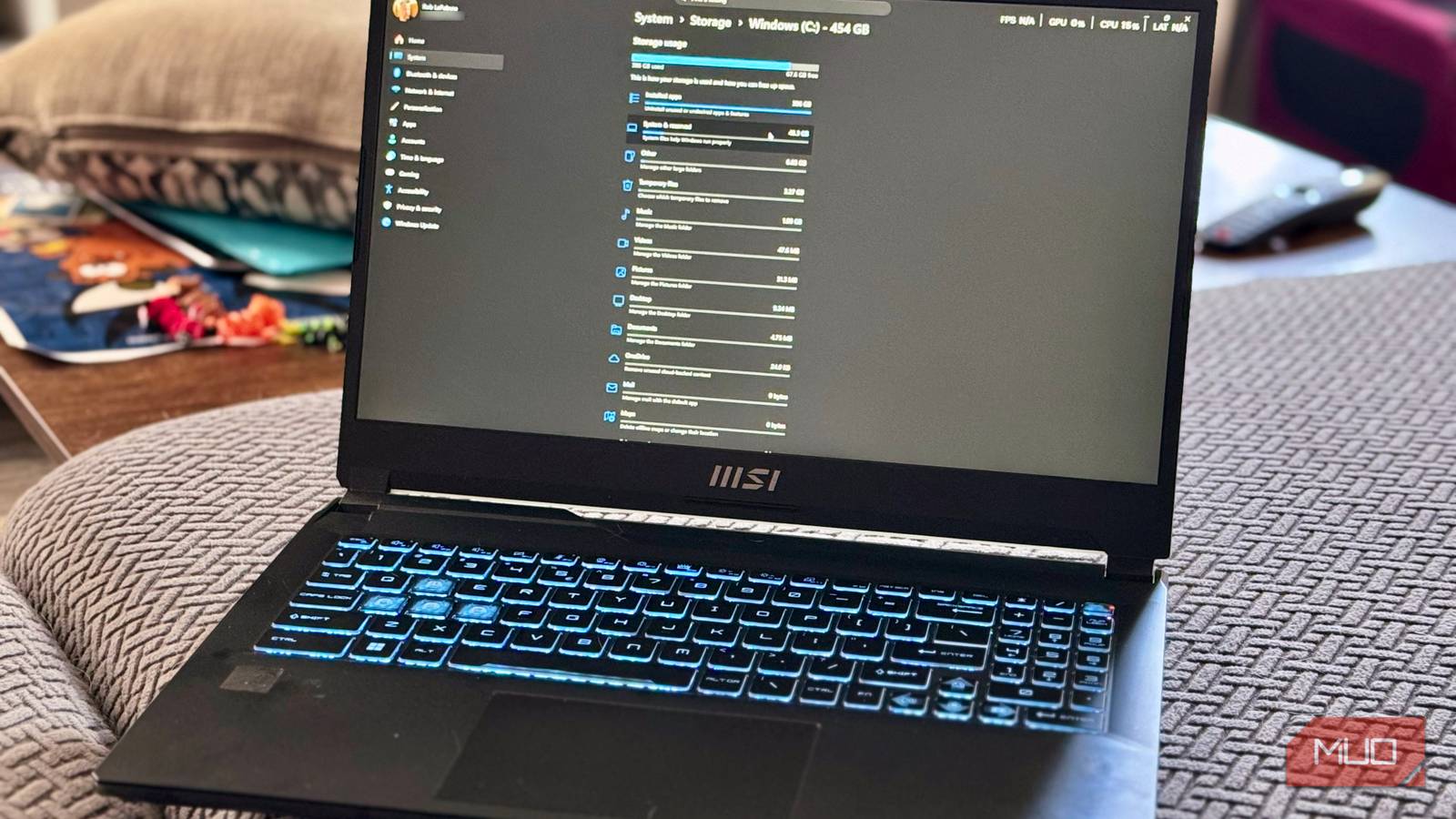
Вы найдёте эту настройку в Настройки > Система > Хранилище > Система и зарезервировано (показ категории появляется после “Показать другие категории”).
Если зайти в повышенную командную строку, можно проверить состояние командой:
DISM.exe /Online /Get-ReservedStorageStateКоманда вернёт Enabled (включено) или Disabled (отключено).

Стоит ли отключать Reserved Storage?
На что ориентироваться при решении
Коротко: решайте по размеру диска и по тому, насколько вы готовы вручную контролировать доступное место.
- На SSD 256 ГБ и меньше: резерв 5–7 ГБ может быть полезным ресурсом, и его отключение даст реальную прибавку свободного места. Рассматривайте отключение, если это вторичный или низкоприоритетный компьютер и вы регулярно следите за свободным объёмом.
- На SSD 512 ГБ и больше: потеря 5–7 ГБ обычно несущественна — оставить включённым проще и безопаснее.
Важно: отключение удаляет буфер, который помогает обновлениям. Если диск заполнится во время крупного обновления, установка может завершиться неудачей. Перед отключением убедитесь, что вы готовы отслеживать свободное место или можете временно включить резерв обратно.
Пошаговое отключение Reserved Storage
Метод A — DISM (рекомендуется для большинства пользователей)
- Откройте меню Пуск, найдите Командная строка (или Terminal), правой кнопкой мыши — Запуск от имени администратора.
- Выполните команду:
DISM.exe /Online /Set-ReservedStorageState /State:Disabled- Перезагрузите компьютер.
- Проверьте Настройки > Система > Хранилище > Система и зарезервировано — строка “Reserved Storage” должна исчезнуть.
Примечание: если есть ожидающие обновления, команда может вернуть ошибку. Установите все обновления, затем повторите.
Метод B — Редактор реестра (альтернатива)
- Нажмите Win + R, введите
regedit, Enter. - Перейдите к ключу:
HKEY_LOCAL_MACHINE\SOFTWARE\Microsoft\Windows\CurrentVersion\ReserveManager- Дважды щёлкните параметр
ShippedWithReservesи установите значение0. - Перезагрузите ПК.
Предупреждение: неверные правки реестра могут привести к нестабильности системы. Делайте резервную копию реестра перед изменениями.
Как снова включить Reserved Storage
Делайте это перед крупными обновлениями
Чтобы вернуть резерв обратно, выполните в Elevated Command Prompt:
DISM.exe /Online /Set-ReservedStorageState /State:EnabledИли в реестре установите ShippedWithReserves в 1. Перезагрузите машину. Для больших обновлений полезно иметь дополнительно 10–20 ГБ свободного места.

Мини‑методология: как принять решение
- Оцените размер диска и текущее свободное место. Если SSD ≤ 256 ГБ и свободно постоянно < 15–20 ГБ — рассмотреть отключение.
- Проверьте, нужны ли вам автоматические обновления без контроля. Если да — оставить включённым.
- Если решаете отключить — сделайте это через DISM и следуйте чек‑листу ниже.
- Перед крупным обновлением временно включите резерв обратно.
Чек‑лист для разных ролей
Домашний пользователь
- Сделать резервную копию важных данных.
- Установить все текущие обновления.
- Проверить свободное место (целевой минимум перед обновлением — 10–20 ГБ).
- Выполнить команду DISM и перезагрузить.
- Мониторить свободное место и включить резерв при необходимости.
Системный администратор
- Оценить список управляемых машин и политики обновлений.
- Прописать сценарий отключения/включения через групповые политики или скрипты (DISM через PSExec/Intune).
- Тестировать процесс на одном образце перед массовым применением.
- Внедрить мониторинг свободного места и оповещения.
Мобильный/нетбук с небольшим SSD
- Рассмотреть апгрейд SSD как более долгосрочное решение.
- При отключении — держать резервный накопитель или облачную копию для важных файлов.
SOP: пошаговый план для команды поддержки
- Проверка:
DISM.exe /Online /Get-ReservedStorageState. - При необходимости установить все обновления Windows.
- Включение/отключение:
DISM.exe /Online /Set-ReservedStorageState /State:Disabledили/State:Enabled. - Перезагрузка и верификация через Настройки > Система > Хранилище.
- Логирование действий в системе тикетов (решение, причина, дата).
Риски и меры смягчения
- Риск: неудачное обновление при заполненном диске — Митигатор: перед обновлением временно включить резерв или освободить 10–20 ГБ.
- Риск: потеря данных в случае ошибок при редактировании реестра — Митигатор: экспорт ветки реестра и точка восстановления.
- Риск: массовое отключение в организации — Митигатор: тестирование на пилотных устройствах и мониторинг.
Таблица критичности (качественная)
- Низкая: SSD ≥ 512 ГБ — оставить включённым.
- Средняя: SSD 256–512 ГБ с контролем свободного места — решение по ситуации.
- Высокая: SSD ≤ 256 ГБ, постоянно мало места — отключение оправдано после бэкапа.
Факт‑бокс: ключевые числа
- Типичный резерв: 5–7 ГБ.
- Введено: Windows 10, версия 1903 (2019).
- Рекомендуемый свободный минимум перед крупными обновлениями: 10–20 ГБ.
Когда отключение не поможет
- Если у вас много больших пользовательских данных (фото, видео), освобождение 5–7 ГБ не решит проблему — рассмотрите чистку больших папок или апгрейд диска.
- Если вы работаете в среде с жёсткими требованиями к доступности обновлений, отключение увеличит операционные риски.
Быстрое руководство по очистке дополнительных мест
- Очистка Delivery Optimization: Настройки > Система > Хранилище > Очистить пространство сейчас.
- Удаление старых точек восстановления: Панель управления > Система > Защита системы.
- Просмотр больших скрытых папок: используйте утилиты типа TreeSize или встроенную «Хранилище».
Диаграмма принятия решения
flowchart TD
  A[SSD ≤ 256 ГБ?] -->|Да| B[Постоянно мало места '<20 ГБ'?]
  A -->|Нет| C[Оставить Reserved Storage]
  B -->|Да| D[Готовы контролировать место и риски?]
  B -->|Нет| C
  D -->|Да| E[Отключить через DISM]
  D -->|Нет| C
  E --> F[Мониторить и включить перед крупным обновлением]
Краткое резюме
- Reserved Storage удерживает небольшой буфер (обычно 5–7 ГБ) для улучшения успешности обновлений.
- На небольших SSD отключение может вернуть полезное место, но увеличивает риск проблем с установкой обновлений.
- Самый простой и безопасный способ управления — DISM; реестр — альтернативный путь для опытных пользователей.
- В долгосрочной перспективе апгрейд SSD — более надёжное решение для устройств с постоянной нехваткой места.
Важно: перед любыми изменениями сделайте резервную копию важных данных и установите все ожидающие обновления.
Краткая памятка
- Команда проверки:
DISM.exe /Online /Get-ReservedStorageState - Отключение:
DISM.exe /Online /Set-ReservedStorageState /State:Disabled - Включение:
DISM.exe /Online /Set-ReservedStorageState /State:Enabled


Похожие материалы

Несколько аккаунтов Skype: Multi Skype Launcher

Журнал для работы: повысить продуктивность

Персональные звуки уведомлений на Android

Скачивание шоу Hulu для офлайн‑просмотра

Microsoft Start: персонализированная новостная лента
