
Как включить и использовать sudo в Windows 11
Краткое содержание
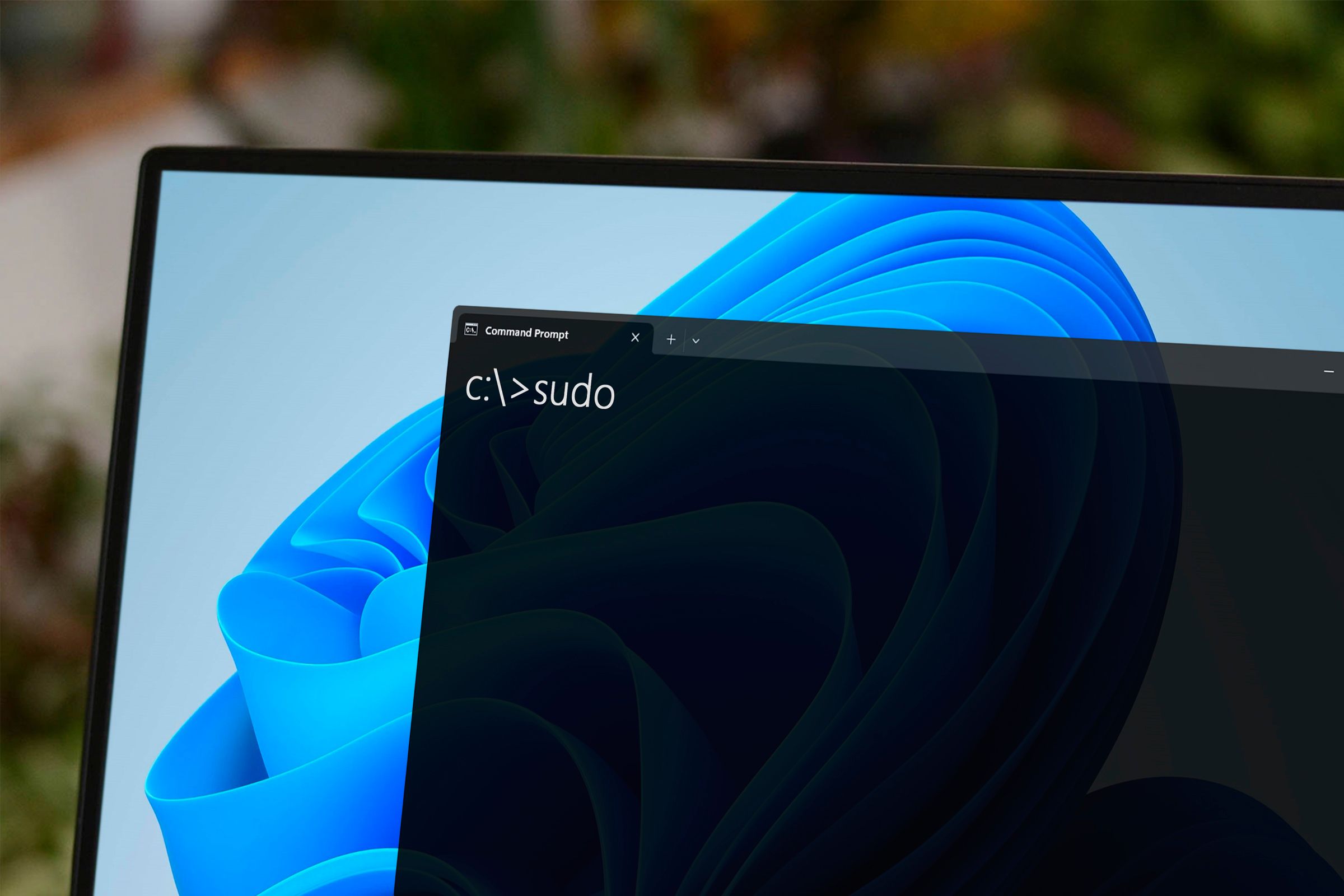
- sudo теперь доступен в Windows 11 (на текущий момент — в сборках Windows Insider).
- После включения вы можете запускать команды с повышенными привилегиями, добавляя sudo перед командой в PowerShell или CMD.
- sudo в Windows — это удобный ярлык для уже существующих механизмов повышения привилегий и ускорения администрирования.
Что такое sudo (в двух словах)
sudo — это инструмент, который запускает указанную команду от имени другого пользователя, обычно от имени администратора. В Linux это стандартный способ временно получить повышенные права без постоянного входа под root.
Почему sudo так популярен
sudo облегчает администрирование: не нужно закрывать текущую сессию и заново логиниться под учётной записью администратора. Это экономит время и снижает риск постоянного хранения учётных данных администратора. Для администраторов и разработчиков это быстрый способ повысить права на выполнение отдельной команды.
Важно: в Windows sudo не добавляет новых возможностей, которых нельзя было бы добиться иначе, но делает процесс более привычным для пользователей, знакомых с Unix-подходом.
Что даёт sudo в Windows
- Запуск отдельных команд с повышенными привилегиями без входа в другую учётную запись.
- Более безопасный способ предоставления прав по сравнению с распространением паролей администратора.
- Автоматическое отображение UAC-подтверждений при эскалации.
- Простая альтернатива команде runas для одноразового повышения привилегий.
Как включить sudo в Windows 11
На текущем этапе sudo доступен только в сборках Windows 11 для участников Windows Insider. Если вы хотите использовать sudo сейчас, надо вступить в программу Windows Insider и установить соответствующую сборку.
Внимание: предварительные (Insider) сборки могут быть нестабильны. Если вы не готовы к возможным проблемам, дождитесь официального релиза через Windows Update.
Порядок включения:
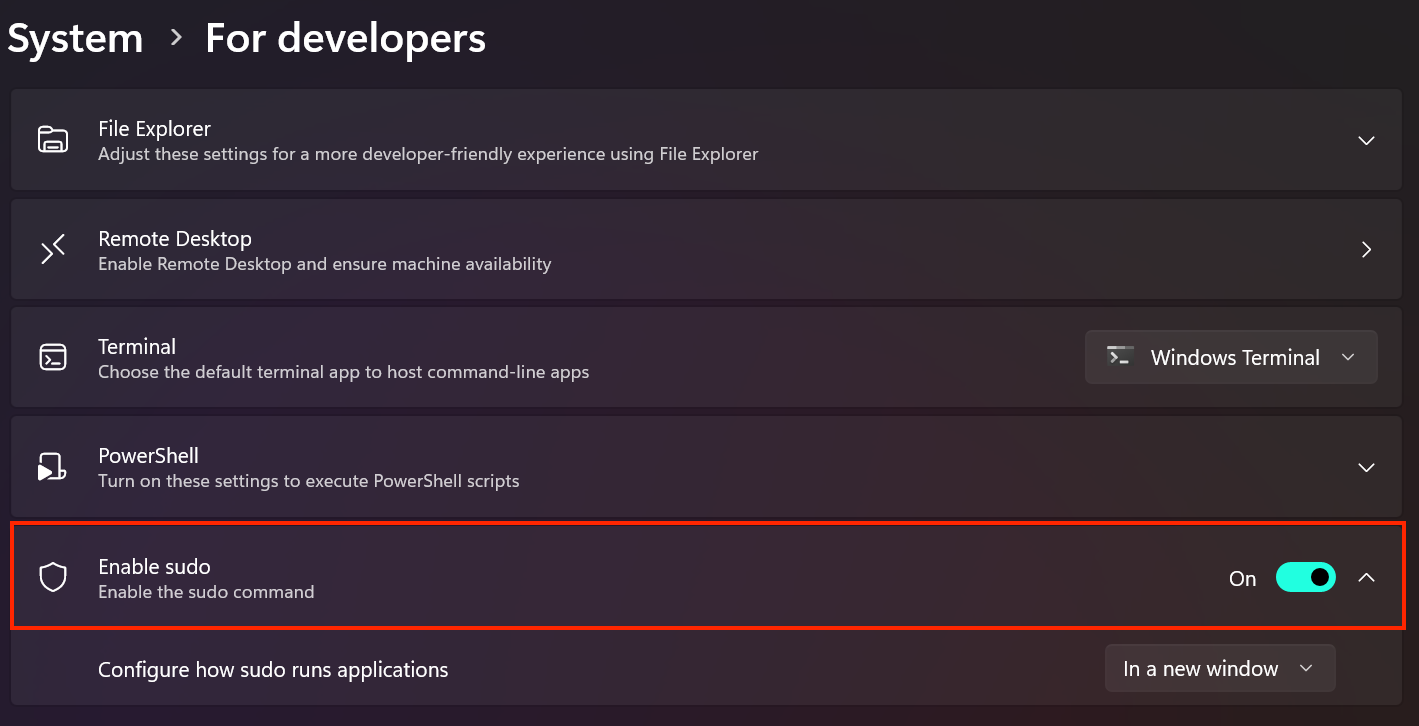
- Откройте Параметры (Settings).
- Перейдите на страницу «Для разработчиков» (For Developers).
- Найдите переключатель Enable sudo и включите его.
Microsoft
Примечание: в интерфейсе Windows строка может отображаться на языке интерфейса; в некоторых сборках метка остаётся на английском — “Enable sudo”.
Как настроить sudo
На той же странице «Для разработчиков» можно задать поведение sudo:
- Принудительно запускать команды в новом окне терминала.
- Ограничивать ввод из родительского окна (изоляция ввода).
- Включить поведение, совместимое с другими ОС (стандартное).
Эти опции удобны, если вы хотите контролировать контекст выполнения команд или избежать передачи ввода/паролей между окнами.
Как использовать sudo в Windows
Простой синтаксис — поместить sudo перед командой:
sudo netstat -abЗапуск netstat без sudo в данном примере завершится неудачей, так как получение некоторых сведений требует повышенных прав. В текущей реализации sudo в Windows позволяет запускать команды от имени системного администратора.
Альтернатива: вы всё ещё можете открывать PowerShell или Командную строку от имени администратора через контекстное меню или создавать ярлыки, дающие стандартным пользователям возможность запускать конкретные приложения с повышенными привилегиями.
Когда sudo не подойдёт (контрпримеры)
- Если вам нужно выполняться длительная сессия под учётной записью администратора с комплексной конфигурацией окружения — sudo предназначен для одноразовой эскалации, а не для полноценной сессии администратора.
- Если в вашей организации запрещено использование Insider-сборок для рабочих машин — sudo будет недоступен, пока не выйдет в общую ветку обновлений.
- В средах с жёсткими требованиями аудита может потребоваться централизованное логирование и контроль учётных данных; простое локальное sudo без интеграции с аудитом и SIEM — недостаточно.
Альтернативные подходы
- runas — стандартный инструмент Windows для запуска программ от имени другого пользователя.
- Запуск терминалов «От имени администратора» (Run as Administrator).
- Использование групповых политик и средств управления (SCCM, Intune) для предоставления прав на уровне приложений.
- Для командной автоматизации — привилегированные сервисные учётные записи с минимально необходимыми правами.
Чек-лист для ролей (role-based)
Для администратора:
- Включить и протестировать sudo на тестовой машине.
- Настроить поведение (новое окно/изоляция ввода) в зависимости от сценариев.
- Документировать процесс для команды поддержки.
Для разработчика:
- Убедиться, что используемые скрипты корректно работают с sudo (переменные окружения, пути).
- Избегать хранения паролей в открытом виде.
Для службы поддержки:
- Обучить сотрудников использованию sudo и пониманию UAC-запросов.
- Обновить внутренние инструкции и диагностику ошибок, связанных с правами.
Памятка и примеры (cheat sheet)
Быстрое выполнение команды от администратора: sudo <команда>
Обычные сценарии:
- Просмотр сетевых портов: sudo netstat -ab
- Управление сервисами (если используется): sudo sc start <имя_сервиса>
Если команда не выполняется — проверьте, включено ли sudo в Параметрах и есть ли у вашей учётной записи необходимые разрешения.
Безопасность и лучшие практики
- Используйте sudo как средство минимальной эскалации прав: запускать только те команды, которые действительно требуют повышенных привилегий.
- Логируйте и документируйте действия администратора. При использовании в корпоративной среде интегрируйте события в систему аудита.
- Не делитесь учётными данными администратора. sudo помогает избежать распространения паролей, но дисциплина управления доступом остаётся критичной.
- Тестируйте поведение в тестовой среде перед развёртыванием на рабочих машинах.
Примечание о приватности: sudo повышает права локально и не предполагает автоматическую отправку данных вне вашей машины; тем не менее, при использовании в рамках централизованных систем управления учитывайте правила обработки персональных данных и внутренние политики безопасности.
Критерии успешного включения sudo
- Параметр Enable sudo включён в Параметрах → Для разработчиков.
- Команда sudo перед обычной командой приводит к выполнению с повышенными правами (например, netstat — выдаёт расширенную информацию).
- UAC-подтверждение появляется при необходимости.
Итог и рекомендации
sudo в Windows 11 — это удобная и понятная администраторам Unix-подобная обёртка над существующими механизмами повышения прав. Пока функция доступна только участникам Windows Insider, она уже упрощает одноразовую эскалацию и делает повседневные операции быстрее. В корпоративных средах подходите к внедрению аккуратно: тестируйте, документируйте и обеспечивайте аудит действий.
Ключевые шаги: вступите в Windows Insider при необходимости, включите Enable sudo в Параметрах → Для разработчиков, протестируйте поведение и примените лучшие практики безопасности.
Краткое резюме:
- sudo — знакомый инструмент для одноразовой эскалации прав.
- В Windows 11 он упрощает запуск команд от администратора.
- Доступен сейчас в сборках Insider; внедряйте с учётом безопасности.

Похожие материалы

Несколько аккаунтов Skype: Multi Skype Launcher

Журнал для работы: повысить продуктивность

Персональные звуки уведомлений на Android

Скачивание шоу Hulu для офлайн‑просмотра

Microsoft Start: персонализированная новостная лента
