
Windows Hello не доступен на этом устройстве — как исправить
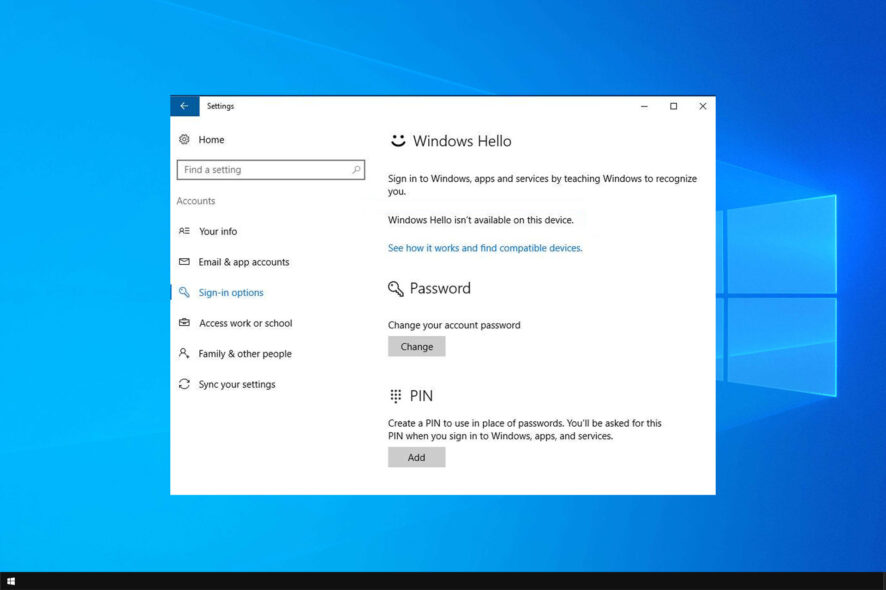
Windows Hello не доступен на этом устройстве — распространённая ошибка в Windows 10. Пока она не устранена, вход в систему по лицу или отпечатку пальца может быть недоступен, поэтому устройство остаётся уязвимым для несанкционированного доступа. В этом руководстве — последовательные шаги для диагностики и исправления, плюс сценарии, когда нужна помощь IT‑специалиста.
К чему стремимся
- Восстановить работу Windows Hello (лицо/отпечаток) на устройстве.
- Выявить причину: драйверы, служба, политики, обновления или аппаратные параметры.
- Дать безопасные альтернативы и процедуру отката.
Почему появляется сообщение “Windows Hello не доступен на этом устройстве”
- Отсутствует или несовместим драйвер биометрического устройства (камера инфракрасного спектра, сканер отпечатков).
- Windows устарел — отсутствуют критические обновления, поддерживающие драйверы или компоненты Hello.
- Локальные или доменные групповые политики блокируют использование биометрии.
- Служба Windows Biometric отключена или не запущена.
- Аппаратная опция в BIOS/UEFI отключает биометрические датчики.
Важно: если устройство принадлежит организации, политиками может управлять администратор домена — в этом случае звоните в службу поддержки IT.
Быстрая проверка перед детальной диагностикой
- Перезагрузите компьютер.
- Проверьте, виден ли датчик в Диспетчере устройств.
- Откройте Параметры → Учетные записи → Параметры входа и проверьте состояние Windows Hello.
Подробное руководство по устранению неполадок
1. Обновление или переустановка драйверов
- Нажмите клавиши Windows + X и выберите «Диспетчер устройств».
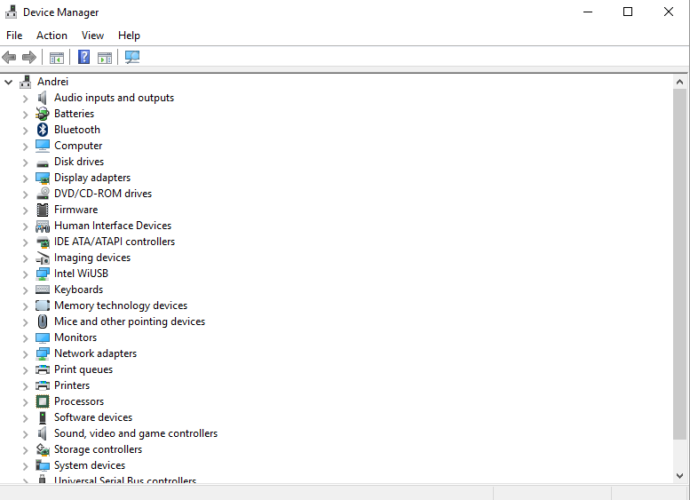
- Нажмите «Сканировать на предмет изменений оборудования» и подождите, пока система проверит новые устройства.
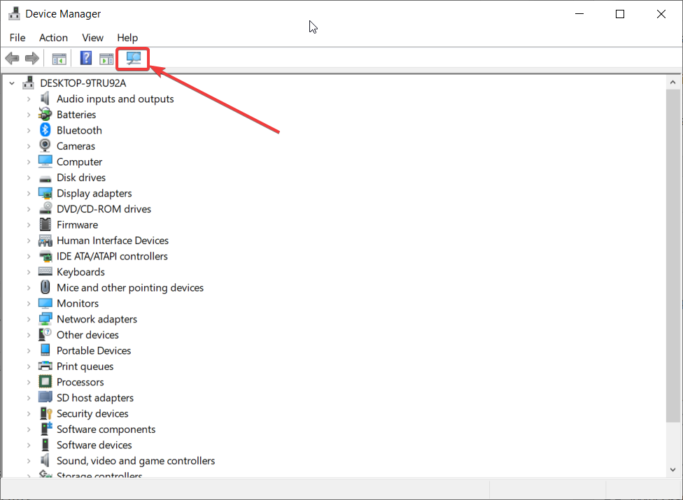
- Разверните раздел «Биометрические устройства» (или «Камеры» для камер инфракрасного спектра).
- Для каждого устройства выберите «Обновить драйвер». Если обновление не помогает, попробуйте «Откатить» к предыдущей версии или «Удалить устройство» и затем выполнить сканирование оборудования, чтобы Windows попробовала установить драйвер заново.
Примечание: избегайте установки драйверов из сомнительных источников. Рекомендуется загружать драйверы с сайта производителя устройства (HP, Dell, Lenovo и т. п.).
Автоматическое обновление драйверов (альтернатива)
Ручная установка драйверов может привести к ошибкам при выборе неправильной версии. Для удобства и снижения риска можно использовать проверенные инструменты обновления драйверов от официальных поставщиков или встроенные средства производителя. Если вы используете сторонние утилиты, выбирайте только известные и проверенные решения.
⇒ Получите драйверы с сайта производителя устройства или используйте официальный центр обновлений Windows Update.
2. Установка обновлений Windows
- Нажмите Windows + I, чтобы открыть «Параметры».
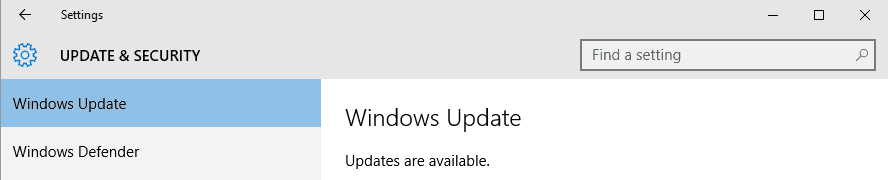
- Перейдите «Обновление и безопасность».
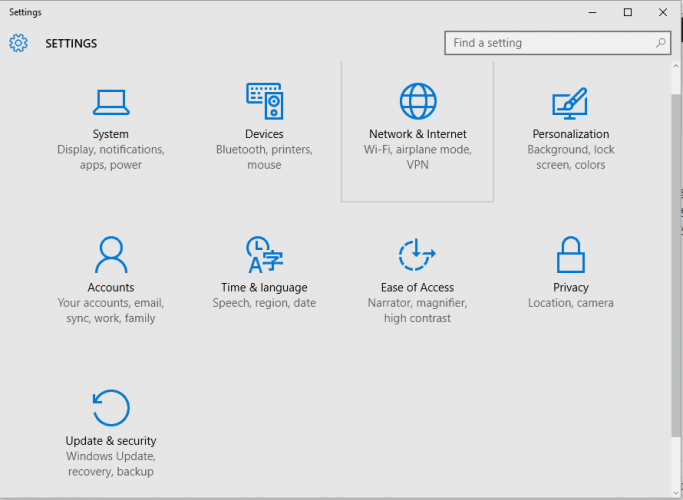
- Нажмите «Проверить наличие обновлений» и установите все предложенные обновления.
- Перезагрузите компьютер.
После перезагрузки проверьте работу Windows Hello.
3. Включение политики «Разрешить использование биометрии»
- Нажмите Windows + R, введите
gpedit.mscи нажмите OK.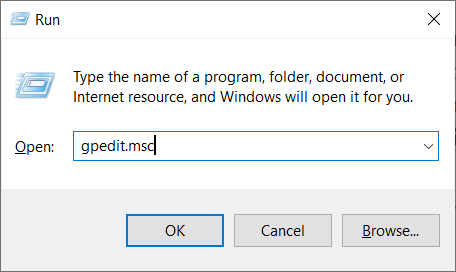
- Перейдите: Конфигурация компьютера → Административные шаблоны → Компоненты Windows → Биометрия.
- Найдите параметр «Allow the use of biometrics» (Разрешить использование биометрии) на правой панели.
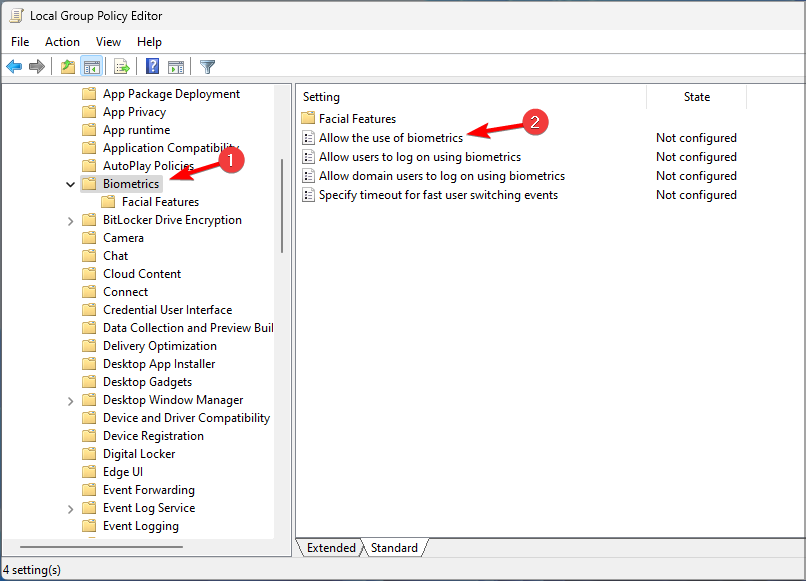
- Дважды щёлкните по параметру, установите значение «Включено», нажмите «Применить» и «OK».
- Перезагрузите систему.
Примечание: на устройствах в корпоративной сети настройки групповых политик могут переустанавливаться администратором домена.
4. Проверка и перезапуск службы Windows Biometric
- Нажмите Windows + R, введите
services.mscи нажмите Enter. - Найдите службу «Windows Biometric Service» (WbioSrvc).
- Установите тип запуска на «Автоматически» и нажмите «Запустить» или «Перезапустить», если служба остановлена.
- После запуска службы повторите попытку входа по биометрии.
Альтернатива (командная строка админа):
- Откройте командную строку от имени администратора и выполните:
sc start WbioSrvc(запустить службу).
5. Проверка BIOS/UEFI и аппаратных настроек
- Перезагрузите ПК и войдите в BIOS/UEFI (обычно клавиши F2, Del, Esc или специальные клавиши производителя).
- Проверьте, не отключён ли встроенный сканер отпечатков или камера инфракрасного распознавания лица.
- Если доступна опция «Integrated peripherals» или «Security», убедитесь, что биометрические устройства включены.
Если после включения в BIOS проблема пропала — сохраните изменения и загрузитесь в Windows.
Когда описанные шаги не помогают
- Устройство физически неисправно (датчик повреждён) — требуется диагностика в сервисном центре.
- Политики домена блокируют биометрию — обратитесь в IT службы вашей организации.
- Производитель прекратил поддержку устройства для текущей версии Windows — рассмотрите замену устройства или временно используйте пароль/PIN.
Дополнительные варианты и обходные пути
- Настройте код‑PIN как альтернативу входа (Параметры → Учетные записи → Параметры входа).
- Используйте внешний совместимый сканер отпечатков или веб‑камеру с поддержкой Windows Hello.
- Временно отключите биометрию и используйте двухфакторную аутентификацию для учётной записи Microsoft.
Важно: хранение и обработка биометрических данных регулируется, особенно в корпоративных средах. Не удаляйте и не передавайте биометрические шаблоны третьим лицам.
Критерии приёмки
- Windows Hello успешно позволяет входить в систему (лицо/отпечаток) без ошибок.
- В Диспетчере устройств биометрическое устройство отображается без восклицательных знаков.
- Служба WbioSrvc запущена и имеет тип запуска «Автоматически».
- Политики не запрещают биометрию (локальная или доменная).
Чек‑лист по ролям
Пользователь:
- Перезагрузить ПК.
- Проверить Параметры входа (PIN/Windows Hello).
- Попробовать удалить и заново настроить биометрию.
- Связаться с IT, если устройство корпоративное.
Администратор:
- Проверить Групповые политики для подразделения OU.
- Включить службу WbioSrvc на клиентских машинах через GPO или скрипт.
- Распространить обновлённые драйверы от производителя.
- Проверить события в Просмотре событий (Event Viewer) для ошибок биометрии.
Тестовые сценарии и приёмка
- Тест 1: Настройка нового отпечатка — ожидаемый результат: сохранение и успешный вход.
- Тест 2: Перезагрузка службы WbioSrvc — ожидаемый результат: служба перезапускается и биометрия работает.
- Тест 3: Влияние GPO — изменить политику, запретить и снова разрешить биометрию, проверить поведение клиента.
Когда звонить в сервис или IT
- Если аппаратный тест показывает, что датчик не реагирует вообще.
- Если устройство корпоративное и политика блокирует биометрию.
- После неудачных попыток переустановки драйверов и обновлений.
Риски и предостережения
- Установка драйверов с непроверенных сайтов может нарушить стабильность системы.
- Изменение доменных политик без согласования может повлиять на безопасность всей организации.
- Резервируйте важные данные перед экспериментами с драйверами и реестром.
Примечание по приватности
Биометрические данные — чувствительная информация. На персональных устройствах Windows хранит шаблоны биометрии в защищённой области и не передаёт их по сети. В корпоративных установках управление шаблонами и доступом может регулироваться внутренними политиками безопасности организации и требованиями законодательства.
Краткая сводка и рекомендации
- Начните с простых шагов: обновления Windows, перезапуск службы, проверка в Диспетчере устройств.
- Если устройство в домене — координируйте действия с IT.
- При подозрении на аппаратную неисправность — обратитесь в сервисный центр или к производителю.
Задавайте вопросы в комментариях о конкретной модели устройства или ошибках из Просмотра событий — это поможет дать более точную инструкцию.

Похожие материалы

Несколько аккаунтов Skype: Multi Skype Launcher

Журнал для работы: повысить продуктивность

Персональные звуки уведомлений на Android

Скачивание шоу Hulu для офлайн‑просмотра

Microsoft Start: персонализированная новостная лента
