
Как отключить группировку по дате в Проводнике Windows

TL;DR
Если Проводник Windows начал автоматически группировать файлы по дате после обновления, можно быстро вернуть «Нет» для группировки через диалог «Сохранить как» или применить настройку ко всем папкам через «Параметры папок». Ниже — пошаговые инструкции, варианты решений и проверочный чеклист.
Краткое объяснение
Пояснение в одну строку: «Группировка по» в Windows — это вид отображения, который упорядочивает файлы по категории (дата, размер, имя и т.д.). После обновлений Windows настройки отображения иногда сбрасываются на значение по умолчанию или возникают ошибки, из‑за которых файлам принудительно ставится группировка по дате.
Как остановить группировку по дате в Проводнике
Метод 1 — изменить «Группировать по» в диалоге «Сохранить как»
- Скачайте любой файл или в браузере правой кнопкой кликните по файлу и выберите Сохранить как.
- Перейдите в папку, куда хотите сохранить файл.
- В пустом пространстве окна правой кнопкой нажмите и выберите Группировать по, установите Нет (или нужный параметр: «Имя», «Дата», «Размер»), затем сохраните файл.
- В следующий раз при сохранении это предпочтение должно сохраниться для той папки. Если вы правите настройки для папки «Загрузки», изменение будет отражаться и в диалоге «Сохранить как» при скачивании файлов.
Важно: изменение в папке загрузок влияет только на саму папку загрузок и диалог сохранения, но не на все папки сразу.
Метод 2 — выключить группировку для всех папок сразу
- Нажмите Windows + E, чтобы открыть Проводник и откройте любую папку.
- В пустой области папки правой кнопкой нажмите и выберите Группировать по → Нет.
- На вкладке Вид выберите Параметры → Изменить параметры папок и поиска.
- В окне «Параметры папок» выберите вкладку Вид и нажмите кнопку Применить к папок. Это применит текущие настройки (включая «Группировать по: Нет») ко всем папкам того же типа.
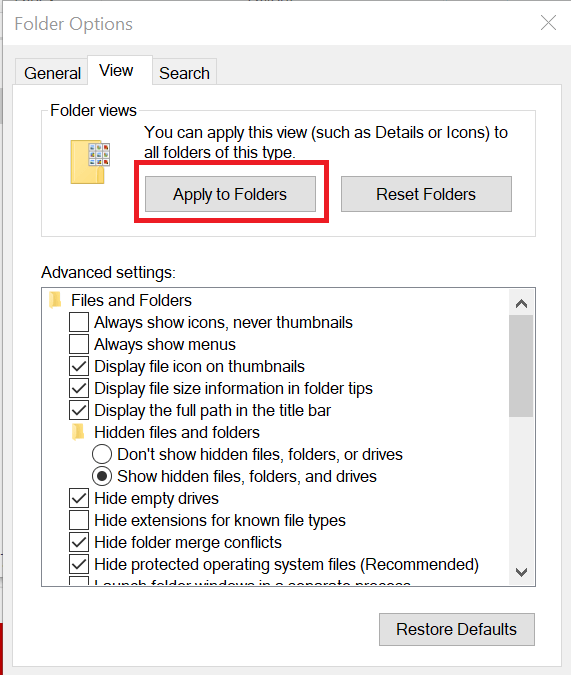
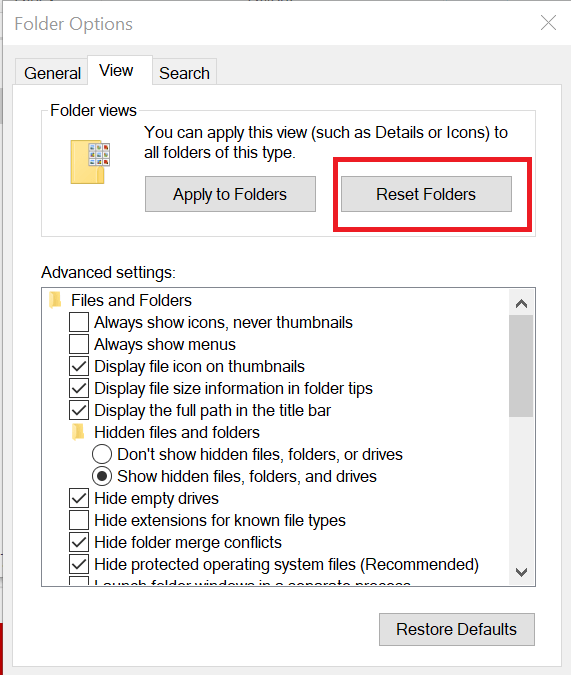
- Если нужно вернуть группировку по умолчанию для всех папок — откройте «Параметры папок» и нажмите Сбросить папки.
Эти два метода — самые простые и работают в подавляющем большинстве случаев.
Когда эти методы могут не сработать
- Если системный баг в текущем обновлении Windows перезаписывает настройки при каждом запуске проводника.
- Если у вас включено групповое управление политиками (групповые политики или сторонние оптимизаторы), которые принудительно накладывают шаблон вида.
- Если профиль пользователя повреждён: настройки могут не сохраняться.
Альтернативные подходы
- Перезапустите Проводник: откройте Диспетчер задач, найдите «Проводник Windows», выберите «Перезапустить». Иногда это «зафиксирует» изменения интерфейса.
- Создайте новый профиль пользователя и проверьте, сохраняется ли там выбор «Группировать по: Нет» — поможет понять, локальная ли проблема.
- Откатите последнее обновление Windows, если оно явно вызвало проблему и другие способы не помогают. Откат рекомендуется только при уверенности и созданной резервной копии.
- Используйте сторонние менеджеры файлов, если проблема критична и требуется стабильное поведение отображения.
Быстрый чеклист для устранения проблемы
- Проверить, установлена ли нужная группировка в конкретной папке (правый клик → Группировать по).
- Применить настройки ко всем папкам через «Параметры папок» → «Применить к папок».
- Перезапустить Проводник (Диспетчер задач → Перезапустить).
- Проверить сторонние программы, влияющие на оформление проводника.
- Попробовать другой профиль пользователя.
- При необходимости откатить проблемное обновление Windows.
Диагностическое дерево (поможет выбрать путь решения)
flowchart TD
  A[Проблема: файлы сгруппированы по дате] --> B{Работает ли смена 'Группировать по' в папке?}
  B -- Да --> C[Применить к папок через 'Параметры папок']
  B -- Нет --> D{Групповые политики или сторонние утилиты?}
  D -- Да --> E[Отключить/настроить политику или утилиту]
  D -- Нет --> F{Проблема в профиле?}
  F -- Да --> G[Создать/проверить другой профиль]
  F -- Нет --> H[Рассмотреть откат обновления или временный сторонний файловый менеджер]
Полезные подсказки и нюансы
- Различные типы папок (Документы, Изображения, Видео, Общие) имеют свои шаблоны вида. Убедитесь, что вы применяете изменения к правильному типу папок.
- Сохранение настроек в диалоге «Сохранить как» полезно, когда проблема проявляется только при скачивании файлов.
- Если вы используете облачные папки (OneDrive, Dropbox), синхронизация может влиять на отображение файлов — проверьте локальные настройки вида.
Критерии приёмки
- Проводник не группирует файлы по дате после перезапуска и входа в систему.
- Изменение «Группировать по: Нет» успешно применяется через «Параметры папок» ко всем нужным папкам.
- Если требуется, откат обновления устраняет проблему на подтверждённой тестовой системе.
Итог
Если после обновления Windows Проводник начал автоматически группировать файлы по дате, начните с простых шагов: измените «Группировать по» в диалоге «Сохранить как» и примените настройки ко всем папкам через «Параметры папок». Если это не помогает, проверьте сторонние утилиты, профиль пользователя и при необходимости используйте откат обновления или сторонний менеджер файлов.
Если у вас получилось решить проблему — напишите, какой способ помог, это поможет другим пользователям выбрать верное решение.

Похожие материалы

Несколько аккаунтов Skype: Multi Skype Launcher

Журнал для работы: повысить продуктивность

Персональные звуки уведомлений на Android

Скачивание шоу Hulu для офлайн‑просмотра

Microsoft Start: персонализированная новостная лента
