
Что делать, если сочетание клавиш для эмодзи в Windows не работает
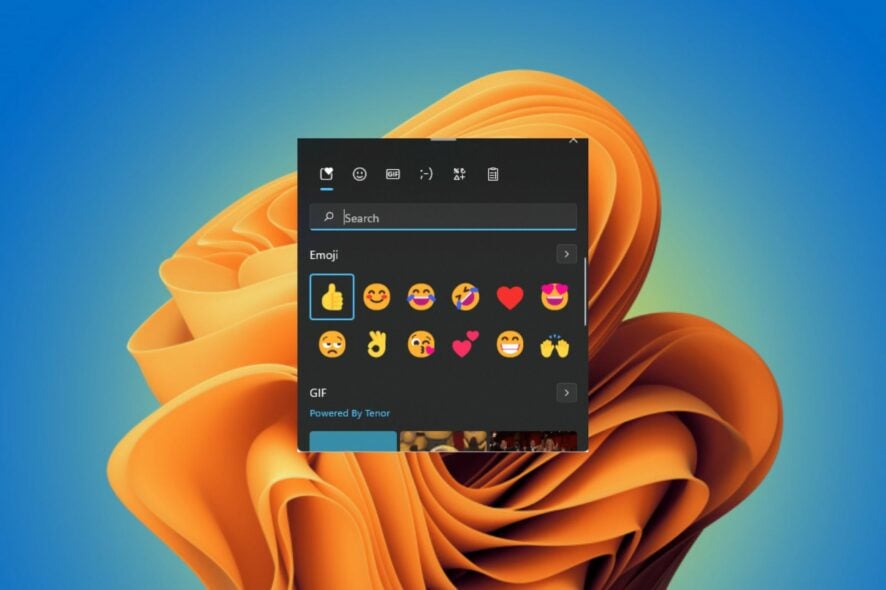
Сочетания клавиш — это быстрый способ работать эффективнее: закрывать окна, открывать вкладки и вставлять эмодзи. Но иногда сочетания перестают работать: панель эмодзи не появляется или клавиши печатают не те символы. В этой статье — пошаговая инструкция по диагностике и исправлению проблемы в Windows, с чек-листами для пользователей и администраторов.
Почему сочетания клавиш могут не работать
Наиболее частые причины:
- Outdated keyboard drivers — устаревшие или неправильные драйверы клавиатуры. Обновления помогают исправить совместимость и ошибки.
- Вы отключили сочетание клавиш — настройка могла быть изменена вручную в реестре или в системных параметрах.
- Сторонняя клавиатура или ПО — SwiftKey, Gboard, TouchPal и другие могут конфликтовать с системными хоткеями.
- Язык клавиатуры — сочетания и раскладка зависят от языка ввода.
- Приложение не поддерживает панель эмодзи — некоторые редакторы текста или игры перехватывают ввод.
- Физическая неисправность клавиатуры — механические или электрические проблемы.
Important: сочетание для панели эмодзи в Windows — Windows + . и Windows + : — работает в большинстве стандартных текстовых полей и приложений, но не во всех.
Быстрая проверка (5 минут)
Сначала выполните эти простые шаги — они решают проблему в большинстве случаев:
- Закройте фоновые программы, которые могут перехватывать ввод (мессенджеры, менеджеры буфера обмена, макро‑утилиты).
- Отключите лишние периферийные устройства, оставьте только клавиатуру.
- Попробуйте другую клавиатуру — USB или Bluetooth.
- Перезагрузите ПК.
- Попробуйте открыть панель эмодзи в стандартном Блокноте или в поле поиска Windows.
Если быстрые проверки не помогли — переходите к диагностике ниже.
Включение панели эмодзи через реестр
Если панель эмодзи отключена в системе, её можно включить через редактор реестра.
- Нажмите Windows + R, чтобы открыть “Выполнить”.
- Введите
regeditи нажмите Enter.

- Перейдите в ветку:
Computer\HKEY_LOCAL_MACHINE\SOFTWARE\Microsoft\Input\Settings\proc_1
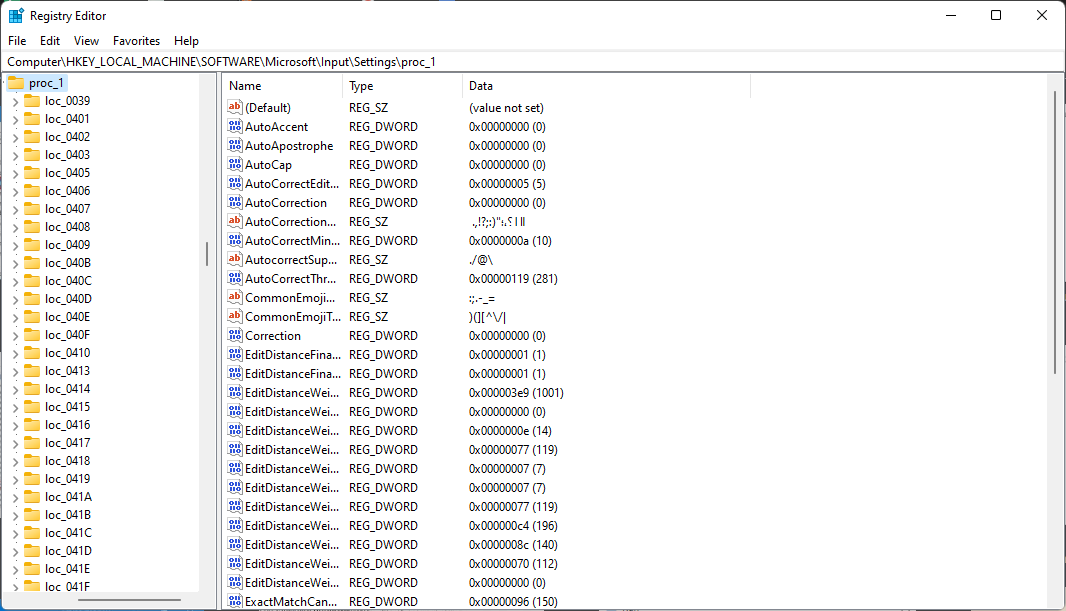
- Найдите параметр
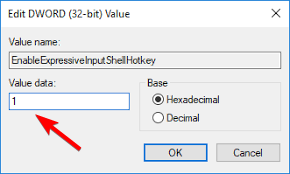
EnableExpressiveInputShellHotkey. Если его нет — создайте: правый клик → New → DWORD (32-bit) Value. - Установите значение параметра (Value data) в
1для включения панели.
- Перезагрузите компьютер.
- Нажмите Windows + . или Windows + : для открытия панели эмодзи.
Note: Редактирование реестра влияет на систему. Создайте точку восстановления перед изменениями, если сомневаетесь.
Если сочетание эмодзи всё ещё не работает: подробные шаги
1. Временно отключите сторонние клавиатуры и ввод
Плюсы: быстро проверяет конфликт ПО. Минусы: если вы используете стороннюю клавиатуру регулярно, её временное отключение неудобно.
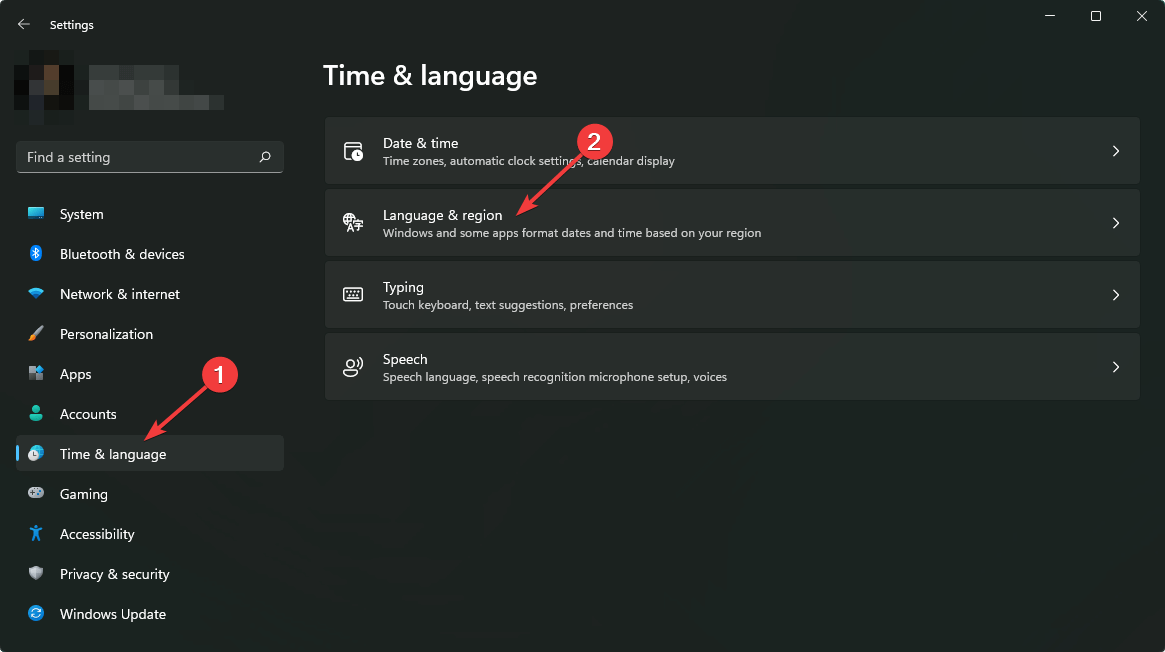
- Откройте Параметры → Time & language → Language & region и удалите или временно отключите дополнительные языки ввода или сторонние клавиатуры (SwiftKey/TouchPal).
- Полностью удалите приложения‑клавиатуры через «Программы и компоненты», затем перезагрузите систему.
2. Проверьте язык и раскладку клавиатуры
Некоторые хоткеи зависят от текущей раскладки. Установите системный язык и язык ввода на общий вариант:
- Нажмите Windows → Settings.
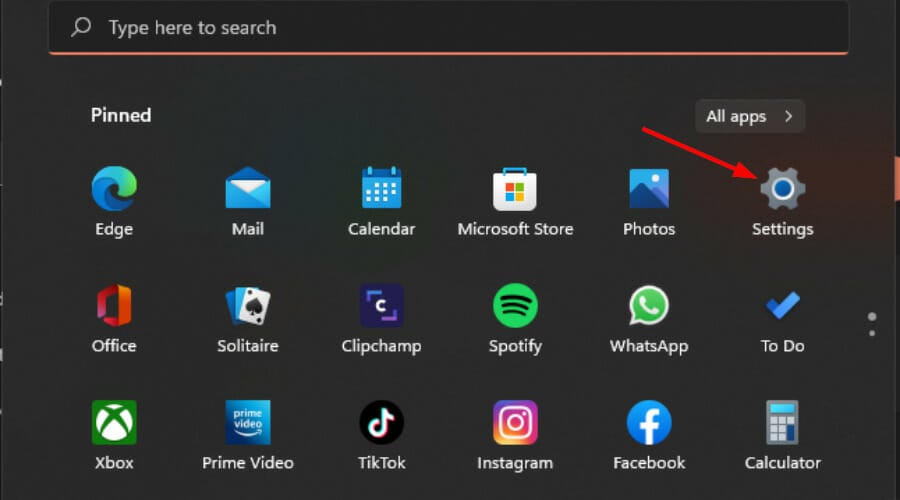
- Откройте Time & language → Language & region.
- В Windows display language выберите English (United States) или ваш основной язык системы.
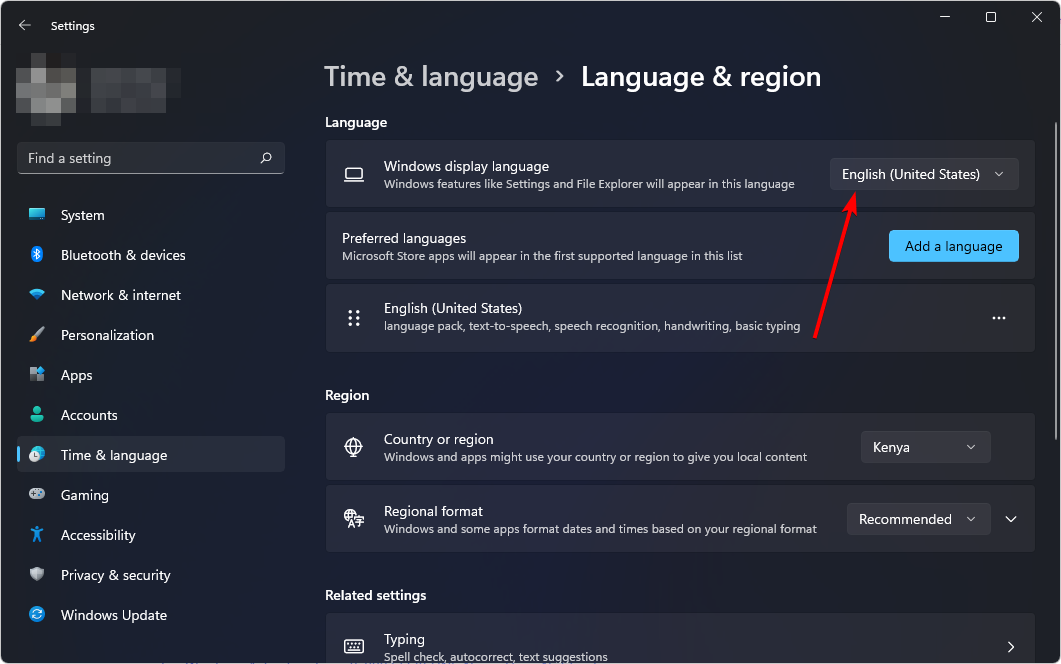
Почему это важно: некоторые сочетания клавиш и поведение панели эмодзи различаются в зависимости от раскладки и региональных настроек.
3. Обновите драйверы клавиатуры
Устаревшие драйверы часто вызывают странное поведение ввода. Рекомендуемые варианты:
- Проверьте обновления через Диспетчер устройств: правый клик на клавиатуре → Update driver → Search automatically.
- Посетите сайт производителя вашей клавиатуры или материнской платы и скачайте драйверы оттуда.
- Если вы используете универсальные (generic) драйверы Windows и возникают проблемы, попробуйте драйверы производителя.
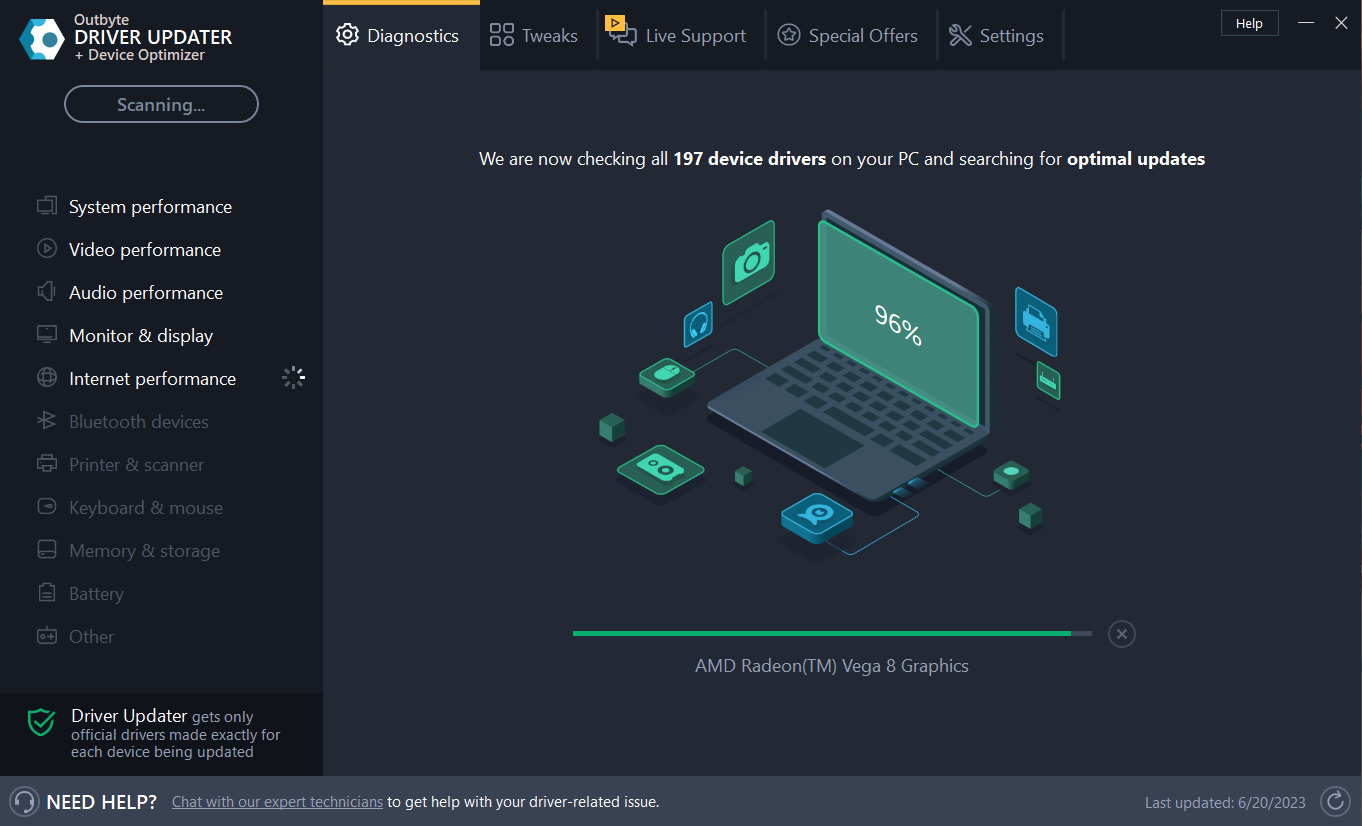
Совет: существуют приложения‑обновляторы драйверов, которые автоматизируют поиск нужных пакетов. Используйте их с осторожностью и только от надежных поставщиков.
4. Проверьте обновления Windows
- Откройте Settings → Windows Update.
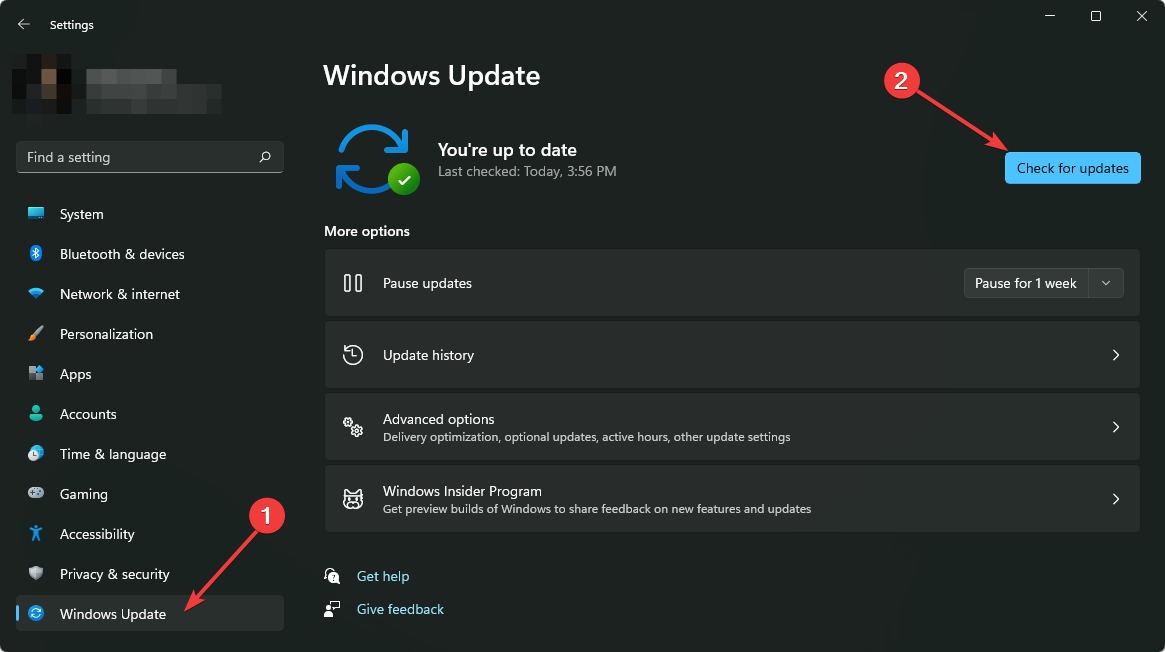
- Нажмите Check for updates и установите все важные обновления.
Обновления системы иногда содержат исправления ввода и компонентов оболочки, которые отвечают за панель эмодзи.
5. Тесты и изоляция проблемы
- Создайте новую учётную запись пользователя и проверьте, работает ли сочетание там. Если в новой учётной записи всё в порядке — проблема локализована в профиле.
- Запустите Windows в безопасном режиме: если сочетания работают в безопасном режиме, то конфликт вызывает стороннее ПО.
Чек-листы и методология диагностики
Мини‑методология: TRIAGE — Тест, Разделение, Исправление, Готовность, Ещё проверка
- Тест: быстрые проверки (перезагрузка, другая клавиатура, закрыть фоновые программы).
- Разделение: исключите софт — временно отключите сторонние клавиатуры, проверьте в Safe Mode.
- Исправление: правка реестра или обновление драйверов.
- Готовность: перезагрузка и проверка в нескольких приложениях.
- Ещё проверка: повторите шаги с новым профилем пользователя.
Роль‑ориентированные чек‑листы:
Для обычного пользователя:
- Попробовать другой порт/клавиатуру.
- Проверить язык и раскладку.
- Перезагрузить ПК.
- Если не помогло — обратиться в поддержку.
Для IT‑администратора:
- Проверить групповые политики и настройки реестра на нескольких компьютерах.
- Отключить и удалить сторонние клавиатурные приложения на тестовой машине.
- Развернуть обновления драйверов через безопасный репозиторий.
Модели зрелости подхода к проблеме
- Уровень 0 — «Быстрая проверка»: перезагрузка, смена клавиатуры.
- Уровень 1 — «Профиль пользователя»: тест в новой учётной записи.
- Уровень 2 — «Системный»: правка реестра, обновление Windows и драйверов.
- Уровень 3 — «Инфраструктурный»: массовая проверка политик, удаление конфликтного ПО через централизованное управление.
Decision flowchart (бысткая логика диагностики)
flowchart TD
  A[Сочетание Windows + . не работает?] --> B{Работает в Блокноте?}
  B -- Да --> C{Работает в другом приложении?}
  B -- Нет --> D{Работает на другом устройстве?}
  D -- Да --> E[Проверьте приложение/драйверы на ПК]
  D -- Нет --> F[Проверьте физическую клавиатуру или драйверы]
  C -- Да --> G[Проблема в приложении — проверьте настройки приложения]
  C -- Нет --> H[Отключите сторонние клавиатуры, проверьте реестр]
  H --> I{Решено?}
  I -- Да --> J[Готово]
  I -- Нет --> K[Проверьте обновления Windows и драйверов]
  K --> J
Критерии приёмки
- Панель эмодзи открывается при нажатии Windows + . в стандартном текстовом поле (Блокнот).
- Сочетание работает в учётной записи пользователя без стороннего ПО.
- После изменений система стабильна, и нет побочных эффектов ввода.
Что делать, если проблема аппаратная
Если клавиши физически не реагируют или вводит неверные символы — вероятно, аппаратный дефект:
- Протестируйте клавиатуру на другом ПК.
- При наличии механических клавиш — проверьте попадание мусора/жидкости, почистите по инструкции производителя.
- Замените клавиатуру, если она неисправна.
Часто задаваемые вопросы
Q: Как открыть панель эмодзи в Windows? A: Нажмите Windows + . или Windows + : в поле ввода текста.
Q: Можно ли включить хоткей через реестр? A: Да. В regedit перейдите по пути Computer\\HKEY_LOCAL_MACHINE\\SOFTWARE\\Microsoft\\Input\\Settings\\proc_1 и установите EnableExpressiveInputShellHotkey = 1.
Q: Сторонние вводы мешают — какой лучший способ убрать конфликт? A: Временно удалите/отключите сторонние клавиатуры (SwiftKey, TouchPal и пр.) и проверьте работу сочетаний. При массовых разворачивках используйте групповые политики.
Риски и меры предосторожности
- Редактирование реестра несёт риск повредить систему; перед изменениями создайте точку восстановления.
- При использовании автоматических обновляторов драйверов выбирайте проверенные решения и делайте бэкап драйверов.
Итог и рекомендации
Подытожим — последовательность действий для большинства случаев:
- Быстрая проверка: перезагрузка, смена клавиатуры, закрытие фоновых программ.
- Проверка языка и раскладки: установите системный язык и основную раскладку.
- Отключите сторонние клавиатуры/приложения ввода.
- Проверьте и при необходимости измените параметр реестра
EnableExpressiveInputShellHotkeyна 1. - Обновите драйверы и Windows.
- Если не помогло — тест в новой учётной записи и обращение в службу поддержки или замена устройства.
Summary:
- Начните с простых проверок — они решают большинство проблем.
- Реестр и драйверы — ключевые точки диагностики.
- Для IT‑администраторов — автоматизируйте проверку политик и распространение исправлений.
Пожалуйста, сообщите в комментариях, помогли ли эти шаги — это поможет адаптировать инструкции под ваши сценарии.

Похожие материалы

Несколько аккаунтов Skype: Multi Skype Launcher

Журнал для работы: повысить продуктивность

Персональные звуки уведомлений на Android

Скачивание шоу Hulu для офлайн‑просмотра

Microsoft Start: персонализированная новостная лента
