
Windows обнаружил проблему с жестким диском — как устранить
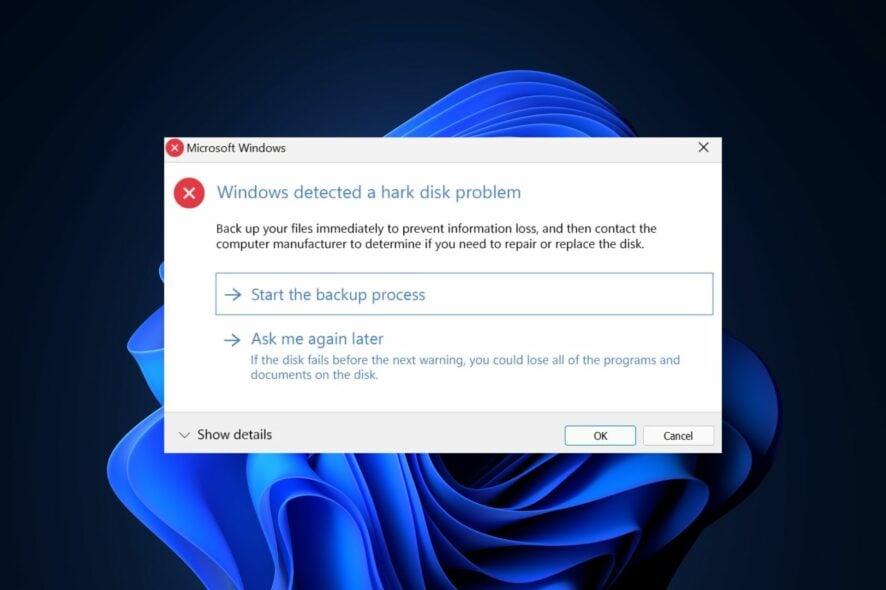
В этой статье мы подробно объясним, почему появляется сообщение Windows обнаружил проблему с жестким диском, какие быстрые проверки выполнить и какие безопасные шаги можно предпринять, чтобы попытаться восстановить доступ к данным или определить, нужен ли ремонт/замена диска.
Причины ошибки
Понимание возможных причин помогает выбрать правильную стратегию восстановления.
- Жесткий диск выходит из строя — механические сбои приводят к потере доступа к данным.
- Повреждены системные файлы — повреждённые файлы Windows могут вызвать ошибочные предупреждения и сбои. Системный файл — файл операционной системы, ответственный за работу компонентов Windows.
- Вредоносное ПО — вирусы и трояны могут повредить структуру файлов или мешать доступу к диску.
- Логические ошибки файловой системы — таблицы размещения файлов или индексные структуры повреждены.
- Ошибки реестра — повреждённый реестр может нарушить работу служб и привести к ошибкам диска.
Важно: физические (механические) и логические повреждения лечатся разными методами. Если диск даёт странные щёлкающие звуки, чаще всего это аппаратная проблема.
Быстрые проверки перед починкой
- Сделайте немедленную резервную копию всех важных файлов на внешний носитель или в облако.
- Проверьте, не перегревается ли PC и нет ли громких посторонних звуков.
- Убедитесь, что кабели питания и SATA/USB подключены плотно.
- Удалите недавно установленные программы, если ошибка появилась после установки.
Важно: резервная копия — первоочередная задача. Не пытайтесь «лечить» диск без копирования важных данных.
Пошаговые решения
Ниже — безопасная последовательность действий от простого к сложному. Выполняйте шаги в указанном порядке и проверяйте результат после каждого шага.
1. Запустите проверку системных файлов (SFC)
- Нажмите кнопку Windows и введите cmd, затем выберите Запуск от имени администратора.
- Введите команду и нажмите Enter:
sfc /scannow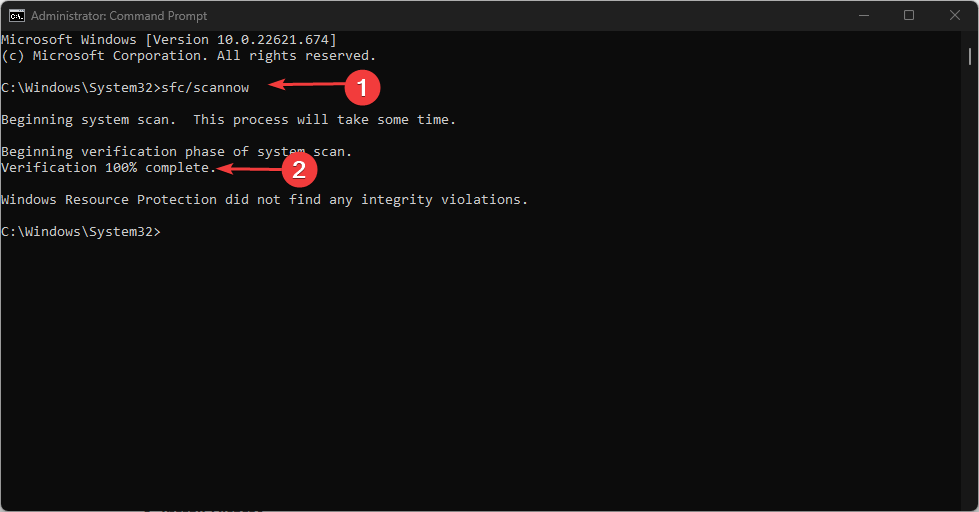
Подождите — процесс может занять до 15 минут. SFC проверяет целостность системных файлов и автоматически пытается восстановить повреждённые.
Совет: если SFC не исправляет все проблемы, после него запустите:
DISM /Online /Cleanup-Image /RestoreHealthDISM скачает корректные файлы из образа Windows и поможет восстановить повреждённые компоненты.
2. Используйте утилиту проверки диска (CHKDSK)
- Откройте командную строку от администратора.
- Введите команду (замените C на букву вашего диска) и нажмите Enter:
chkdsk C: /f /r /x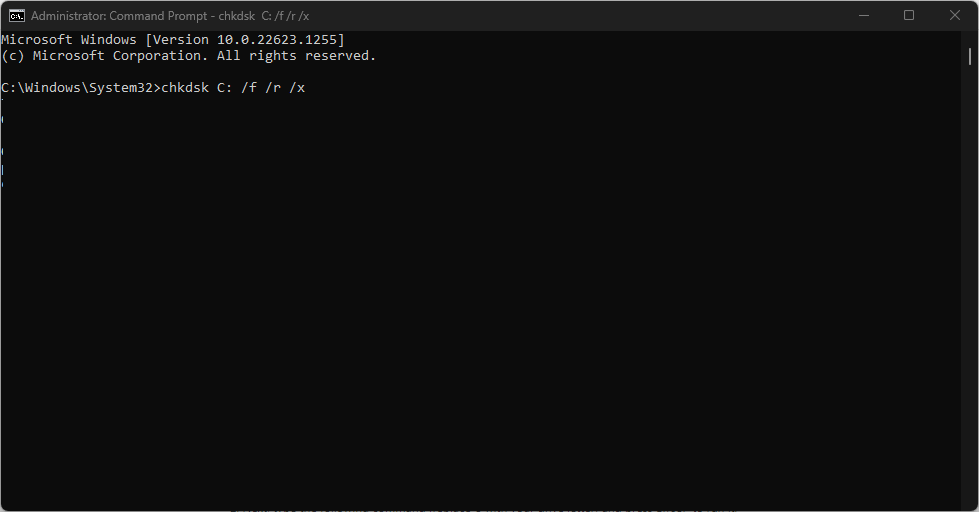
- Согласитесь на перезагрузку, если потребуется, и дайте утилите завершить проверку. Команда ищет повреждённые сектора и пытается восстановить читаемые данные.
Примечание: chkdsk может занять от десятков минут до нескольких часов, в зависимости от объёма и состояния диска. Если процесс зависает или завершился с большим количеством ошибок, это сигнал к дальнейшим действиям.
3. Восстановление системы
- Выключите компьютер несколько раз с помощью кнопки питания, чтобы попасть в среду автоматического восстановления.
- Перейдите в меню Troubleshoot.
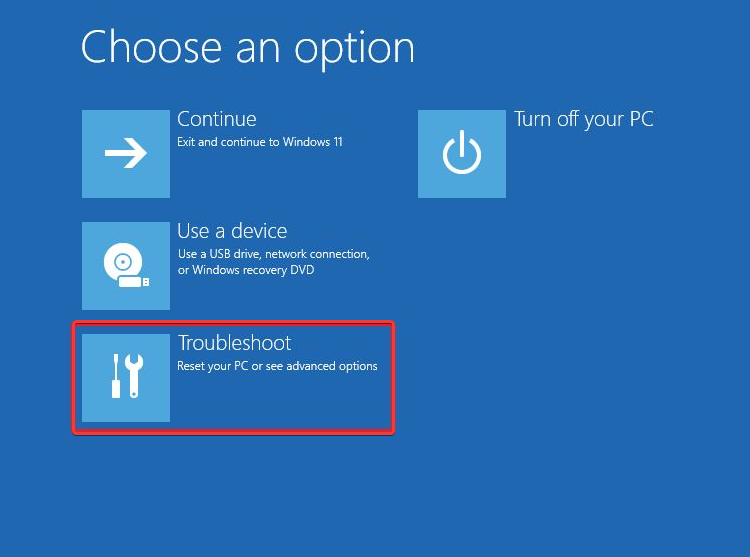
- Выберите Advanced options, затем System Restore.
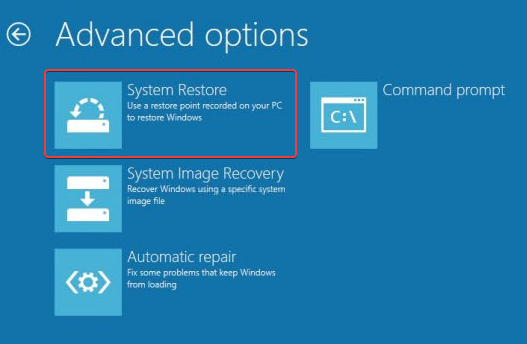
- Выберите учётную запись и введите пароль.
- Выберите точку восстановления и следуйте подсказкам.
- Перезагрузите компьютер и проверьте, исчезло ли сообщение об ошибке.
Восстановление системы откатывает системные файлы к состоянию, в котором проблема ещё не проявлялась. Это не затрагивает личные файлы, но удаляет недавно установленные драйверы и обновления.
Альтернативные подходы и инструменты
- Проверка SMART: используйте CrystalDiskInfo или аналог для чтения SMART-показателей диска (Reallocated Sectors Count, Current Pending Sector и т. п.). Это поможет оценить вероятность аппаратного отказа.
- Создайте образ диска: при подозрении на аппаратную проблему сначала снимите полный образ диска (dd, Macrium Reflect) и работайте с копией, чтобы не усугубить ситуацию.
- Проверка на вирусы: запустите сканирование надежным антивирусом (в безопасном режиме, при необходимости из загрузочной USB/Live-образа).
- Замените кабели и порт: переподключите диск к другому порту SATA/USB и смените кабель.
- Тест другого ПК: подключите диск к другому компьютеру для исключения ошибок контроллера материнской платы.
Когда перечисленные методы не помогают
- Диск издаёт щёлкающие/трещащие звуки — скорее всего механический дефект. Немедленно создайте образ и планируйте замену.
- SMART показывает критические параметры (Grow reallocated sectors, Pending sectors) — диск в зоне риска.
- CHKDSK застрял надолго без прогресса — используйте образ и восстановление с другого носителя.
Рольные контрольные списки
Пользователь
- Сохранить важные файлы на внешний носитель.
- Запустить SFC и CHKDSK.
- Проверить температуру и кабели.
Системный администратор
- Снять образ диска и проверить SMART.
- Выполнить глубокое сканирование антивирусом.
- При необходимости заменить диск и восстановить систему из образа.
Техник / сервисный инженер
- Диагностика в стенде с другим контроллером SATA.
- Анализ SMART и чтение журналов контроллера диска.
- Физическая диагностика и, при необходимости, восстановление данных в лаборатории.
Пример пошагового плана действий (SOP)
- Немедленно сделать резервную копию важных данных.
- Оценить симптомы: шум, температура, сообщения Windows.
- Запустить SFC и DISM.
- Запустить CHKDSK с параметрами /f /r /x.
- Проверить SMART и создать образ диска.
- Если SMART отрицательный или диск механически повреждён — заменить диск и восстановить данные из образа.
Критерии приёмки
- Сообщение об ошибке исчезло и система загружается стабильно в течение 48 часов.
- SMART не показывает нарастающих ошибок после профилактики.
- Все важные файлы доступны и не повреждены.
Дополнительные советы и безопасность данных
- Не работайте с диском дольше, чем необходимо, если слышите посторонний звук.
- При наличии важных бизнес-данных обратитесь в службу восстановления данных до попыток физических манипуляций.
- При обработке данных пользователей учитывайте требования конфиденциальности и храните бэкапы в защищённом месте.
Краткая методология диагностики
- Сбор симптомов и бэкап.
- Программная проверка (SFC, DISM, CHKDSK, антивирус).
- Диагностика SMART и тест в другом ПК.
- Создание образа, восстановление или замена диска.
Мини‑глоссарий
- SFC — утилита Windows для проверки целостности системных файлов.
- CHKDSK — утилита для проверки файловой системы и физических секторов.
- SMART — технология самодиагностики дисков с параметрами состояния.
Заключение
Если Windows выдал сообщение «обнаружил проблему с жестким диском», начните с резервного копирования и последовательных проверок SFC, DISM и CHKDSK. Проверьте SMART и при малейших признаках механического дефекта создайте образ и замените диск. При сомнениях привлеките профессионалов по восстановлению данных.
Важно: резервное копирование и создание образа — первоочередные шаги при любой подозрительной работе диска.
Сводка действий:
- Сначала резервное копирование и проверка простых моментов (кабели, шум, температура).
- Затем SFC → DISM → CHKDSK.
- Проверка SMART и создание образа перед физической работой.
- Замена диска при признаках механического отказа.
Если у вас остались вопросы или вы хотите описать симптомы вашего конкретного случая, оставьте комментарий — постараюсь подсказать следующие шаги.

Похожие материалы

Несколько аккаунтов Skype: Multi Skype Launcher

Журнал для работы: повысить продуктивность

Персональные звуки уведомлений на Android

Скачивание шоу Hulu для офлайн‑просмотра

Microsoft Start: персонализированная новостная лента
