
Исправление ошибки «Windows Defender Engine unavailable"
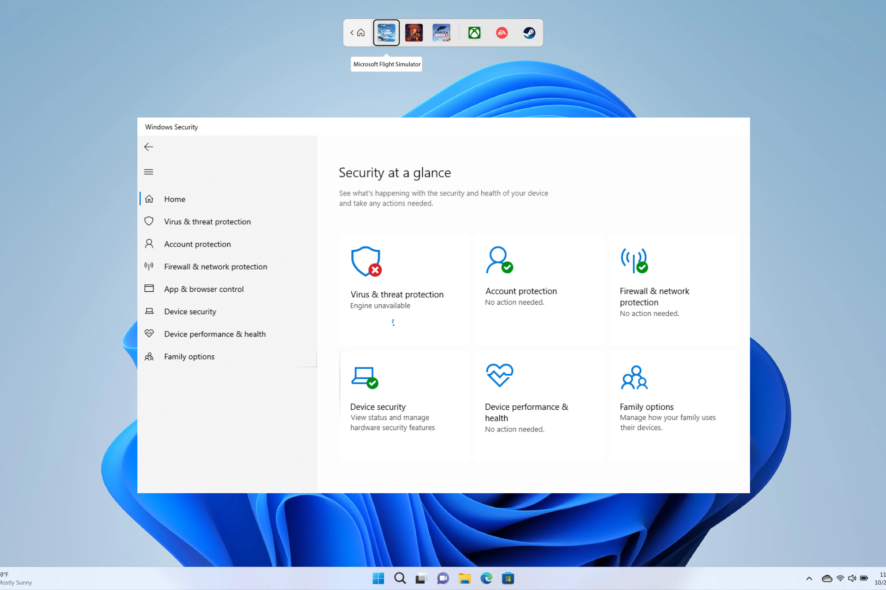
О чём эта статья
Эта пошаговая инструкция помогает устранить ошибку «Windows Defender Engine unavailable», когда средства защиты Windows не обновляются и не запускаются корректно. Мы разберём возможные причины, предложим набор решений — от простых до радикальных — и предоставим проверочные критерии, чтобы убедиться, что проблема действительно решена.
Важно: перед выполнением действий создайте резервную копию важных данных или точку восстановления системы.
Почему появляется ошибка «Windows Defender Engine unavailable»
Частые причины:
- Проблемы с Windows Update, из‑за которых не приходят обновления определений.
- Сбой в службе или приложении «Безопасность Windows» (Windows Security).
- Повреждённые или отсутствующие системные файлы (например, повреждения в DLL).
- Конфликт с установленным сторонним антивирусом, который отключает движок Windows Defender.
- Неправильные политики в реестре или групповой политике, отключающие антивирус/антишпионаж.
Короткое определение: «движок» — это компонент Windows Defender, который обрабатывает проверки и обновления сигнатур.
Быстрый план действий — последовательность шагов (рекомендовано)
- Проверить наличие и удалить сторонний антивирус.
- Запустить средство устранения неполадок Windows Update.
- Ручная установка обновления Security Intelligence (сигнатур).
- SFC и DISM — восстановление системных файлов.
- Проверить и поправить ключи в реестре, отвечающие за включение Windows Defender.
- Сброс приложения «Безопасность Windows».
- Если ничего не помогает — сброс Windows с сохранением файлов.
Шаг 1 — убедитесь, что нет стороннего антивируса
- Откройте «Параметры» → «Приложения» → «Установленные программы» и проверьте, нет ли антивирусных продуктов от других производителей.
- Если есть — временно удалите их и перезагрузите компьютер.
Почему: многие сторонние решения автоматически отключают встроенный движок защиты, чтобы избежать конфликтов.
Шаг 2 — запустите средство устранения неполадок Windows Update
- Нажмите Win + I, чтобы открыть “Параметры”.
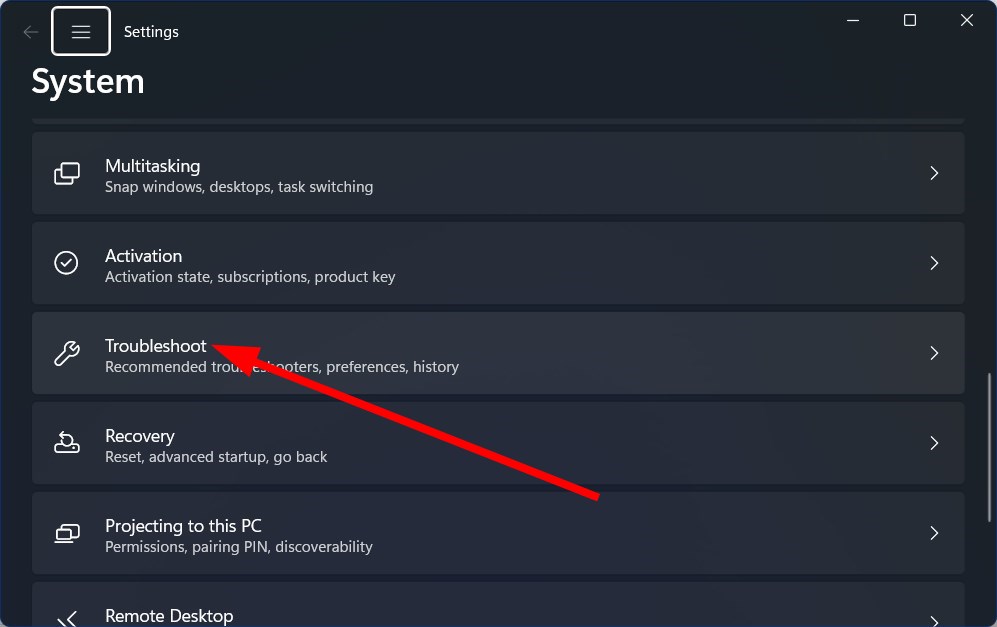
- Перейдите в «Устранение неполадок».
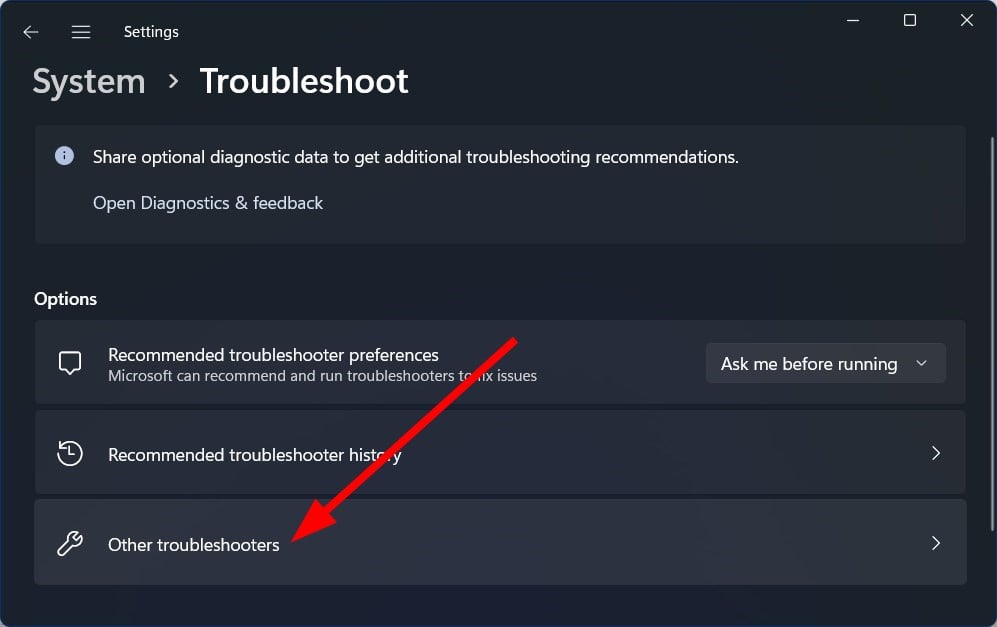
- Откройте «Другие средства устранения неполадок».
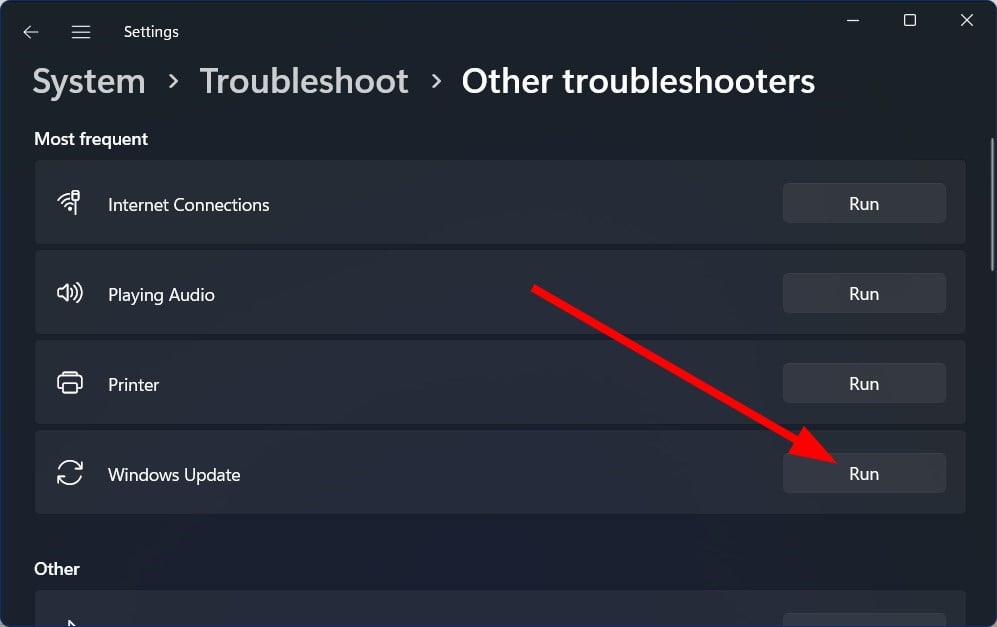
- Найдите «Центр обновления Windows» и нажмите «Запуск».
- Следуйте подсказкам мастера; примените найденные исправления и перезагрузите ПК.
Пояснение: обновления определений для Windows Defender поставляются через компонент обновления Windows, поэтому восстановление его работы часто решает проблему.
Шаг 3 — вручную установите обновление Security Intelligence (сигнатур)
- Откройте официальный сайт Microsoft для загрузки обновлений Security Intelligence.
- Под заголовком «Latest security intelligence update» выберите версию, соответствующую вашей системе (x86/x64/ARM).
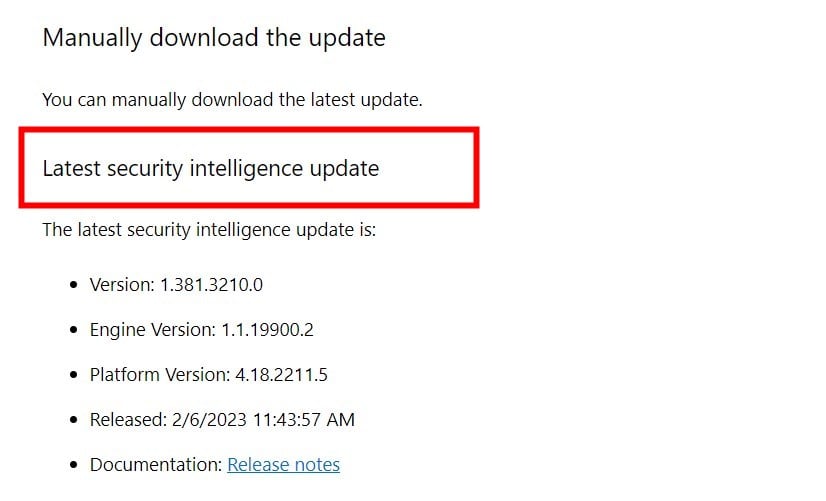
- Скачайте нужный файл и запустите установщик.
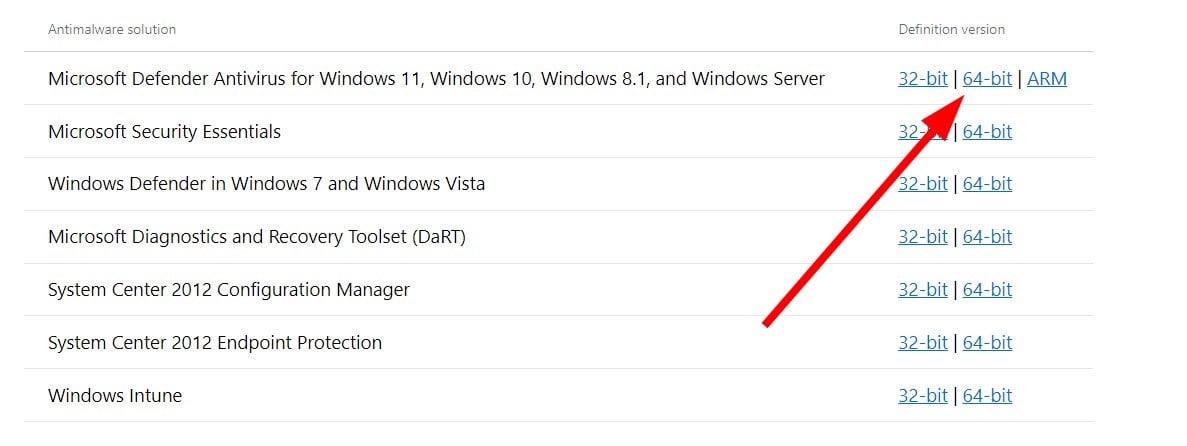
- Следуйте инструкциям установщика и перезагрузите компьютер.
Когда это помогает: если автоматические обновления по каким‑то причинам блокируются, ручная установка сигнатур быстро восстановит актуальность определений.
Шаг 4 — проверка и восстановление системных файлов (SFC и DISM)
- Нажмите Win и введите «cmd», затем выберите «Запуск от имени администратора».
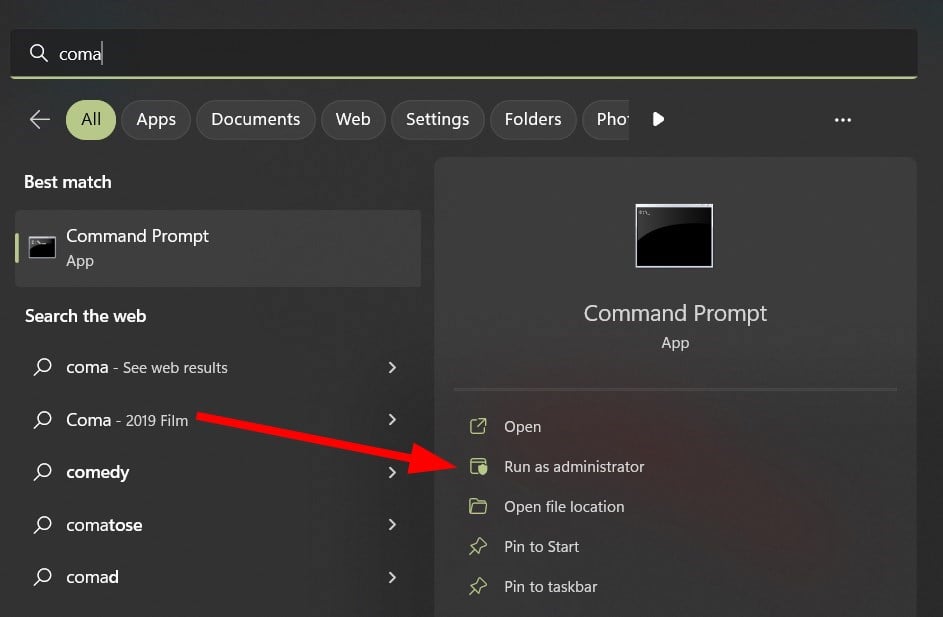
- Выполните команду:
sfc /scannow

- После завершения SFC выполните:
DISM /Online /Cleanup-Image /RestoreHealth
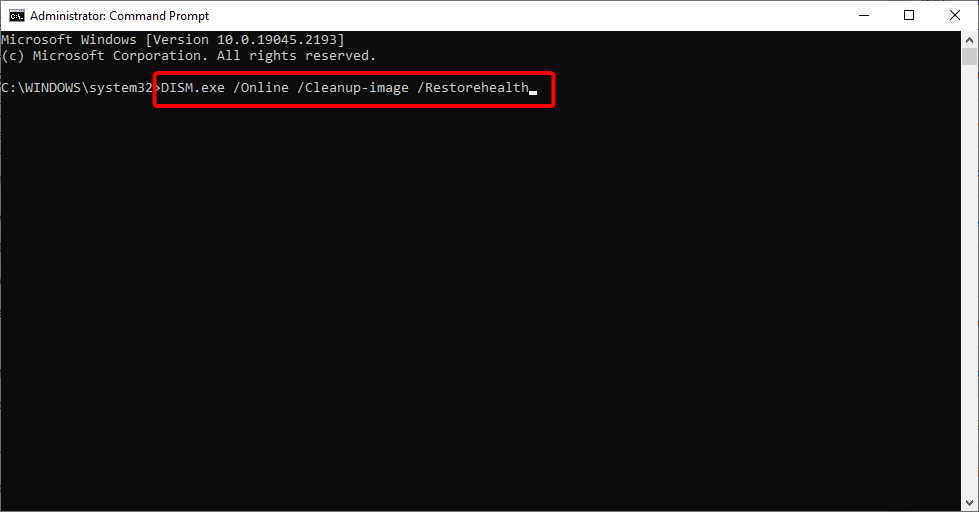
- Перезагрузите компьютер.
Пояснение: SFC пытается восстановить повреждённые системные файлы из кэша, DISM — из образа Windows Update. Иногда требуется несколько проходов или доступ к рабочему образу Windows.
Совет: если SFC/DISM не могут восстановить файлы, используйте надёжную утилиту для восстановления системы или переносите проблемные файлы вручную при наличии опыта.
Шаг 5 — поправьте реестр, если политики отключают защиту
Внимание: перед правкой реестра создайте точку восстановления.
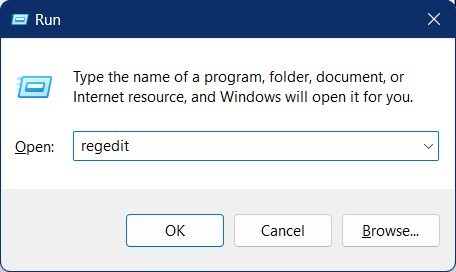
- Нажмите Win + R, введите
regeditи нажмите Enter.
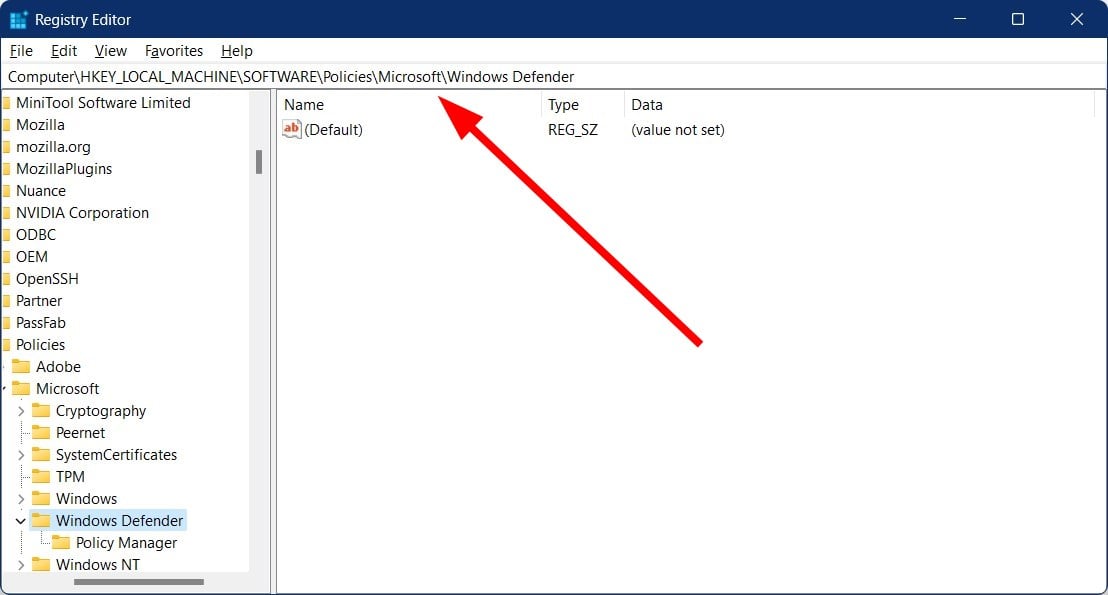
- Перейдите по пути:
HKEY_LOCAL_MACHINE\SOFTWARE\Policies\Microsoft\Windows Defender
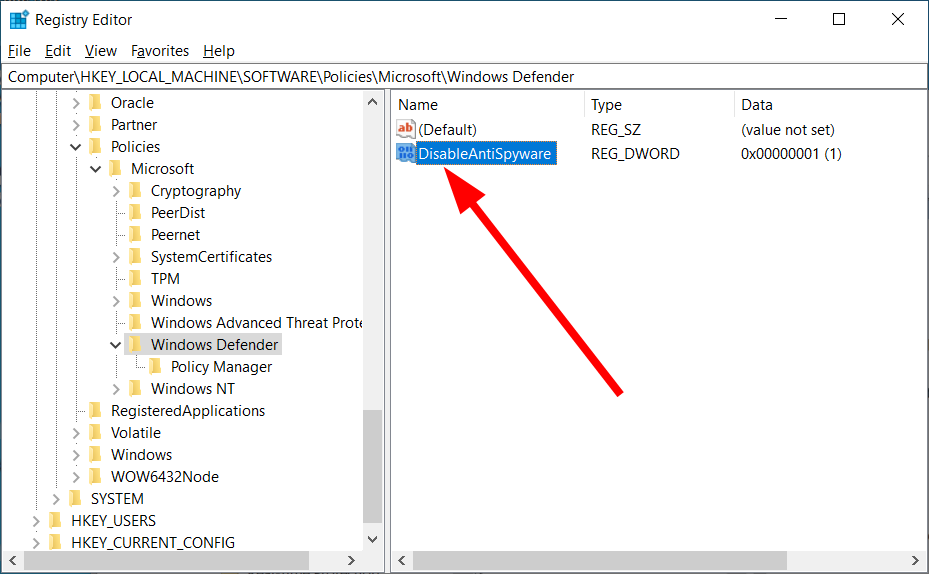
- Если присутствует значение
DisableAntiSpyware, откройте его и установите значение0.
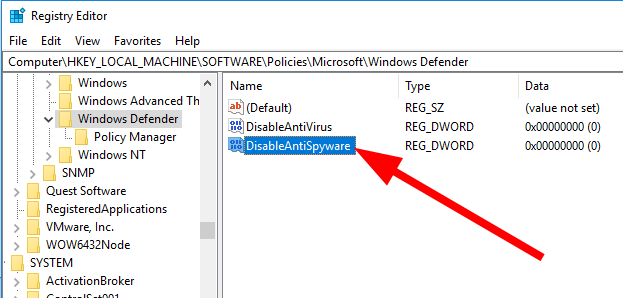
- Аналогично проверьте
DisableAntiVirusи установите0.
- Если ключи отсутствуют — щёлкните правой кнопкой по пустой области → New → DWORD (32-bit) Value, создайте
DisableAntiSpywareиDisableAntiVirus, задайте им значение0.
Почему: администраторы или инсталляторы стороннего ПО могли прописать политики, которые отключают встроенный движок.
Шаг 6 — сброс приложения «Безопасность Windows»
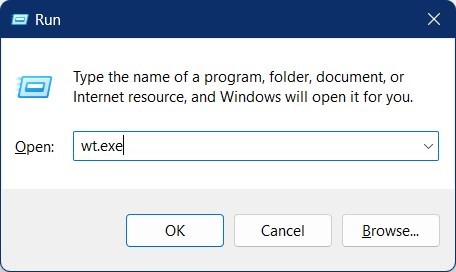
- Нажмите Win + R, введите
wt.exeи нажмите Enter, чтобы открыть Windows Terminal.
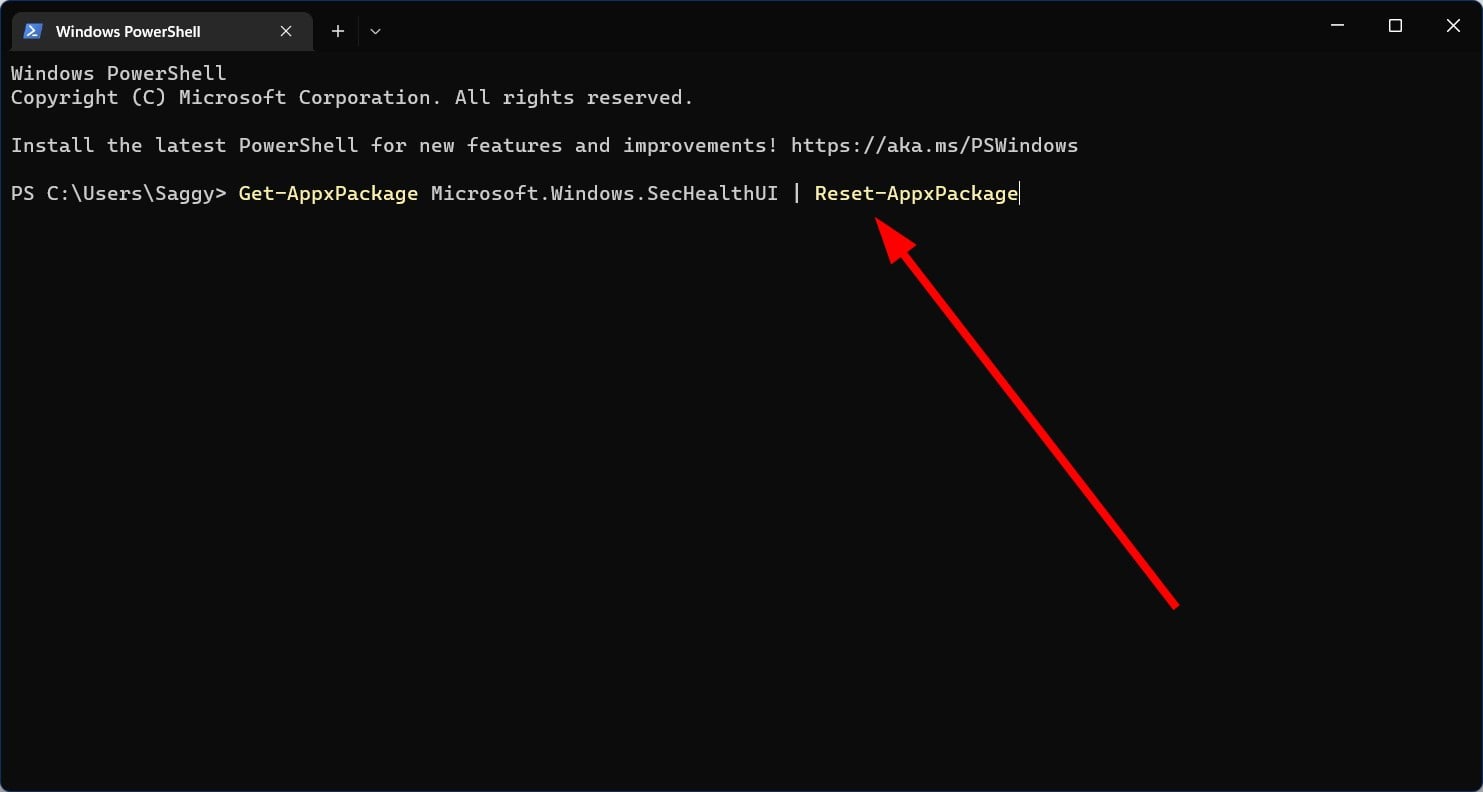
- Выполните команду:
Get-AppxPackage *Microsoft.Windows.SecHealthUI* | Reset-AppxPackage
- Закройте терминал и перезагрузите компьютер.
Пояснение: эта команда сбрасывает метаданные приложения и разрешения, что помогает восстановить его штатную работу.
Шаг 7 — сброс Windows с сохранением файлов
Если ни один из предыдущих шагов не помог, можно выполнить сброс Windows, сохранив личные файлы:
- Откройте Win + I → «Восстановление».
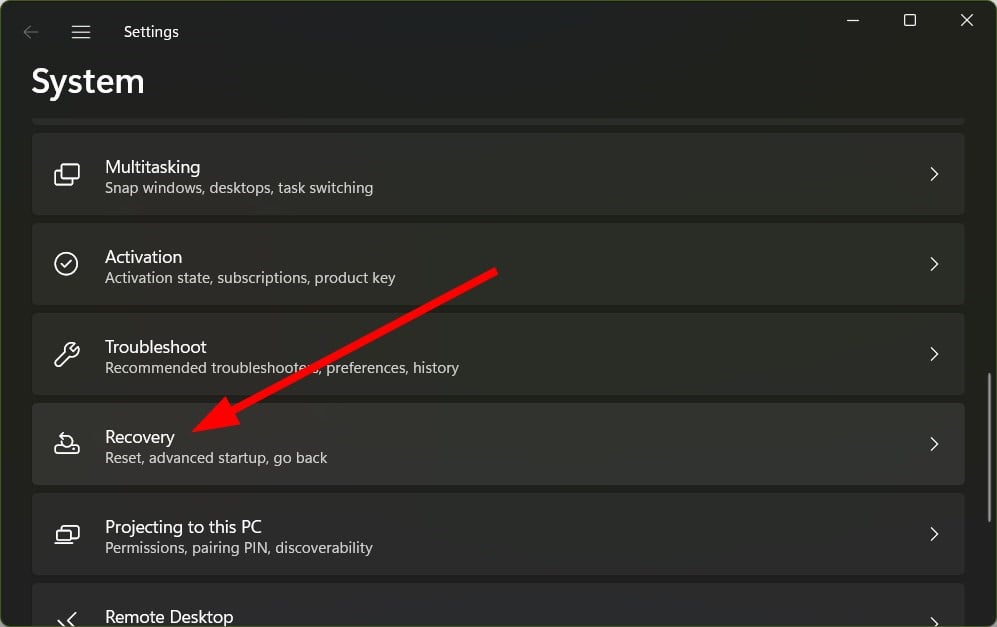
- Нажмите «Сбросить ПК».
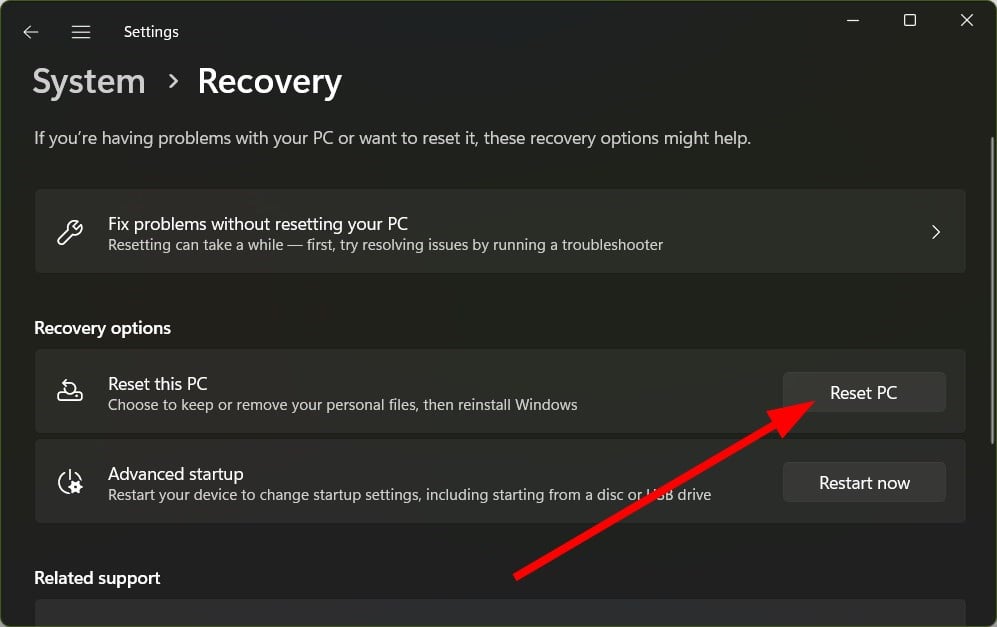
- Выберите «Сохранить мои файлы» и следуйте инструкциям.
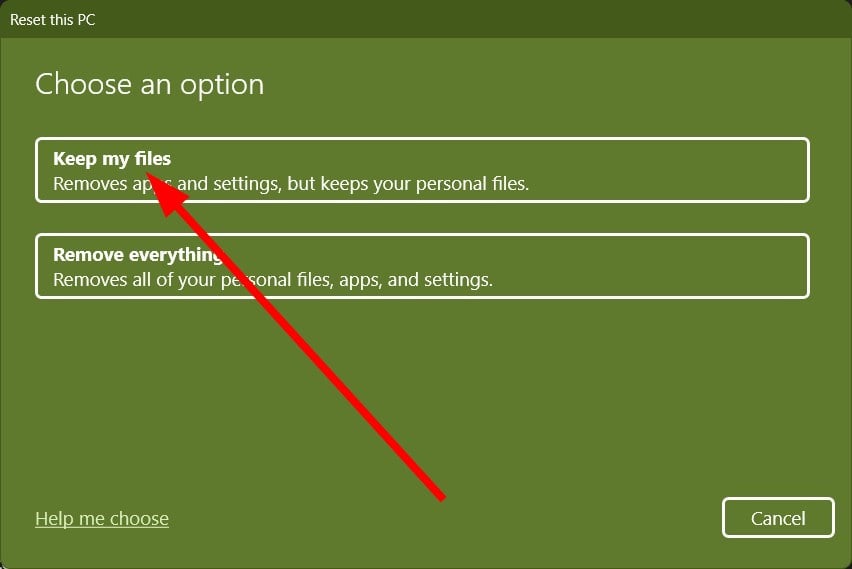
Когда применять: если системные компоненты повреждены настолько, что их нельзя восстановить стандартными средствами.
Когда перечисленные шаги не помогают — альтернативные подходы
- Проверьте целостность диска (chkdsk) и состояние SMART, если есть подозрение на аппаратные ошибки.
- Запустите проверку на руткиты и глубокое сканирование с загрузочного носителя с антивирусом производителя.
- Выполните чистую установку Windows, если сброс не устранил проблему.
Критерии приёмки — как убедиться, что ошибка исправлена
- В «Безопасности Windows» статус защиты отсутствует с пометкой «Движок недоступен». Вместо этого отображается «Все службы работают», а обновления успешно загружены.
- В Центре обновления Windows нет ошибок при попытке загрузить обновления определений.
- Выполнение
sfc /scannowне возвращает ошибок, а DISM сообщает об успешном восстановлении. - В журнале событий Windows (Event Viewer) нет повторяющихся ошибок, связанных с Windows Defender или WinDefend.
Роль‑ориентированный чек‑лист
Для обычного пользователя:
- Удалён сторонний антивирус
- Запущено средство устранения неполадок Windows Update
- Выполнена ручная установка сигнатур
Для администратора/службы поддержки:
- [ ] Проверены политики реестра
DisableAntiSpywareиDisableAntiVirus - Выполнены SFC и DISM
- Сброшено приложение Windows Security
- Проверен журнал событий на ошибки WinDefend
Для ИТ‑менеджера/инженера безопасности:
- Убедиться, что GPO не отключает Windows Defender
- Обновить документацию и процедуры восстановления
- Подготовить образ восстановления и план отката
Простая методология для устранения неполадок (5 шагов)
- Идентификация: подтвердите сообщение об ошибке и наличие конфликтного ПО.
- Репликация: попытайтесь воспроизвести проблему на тестовой машине.
- Локальные исправления: средства устранения неполадок, SFC/DISM, реестр.
- Восстановление: сброс приложения, ручная установка сигнатур.
- Эскалация: сброс системы или переустановка при необходимости.
Проверочные тесты и критерии приёмки (acceptance)
Тест 1 — Обновление:
- Шаги: выполнить ручную установку сигнатур и затем проверить статус обновлений.
- Ожидание: обновления применяются без ошибок.
Тест 2 — Функция сканирования:
- Шаги: запустить быстрое сканирование в «Безопасности Windows».
- Ожидание: сканирование запускается и завершается без ошибок движка.
Тест 3 — Логи:
- Шаги: открыть Event Viewer → Windows Logs → System и Application.
- Ожидание: отсутствие повторяющихся ошибок, связанных с Windows Defender.
План отката (Rollback)
- Если исправление реестра вызвало нежелательные эффекты — верните ранее экспортированный .reg файл.
- Если сброс приложения ухудшил состояние — восстановите образ системы или примените ранее созданную точку восстановления.
- При сбросе системы: если результат хуже, вы можете восстановить файлы и конфигурации из резервной копии.
Когда решение не подходит — примеры и контрпример
Контрпример: если ошибка связана с аппаратной ошибкой диска, ни SFC, ни реестр не помогут — в таком случае требуется восстановление носителя или замена диска.
Альтернатива: если корпоративная политика требует стороннего решения, переключитесь на сертифицированный антивирус для предприятия и настройте его корректный вывод встроенных компонентов.
Безопасность и конфиденциальность
- Правки реестра и методы восстановления не передают ваши данные третьим лицам.
- Всегда сохраняйте резервную копию данных перед кардинальными действиями (сброс системы, чистая установка).
Частые вопросы (FAQ)
Почему Windows Defender показывает, что движок недоступен после обновления?
Иногда обновление Windows или конфликт стороннего ПО приводит к рассинхронизации компонентов — часть файлов обновилась, а исполняемые модули не были перезаписаны. В таких случаях помогают SFC/DISM или ручная установка сигнатур.
Можно ли просто установить сторонний антивирус и забыть про встроенный движок?
Да, многие сторонние продукты заменяют функциональность встроенного движка. Но в этом случае нужно убедиться, что политика централизованного управления и совместимость приложений соблюдены.
Рекомендуемые дальнейшие действия
- Проведите аудит установленных безопасных приложений и политик.
- Настройте регулярные резервные копии и тестирование восстановления.
- Обновите руководства для поддержки и пользователей.
Краткое резюме
- Часто ошибка «Windows Defender Engine unavailable» вызвана проблемами обновлений, конфликтами с антивирусом или повреждёнными системными файлами.
- Последовательно выполните: удаление стороннего антивируса, средство устранения неполадок, ручная установка сигнатур, SFC/DISM, правки реестра, сброс приложения и, при необходимости, сброс ОС.
- Используйте чек‑листы и тесты, чтобы убедиться, что проблема устранена, и подготовьте план отката на случай непредвиденных эффектов.
Спасибо, что прочитали статью. Если вы применили одно из решений — поделитесь в комментариях, какое именно помогло, чтобы другие пользователи могли быстрее решить похожие проблемы.

Похожие материалы

Несколько аккаунтов Skype: Multi Skype Launcher

Журнал для работы: повысить продуктивность

Персональные звуки уведомлений на Android

Скачивание шоу Hulu для офлайн‑просмотра

Microsoft Start: персонализированная новостная лента
