
Как восстановить файлы, удалённые Windows Defender
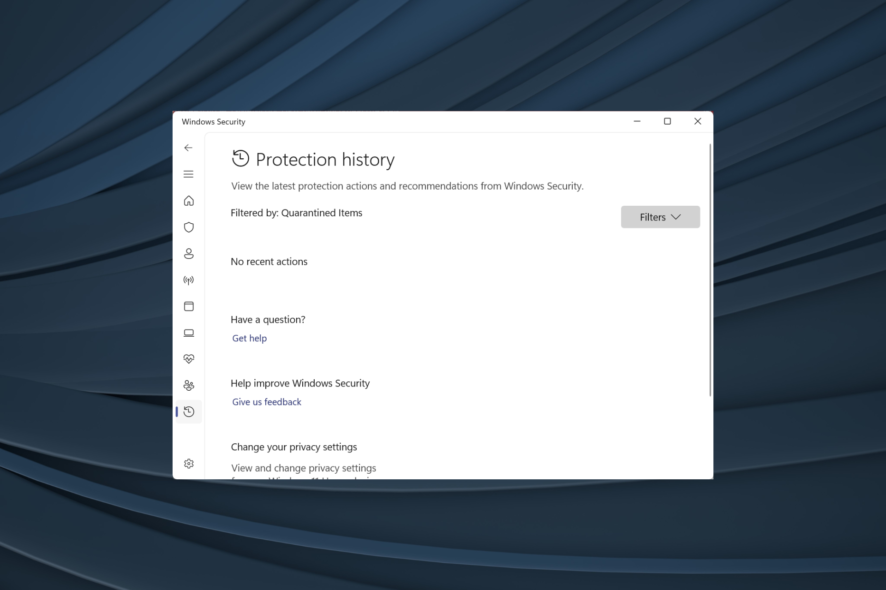
Windows 10/11 поставляются с встроенной антивирусной защитой — Защитой Windows (Windows Defender). При обнаружении подозрительного файла защитник помещает его в карантин или удаляет. Иногда в карантин попадают полезные файлы или ложноположительные срабатывания. Ниже подробно описаны безопасные способы вернуть такие файлы и предотвратить повторное удаление.
Почему Защита Windows удаляет файлы
Защита Windows анализирует поведение файлов и сигнатуры. Если файл совпадает с известной базой угроз или демонстрирует подозрительное поведение (например, изменение системных файлов, самораспространение), он будет помещён в карантин или удалён. Ложные срабатывания случаются при нестандартных сборках ПО, внутренних утилитах или движках, неизвестных антивирусной базе.
Важно: не восстанавливайте файлы, в безопасности которых вы не уверены. Восстановление реальной угрозы может повредить систему или данные.
Как восстановить файлы, удалённые Windows Defender
1. Восстановление через графический интерфейс
- Откройте приложение Безопасность Windows (Windows Security). Поиск в меню «Пуск»: «Безопасность Windows».
- Выберите раздел Защита от вирусов и угроз (Virus & threat protection).
- Нажмите Журнал защиты (Protection history).
- В списке фильтров выберите Элементы в карантине (Quarantined items) чтобы отобразить файлы, которые были изолированы или удалены.
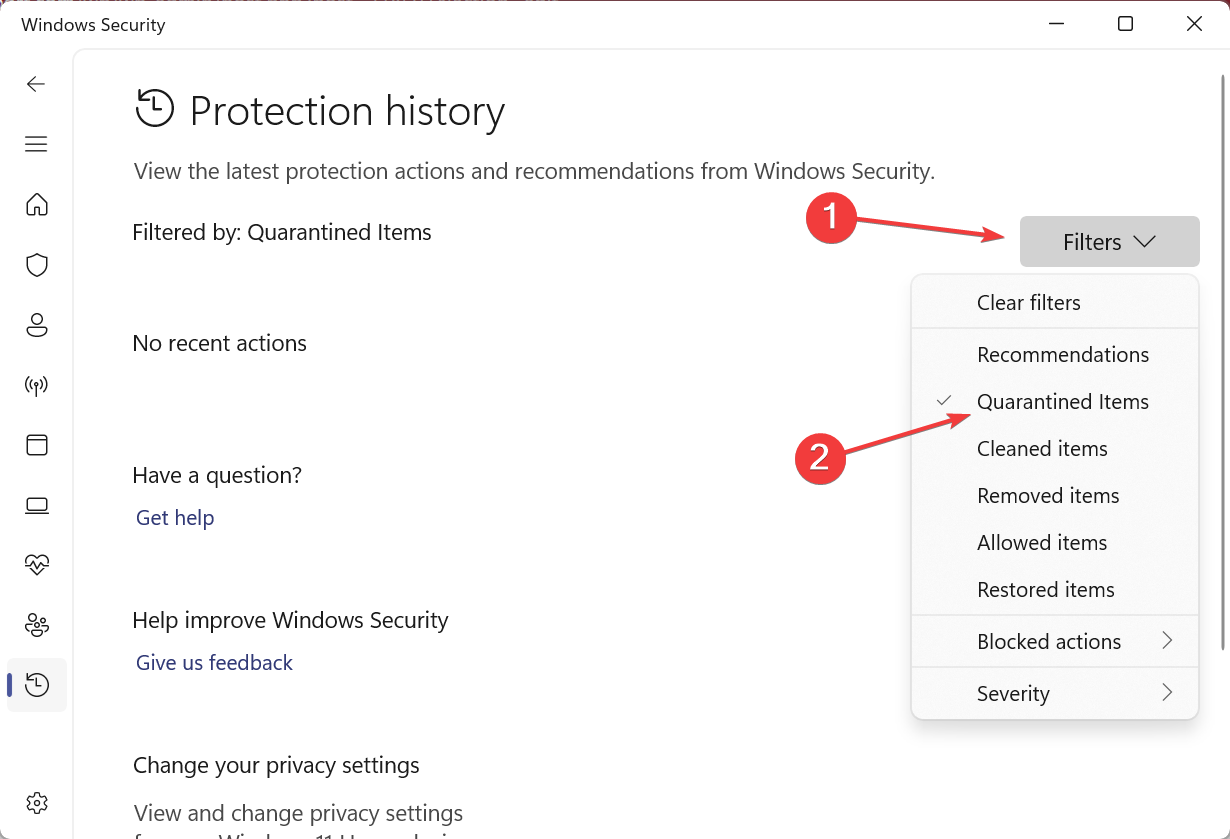
- Найдите нужный файл в списке и нажмите «Восстановить» (Restore). После восстановления файл вернётся в исходную папку.
- Чтобы предотвратить повторное удаление, перейдите в Параметры защиты от вирусов и угроз → Исключения (Exclusions) и добавьте файл или папку в исключения. Добавляйте исключения только для полностью доверенных объектов.
Если вы используете Windows 11 — процедура та же: поищите «Безопасность Windows» и просмотрите журнал защиты.
2. Восстановление через командную строку
Иногда проще или быстрее восстановить сразу все элементы через CMD (для администраторов).
Нажмите Win + R, введите Выполнить (Run) → введите
cmd, затем нажмите Ctrl + Shift + Enter для запуска от имени администратора.Перейдите в каталог Защиты Windows и выполните список карантина:
cd "C:\Program Files\Windows Defender"
dir *.exe
mpcmdrun -restore -listall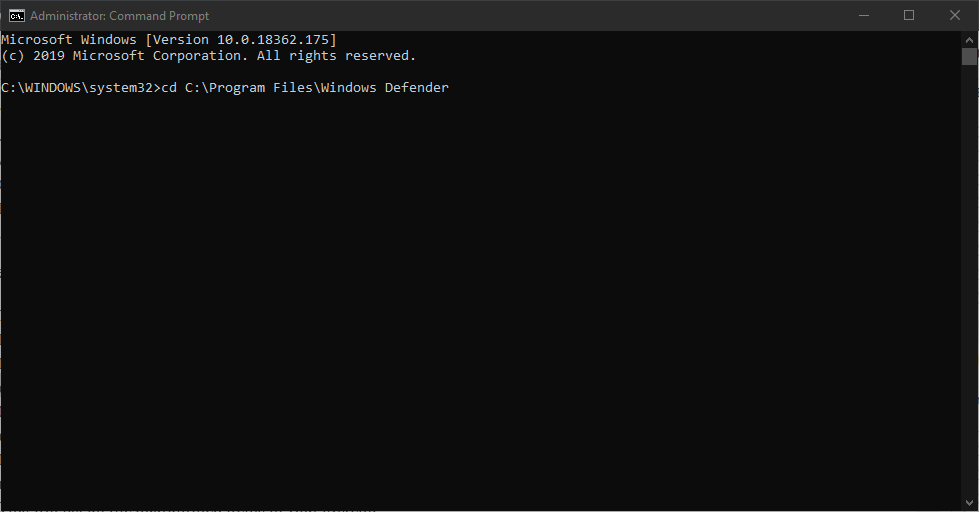
- Чтобы восстановить все элементы сразу, выполните:
mpcmdrun -restore -allЭта команда вернёт все файлы из карантина в исходные пути. Не восстанавливайте объекты, в безопасности которых не уверены.
Мини-методология восстановления (короткий план)
- Шаг 1: Оцените риск — проверьте имя файла, путь, источник.
- Шаг 2: Просмотрите журнал защиты и отметьте нужные объекты.
- Шаг 3: Восстановите через интерфейс или командную строку.
- Шаг 4: Добавьте исключение для доверенных файлов.
- Шаг 5: Сделайте резервную копию восстановленных файлов и сканируйте их другим антивирусом при сомнениях.
Когда восстановление может не сработать
- Файл окончательно удалён из системы (не только перемещён в карантин).
- Карантин был очищен администратором или политикой безопасности организации.
- Файл модифицирован или повреждён до состояния, когда восстановление невозможно.
В таких случаях восстановление возможно только из резервных копий (Резервное копирование Windows, облачные сервисы, внешние носители) или специальных средств восстановления диска.
Альтернативные подходы
- Восстановление из резервной копии (File History, OneDrive, образ системы).
- Использование средств восстановления файлов (если файл был удалён, а не помещён в карантин).
- Отправка файла на анализ в облако безопасности (если организация поддерживает такую опцию).
Контрольный список для администратора и пользователя
Для администратора:
- Проверить политики Windows Defender и централизованные(GPO) правила.
- Убедиться, что исключения задаются по пути и хэшу, а не лишь по имени.
- Журналировать все восстановленные элементы и причину исключения.
Для пользователя:
- Сначала запросите мнение админа, если файл системный.
- После восстановления запустите обновлённое сканирование.
- Добавьте файл в исключения только при полной уверенности.
Критерии приёмки
- Файл восстановлен в исходную папку и открывается без ошибок.
- Система не показывает повторных оповещений о том же объекте после добавления исключения.
- Для организации: запись восстановления занесена в журнал инцидентов.
Краткий глоссарий
- Карантин: изолированное хранилище для подозрительных объектов.
- Исключение: правило, которое предотвращает сканирование указанного файла/папки.
- Ложноположительное срабатывание: ошибочная идентификация безопасного файла как угрозы.
Безопасность и конфиденциальность
Не восстанавливайте объекты, источник которых вам неизвестен. В организациях согласуйте восстановление с политиками безопасности и сохранением журналов. Исключения снижают уровень защиты — документируйте и регулярно пересматривайте их.
Важно: использование стороннего антивируса может изменить поведение системы. Перед установкой другого решения изучите совместимость и настройки.
Итог
Восстановление файлов, удалённых или помещённых в карантин Защитой Windows, возможно через «Безопасность Windows» или командную строку. Всегда оценивайте риск и добавляйте исключения только для проверенных объектов. Если файл не удаётся восстановить, используйте резервные копии или инструменты восстановления диска.
Если у вас остались вопросы или вы хотите рассказать, какой файл оказался в карантине, оставьте комментарий ниже.

Похожие материалы

Несколько аккаунтов Skype: Multi Skype Launcher

Журнал для работы: повысить продуктивность

Персональные звуки уведомлений на Android

Скачивание шоу Hulu для офлайн‑просмотра

Microsoft Start: персонализированная новостная лента
