
Copilot в Windows 11: значок и «Показать рабочий стол»

Что произошло
В сборке Windows 11 Insider Preview 23595 команда Windows переместила значок Microsoft Copilot с левой стороны поля поиска на панель задач вправо, прямо перед областью «Показать рабочий стол». Цель — сделать точку входа в Copilot более понятной и ближе к месту, где открывается панель помощника.
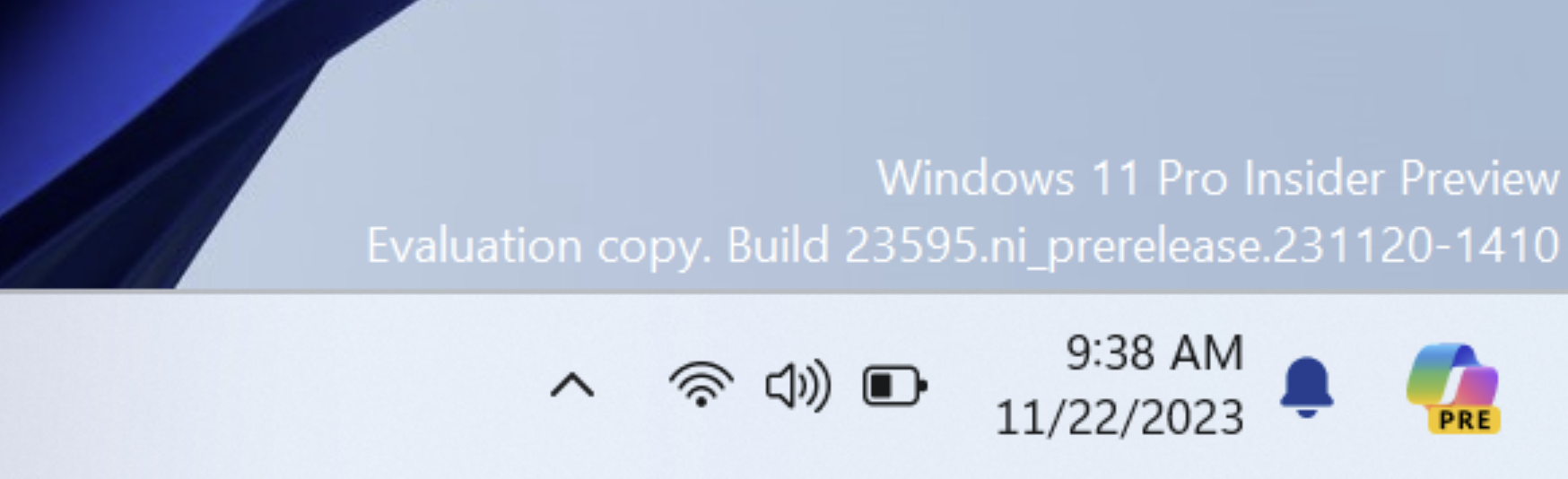
Перемещение значка изменяет поведение взаимодействия с ранее привычной функцией «Показать рабочий стол»: в новой сборке опция для крайнего правого угла панели задач по умолчанию выключена. Инсайдеры должны перейти в Параметры, чтобы снова включить её.
Почему Microsoft так делает
- Ближе к месту открытия: панель Copilot по умолчанию раскрывается справа, поэтому логично поставить значок рядом.
- Упрощение доступа: цель — сократить расстояние между точкой нажатия и всплывающей панелью.
Это изменение — часть эксперимента по улучшению удобства. Но оно затрагивает устоявшееся поведение ОС, которое многие пользователи используют с Windows 95.
Как вернуть «Показать рабочий стол» (пошагово)
Показано два способа открыть нужные параметры.
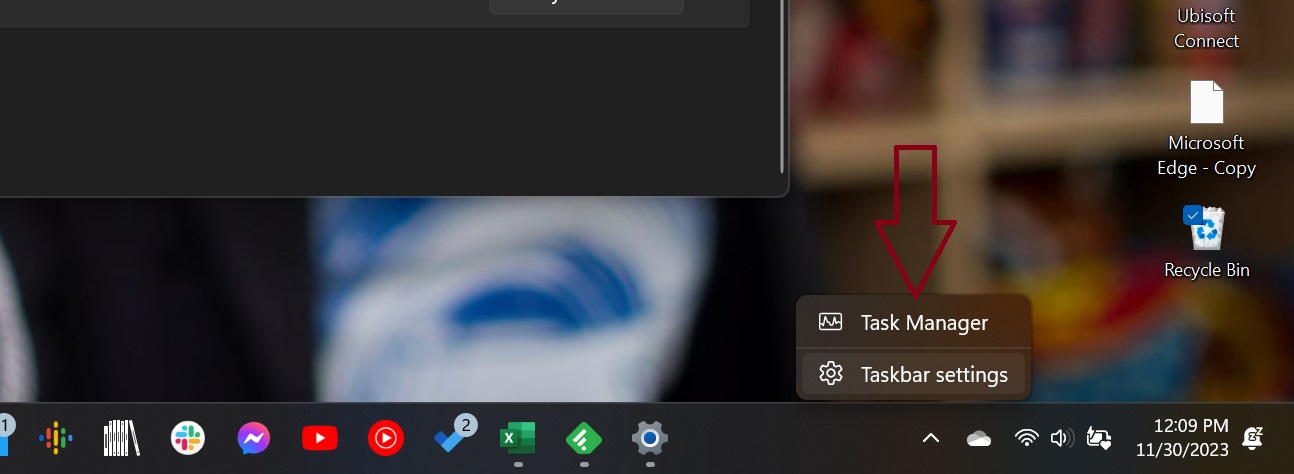
- Через контекстное меню панели задач:
- Правой кнопкой мыши щёлкните по пустому месту на панели задач.
- В появившемся меню выберите «Параметры панели задач».
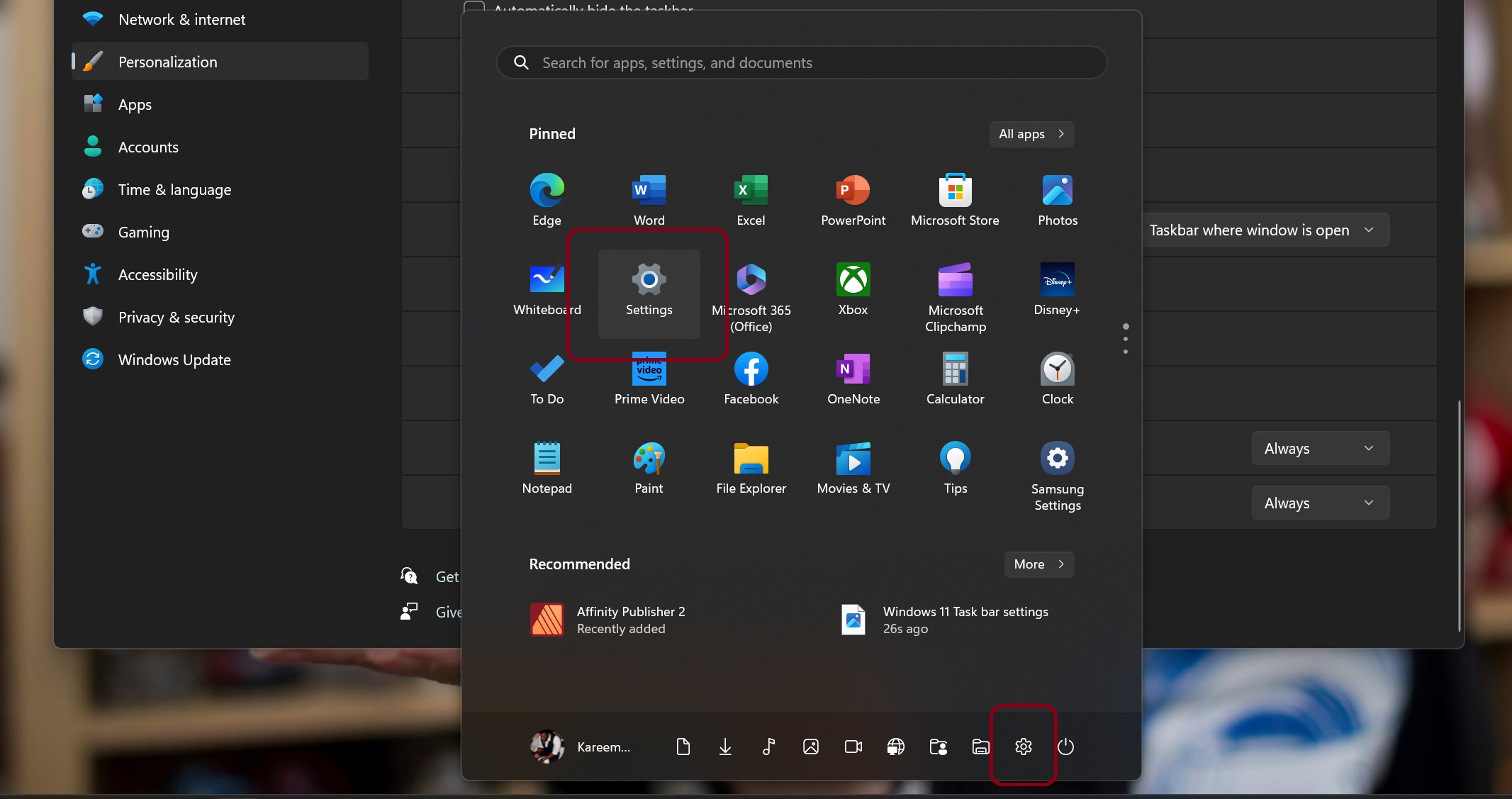
- Через новое меню «Пуск» и Параметры:
- Откройте Пуск.
- Нажмите значок Параметры (если он виден) или перейдите в «Параметры» через поиск.
Далее:
- В Параметрах выберите «Персонализация».
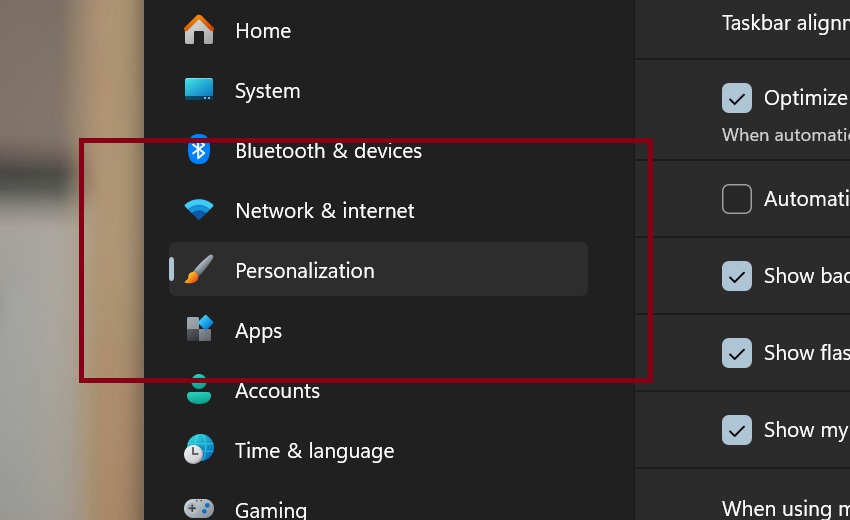
- Затем откройте «Панель задач».
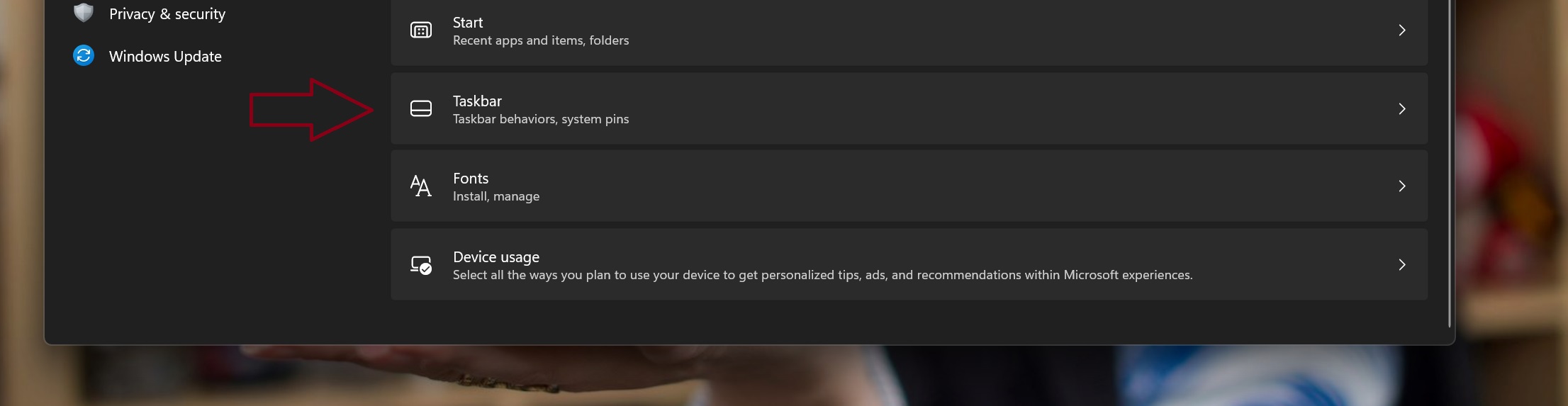
- В разделе «Поведение панели задач» найдите опцию, связанную с крайней правой частью панели задач.
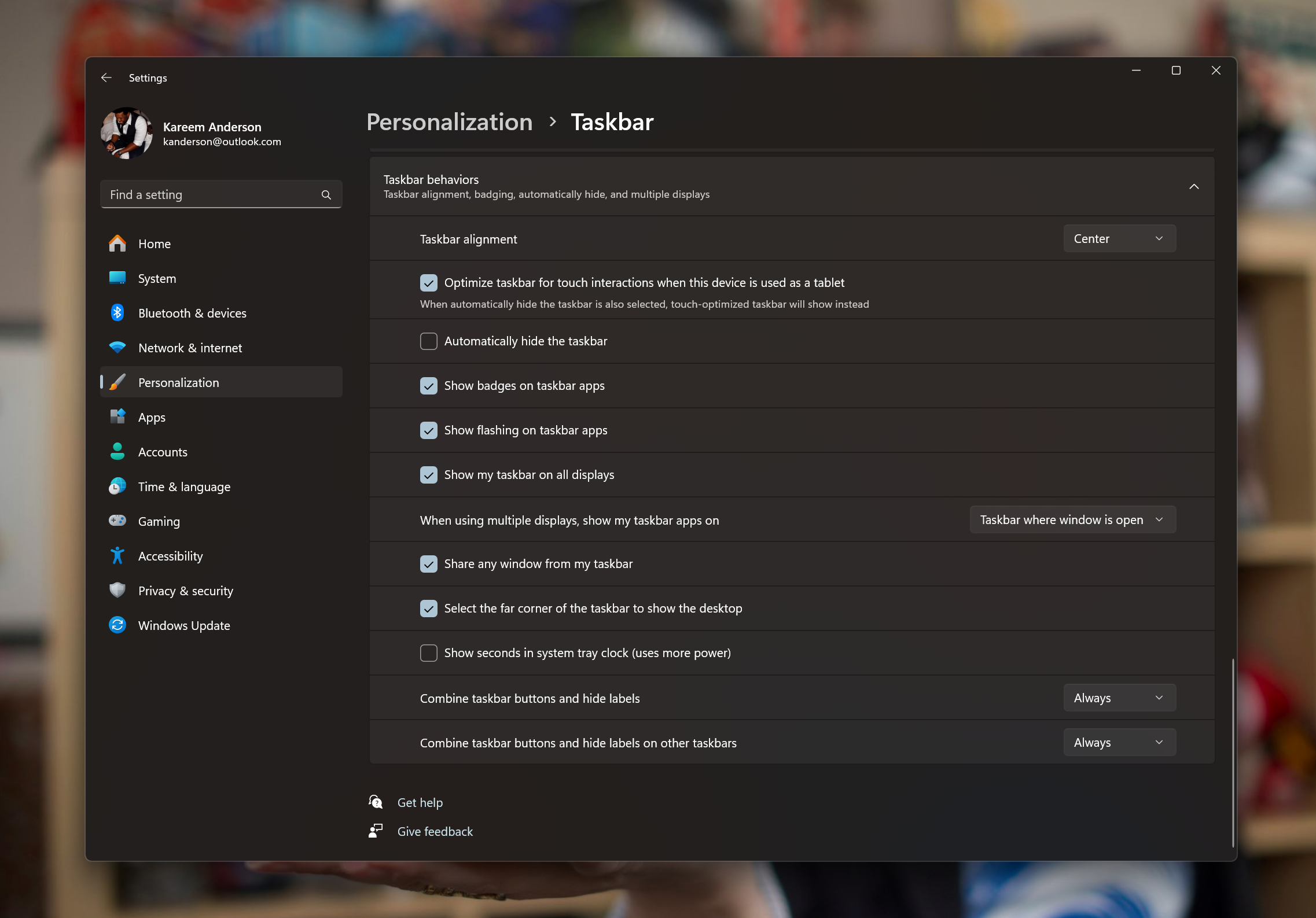
- Включите переключатель «Выбирать крайний угол панели задач, чтобы показать рабочий стол» (он теперь по умолчанию снят).
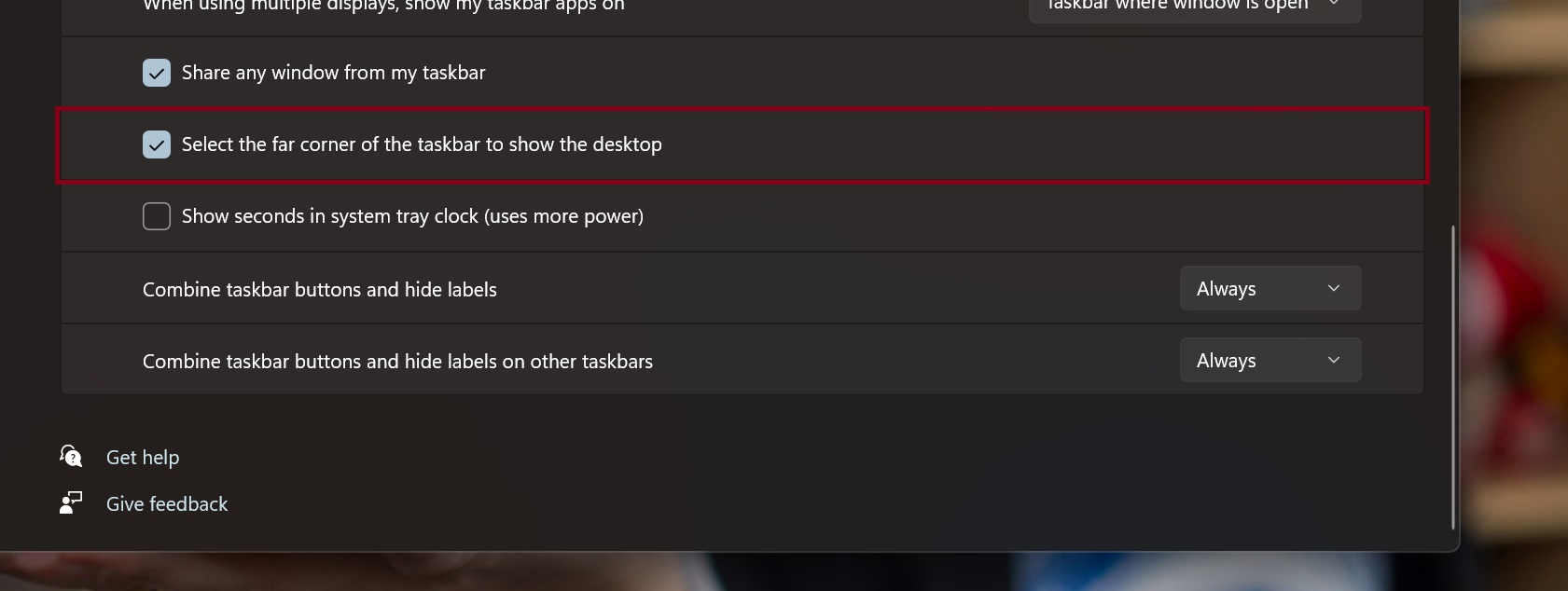
После включения крайний правый угол панели снова будет сворачивать все окна и показывать рабочий стол при наведении/клике (в зависимости от настроек).
Влияние на пользователей
- Для пользователей с центрированной или левой панелью задач: значку Copilot теперь может приходиться двигаться по экрану, чтобы добраться до него — возможны дополнительные перемещения взгляда и мыши.
- Некоторые пользователи предпочитают быстрый доступ к «Показать рабочий стол» и могут быть недовольны сменой поведения по умолчанию.
- Для Windows 10 команда также планирует добавить Copilot, и логично будет разместить его рядом с уведомлениями/панелью быстрых действий.
Когда это не подходит (контрпримеры)
- На устройствах с несколькими мониторами поведение крайнего правого угла может быть неожиданным: пользователи ожидают, что «Показать рабочий стол» будет работать на всех мониторах одинаково.
- Если пользователь активно пользуется «Показать рабочий стол» для многозадачности, лишний шаг включения в Параметрах усложнит рабочий процесс.
- Если Copilot часто случайно открывается при попытке быстро показать рабочий стол — это снижает продуктивность.
Альтернативные подходы
- Оставить значок Copilot слева, рядом с поиском, но добавить подсказку о том, где откроется панель.
- Сделать опцию поведения правой области панели задач конфигурируемой групповой политикой для корпоративных пользователей.
- Разрешить жесты (например, свайп) для активации Copilot, чтобы не занимать место на панели задач.
Рекомендации для ролей
Администратор ИТ:
- Проверить политику развёртывания Insider-сборок в организации.
- Подготовить инструкцию для сотрудников о том, как включать «Показать рабочий стол» и где находится новый значок Copilot.
Продвинутый пользователь / энтузиаст:
- Попробуйте новую компоновку в Dev Channel и дайте отзыв через Feedback Hub.
- Настройте положение панели задач или используйте горячие клавиши для управления окнами.
Обычный пользователь:
- Если вас раздражает изменение, быстро включите опцию в Параметрах > Персонализация > Панель задач.
- Сообщите о баге или неудобстве в приложение «Центр отзывов».
Мини‑методология развёртывания (для команд)
- Тестирование: разверните сборку на 5–10% пилотных машин.
- Сбор отзывов: через внутренние опросы и Feedback Hub выявите частые жалобы.
- Корректировка: если «Показать рабочий стол» вызывает проблемы, добавьте настройку в политику GPO или MDM профиль.
- Масштабирование: после успешного пилота распространить на всех пользователей.
Диаграмма принятия решения
flowchart TD
  A[Пользователь видит Copilot справа?] -->|Да| B{Раздражает ли отключение «Показать рабочий стол»?}
  A -->|Нет| C[Оставить как есть]
  B -->|Да| D[Включить в Параметрах > Персонализация > Панель задач]
  B -->|Нет| E[Оставить настройку выключенной]
  D --> F[Проверить поведение на нескольких мониторах]
  F --> G[Отправить отзыв в Feedback Hub]
  E --> G
Критерии приёмки
- Значок Copilot отображается в правой части панели задач.
- Параметр «Выбирать крайний угол панели задач, чтобы показать рабочий стол» доступен и сохраняет состояние после перезагрузки.
- На машинах с несколькими мониторами поведение согласовано с ожидаемым сценарием (все мониторы или только основной — в зависимости от выбранной политики).
Краткий глоссарий
- Copilot — встроенный помощник Microsoft, который открывает панель справа для подсказок и управления.
- Панель задач — нижняя панель Windows, где находятся кнопки приложений, трей и системные значки.
- «Показать рабочий стол» — функция, сворачивающая все окна и показывающая рабочий стол.
Вывод
Перемещение значка Copilot делает доступ к помощнику более логичным с точки зрения расположения панели, но затрагивает долго используемую функцию «Показать рабочий стол». Для тех, кому важна старая модель поведения, предусмотрено простое решение: включить опцию в Параметрах > Персонализация > Панель задач. Командам по развёртыванию стоит протестировать изменение и подготовить инструкции для пользователей.
Важно: если вы участвуете в Dev Channel, отправляйте обратную связь — именно отзывы инсайдеров формируют окончательный вид изменений.

Похожие материалы

Несколько аккаунтов Skype: Multi Skype Launcher

Журнал для работы: повысить продуктивность

Персональные звуки уведомлений на Android

Скачивание шоу Hulu для офлайн‑просмотра

Microsoft Start: персонализированная новостная лента
