
Панель управления Windows в 11: что это и как открыть
Что такое Панель управления (одно предложение)
Панель управления — это специальная папка Windows, содержащая ярлыки на системные апплеты, которые дают доступ к настройкам оборудования, учетных записей, безопасности и программ.
Ключевые варианты поискового запроса (SEO intent)
- Что такое Панель управления Windows
- Как открыть Панель управления в Windows 11
- Панель управления против Параметров в Windows 11
- Где находится Control Panel в Windows 11
Введение: короткая история и актуальность
Панель управления присутствует в Windows с самых ранних версий (начиная с Windows 1.0) и долгое время была основным инструментом для настройки системы. Начиная с Windows 8 Microsoft добавила приложение «Параметры», а в Windows 10 и 11 перенос функций продолжается. Несмотря на это, некоторые параметры остаются или удобнее доступны в классической Панели управления, а IT-администраторы и опытные пользователи часто продолжают ею пользоваться.
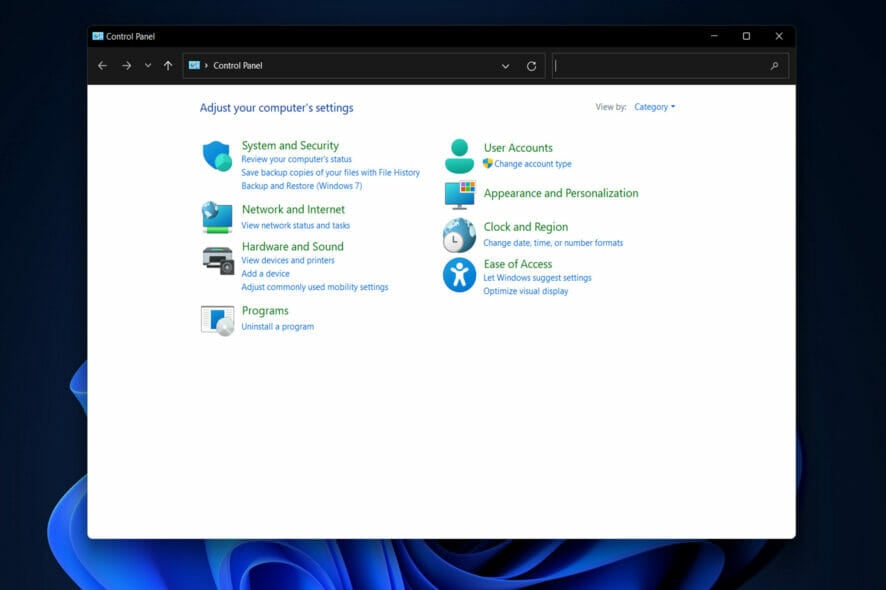
Картинка: вид Панели управления с перечнем категорий и аплетов, показывающий, как сгруппированы настройки.
Есть ли Панель управления в Windows 11?
Да. Панель управления остаётся частью Windows 11, хотя многие её функции дублируются или переезжают в приложение «Параметры». Это означает, что вы всё ещё можете открыть и использовать традиционные апплеты — в некоторых случаях это единственный способ быстро добраться до определённых опций.
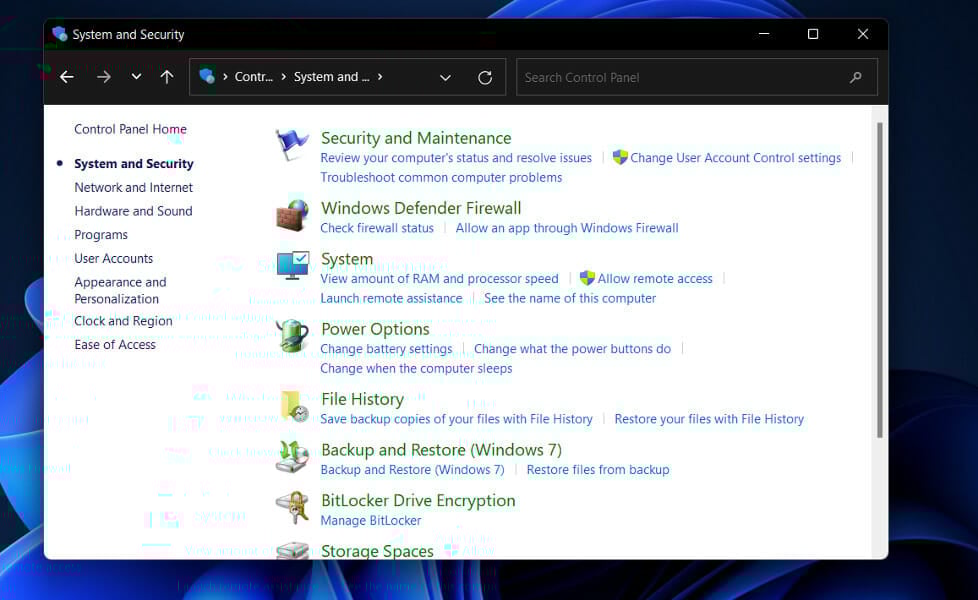
Альтернативные интерфейсы (например, «Параметры») имеют современный дизайн и постепенно получают всё больше функций. Однако миграция идёт поэтапно, поэтому обе системы сосуществуют.
Как открыть Панель управления в Windows 11 — проверенные способы
Ниже приведены детальные инструкции с пояснениями, плюс альтернативы для ситуаций, когда основной способ недоступен.
1) Через поиск Windows (рекомендуется для большинства пользователей)
- Нажмите на значок лупы на панели задач или нажмите Windows и начните печатать.
- Введите «Панель управления» и выберите верхний результат.
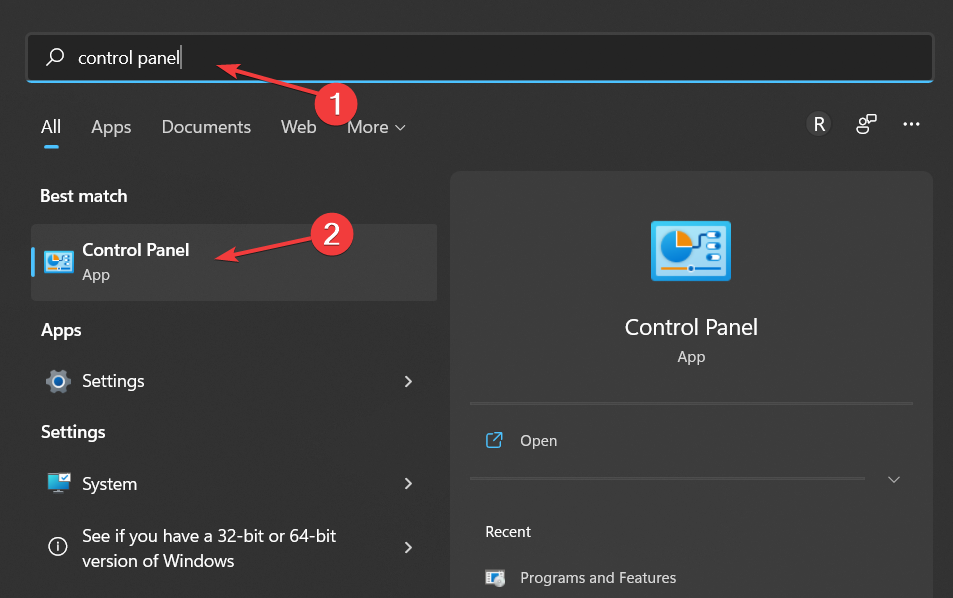
Примечание: поиск также покажет приложение «Параметры» и другие релевантные элементы — это нормальное поведение.
2) Через окно Run (быстро и предсказуемо)
- Нажмите Win + R, откроется окно «Выполнить».
- Введите control и нажмите Enter.
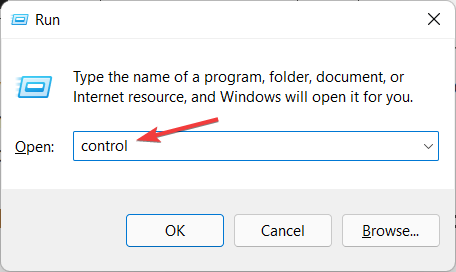
Результат: немедленное открытие Панели управления с классическим списком категорий или значков.
3) Через Командную строку или PowerShell
- Откройте Командную строку (cmd) или PowerShell.
- Введите control и нажмите Enter.
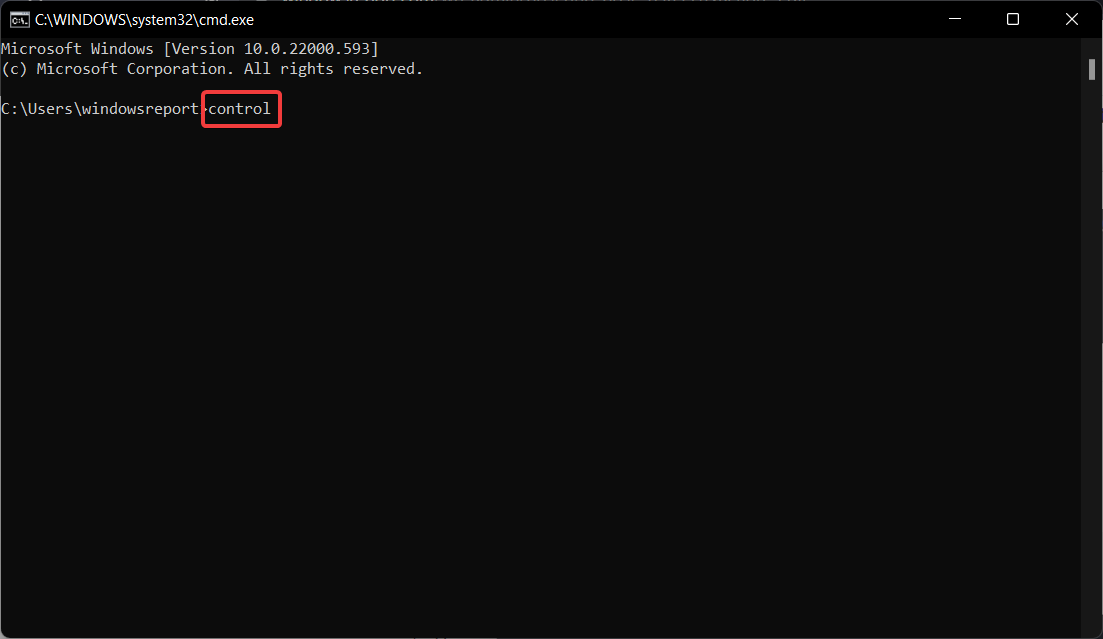
Это полезно при автоматизации, написании скриптов или удалённой работе на сервере.
4) Через ярлык и проводник
- Откройте Проводник и вставьте в адресную строку control или Control Panel (в зависимости от локали).
- Можно также создать ярлык с целевым объектом control.exe для быстрого доступа.
5) С помощью настроек и контекстного меню (когда нужно перейти в конкретный апплет)
Некоторые страницы Параметров имеют ссылку «Дополнительные параметры» или «Открыть в Панели управления» — используйте их, когда хотите попасть прямо в нужный апплет.
Когда использовать Панель управления, а когда — Параметры
- Используйте «Параметры», если вам нужен современный интерфейс и простые настройки (обновления, персонализация, Bluetooth).
- Используйте Панель управления для старых апплетов, редких настроек или если вы следуете проверённым инструкциям, где указаны классические пути.
- Администраторы и продвинутые пользователи любят Панель управления за привычные ярлыки и возможности через адресную строку.
Важно: Microsoft постепенно переносит функции в «Параметры». Если вы не находите нужную опцию в Панели управления, загляните в «Параметры» и наоборот.
7 фактов о Панели управления, которые стоит знать
- Первое появление: Панель управления существует с начала Windows; она развивалась вместе с операционной системой.
- Специальная папка: с Windows 95 Панель управления реализована как специальная виртуальная папка с ярлыками на апплеты.
- История секций безопасности: элементы, связанные с безопасностью (Security Center, Action Center), менялись от версии к версии и интегрировались по-разному.
- Сторонние апплеты: драйверы и утилиты производителей могут добавлять собственные апплеты в Панель управления.
- Поиск в Панели управления: при режиме просмотра значков начните вводить первую букву искомого апплета в строке поиска — это ускорит поиск.
- Перенос функций: некоторые крупные функции, например Storage Spaces, уже перенесены в приложение «Параметры».
- Устаревание: Microsoft постепенно перемещает функциональность в «Параметры», поэтому классическая Панель управления со временем может стать менее заметной.
Практическое руководство: что делать, если Панель управления не открывается
- Попробуйте запустить control из Run (Win + R) — это чаще всего работает.
- Запустите sfc /scannow в командной строке с правами администратора, чтобы проверить целостность системных файлов.
- Временно отключите сторонний антивирус — он может блокировать запуск системных компонентов.
- Создайте новый локальный или Microsoft-профиль и проверьте, открывается ли Панель управления под ним.
- Если проблема сохраняется, используйте точку восстановления системы или восстановление из образа.
Критерии приёмки:
- Параметр доступен через команду control.
- Апплеты открываются и отображают настройки без ошибок.
- Нет ошибок при запуске sfc /scannow, связанных с control.exe или связанными DLL.
Чек-листы по ролям
Чек-лист для домашнего пользователя
- Откройте Панель управления через Поиск или Win + R → control.
- Проверьте «Параметры» на наличие нужной опции (иногда там проще).
- Если не нашли — поищите в интернете инструкцию с точным именем апплета.
Чек-лист для IT-администратора
- Используйте командный запуск (control, control /name Microsoft.ProgramsAndFeatures и т.д.).
- Создайте скрипты для автоматизации исправлений (PowerShell, Group Policy).
- Документируйте, какие функции вы оставляете в Панели управления и какие переводите в «Параметры» для пользователей.
Чек-лист для техподдержки
- Сначала проверьте, открывается ли Панель управления под учетной записью клиента.
- Запустите sfc /scannow и DISM для исправления системных ошибок.
- Проверьте ограничения групповой политики или ограничения со стороны антивируса.
Альтернативные подходы и когда Панель управления не годится
- Если вы администрируете много машин, используйте групповую политику (GPO) и централизованные инструменты управления (SCCM, Intune) вместо редактирования настроек вручную в Панели управления.
- Если вы нацелены на мобильный и унифицированный интерфейс, используйте «Параметры», потому что они проще для непрофессиональных пользователей.
- В случаях, когда приложение настроек повреждено, Панель управления может помочь как временный обходной путь, но лучший подход — восстановление системы.
Мини-методология: как быстро найти нужную настройку
- Сформулируйте задачу в одно короткое предложение (например, «удалить программу»).
- Начните с Поиска Windows: введите действие или ключевое слово.
- Если результат указывает на «Параметры», проверьте там; если нужна классика — запустите control и используйте поиск в Панели управления.
- Если не уверены, гуглите точный англоязычный апплет, например “Programs and Features” — многие инструкции используют англоязычные имена.
Примеры команд для продвинутых пользователей
- Открыть конкретный апплет программ: control appwiz.cpl
- Открыть сетевые подключения: control ncpa.cpl
- Панель управления с определённой категорией: control /name Microsoft.System
Ментальные модели: как думать о Панели управления
- Панель управления — это карта старой архитектуры настроек Windows.
- «Параметры» — это новая, мобильная и унифицированная панель управления.
- Представьте, что вы работаете в переходный период между старой и новой архитектурой: иногда проще одно, иногда — другое.
Примеры ошибок и как их исправить
Ошибка: Панель управления не открывается. Решение: Запустите Win + R → control; если не сработало, выполните sfc /scannow и DISM; проверьте права учётной записи и ограничения групповой политики.
Ошибка: не могу найти конкретный апплет. Решение: Ищите соответствующий именованный файл (.cpl) или переключитесь на «Параметры», где функция уже может находиться.
Безопасность и приватность
Изменение настроек безопасности и учетных записей в Панели управления требует прав администратора. Перед изменением политик учётных записей и служб убедитесь, что у вас есть резервная копия конфигурации.
Сценарии миграции для организаций
- Составьте инвентаризацию используемых апплетов Панели управления.
- Сопоставьте их с эквивалентами в «Параметры» и возможностями централизованного управления.
- Выполните пилотную миграцию на небольшой группе, соберите обратную связь.
- Разработайте руководства для конечных пользователей и обучите службу поддержки.
Частые вопросы (FAQ)
Q: Удалят ли Панель управления из Windows полностью? A: Microsoft постепенно переносит функциональность в «Параметры», но полного удаления пока нет. Скорее всего, Панель управления останется в виде унаследованного интерфейса ещё некоторое время.
Q: Могу ли я открыть конкретную страницу Панели управления напрямую? A: Да. Многие апплеты имеют короткие имена или .cpl-файлы (например, appwiz.cpl для установки/удаления программ).
Q: Что делать, если Панель управления крэшится? A: Проверьте системные файлы (sfc /scannow), выполните DISM, проверьте сторонний софт, временно отключите антивирус и создайте новую учётную запись для проверки.
Итог и рекомендации
Панель управления по-прежнему полезна, особенно для опытных пользователей и IT-специалистов. Для повседневных задач рекомендовано привыкать к приложению «Параметры», но знание выполнения команд (control, .cpl) и доступ через Win + R, PowerShell или Поиск остаётся важным навыком.
Важно: храните резервные копии и документируйте изменения в больших средах — это сократит время на восстановление и снизит риск ошибок при переходе на новые интерфейсы.
Спасибо за чтение — оставьте комментарий, помогла ли вам эта инструкция.

Похожие материалы

Несколько аккаунтов Skype: Multi Skype Launcher

Журнал для работы: повысить продуктивность

Персональные звуки уведомлений на Android

Скачивание шоу Hulu для офлайн‑просмотра

Microsoft Start: персонализированная новостная лента
