
Bluetooth не подключается автоматически в Windows 11 — как исправить
В последние годы Bluetooth стал стандартной функцией для наушников, колонок, мышей, клавиатур и множества других устройств. Windows 11 предоставляет удобные средства для работы с Bluetooth, но некоторые пользователи сталкиваются с тем, что устройства перестают автоматически подключаться — даже если они уже были ранее сопряжены.
В этой статье вы найдёте причины, пошаговые решения и расширенную методику устранения неполадок, которая подойдёт и обычным пользователям, и IT-администраторам.
Почему Bluetooth не подключается автоматически в Windows 11
Коротко: чаще всего причина в несовместимости версий, проблемных драйверах, настройках служб или управлении энергопотреблением.
Основные причины:
- Несовместимость устройств. Разные версии Bluetooth (например, Bluetooth 4.x и 5.x) и расширения профилей (A2DP, HFP и т. д.) могут влиять на поведение подключения. Старые устройства иногда не поддерживают современные режимы авто-подключения.
- Повреждённые или устаревшие драйверы. Если драйвер адаптера некорректен, Windows может не инициализировать автоматическое подключение.
- Неправильные настройки служб. Службы Windows, отвечающие за Bluetooth, должны быть запущены и иметь тип запуска «Автоматически».
- Управление энергопотреблением. Опция отключения устройства для экономии энергии может разрывать соединение и мешать автоподключению.
- Интерференция и расстояние. Простые физические причины: вы вышли из зоны действия, есть помехи от других радиоустройств.
- Ограничения производителя устройства. Некоторые гарнитуры или колонки имеют собственный режим энергосбережения или лимит на количество сохранённых подключений.
Важно: после обновления системы (например, с Windows 10 на Windows 11) рекомендуется проверить совместимость драйверов и обновить их от производителя устройства.
Быстрые проверки (перед глубоким ремонтом)
- Убедитесь, что на обоих устройствах включён Bluetooth.
- На ПК откройте «Параметры» → «Bluetooth и устройства» и проверьте, отображается ли устройство в списке сопряжённых.
- Перезагрузите ПК и само Bluetooth-устройство.
- Попробуйте вручную подключиться один раз — это иногда активирует последующие автоподключения.
Если краткие проверки не помогли, переходите к пошаговым методам ниже.
1. Установите тип запуска службы Bluetooth на «Автоматически»
Почему это важно: службы Windows запускают подсистемы Bluetooth. Если служба отключена или настроена на «Вручную», автоподключение может не работать.
Шаги:
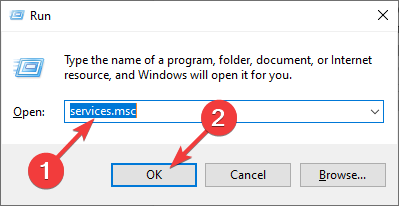
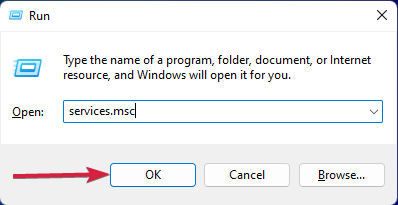
- Нажмите Win + R, введите services.msc и нажмите Enter.
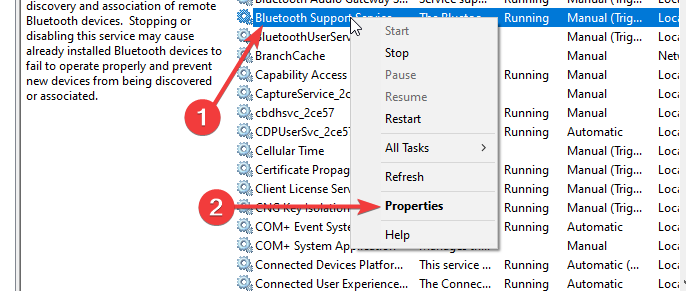
- В списке найдите «Bluetooth Support Service» (в русской сборке это «Служба поддержки Bluetooth»).
- Щёлкните правой кнопкой и выберите «Свойства».
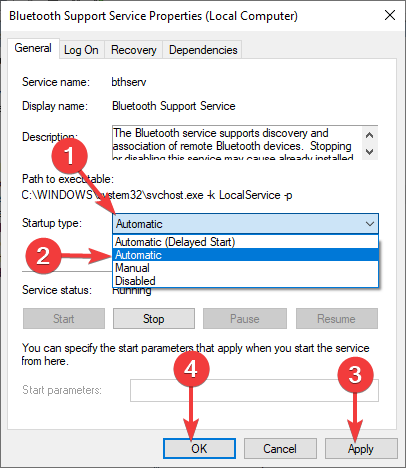
- В выпадающем списке «Тип запуска» выберите «Автоматически».
- Нажмите «Применить», затем «ОК». Если служба остановлена — запустите её.
Совет: если у вас корпоративный ноутбук с управлением политиками, проверьте GPO, которые могут переключать тип запуска обратно.
2. Переустановите или обновите драйверы Bluetooth
Когда это нужно: драйверы повреждены, устройства часто отключаются, автоподключение работает нестабильно.
Пошагово:
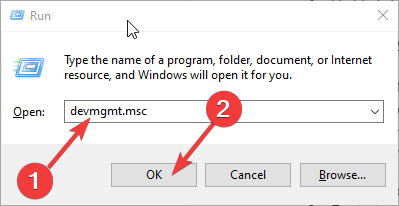
- Нажмите Win + R, введите devmgmt.msc и нажмите Enter.
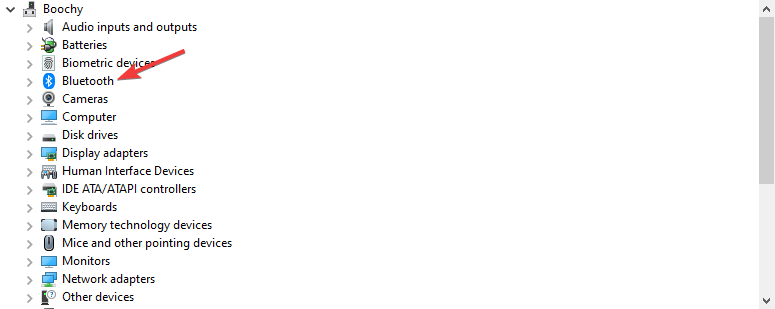
- Разверните раздел «Bluetooth».
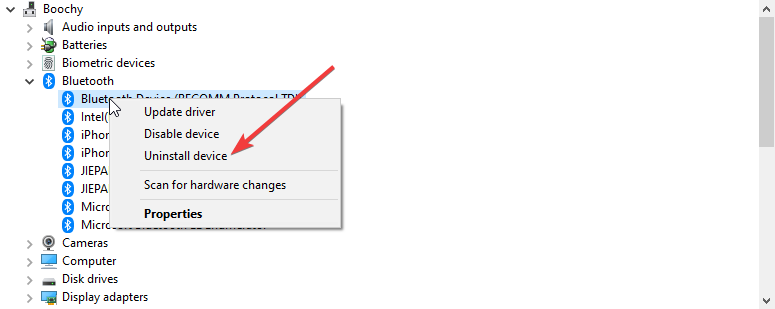
- Щёлкните правой кнопкой по адаптеру и выберите «Удалить устройство».
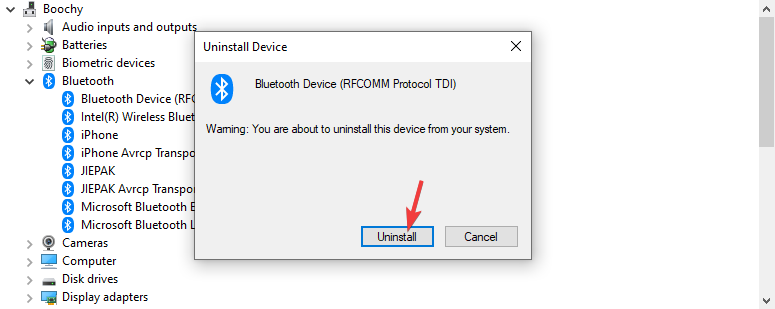
- Подтвердите удаление и перезагрузите ПК — Windows попытается автоматически установить драйвер.
- Если автоматическая установка не дала результата, скачайте драйвер с сайта производителя (Intel, Realtek, Broadcom и т. д.) и установите вручную.
Дополнение: существуют утилиты обновления драйверов, которые сканируют систему и предлагают официальные пакеты. Используйте только проверенные решения и драйверы с сайтов производителей.
3. Разрешите обнаруживаемость ПК
Windows может не позволять другим устройствам находить ваш ПК — это мешает авто-подключению.
Шаги:
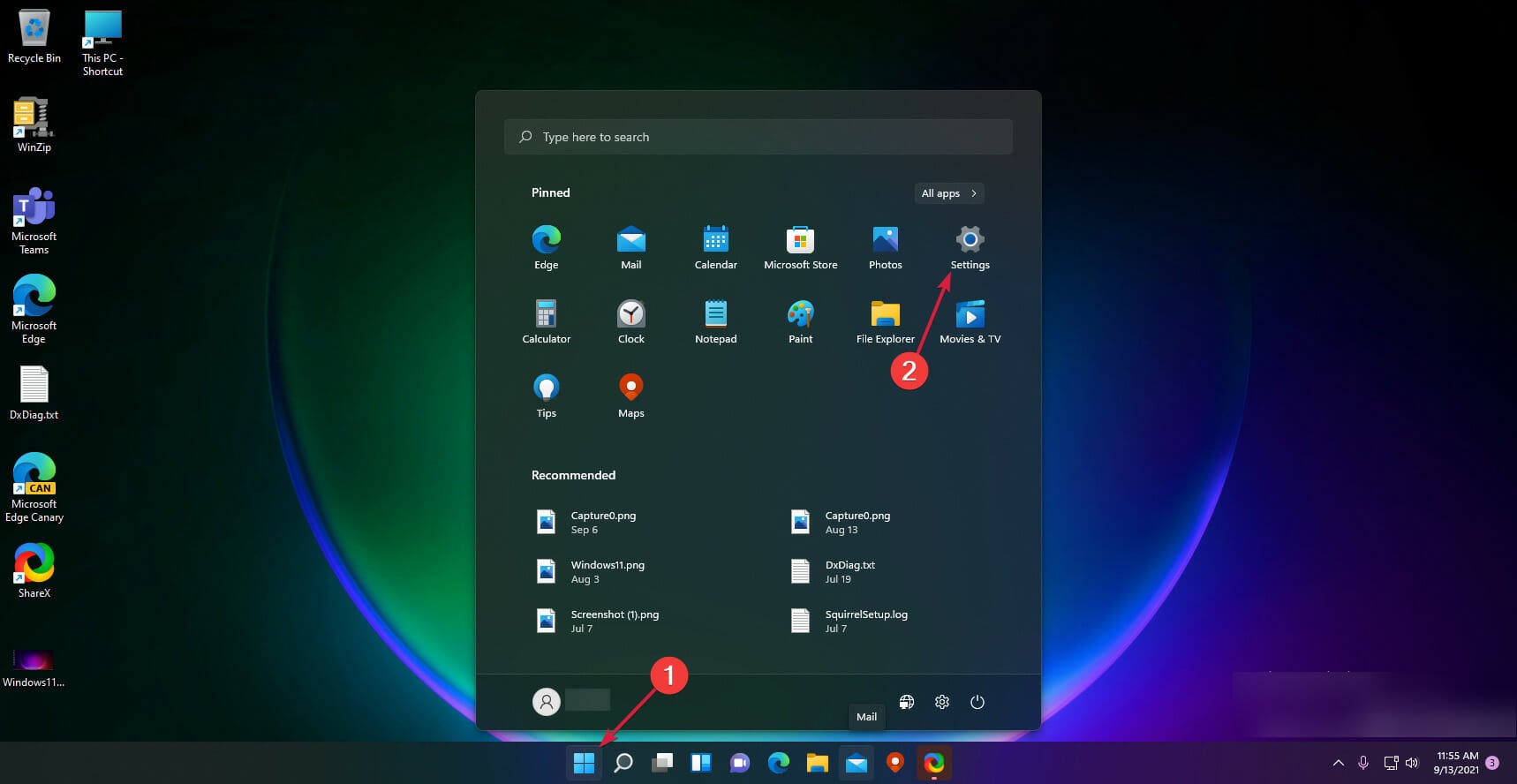
- Откройте «Параметры» → «Bluetooth и устройства».
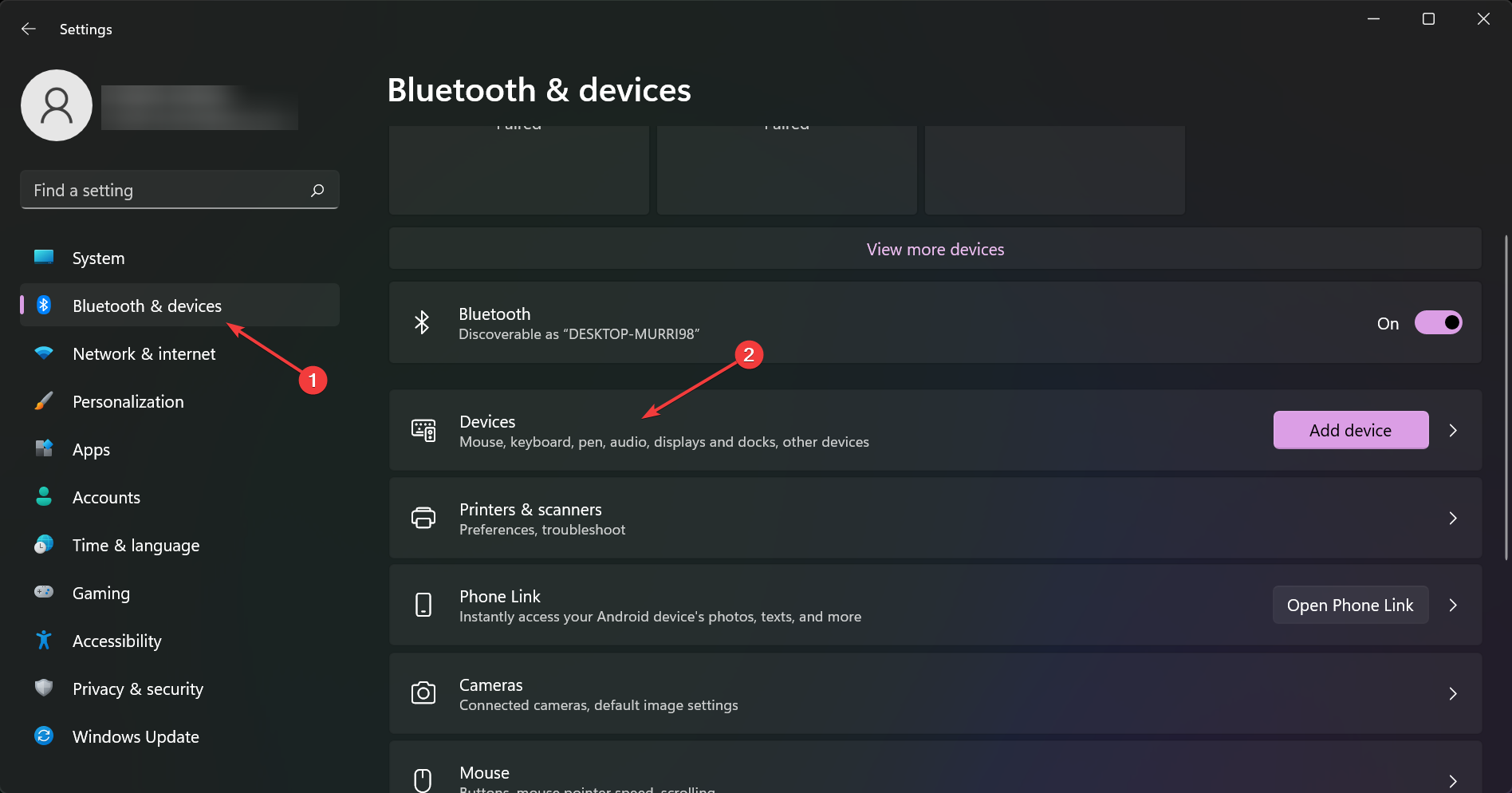
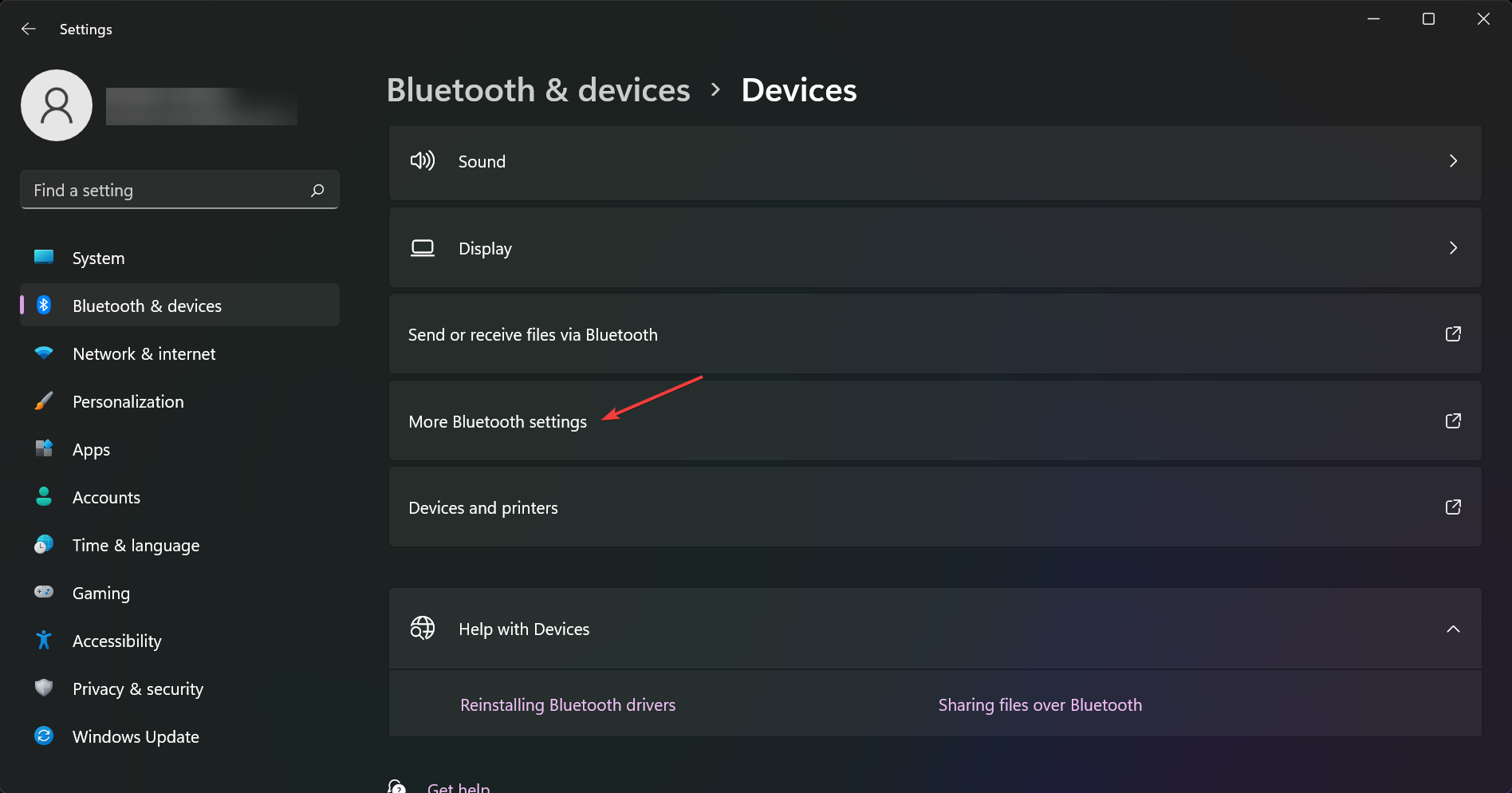
- Нажмите «Устройства» → «Дополнительные параметры Bluetooth».
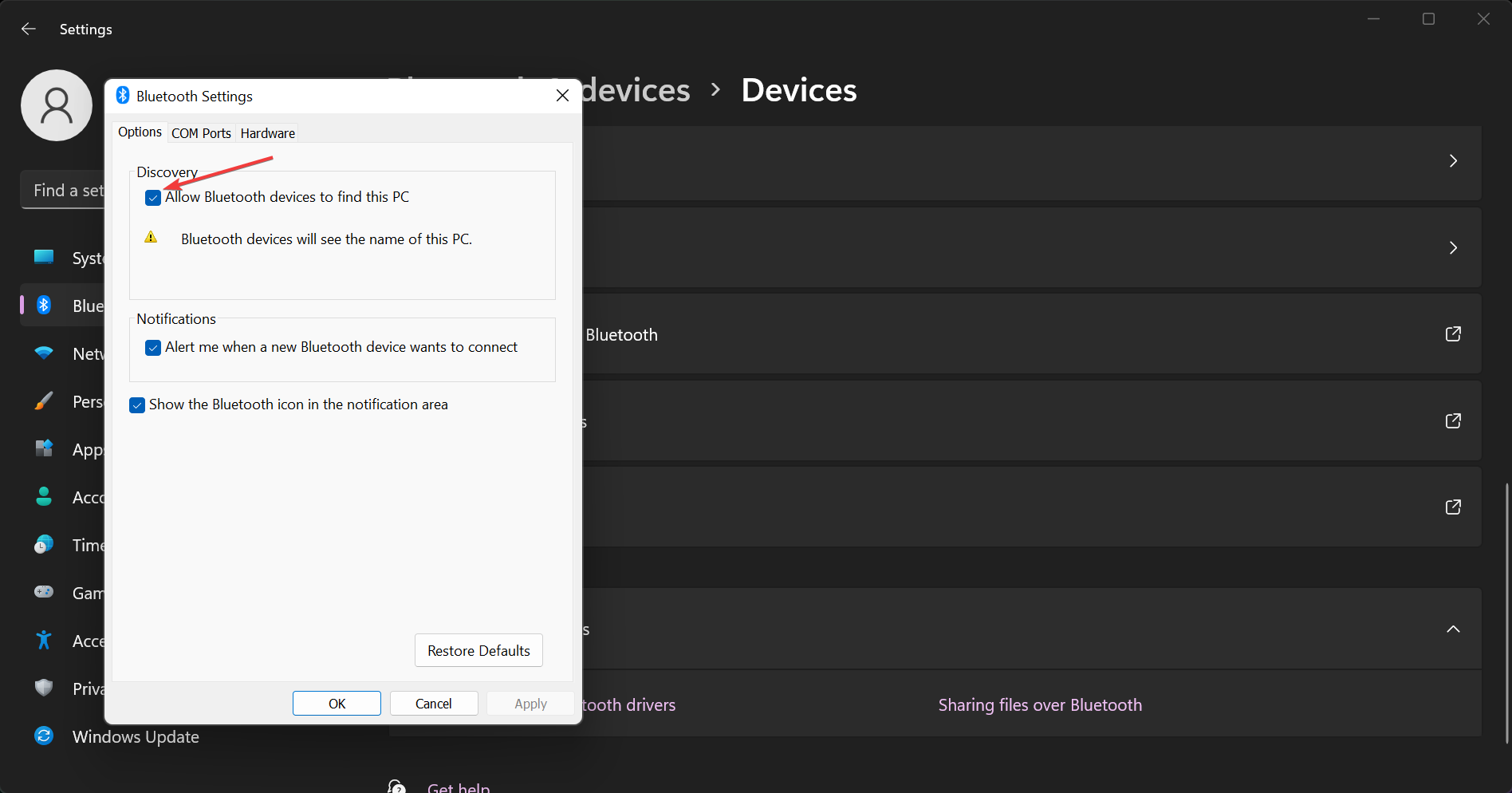
- На вкладке «Параметры» найдите «Обнаружение» и включите «Разрешить Bluetooth-устройствам обнаруживать этот компьютер».
- Нажмите «Применить» и «ОК».
Примечание: Видимость компьютера имеет смысл включать только в безопасной сети. Отключайте её в публичных местах.
4. Перезапустите ключевые Bluetooth-службы
Иногда служба работает, но «подвисает». Перезапуск решает такие случаи.
- Откройте services.msc.
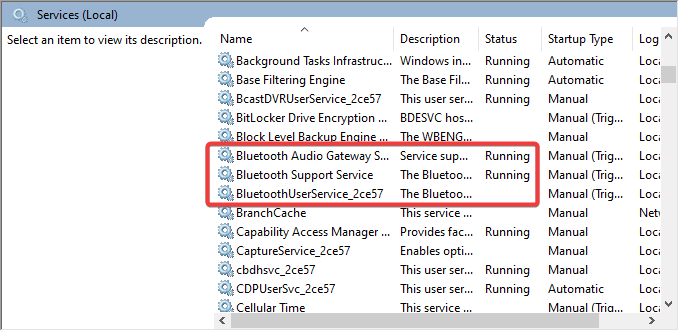
- Найдите «Bluetooth Audio Gateway Service», «Bluetooth Support Service» и «Bluetooth User Support Service».
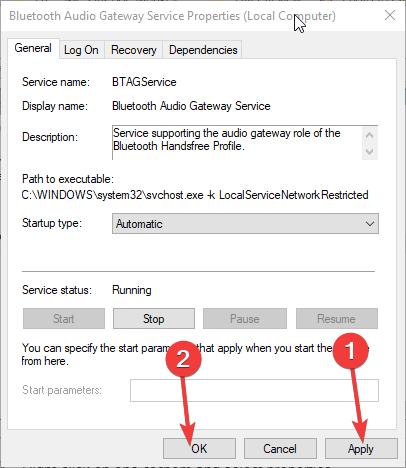
- Для каждой службы откройте «Свойства», нажмите «Остановить», затем «Запустить».
- Сохраните изменения.
Если перезапуск не помогает — проверьте журналы событий (Event Viewer) на ошибки, связанные с Bluetooth.
5. Отключите управление питанием для адаптера Bluetooth
Частая причина: Windows отключает адаптер для экономии энергии, особенно на ноутбуках.
Шаги:
- Откройте Диспетчер устройств → Bluetooth → правой кнопкой по адаптеру → «Свойства».
- На вкладке «Управление электропитанием» снимите галочку «Разрешить отключение этого устройства для экономии энергии».
- Примените изменения и перезагрузите ПК.
Совет: если у вас включён режим «Быстрый запуск» (Fast Startup), попробуйте временно его отключить — некоторые драйверы некорректно инициализируются при гибернации.
6. Дополнительные методы и альтернативы
- Используйте встроённый средством устранения неполадок Windows: «Параметры» → «Система» → «Устранение неполадок» → «Другие средства устранения неполадок» → «Bluetooth».
- Обновите BIOS/UEFI и прошивку адаптера (если доступны обновления от производителя).
- Сбросьте параметры Bluetooth-устройства (например, наушники часто имеют «забыть все подключения» в заводских настройках).
- Проверьте совместимость профилей: для аудио важны A2DP и HFP; если устройство поддерживает лишь один профиль, Windows может выбирать другой.
- Попробуйте внешний USB-Bluetooth-адаптер с поддержкой текущей версии Bluetooth как временное решение.
Схема устранения неполадок (flowchart)
flowchart TD
  A[Проблема: нет автоподключения] --> B{Устройство в списке сопряжённых?}
  B -- Да --> C{Службы Bluetooth работают?}
  B -- Нет --> D[Сопрячьте устройство вручную]
  D --> C
  C -- Нет --> E[Установите тип запуска — Автоматически; перезапустите службы]
  C -- Да --> F{Обновлены драйверы?}
  F -- Нет --> G[Переустановите/обновите драйверы]
  F -- Да --> H{Отключение питания адаптера?}
  H -- Да --> I[Отключите управление питанием в Диспетчере устройств]
  H -- Нет --> J{Устройство в зоне действия и включено?}
  J -- Нет --> K[Устраните физические причины: расстояние, помехи]
  J -- Да --> L[Сбросьте устройство и повторите сопряжение]
  E --> M[Проверить Event Viewer и политики]
  G --> M
  I --> L
  K --> L
  L --> N[Тест автоподключения]
  N --> O{Успех?}
  O -- Да --> P[Готово]
  O -- Нет --> Q[Обратиться в поддержку производителя]
Когда это не сработает — типичные исключения
- Устаревшее устройство не поддерживает автоматическое повторное подключение.
- Ограничение со стороны производителя: некоторые аудиоустройства сначала соединяются по одному профилю, а для управления требуют специального софта.
- Проблемы на уровне аппаратного отказа адаптера.
В таких случаях помогает использование другого адаптера или замена устройства.
Чек-листы
Чек-лист для обычного пользователя:
- Устройство включено и заряд не ниже допустимого.
- Bluetooth включён на ПК (Параметры → Bluetooth и устройства).
- Устройство отображается в списке сопряжённых.
- Перезагрузили ПК и устройство.
- Включили обнаруживаемость компьютера.
- Попробовали ручное подключение.
Чек-лист для IT-администратора:
- Проверить группы политик (GPO) и параметры безопасности.
- Убедиться, что драйверы от производителя установлены и подписаны.
- Проверить журналы событий на ошибки Bluetooth.
- Оценить влияние обновлений Windows и откатить проблемные.
- Тестировать на стандартных образах и документировать отклонения.
Критерии приёмки (как проверить, что проблема решена)
- Устройство автоматически подключается после холодного запуска ПК в течение 30–60 секунд при условии, что устройство в зоне действия и включено.
- Нет ошибок в Журнале событий, связанных с Bluetooth Service.
- Устройство стабильно передаёт данные/звук без существенных прерываний в течение 10–15 минут.
Советы по безопасности и конфиденциальности
- Отключайте обнаруживаемость в публичных местах, чтобы избежать нежелательных попыток сопряжения.
- Используйте официальные драйверы и ПО производителя, избегайте непроверенных «улучшайзеров».
- При корпоративном использовании документируйте список разрешённых устройств и политик безопасности.
Короткая галерея крайних случаев
- Устройство подключается, но звук рвётся — вероятно, конфликт профилей A2DP/HFP.
- Устройство не сохраняет пару после перезагрузки — проверьте права доступа к профилям пользователя и службы.
- Автоподключение работает периодически — посмотрите на интерференцию (Wi‑Fi 2,4 ГГц, микроволновки).
Глоссарий (1 строка)
- Bluetooth: беспроводной стандарт связи для передачи данных и аудио на короткие расстояния.
- Профили (A2DP, HFP): наборы спецификаций Bluetooth для разных типов функций (аудио, голос и т. д.).
- Драйвер: программный компонент, позволяющий ОС взаимодействовать с аппаратным устройством.
Что делать, если ничего не помогает
- Попробуйте временно использовать внешний USB-Bluetooth-адаптер — это покажет, проблема в адаптере ПК или устройстве.
- Сбросьте Bluetooth-гарнитуру к заводским настройкам (см. инструкцию производителя).
- Если устройство работает на другом ПК — вероятно, проблема в конфигурации вашего Windows-оборудования.
- Обратитесь в службу поддержки производителя устройства или к системному администратору.
Важно: если устройство содержит персональные данные (например, трекеры, медицинские датчики), перед возвратом/ремонтом удалите персональную информацию и отключите сопряжения.
Краткое резюме
- Основные причины: драйверы, службы, управление питанием и совместимость.
- Начните с простых действий: перезагрузка, ручное сопряжение и проверка видимости.
- Если проблема повторяется, переустановите драйверы, установите службы на автоматический запуск и отключите опции экономии энергии.
- Для системных администраторов — проверьте политики, журналы и используйте стандартизованные образы для тестирования.
Если после всех шагов у вас остались вопросы или появилась новая симптоматика (например, устройство подключается, но звук отсутствует), опишите модель адаптера и Bluetooth-устройства — это поможет дать более точные рекомендации.
Примечание: дополнительная статья об ошибках обнаружения Bluetooth доступна в нашем руководстве «Что делать, если Windows 10/11 не видит Bluetooth-устройства».

Похожие материалы

Несколько аккаунтов Skype: Multi Skype Launcher

Журнал для работы: повысить продуктивность

Персональные звуки уведомлений на Android

Скачивание шоу Hulu для офлайн‑просмотра

Microsoft Start: персонализированная новостная лента
