
Пароль Windows истёк — как войти и отключить срок действия
Быстрые ссылки
Как войти с истёкшим паролем
Отключить истечение пароля для локальных учётных записей
Отключить истечение пароля для учётной записи Microsoft
Почему появляется сообщение о том, что пароль истёк
Windows имеет параметр, заставляющий менять пароль через регулярные интервалы. По умолчанию локальные политики или доменные политики могут задавать срок действия пароля — нередко это 42 дня для локальных политик и 72 дня для некоторых организаций в отношении Microsoft‑аккаунтов. Цель — принудительная ротация паролей, но в домашних условиях это часто неудобно и уступает по эффективности двухфакторной аутентификации.
Важно: сообщение не означает, что учётная запись повреждена — это обычный механизм политики паролей.
Как войти с истёкшим паролем
Если вы видите сообщение «Ваш пароль истёк и должен быть изменён», вам предложат создать новый пароль прямо на экране входа. Предпосылка: вы должны помнить текущий пароль учётной записи.
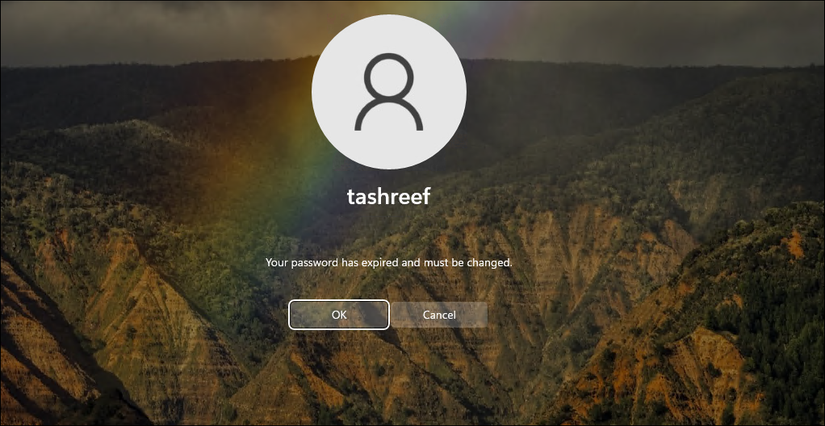
- На экране входа нажмите ОК, чтобы открыть экран сброса пароля.
- Введите текущий пароль в соответствующее поле. Если у учётной записи нет пароля, оставьте поле пустым.
- В полях «Новый пароль» и «Подтвердите пароль» введите желаемый новый пароль. Можно повторно использовать старый пароль, если политика системы это позволяет.
- Нажмите Далее, затем ОК, когда система сообщит, что пароль изменён.
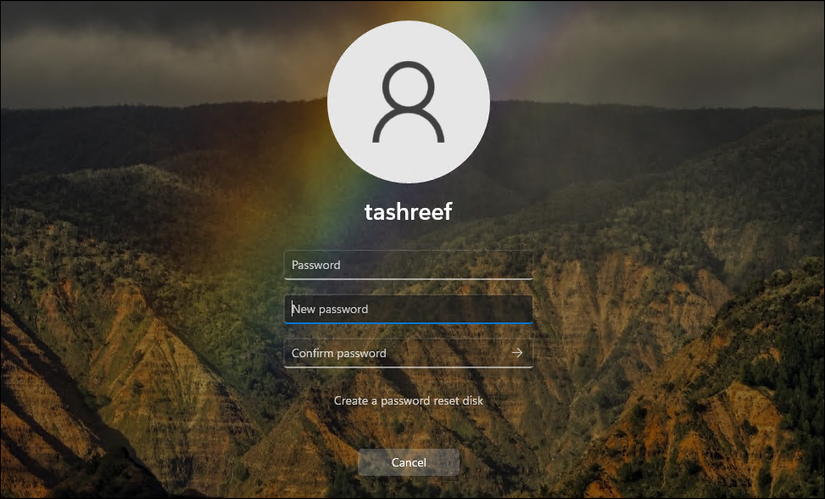
Если смена прошла успешно — войдите с новым паролем.
Важно: если вы не помните текущий пароль, этот способ не сработает. В таком случае используйте восстановление через учётную запись Microsoft (если привязана) или загружаемую среду восстановления / администратора системы.
Отключить истечение пароля для локальных учётных записей
После успешного входа вы можете выключить проверку срока действия пароля для локальных учётных записей. Для этого нужен доступ к оснастке «Локальные пользователи и группы» — она отсутствует в Windows 11 Home по умолчанию.
Пошагово:
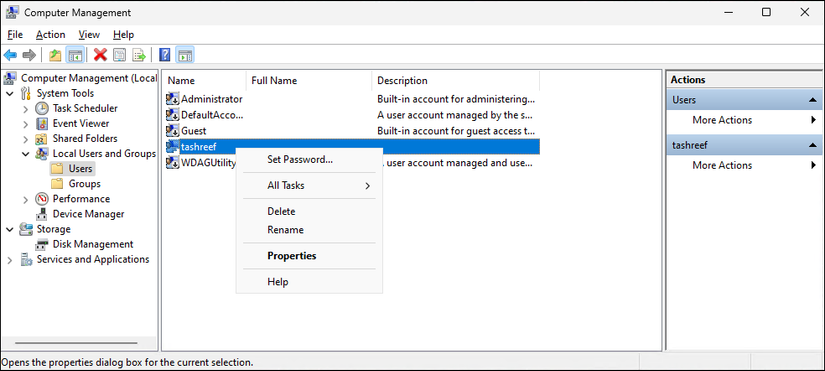
- Откройте меню Пуск, введите Управление компьютером и запустите приложение.
- В дереве слева разверните Локальные пользователи и группы.
- Выберите папку Пользователи — справа отобразятся учётные записи компьютера.
- Правой кнопкой мыши нажмите на нужную учётную запись и выберите Свойства.
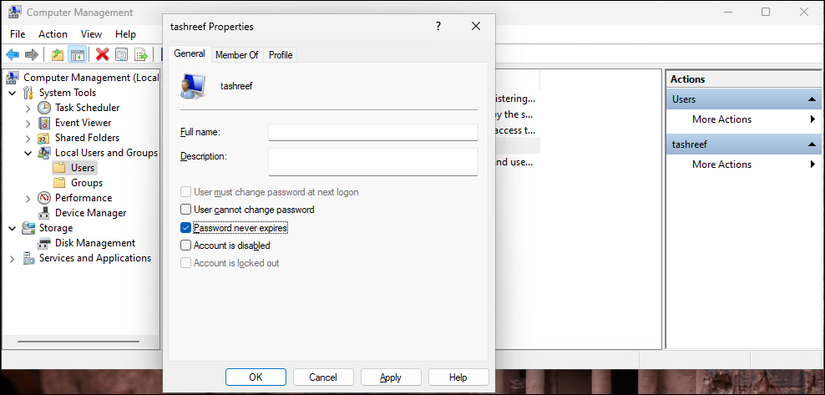
- В окне «Свойства» отметьте опцию Пароль никогда не истекает.
- Нажмите Применить, затем ОК.
Примечание: в Home‑редакции Windows может потребоваться вручную включить оснастку или воспользоваться командной строкой: запустите командную строку от имени администратора и используйте команду net user <имяпользователя> /expires:never (эта команда управляет сроком действия учётной записи, а не пароля) или net user <имяпользователя> /passwordchg:yes /passwordreq:yes в зависимости от цели. Перед применением команд убедитесь, что понимаете их эффект.
Когда это не сработает
- Если устройство подключено к домену Active Directory, локальные политики часто переопределяются групповыми политиками домена. В этом случае изменять настройку нужно на контроллере домена.
- Если у вас нет прав администратора — вы не сможете менять флаг «Пароль никогда не истекает».
Отключить истечение пароля для учётной записи Microsoft
Отключение для интернет‑учётной записи Microsoft делается в веб‑интерфейсе и действует автономно для облачной учётной записи.
- Перейдите в браузере на https://account.microsoft.com и войдите под своей учётной записью Microsoft.
- В левом меню выберите Безопасность и нажмите Сменить пароль или перейдите в раздел смены пароля.
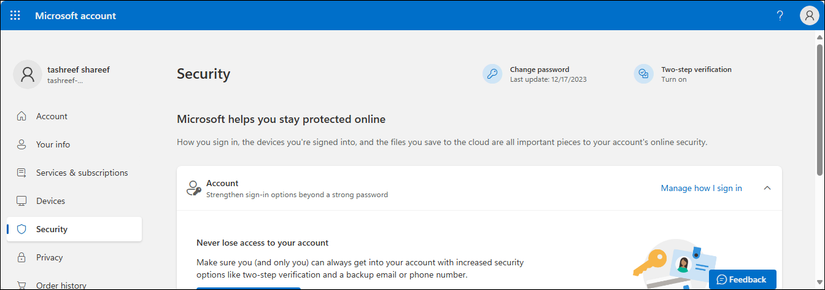
- На странице смены пароля введите текущий пароль, затем новый пароль и подтвердите его.
- Снимите галочку с опции Требовать смену пароля каждые 72 дня (или похожий пункт с упоминанием 72 дней).
- Нажмите Сохранить.
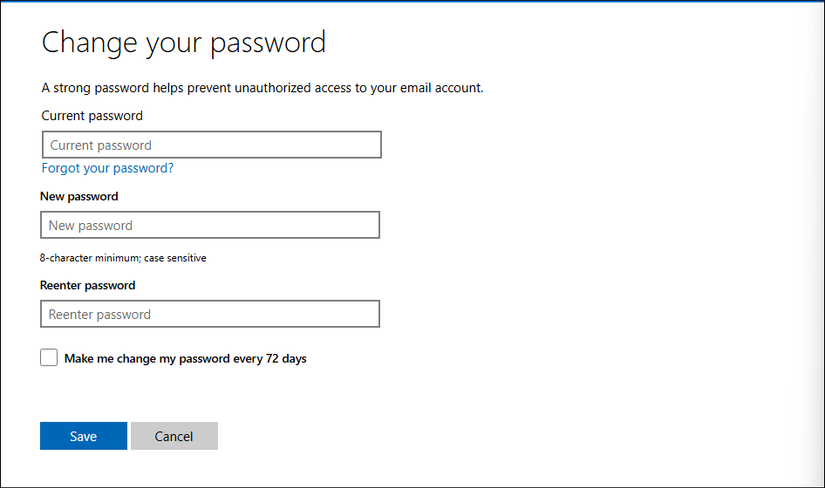
После сохранения вы сможете входить с новым паролем и не получать принудительную просьбу о смене каждые 72 дня.
Важно: отключение ротации паролей для облачной учётной записи снижает один уровень защиты; для компенсации рекомендуем включить двухфакторную аутентификацию (2FA) и использовать надёжный пароль‑фразу.
Альтернативные подходы
- Восстановление через привязанный телефон или адрес электронной почты (для Microsoft‑аккаунта).
- Восстановление через учётную запись администратора локального компьютера (если есть другая учётная запись администратора).
- Использование безопасного загрузочного носителя и сброса пароля (для опытных пользователей и только на собственных устройствах).
Модель мышления и практические эвристики
- Правило риска: если устройство личное — удобнее отключить ротацию и включить 2FA; если корпоративное — следовать политикам ИТ.
- Простая проверка: если изменение пароля на экране входа не срабатывает, вероятно, нужны права администратора или учётная запись привязана к домену.
Фактбокс — ключевые числа
- 42 дня — распространённый интервал истечения пароля для локальных политик.
- 72 дня — значение, которое иногда предлагается для Microsoft‑аккаунтов как рекомендуемый период смены.
(Это типичные значения; в вашей организации политики могут отличаться.)
Роли — чеклисты
Пользователь:
- Вспомнить текущий пароль.
- На экране входа нажать ОК и сменить пароль по инструкции.
- Войти и, при желании, отключить опцию ротации (если имеете права).
Администратор:
- Проверить локальные и групповые политики на предмет параметров истечения пароля.
- Для локальных учётных записей использовать «Локальные пользователи и группы» или net user.
- Для домена — изменить соответствующую групповую политику (GPO) на контроллере домена.
Безопасность и приватность
- Отключая ротацию паролей, компенсируйте это включением двухфакторной аутентификации (Windows Hello, ключи безопасности или OTP).
- Для учётной записи Microsoft используйте сложную фразу и включите подтверждение личности через телефон или приложение‑аутентификатор.
- Приватность: локальная учётная запись хранит данные локально; Microsoft‑аккаунт синхронизирует настройки и данные в облако — учитывайте это при выборе метода входа.
Мини‑методология тестирования (как проверить корректность)
- Измените пароль на экране входа и войдите.
- Выполните выход и повторный вход с новым паролем.
- Если отключали опцию «Пароль никогда не истекает», проверьте в «Локальные пользователи и группы», что флаг установлен.
- Для Microsoft‑аккаунта попробуйте изменить пароль на веб‑странице и убедиться, что опция 72‑дней снята.
Когда это не делать / ограничения
- Не отключайте ротацию на корпоративных машинах без согласования с ИТ — это может нарушать политики безопасности организации.
- Не используйте простые пароли в обмен на отключённую ротацию.
Короткий план действий для объявления коллегам (100–200 слов)
Если вы управляете устройствами в небольшом офисе: при получении сообщения «Пароль истёк» пользователи могут сменить пароль на экране входа (требуется знать текущий пароль). Администраторы могут отключать автоматическую смену паролей для локальных учётных записей через «Управление компьютером» → «Локальные пользователи и группы» → «Пользователи» → свойства учётной записи → отметить «Пароль никогда не истекает». Для учётных записей Microsoft отключение делается на account.microsoft.com в разделе «Безопасность». Обязательно включите двухфакторную аутентификацию, чтобы компенсировать повышенные риски при отключении ротации паролей.
Итог
Если пароль истёк — смените его прямо на экране входа и войдите. После этого решите: отключать ли автоматическое истечение (для личных устройств это удобно) или оставить смену по расписанию (для корпоративных устройств — следовать политике). Всегда используйте 2FA и сильные пароли.
Важно: для доменных компьютеров изменения локальных настроек могут быть перезаписаны групповыми политиками.

Похожие материалы

Несколько аккаунтов Skype: Multi Skype Launcher

Журнал для работы: повысить продуктивность

Персональные звуки уведомлений на Android

Скачивание шоу Hulu для офлайн‑просмотра

Microsoft Start: персонализированная новостная лента
