
Пароль Windows истёк — как войти и отключить срок действия пароля
Если при входе в Windows вы видите сообщение «Ваш пароль истёк и должен быть изменён», можно быстро создать новый пароль и войти в систему — при условии, что вы помните текущий пароль. Чтобы больше не сталкиваться с этим, отключите срок действия паролей для локальной учётной записи через «Управление компьютером» или отмените требование смены пароля в настройках учётной записи Microsoft. Ниже пошаговые инструкции, советы по безопасности и контрольный список для пользователей и администраторов.
Быстрые ссылки
- Как войти при истёкшем пароле
- Отключить истечение пароля для локальных учётных записей
- Отключить требование смены пароля для учётной записи Microsoft
Почему появляется сообщение об истёкшем пароле
Windows по умолчанию может требовать смены пароля для локальных учётных записей каждые 42 дня. Это сделано для защиты учётных записей путём регулярной ротации паролей. Однако при включённом ограничении и редком использовании учётной записи вы можете внезапно получить блокирующее сообщение при входе.
Важно: сообщение появится только для локальных учётных записей с включённым ограничением срока действия. Для Microsoft-учётных записей политика может отличаться (например, опция смены каждые 72 дня).
Как войти, если пароль истёк
Следуйте этим шагам, чтобы сменить пароль и продолжить вход. Предпосылка — вы должны помнить текущий пароль.
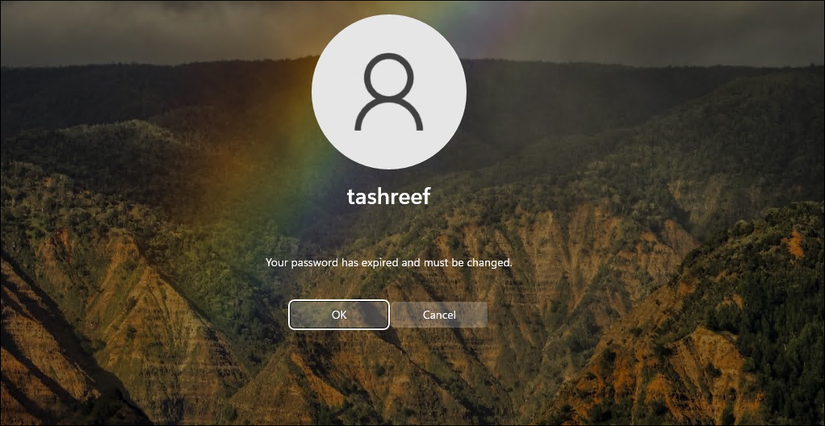
- На экране входа, когда вы видите сообщение «Ваш пароль истёк и должен быть изменён», нажмите OK. Это откроет экран сброса пароля.
- В поле текущего пароля введите существующий пароль. Если учётная запись не имеет пароля, оставьте это поле пустым.
- Введите новый пароль и повторите его в поле Подтвердите пароль. Можно повторно использовать старый пароль, если политика не запрещает это. Если вы не хотите устанавливать пароль, оставьте поля для нового пароля пустыми (не рекомендуется с точки зрения безопасности).
- Нажмите Далее.
После сообщения о том, что пароль изменён, нажмите OK и войдите в систему с новым паролем.
Отключение срока действия пароля для локальных учётных записей
Если вы хотите, чтобы локальная учётная запись больше не требовала периодической смены пароля, выполните следующие действия. Пошагово это делается через оснастку «Локальные пользователи и группы» в разделе «Управление компьютером». Эта оснастка недоступна в Windows 11 Home по умолчанию; для Home нужно сначала включить соответствующую возможность (см. заметки дальше).
- Нажмите Пуск, наберите Управление компьютером и откройте приложение из результатов поиска.
- В окне «Управление компьютером» в левой панели разверните раздел Локальные пользователи и группы.
- Дважды щёлкните папку Пользователи в правой части окна — вы увидите список локальных учётных записей на компьютере.
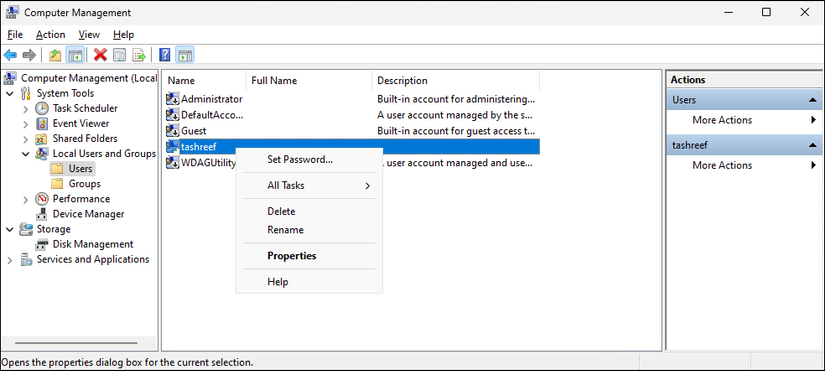
- Щёлкните правой кнопкой мыши по учётной записи, для которой нужно отключить истечение пароля, и выберите Свойства.
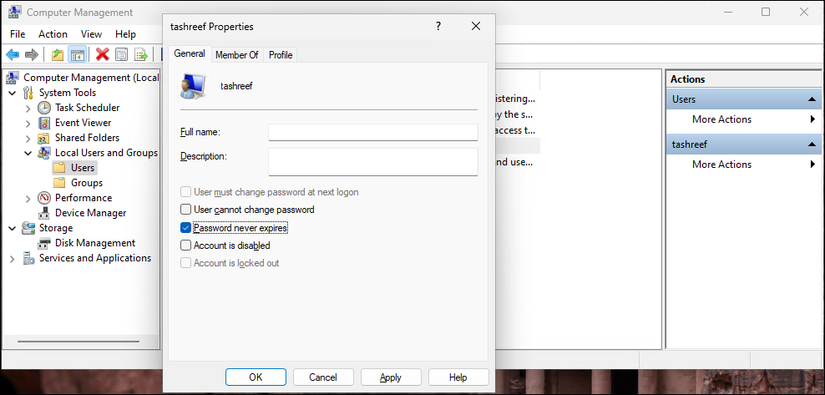
- В диалоге Свойства отметьте опцию Пароль никогда не истекает.
- Нажмите OK и Применить, чтобы сохранить изменения.
Примечание: в средах домена (Active Directory) политики пароля могут переопределять локальные настройки. Если компьютер присоединён к домену, обратитесь к администратору домена.
Как отключить требование смены пароля для учётной записи Microsoft
Отключение автоматической периодической смены пароля для онлайн-учётной записи Microsoft выполняется через веб-интерфейс:
- Откройте браузер и перейдите на account.microsoft.com, затем войдите в свою учётную запись Microsoft.
- В боковом меню выберите Безопасность и нажмите Изменить пароль в правом верхнем углу.
- На странице «Изменение пароля» введите текущий пароль, затем новый пароль.
- Снимите отметку с опции Заставлять меня менять пароль каждые 72 дня (или аналогичной записи) и нажмите Сохранить.
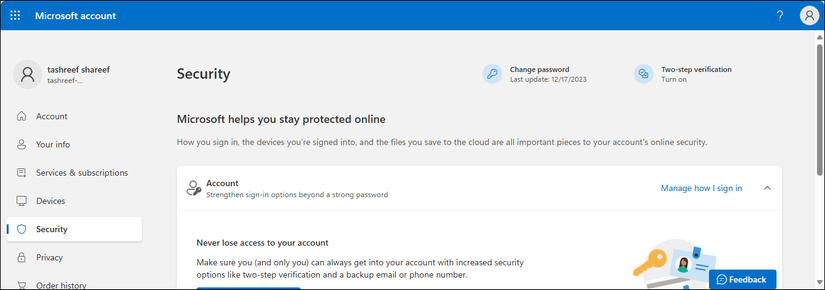
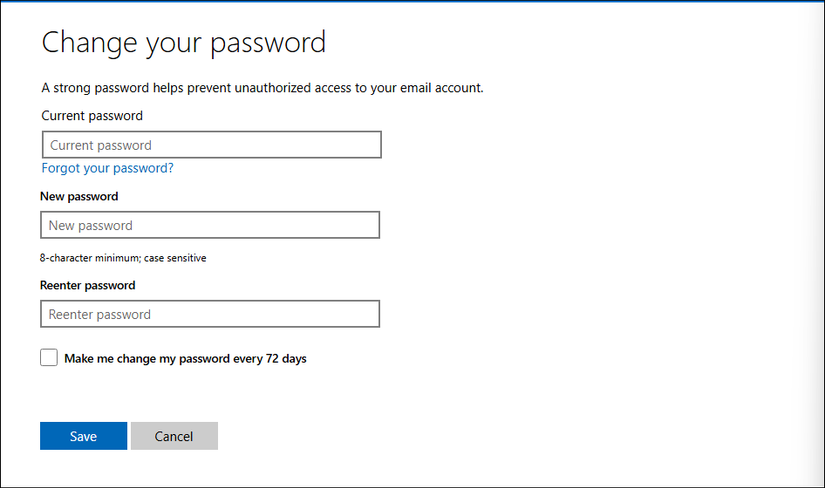
После этого можно входить в Windows с новым паролем Microsoft.
Совет: использование учётной записи Microsoft даёт встроенную синхронизацию настроек и резервирование, но локальная учётная запись может быть предпочтительнее для приватности.
Когда это может не сработать (контрпримеры)
- Если вы не помните текущий пароль, экран требует его для создания нового — вы не сможете сменить пароль и войти. В таком случае используйте точку восстановления, другой администраторский аккаунт или инструменты восстановления пароля.
- Если компьютер входит в домен, локальная опция «Пароль никогда не истекает» может быть заблокирована политиками домена.
- На Windows 11 Home оснастка «Локальные пользователи и группы» может отсутствовать — сначала нужно включить управление локальными пользователями или использовать PowerShell/Командную строку.
Альтернативы и рекомендации по безопасности
- Используйте Windows Hello (PIN, отпечаток, распознавание лица) — удобнее и безопаснее, чем частая смена пароля.
- Включите двухфакторную аутентификацию (2FA) для учётных записей Microsoft и для административных учётных записей в вашей организации.
- Для корпоративных систем применяйте менеджеры паролей и SSO (единую точку входа) вместо частой смены простых паролей.
Быстрая методика для администратора (mini-SOP)
- Подключитесь к компьютеру локально или через RDP с правами администратора.
- Откройте «Управление компьютером» → Локальные пользователи и группы → Пользователи.
- Для каждой учётной записи, с которой жалобы, включите «Пароль никогда не истекает» или скорректируйте группу безопасности.
- Проверьте групповую политику (gpedit.msc или политика домена) на предмет принудительной смены паролей.
- Документируйте изменения и уведомите владельцев учётных записей.
Чек-лист: пользователь и администратор
Пользователь:
- Вспомнить текущий пароль перед попыткой смены.
- При смене пароля выберите устойчивый пароль или включите Windows Hello.
- Проверьте, не привязана ли учётная запись к организации (домен).
Администратор:
- Проверить, нарушает ли локальная настройка политику домена.
- Отключить срок действия пароля там, где это оправдано.
- Внедрить 2FA и управление правами доступа.
Фактбокс: ключевые цифры
- 42 дня — стандартный интервал истечения пароля для локальных учётных записей (часто встречается в настройках).
- 72 дня — пример рекомендуемого интервала для некоторых онлайн-сервисов и параметр в учётной записи Microsoft, который можно отключить.
(Значения зависят от конфигурации системы и могут отличаться в вашей среде.)
Критерии приёмки
- Пользователь может войти в систему после смены пароля.
- Срок действия пароля отключён для указанной локальной учётной записи или политика домена настроена корректно.
- Для учётной записи Microsoft опция принудительной смены пароля снята.
Безопасность и конфиденциальность
Отключение срока действия пароля упрощает работу, но снижает уровень защиты от взлома, если пароль слабый или украден. Рекомендуется компенсировать это следующими мерами:
- Включить двухфакторную аутентификацию.
- Использовать длинные уникальные пароли или менеджер паролей.
- Включить Windows Hello там, где это возможно.
Если в вашей стране действуют нормы о защите данных (например, GDPR для ЕС), убедитесь, что процедуры управления доступом и сброса пароля документированы и соответствуют требованиям по безопасности и учёту доступа.
Диагностическое дерево решений
flowchart TD
  A[Экран: пароль истёк] --> B{Помните текущий пароль?}
  B -- Да --> C[Сменить пароль прямо на экране входа и войти]
  B -- Нет --> D{Есть другой администратор?}
  D -- Да --> E[Попросить админа сбросить пароль]
  D -- Нет --> F[Использовать средства восстановления или переустановку]
  C --> G{Локальная учётная запись или Microsoft?}
  G -- Локальная --> H[Отключить «Пароль никогда не истекает» через Управление компьютером]
  G -- Microsoft --> I[Войти на account.microsoft.com и снять опцию смены каждые 72 дня]
Краткое резюме
Если вы помните текущий пароль, смена пароля на экране входа — самый быстрый путь. Для долгосрочного решения отключите автоматическое истечение пароля либо для локальной учётной записи, либо в настройках учётной записи Microsoft. При этом компенсируйте снижение контроля над сменой пароля дополнительными средствами защиты: 2FA, Windows Hello и менеджером паролей.
Важное: если компьютер находится в домене, локальные изменения могут быть перезаписаны групповыми политиками. Всегда согласуйте изменения с администратором сети.

Похожие материалы

Несколько аккаунтов Skype: Multi Skype Launcher

Журнал для работы: повысить продуктивность

Персональные звуки уведомлений на Android

Скачивание шоу Hulu для офлайн‑просмотра

Microsoft Start: персонализированная новостная лента
