
Как диагностировать и устранить синие экраны и аварийные ошибки в Windows 8
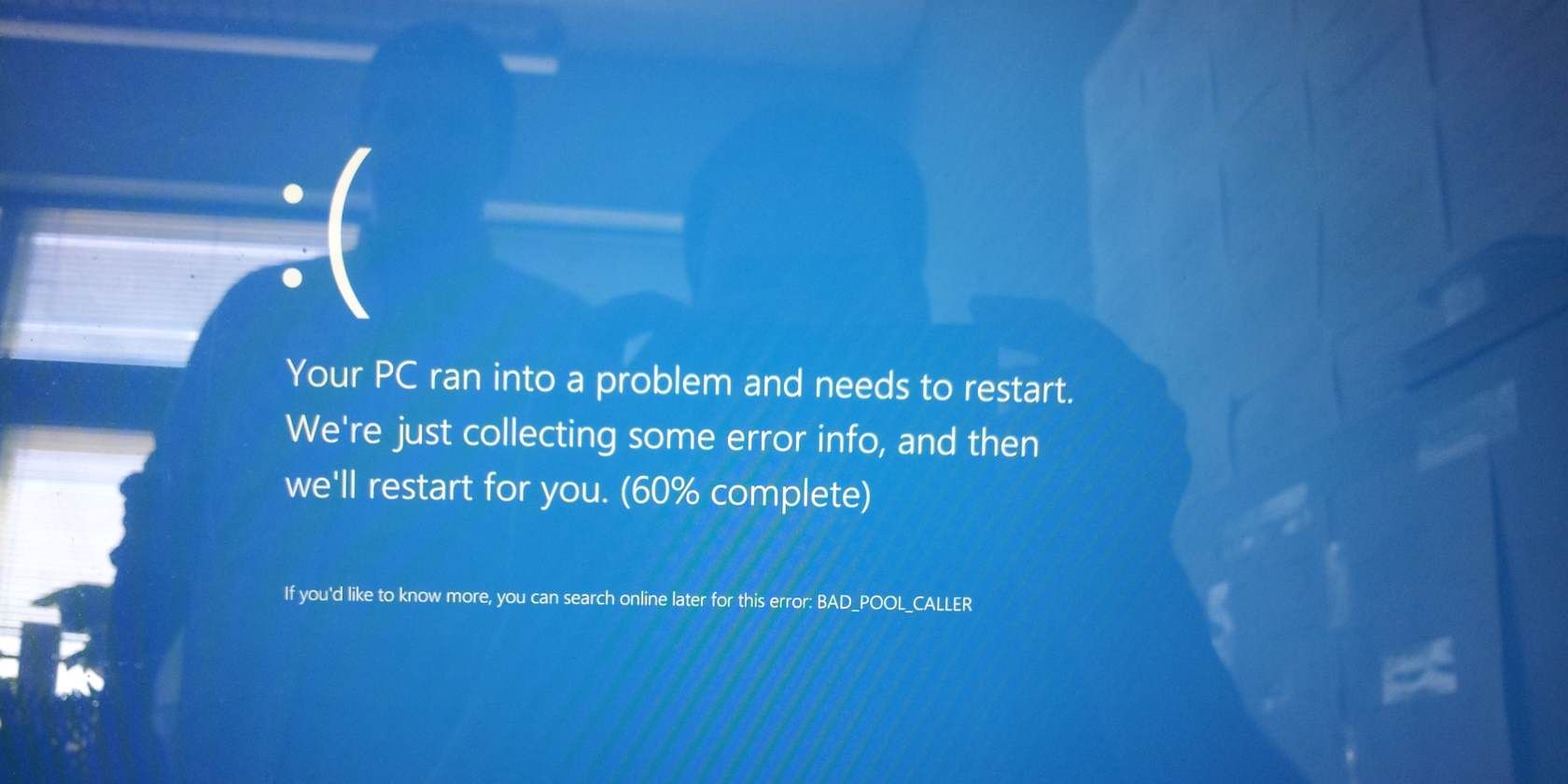
Важно: отмечайте код ошибки BSOD и время события. Эти данные ускоряют поиск решения и позволяют отличить проблему драйвера от аппаратной неисправности.
Что нужно знать перед началом
Определения в одну строку:
- BSOD — синий экран смерти, критическая остановка Windows, содержащая код ошибки.
- Дамп памяти — файл, в котором Windows сохраняет данные состояния системы при крахе.
- Safe Mode — безопасный режим загрузки Windows с минимальными драйверами.
Короткая карта процесса: получить код ошибки → собрать дампы и логи → поиск по коду и подписьм драйверов → шаги по устранению (от драйвера до замены железа) → тестирование и валидация.
Как собрать информацию о проблеме
Windows 8 упростила вид синего экрана, но код ошибки остаётся самым важным элементом. Запишите строку ошибки и код (например, STOP 0x0000007E или имя ошибки, например DRIVER_IRQL_NOT_LESS_OR_EQUAL). Если компьютер автоматически перезагружается, вы можете не успеть прочитать информацию — тогда пригодятся дампы памяти и инструменты просмотра.
По умолчанию Windows перезагружается при критической ошибке. Чтобы сохранить экран и увидеть код, запретите автоматическую перезагрузку: Панель управления → Система и безопасность → Система → Дополнительные параметры системы → Параметры загрузки и восстановления. Там же убедитесь, что создание дампов памяти включено.
Если у вас нет записанных синих экранов в истории, используйте утилиту для просмотра дампов.
Использование BlueScreenView
Рекомендуется NirSoft BlueScreenView. Эта лёгкая бесплатная утилита читает дампы памяти и показывает список предыдущих синих экранов. Важные поля:
- Bug Check String — краткое имя ошибки.
- Bug Check Code — числовой код стоп-ошибки.
- Описание задействованных драйверов и адреса в модуле.
Если BlueScreenView не показывает событий, проверьте в настройках Windows, генерируются ли дампы.
Безопасный режим и Дополнительные параметры загрузки
Если система постоянно падает при загрузке, вы увидите экран дополнительных параметров (Advanced startup). Выберите Устранение неполадок → Дополнительные параметры → Параметры загрузки и загрузитесь в Безопасный режим. В Safe Mode можно удалить недавно установленные драйверы и ПО.
Просмотр сообщений о проблемах в Центре поддержки
Откройте Центр поддержки (Action Center). Там иногда появляется информация о недавних ошибках и предложениях решений. Нажмите «Просмотреть архивированные сообщения», чтобы увидеть предыдущие отчёты.
Журналы в Просмотре событий
Для сбойных приложений и системных служб откройте Просмотр событий (Win + X → Event Viewer). Проверяйте раздел «Журналы Windows» → «Система» и «Приложение». Сортируйте ошибки по времени появления и ищите совпадения с моментом краха.
Совет: в журнале будет много предупреждений и ошибок даже на рабочей системе. Сфокусируйтесь на критических ошибках и тех, которые совпадают по времени с падением системы.
Поиск решений по конкретной ошибке
Запишите код и строку ошибки и выполните поиск в интернете (Google, Bing). Код — самый точный ключ. В результатах вы найдёте обсуждения на форумах, статьи поддержки и багрепорты производителей драйверов.
Центр поддержки Windows может предложить готовое решение, но часто он не находит подхода. Поэтому поисковая система и сообщества опытных пользователей дают больше шансов на конкретный ответ.
Общая последовательность устранения неполадок
Если не удалось найти готовое решение, используйте системный подход. Ниже — порядок шагов, который решает большинство проблем.
- Зафиксируйте симптомы: код BSOD, время, последние действия (установка ПО, драйверов, обновлений).
- Перезагрузитесь в Safe Mode, если обычная загрузка нестабильна.
- Проверьте недавно установленные драйверы и программы. Удалите или откатите драйверы.
- Обновите проблемное ПО/драйверы до последних версий на сайте производителя.
- Выполните проверку диска и целостности системных файлов.
- Просканируйте систему на вирусы и руткиты, в том числе с загрузочного антивируса.
- Тестируйте память и жёсткий диск аппаратными тестами.
- Если проблема сохраняется — сброс настроек Windows или чистая переустановка.
- Если и это не помогает — аппаратная диагностика и замена неисправного компонента.
Удаление недавно установленного ПО или драйверов
Если проблема появилась после конкретного обновления или установки, сначала удалите это ПО. Зайдите в Безопасный режим и выполните деинсталляцию через Панель управления или диспетчер устройств (для драйверов выберите «Откатить драйвер»).
Восстановление системы
Если сбой начался недавно, используйте Восстановление системы. Это вернёт системные файлы и настройки в состояние до ошибки, не затронув личные файлы.
Сканы на вредоносное ПО
Запустите полное сканирование антивирусом. Рекомендуется также загрузочный антивирусный диск (BitDefender Rescue CD, avast! Rescue Disk и подобные). Они проверят систему из «внешней» среды, когда вредоносный код не запущен.
Обновление драйверов
Для ошибок, связанных с драйверами, скачайте последнюю версию драйвера с сайта производителя (не из сомнительных источников). Для встроенных контроллеров (чипсет, графика, сетевые адаптеры) используйте сайт материнской платы или ноутбука.
Обновление и восстановление Windows
Если ничего не помогает, используйте функцию Обновить ПК, которая сохраняет личные файлы, но переустанавливает систему. Это быстрый способ получить чистую систему и избавиться от повреждённых системных файлов и скрытых вредоносных программ.
Аппаратная диагностика
Некоторые BSOD вызваны аппаратными проблемами. Последовательность проверки железа:
- Тест оперативной памяти (MemTest86 или встроенные средства Windows Memory Diagnostic).
- Проверка температуры CPU/GPU в BIOS/UEFI или с помощью HWMonitor. Перегрев вызывает нестабильность.
- SMART-проверка жёсткого диска (CrystalDiskInfo, smartctl). Ошибки чтения приводят к крахам.
- Проверка питания и стабильности блока питания в сборках ПК.
- Минимальная конфигурация: отключите всё лишнее и запустите систему с одним модулем памяти, встроенной видеокартой и т.д.
Если компьютер на гарантии — обратитесь к производителю до самостоятельной разборки.
Дополнительные инструменты и команды
Полезные команды и инструменты для диагностики:
- sfc /scannow — проверка и восстановление целостности системных файлов.
- chkdsk /f /r — проверка файловой системы и восстановление секторов на диске.
- Windows Memory Diagnostic — тест ОЗУ при следующей перезагрузке.
- msconfig — управление автозагрузкой и служебными параметрами.
Рекомендуемые утилиты:
- BlueScreenView — просмотр дампов BSOD.
- WhoCrashed — упрощённый анализ дампов и подсказки по виновнику.
- MemTest86 — углублённое тестирование оперативной памяти.
- CrystalDiskInfo — SMART-статус дисков.
- HWMonitor — мониторинг температур и напряжений.
Практические сценарии: типичные коды и подходы
- DRIVER_IRQL_NOT_LESS_OR_EQUAL — обычно проблемный драйвер. Идентифицируйте имя драйвера в дампе, откатите/обновите его.
- PAGE_FAULT_IN_NONPAGED_AREA — часто память или драйверы, работающие с памятью. Тестируйте RAM, проверьте антивирус и драйверы.
- KERNEL_SECURITY_CHECK_FAILURE — повреждение системных файлов или конфликт драйверов. sfc /scannow и обновление драйверов.
- MACHINE_CHECK_EXCEPTION — аппаратная ошибка, часто CPU, материнская плата или питание.
Не пытайтесь лечить аппаратные коды программными инструментами — сначала аппаратная проверка.
Чеклисты и шаблоны для разных ролей
Чеклист для домашнего пользователя:
- Записать код ошибки и время.
- Отключить автоматическую перезагрузку.
- Попробовать Safe Mode и удалить последнюю программу/драйвер.
- Запустить sfc /scannow и chkdsk.
- Просканировать антивирусом и загрузочной утилитой.
- Если не помогло — обновить Windows или выполнить обновление ПК.
Чеклист для IT-специалиста:
- Собрать дампы и логи; заархивировать их.
- Определить модуль/драйвер по адресу из дампа.
- Проверить подпись драйвера и источник установки.
- Запустить MemTest86 не менее на 2 прохода.
- Проверить SMART и выполнить тесты питания/напряжения.
- Выполнить воспроизводимость: минимальная конфигурация.
- При подтверждённой аппаратной проблеме — подготовить RMA или план замены.
Стратегия принятия решения (Mermaid)
flowchart TD
  A[Появился BSOD] --> B{Автоматическая перезагрузка?}
  B -- Да --> C[Отключить авто-перезагрузку и зафиксировать код]
  B -- Нет --> C
  C --> D{Есть дампы/логи?}
  D -- Нет --> E[Включить создание дампов, собрать дампы при следующем падении]
  D -- Да --> F[Анализ дампа 'BlueScreenView/WhoCrashed']
  F --> G{Драйверы указаны в дампе?}
  G -- Да --> H[Откат/обновление драйвера → тест]
  G -- Нет --> I{Аппаратная ошибка?}
  I -- Да --> J[Тест RAM, SMART, температурный мониторинг]
  I -- Нет --> K[Выполнить sfc /scannow и проверку на malware]
  H --> L{Проблема решена?}
  J --> L
  K --> L
  L -- Да --> M[Закрыть инцидент, задокументировать]
  L -- Нет --> N[Обновление или сброс Windows / обращение в сервис]
Критерии приёмки
- Система не падает в течение 72 часов при типовой нагрузке.
- Отсутствуют критические ошибки в журнале «Система» и «Приложение» в течение 24 часов после исправления.
- Если производилась замена железа — пройден минимальный набор стресс-тестов и SMART-проверок.
Тест-кейсы для проверки исправления
- Повторная загрузка и длительная работа под нагрузкой (воспроизведение сценария пользователя).
- Запуск стресс-теста CPU/GPU на 1 час.
- Прогоны MemTest86 (минимум 2 полных прохода).
- Запуск контрольных приложений, которые ранее приводили к сбою.
Короткий план действий для обращения в сервис
- Подготовьте дампы и список шагов, которые уже вы сделали.
- Укажите точный код BSOD и время последнего падения.
- Если есть — приложите результаты MemTest и SMART.
- Сообщите, была ли применена функция обновления ПК.
Глоссарий в одну строку
- Дамп памяти — файл состояния системы при сбое.
- BSOD — синий экран смерти с кодом ошибки.
- Safe Mode — загрузка Windows с минимальными драйверами.
- SMART — мониторинг состояния жёсткого диска.
Риски и рекомендации по безопасности
- Перед заменой аппаратных компонентов сделайте резервную копию личных данных.
- На гарантийных устройствах избегайте самостоятельной разборки — это может аннулировать гарантию.
- Загружайте драйверы только с официальных сайтов производителей.
Краткое резюме
Эффективная диагностика BSOD требует дисциплины: фиксируйте код ошибки, собирайте дампы и логи, выполняйте пошаговую проверку драйверов, системы и аппаратуры. В большинстве случаев проблему решают откат/обновление драйвера, проверка оперативной памяти или восстановление системных файлов. Если аппаратные тесты указывают на неисправность — замените компонент или обратитесь в сервис.
Основные шаги: получить код → проанализировать дампы → протестировать память и диск → обновить или откатить драйверы → при необходимости обновить или переустановить Windows.
Image Credit: jchapiewsky on Flickr, Thawt Hawthje on Flickr

Похожие материалы

Несколько аккаунтов Skype: Multi Skype Launcher

Журнал для работы: повысить продуктивность

Персональные звуки уведомлений на Android

Скачивание шоу Hulu для офлайн‑просмотра

Microsoft Start: персонализированная новостная лента
