
Windows 8: устранение синих экранов и падений программ
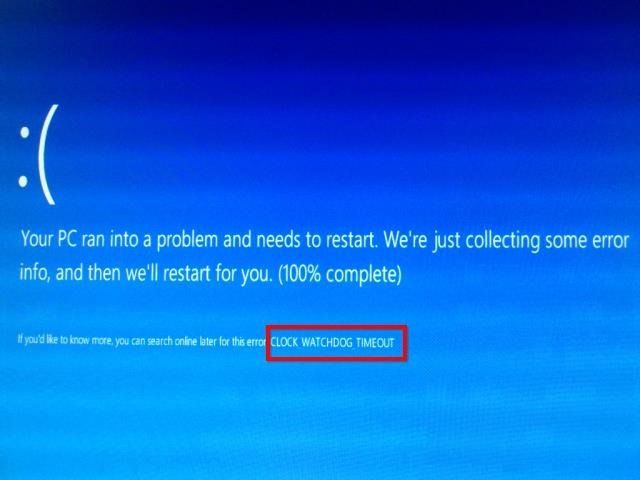
Что такое синий экран за одну строку
Синий экран (BSOD) — системная остановка, при которой Windows сохраняет состояние в дамп памяти и отображает код ошибки для диагностики.
Почему это важно
Код ошибки и дампы памяти — ключ к пониманию причины сбоя. Без них вы будете гадать и тратить время на бесплодные действия.
Как собирать информацию о проблеме
- Запишите код ошибки на синем экране. Это строка вида 0x0000007E или текстовое название ошибки (например, DRIVER_IRQL_NOT_LESS_OR_EQUAL).
- Если компьютер автоматически перезагружается до того, как вы успели прочитать сообщение, отключите автоматическую перезагрузку (инструкция ниже) и включите создание дампов памяти.
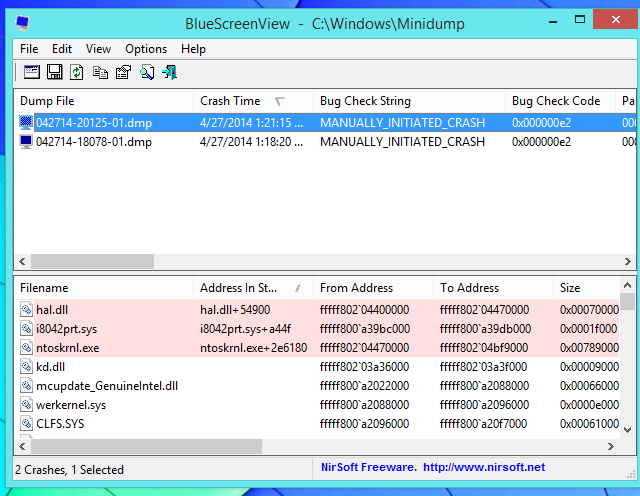
- Соберите дампы памяти: Windows сохраняет их в папке C:\Windows\Minidump (или в C:\Windows\memory.dmp для полного дампа). Эти файлы нужны для разборки причины.
Используемые инструменты
- BlueScreenView (NirSoft) — быстрый просмотр минидампов. Сортирует записи по bug check string/кодам и показывает виновные модули.
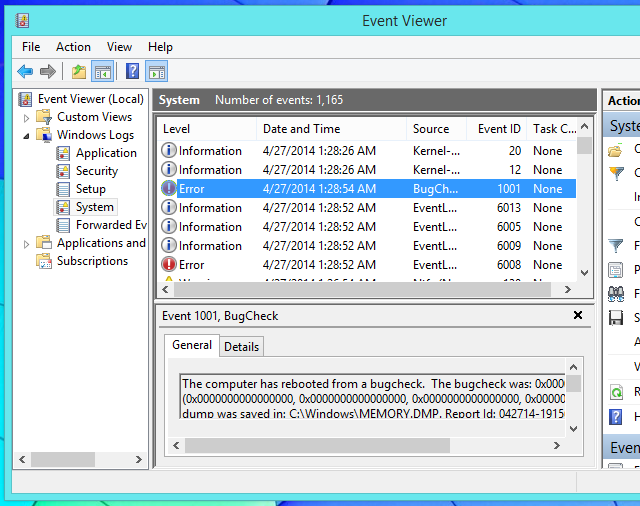
- Просмотр событий (Event Viewer) — системные и прикладные журналы, полезно при падениях приложений и ошибках служб.
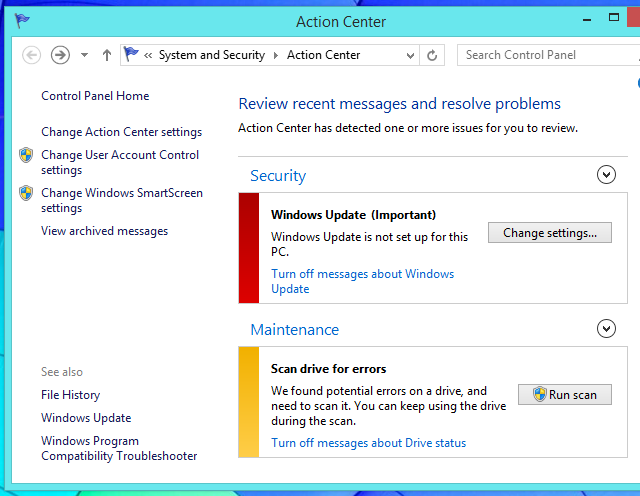
- Центр поддержки (Action Center) — может предложить автоматические решения, но часто не помогает.
Описание изображений
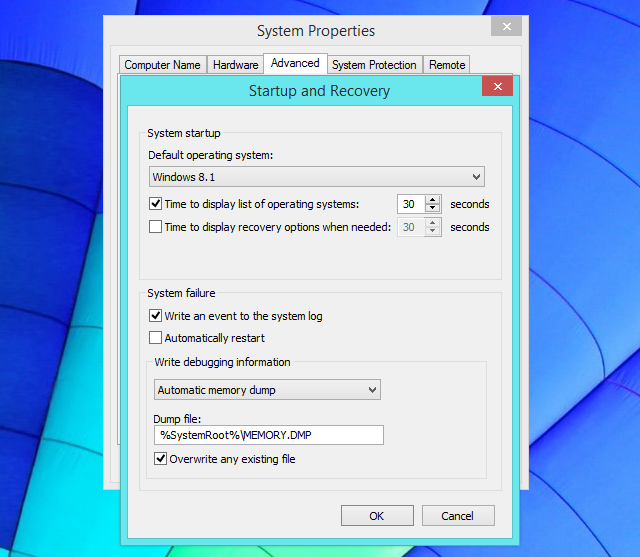
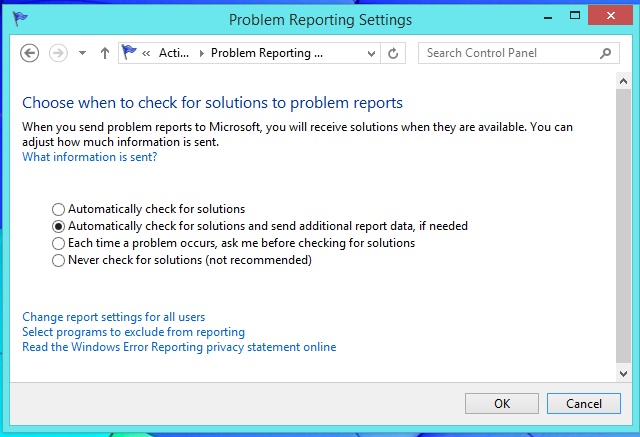
Настройка Windows для сбора дампов и предотвращения авто-перезагрузки
- Откройте Панель управления → Система и безопасность → Система.
- Слева нажмите «Дополнительные параметры системы».
- В разделе «Загрузка и восстановление» нажмите «Параметры».
- Включите сохранение дампа памяти (минимально — «Малый дамп памяти (256 КБ)» или по вашему выбору) и снимите галочку «Выполнять автоматическую перезагрузку».
Это позволит вам увидеть синий экран и сохранить полезные данные для анализа.
Как работать, если компьютер постоянно синий при загрузке
Если компьютер не доходит до рабочего стола и постоянно показывает BSOD:
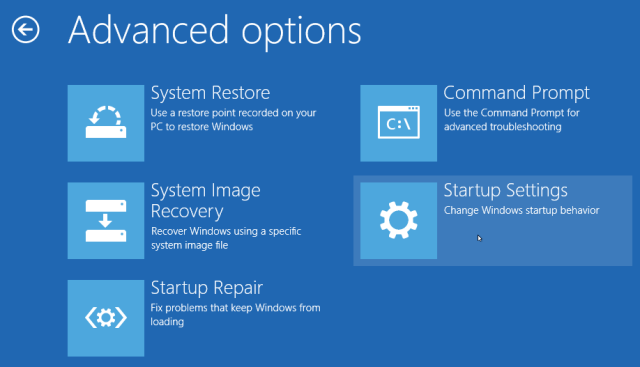
- При запуске компьютера войдите в «Расширенные параметры загрузки» (Advanced startup options).
- Перейдите в «Устранение неполадок» → «Дополнительные параметры» → «Параметры загрузки» и выберите «Безопасный режим».
- В безопасном режиме удалите недавно установленные драйверы/программы, выполните восстановление системы или запустите антивирусный сканер.
Поиск подсказок в Центре поддержки и Просмотре событий
- Центр поддержки (Action Center) показывает сводку проблем и иногда предлагает автоматические исправления. Однако он часто не находит сложных причин, связанных с драйверами или аппаратурой.
- Event Viewer (Просмотр событий) — ваш дневник. Откройте Windows Key + X → Просмотр событий и смотрите раздел Windows Logs → System и Application. Сравните временные метки с моментом сбоя.
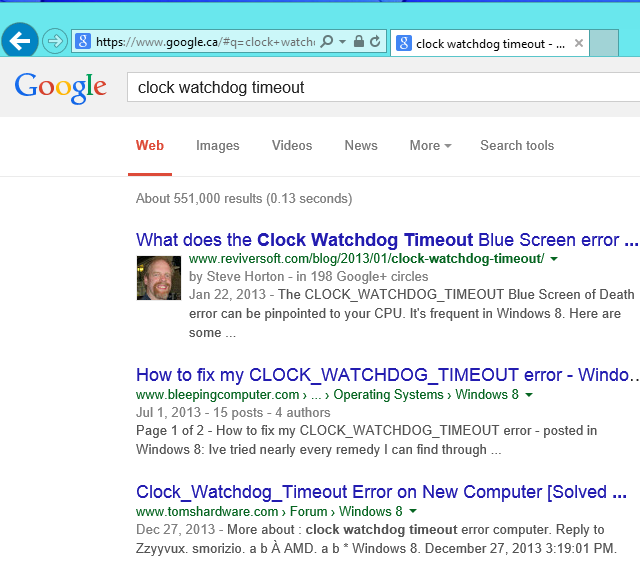
Как искать помощь по коду ошибки
- Скопируйте код ошибки или полную строку bug check из BlueScreenView.
- Поисковая строка: “<код ошибки> Windows 8” или “<название ошибки> cause” (на русском или английском) обычно приводит к обсуждениям на форумах, базе знаний производителя драйвера и статье на Microsoft.
- Ищите совпадения по названию драйвера (.sys) указанного в дампе — это часто указывает на виновника.
Общий план действий при отсутствии ясного решения
Если поиск не дал однозначного решения, примените этот универсальный набор шагов в порядке очередности — это быстрая методика, которая решает большинство проблем.
- Перезагрузка и проверка журналов.
- Безопасный режим: удаление последних установок (драйверов/ПО).
- Обновление проблемного драйвера с сайта производителя.
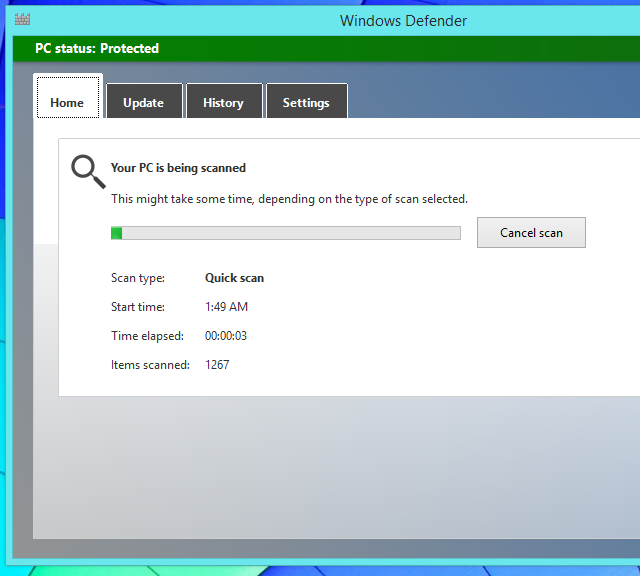
- Сканирование на вредоносное ПО (включая загрузочные Rescue-диски).
- Восстановление системы к точке до появления проблемы.
- Обновление Windows и установленных компонентов.
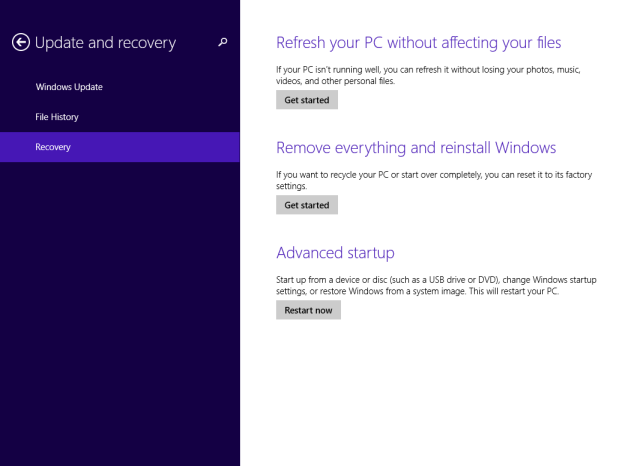
- Если не помогает — Refresh (сохранение файлов) или Reset (полная переустановка).
- Проверка железа: тест оперативной памяти, температура процессора, SMART-диск.
Как тестировать аппаратную часть
- Тест оперативной памяти: MemTest86+ или встроенные средства диагностики производителя.
- Тест диска: chkdsk /f /r и SMART-диагностика (CrystalDiskInfo или утилиты производителя диска).
- Температуры: мониторьте с помощью HWMonitor/SpeedFan (если система загружается) или в BIOS.
Что делать с драйверами и приложениями
- Если BSOD начался после установки нового драйвера или приложения — удалите его в безопасном режиме.
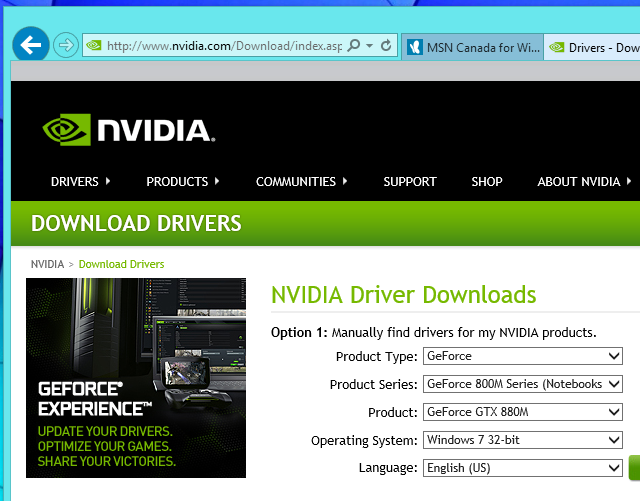
- Обновите драйверы с официального сайта производителя вашего оборудования (интегрированная графика от Intel, видеокарты NVIDIA/AMD, чипсет от производителя материнской платы).
- Для специфичных устройств (принтеры, сетевые адаптеры, антивирусы) ищите версии, совместимые с Windows 8.
Обновление, восстановление и сброс системы
- System Restore (Восстановление системы) откатывает системные файлы без удаления ваших личных данных.
- Refresh PC (обновление компьютера) сохраняет файлы, но переустанавливает системные компоненты и удаляет настольные приложения.
- Reset PC (сброс к заводским настройкам) удаляет всё и устанавливает чистую Windows.
Когда проблема аппаратная
Если после всех программных шагов сбои продолжаются, вероятно — аппаратная неисправность:
- RAM: ошибки теста памяти, произвольные перезагрузки, синий экран при нагрузке.
- HDD/SSD: ошибки ввода-вывода, длительная загрузка, артефакты, SMART-предупреждения.
- CPU/GPU перегрев: внезапные выключения при нагрузке.
В таких случаях замените неисправный компонент или обратитесь в сервис.
Быстрые команды и пути
- Минидампы: C:\Windows\Minidump
- Полный дамп: C:\Windows\memory.dmp
- Включение создания дампов: Панель управления → Система → Доп. параметры → Загрузка и восстановление → Параметры
- chkdsk C: /f /r — проверка диска
- sfc /scannow — проверка системных файлов
- dism /online /cleanup-image /restorehealth — восстановление образа системы
Мини-методология для диагностики (5 шагов)
- Соберите доказательства: скрин, код ошибки, дамп, время события.
- Поиск по коду: форумы, база знаний производителя, Microsoft.
- Уточнение подозрений: драйвер/ПО/железо. Используйте BlueScreenView, Event Viewer.
- Испытание гипотез: удаление/обновление драйвера, тест памяти/диска.
- Устойчивое решение: обновление/переустановка/замена детали.
Чеклист для домашних пользователей
- Записать код ошибки BSOD.
- Отключить автоматическую перезагрузку и включить дампы.
- Загрузиться в безопасный режим.
- Удалить недавно установленное ПО/драйверы.
- Просканировать систему антивирусом.
- Выполнить System Restore, если нужно.
- Сделать резервную копию важных данных перед Reset/Refresh.
Чеклист для IT-администратора
- Собрать дампы и логи (Minidump, Event Viewer).
- Определить модуль .sys или драйвер, указанный в дампе.
- Сопоставить версии драйверов с репозиторием и сторонними патчами.
- Протестировать на стандартизованной тестовой машине.
- Развернуть исправление по этапам (canary -> группы -> всех).
- Документировать RCA (коренную причину) и меру по предотвращению.
Инцидентный план и откат (runbook)
- При первом получении инцидента: зафиксировать время, пользователя и код ошибки.
- Сбор первичных артефактов: minidump, скриншот синего экрана, содержимое Event Viewer.
- Быстрая проверка: перезапуск, попытка загрузки в безопасном режиме.
- Если ошибка воспроизводится: применить временное смягчение — откат драйвера/удаление ПО.
- Если временное решение работает — подготовить постоянный патч/обновление.
- Если временное решение не работает — эскалировать в инженерную команду и перейти к аппаратной диагностике.
- После исправления: провести постинцидентный разбор и обновить документацию.
Критерии приёмки
- Система успешно загружается в нормальном режиме 48 часов без повторов BSOD.
- Пользователь подтверждает восстановление привычного рабочего процесса.
Когда описанные методы не работают — контрпримеры
- Редкие аппаратные сбои, проявляющиеся только под высокой нагрузкой (например, на 85–100 % CPU), могут не воспроизводиться в безопасном режиме.
- Проблемы с питанием или нестабильный блок питания дают хаотичные симптомы, которые не коррелируют с драйверами.
- Аппаратные ошибки на материнской плате/паях могут приводить к множеству разных кодов BSOD.
Альтернативные подходы и подсказки
- Виртуальная реконструкция: если на физическом устройстве сложно тестировать, восстановите систему на виртуальной машине и попытайтесь воссоздать сбой.
- Пошаговое включение функций: если обновления привели к проблемам, включайте их по одной и тестируйте.
Модель принятия решений (Mermaid)
flowchart TD
  A[Появился BSOD или падение приложения] --> B{Можно ли прочитать код?}
  B -- Да --> C[Записать код и собрать дамп]
  B -- Нет --> D[Отключить авто-перезагрузку, включить дампы]
  C --> E{Дамп указывает на драйвер?}
  E -- Да --> F[Обновить/откатить драйвер, тест в безопасном режиме]
  E -- Нет --> G{Есть признаки аппаратного сбоя?}
  G -- Да --> H[Тест памяти, SMART, температурный мониторинг]
  G -- Нет --> I[Скан на вредоносное ПО и System Restore]
  F --> J[Проверка стабильности и мониторинг]
  H --> J
  I --> J
  J --> K{Проблема решена?}
  K -- Да --> L[Закрыть тикет и задокументировать RCA]
  K -- Нет --> M[Эскалация в сервис/замена оборудования]
Глоссарий в одну строку
- BSOD — синий экран смерти, системная остановка с кодом ошибки.
- Дамп памяти — файл, содержащий снимок памяти в момент сбоя.
- Safe Mode — безопасный режим, загрузка с минимальными драйверами.
- System Restore — откат системных файлов к предыдущей контрольной точке.
Локальные советы для пользователей в России
- Для драйверов ноутбуков ищите страницы поддержки на сайтах производителей ноутбуков (Lenovo/ASUS/HP/Dell) на российском домене или в глобальной базе, выбирая модель по серийному номеру.
- Если устройство на гарантии — обращайтесь в авторизованный сервисный центр производителя: сначала выполняйте простые шаги по восстановлению, которые обычно требуют от вас для оформления ремонта.
Заключение
Эти шаги и методики помогут вам системно подойти к диагностике синих экранов и падений программ на Windows 8. Начинайте с фиксации кода ошибки и дампа, затем последовательно исключайте ПО и драйверы, а потом — железо. Если вы идёте по чеклисту и документируете шаги, восстановление займёт меньше времени, а вероятность ошибок при повторной установке уменьшится.
Image Credit: jchapiewsky on Flickr, Thawt Hawthje on Flickr
Краткое резюме
- Запишите код ошибки и соберите дампы.
- Используйте BlueScreenView, Event Viewer и поисковые запросы по коду.
- Проверьте драйверы, выполните System Restore и антивирусное сканирование.
- Тестируйте аппаратные компоненты при подозрении на железо.

Похожие материалы

Несколько аккаунтов Skype: Multi Skype Launcher

Журнал для работы: повысить продуктивность

Персональные звуки уведомлений на Android

Скачивание шоу Hulu для офлайн‑просмотра

Microsoft Start: персонализированная новостная лента
