
Обновление Windows 8.1 (KB2919355) — что нужно знать
Кратко
KB2919355 — кумулятивное обновление Windows 8.1, выпущенное 8 апреля. Оно содержит важные исправления безопасности, драйверы и изменения интерфейса, которые делают систему удобнее на ПК с мышью и клавиатурой. Рекомендуется установить обновление вручную через центр обновления Windows или дождаться автоматической установки. Если что-то пойдёт не так, обновление можно удалить через «Просмотр установленных обновлений».
Введение
KB2919355 (обычно называемое Windows 8.1 Update) — это не просто патч безопасности: это крупный пакет обновлений, который добавляет поведенческие и интерфейсные изменения, оптимизации и исправления. Microsoft распространяет его через стандартный Центр обновления Windows, но многие пользователи предпочитают устанавливать пакет вручную, чтобы не ждать автоматической раздачи.
Ниже — подробное руководство: как понять, установлено ли обновление, как установить его вручную, возможные проблемы и способы отката. Также добавлены рекомендации для разных ролей (обычный пользователь, системный администратор) и сценарии тестирования.
Как понять, установлено ли обновление Windows 8.1?
Microsoft официально выпустила обновление 8 апреля и начала его поэтапную рассылку через Windows Update. Если вы используете автоматические обновления, возможно, у вас уже установлена KB2919355.
Простой визуальный способ проверить — открыть начальный экран (Start) и посмотреть в правый верхний угол: если рядом с именем учётной записи видна кнопка поиска, значит обновление применено.
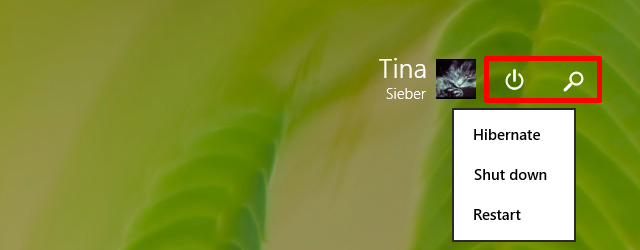
Важно: в корпоративных средах администраторы часто отфильтровывают или задерживают установку обновлений — значит, внешний вид начального экрана может не измениться до централизованного развертывания.
Что именно меняет Windows 8.1 Update?
Цель обновления — сделать Windows 8.1 более удобной на классических ПК без сенсорного экрана, а также улучшить совместимость и безопасность. Основные изменения, которые становятся поведением по умолчанию на устройствах с мышью и клавиатурой:
- загрузка прямо на рабочий стол (ранее это было опцией);
- кнопка питания на начальном экране;
- Панель задач отображается на любом экране, даже при использовании приложений в стиле Modern/Metro/Store;
- классические заголовки окон в приложениях Modern/Metro/Store, что облегчает управление мышью.
Дополнительные улучшения:
- кнопка поиска на начальном экране (рядом с кнопкой питания, если применимо);
- открытые и закреплённые приложения отображаются в Панели задач (эту опцию можно отключить);
- контекстные меню для мыши, например при правом клике по плиткам приложений;
- улучшенный инструмент управления местом на диске.
Арs Technica и другие издания отмечали, что некоторые особенности зависят от конфигурации оборудования и не всегда работают идеально. Однако большинство изменений нацелено на снижение трения при использовании классического рабочего стола.
Нужно ли устанавливать обновление?
Да. Если вы используете Windows 8.1 и не установите KB2919355, в будущем Microsoft может прекратить выпускать для вашей системы исправления безопасности и другие обновления. Для Windows 8 (без .1) поддержка продолжится по другой схеме и в исходном материале упоминалось продление до 12 января 2016 года — это не влияет на необходимость обновления до Windows 8.1 и установки KB2919355.
Если вы по каким-то причинам не готовы обновиться сейчас (например, важные приложения несовместимы), отложите установку, но планируйте миграцию: пропуск крупных обновлений увеличивает риск безопасности.
Как вручную установить Windows 8.1 Update (пошагово)
Ниже — минимальная последовательность действий для ручной установки. Перед началом выполните резервное копирование важных данных.
- Откройте панель «Параметры» — Параметры -> Изменить параметры компьютера.
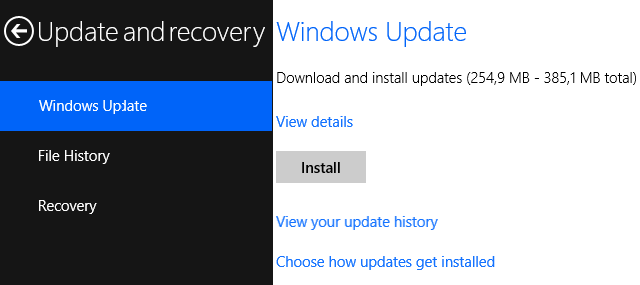
- Перейдите в раздел Обновление и восстановление -> вкладка Центр обновления Windows.
- Нажмите «Проверить сейчас» и установите все доступные важные обновления (часто это серия промежуточных пакетов, от которых зависит KB2919355).
- После установки промежуточных обновлений перезагрузите компьютер и снова проверьте обновления — процесс может потребовать нескольких циклов «проверка → загрузка → установка → перезагрузка».
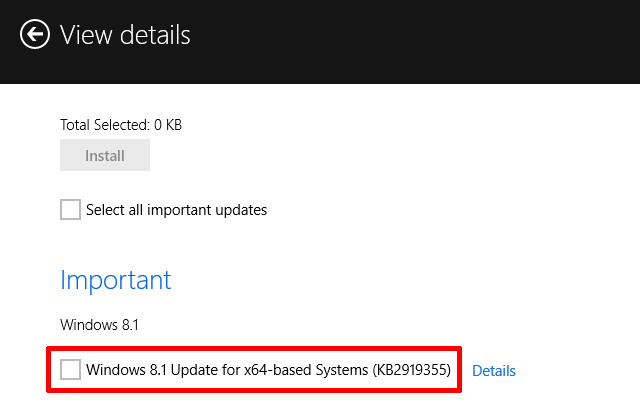
- В списке обновлений найдите KB2919355 и выберите «Установить».
Размер: ориентировочно ~880 МБ (это примерный объём для полной инсталляции пакета). Заранее освободите место на диске и рассчитывайте минимум час на загрузку и установку в зависимости от скорости интернет-соединения и производительности ПК.
Советы по подготовке:
- освободите не менее 2–4 ГБ дискового пространства на разделе с Windows;
- при возможности подключитесь по кабелю (LAN) для стабильной скорости загрузки;
- временно отключите сторонние антивирусы/файрволы, если они мешают установке (после установки включите снова).
Что делать, если обновление не устанавливается?
Типичные коды ошибок: 80070020, 80073712 и подобные. Причины — нехватка места, повреждение компонентов Windows Update, конфликтные программы или временные сбои сети.
Ниже — упрощённый рукопись действий (runbook) для устранения неполадок.
Быстрый runbook для устранения ошибок установки
- Перезагрузите компьютер и попробуйте снова.
- Проверьте свободное место на системном диске.
- Подключитесь по Ethernet и повторите попытку загрузки.
- Запустите средство устранения неполадок Центра обновления Windows (Windows Update Troubleshooter).
- Выполните командную строку от администратора:
- sfc /scannow — проверит системные файлы;
- DISM /Online /Cleanup-Image /RestoreHealth — восстановит образ Windows (для Windows 8.1).
- Очистите папку SoftwareDistribution:
- остановите службы BITS и Windows Update;
- переименуйте или удалите C:\Windows\SoftwareDistribution;
- запустите службы снова и попробуйте установить обновления.
- Если проблема остаётся — скачайте автономный пакет KB2919355 с каталога Microsoft Update (MSU) и установите вручную.
Если ни один шаг не помогает, опишите свою проблему с кодами ошибок в официальном сообществе Microsoft или на профильных форумах — это ускорит диагностику.
Важно: некоторые ошибки связаны с повреждёнными компонентами Store-приложений или некорректными драйверами. В корпоративной среде координируйте действия с отделом ИТ.
Можно ли удалить обновление?
Да. Пакет KB2919355 можно удалить через панель управления, если после установки возникли серьёзные проблемы.
Шаги для удаления:
- Откройте Параметры -> Изменить параметры компьютера -> Панель управления.
- Перейдите в Программы -> Программы и компоненты -> «Просмотр установленных обновлений».
- В списке обновлений найдите KB2919355, выберите его и нажмите «Удалить».
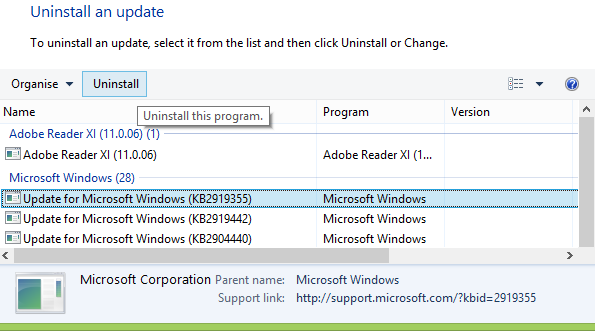
После удаления рекомендуется перезагрузить систему и проследить за поведением приложений. Если вы используете системный образ или точки восстановления, откат с их помощью может быть быстрее и надежнее.
Альтернативные подходы и сценарии для разных ролей
Для обычного пользователя
- Перед установкой: сделайте резервную копию важных файлов (внешний диск или облако).
- Если не уверены — дождитесь автоматического обновления через Windows Update.
- После установки уделите 15–30 минут проверке основных программ: браузер, почтовый клиент, антивирус.
Для системного администратора / IT-специалиста
- Тестируйте пакет на контрольной группе машин перед массовым развёртыванием.
- Подготовьте сценарий отката и зафиксируйте требования к свободному месту и зависимым обновлениям.
- Используйте WSUS или SCCM для управления развертыванием: установите обновление в тестовой коллекции, соберите телеметрию и только потом откройте установку для всех.
Для корпоративной среды
- Согласуйте окно обслуживания и проинформируйте пользователей о возможных перезагрузках.
- Проведите проверку критичных бизнес-приложений на совместимость.
- Документируйте поведение после установки: время загрузки, ошибки, обращения в службу поддержки.
Ментальные модели и проверка готовности
- Обновление = функциональные изменения + исправления: относитесь к крупным обновлениям как к небольшому апгрейду ОС, а не к заплатке.
- Подход «проверка — резервное копирование — тест — развертывание» минимизирует риск простоев.
- Всегда держите план отката: удаление обновления + восстановление из бэкапа.
Решение оценки рисков (какие сценарии могут пойти не так)
- Проблемы с драйверами старого оборудования — возможны зависания или потеря функциональности периферии.
- Конфликты со сторонними продуктами безопасности — возможны ошибки при установке.
- Неполное применение промежуточных обновлений — установка KB2919355 может завершиться с ошибкой.
Митигаторы: заранее обновить драйверы, отключать энергонезависимый софт на время установки и тестировать установки в изолированной среде.
Диагностическое дерево решений
flowchart TD
  A[Проверить: обновление установлено?] -->|Да| B[Проверка: всё работает нормально?]
  A -->|Нет| C[Проверить: доступны важные обновления?]
  C --> D[Установить промежуточные обновления и перезагрузить]
  D --> E[Найти KB2919355 и установить]
  E --> F[Проверить ошибку установки]
  F -->|Коды 80070020/80073712| G[Выполнить SFC/DISM и очистку SoftwareDistribution]
  G --> H[Попробовать автономный MSU-пакет]
  H --> I[Если не помогло — обратиться в сообщество/ИТ]
  B -->|Нет| J[Откат: удалить KB2919355 через Просмотр установленных обновлений]
  J --> K[Перезагрузка и проверка]
Тесты и критерии приёмки
- Установка: обновление устанавливается без ошибок и завершает процесс за разумное время (зависит от машины).
- Совместимость: критичные приложения запускаются и выполняют базовые сценарии (открытие, сохранение, сетевые операции).
- Интерфейс: на десктопных ПК рабочий стол загружается по умолчанию, Панель задач отображается корректно.
Если любой из критериев не соблюдён — тест считается проваленным и требуется откат/дополнительная диагностика.
Частые проблемы и способы их решения
- Проблема: недостаточно места на диске — решение: очистка диска, перенос больших файлов на внешний накопитель.
- Проблема: сбои при установке с кодом ошибки — решение: запустить sfc /scannow и DISM, проверить логи в %windir%\WindowsUpdate.log.
- Проблема: потеря функционала приложений после обновления — решение: проверить совместимость, выполнить откат обновления, связаться с вендором приложения.
Локальные особенности и советы для русскоязычных пользователей
- Если вы используете локализованные сборки Windows, названия пунктов меню могут немного отличаться. Ищите разделы, содержащие слова «обновление», «восстановление», «параметры».
- В корпоративных средах у российских организаций часто включён корпоративный прокси или фильтрация трафика: убедитесь, что центр обновлений имеет доступ к серверам Microsoft или используйте локальный WSUS.
Глоссарий в одну строку
- KB2919355 — идентификатор кумулятивного обновления Windows 8.1, выпущенного 8 апреля.
Итог и рекомендации
KB2919355 — важное обновление для пользователей Windows 8.1: оно улучшает удобство работы на классических ПК и обеспечивает критичные исправления. Рекомендуется:
- создать резервную копию перед установкой;
- установить промежуточные обновления и только затем KB2919355;
- тестировать пакет в контролируемой среде в корпоративных сценариях;
- при проблемах последовательно выполнять runbook и использовать автономный MSU-пакет.
Спасибо за внимание. Как прошло ваше обновление? Поделитесь опытом и возникшими проблемами — это поможет другим пользователям.

Похожие материалы

Несколько аккаунтов Skype: Multi Skype Launcher

Журнал для работы: повысить продуктивность

Персональные звуки уведомлений на Android

Скачивание шоу Hulu для офлайн‑просмотра

Microsoft Start: персонализированная новостная лента
