
Windows 8.1 — обновление, скачивание и новшества
Кратко
Краткое руководство по получению и установке предварительной версии Windows 8.1. Поясняю, что нужно сделать перед обновлением, какие изменения в интерфейсе и когда обновление может не подойти.
Быстрые ссылки
- Дайте мне информацию
- Что нового в Windows 8.1?
Microsoft выпустила превью-версию обновления для Windows 8. В этой статье — подробная инструкция, как получить обновление, что важно знать заранее и какие изменения вас ждут.
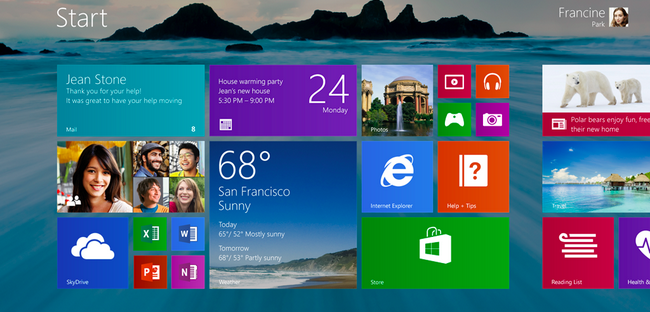
Важно: в оригинальной статье использовалось изображение из блога Microsoft.
Дайте мне информацию
Прежде чем перейти к ссылке на загрузку, учтите следующее:
- Обновление до Windows 8.1 будет бесплатным для пользователей Windows 8.
- Обновление будет доступно через Магазин Windows; чтобы увидеть его, нужно сначала скачать небольшой инструмент-инициатор.
- На следующий день после релиза появится ISO-образ Windows 8.1. Подписчики MSDN и TechNet уже могут скачать ISO.
- Важно: если вы установите Preview (предварительную версию) Windows 8.1, напрямую обновиться с неё на финальную версию нельзя — потребуется чистая установка или восстановление из резервной копии.
- Примечание: некоторые ПК не поддерживают обновление. Судя по тестам, 64‑битная версия не запускалась в VirtualBox.
Шаги перед установкой
- Сделайте полную резервную копию важных данных. Архивируйте документы, фото и настройки.
- Проверьте совместимость драйверов и периферии у производителя вашего ПК.
- Освободите минимум 10–20 ГБ места (для безопасной установки и восстановления).
- Если вы используете виртуальные машины для тестов, учитывайте, что не все гипервизоры поддерживают обновление.
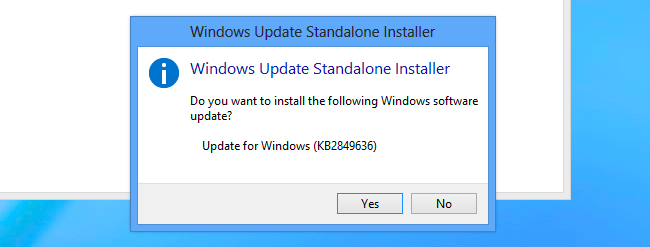
Изображение: окно небольшого обновления-инициатора, которое нужно запустить и установить. После установки система предложит перезагрузить компьютер.
После перезагрузки вас направят в Магазин для загрузки основного апдейта.
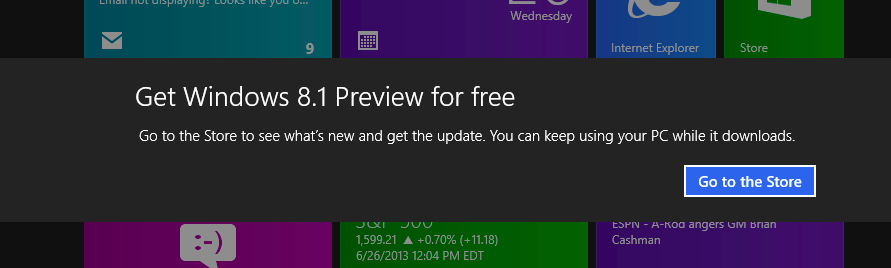
Изображение: страница Магазина Windows с предложением загрузить обновление до Windows 8.1.
Если вы столкнётесь с проблемами в VirtualBox — это не обязательно указывает на вашу конфигурацию; тестируйте на реальном железе или в поддерживаемом гипервизоре.
Что нового в Windows 8.1
Коротко: Windows 8 встретили холодно из‑за интерфейса. Многие улучшения под капотом были хороши, но внешний вид и UX вызывали вопросы. Windows 8.1 в первую очередь исправляет дизайн и удобство использования.
Основные изменения:
- Start Button вернулась. Но она открывает стартовый экран Modern — полноценного классического меню «Пуск» нет.
- Появилась опция загрузки непосредственно на рабочий стол. Включить её просто, и многие пользователи снова почувствуют привычную рабочую среду.
- Поиск стал единым. В Windows 8 поиск был разрозненным: результаты делились по категориям. В 8.1 это собрали в один унифицированный поиск.
- Улучшена персонализация стартового экрана. Больше размеров плиток, фоновые изображения, лучшая работа с несколькими мониторами, возможность «прищепить» Modern‑приложения, чтобы заполнить половину экрана.
Это не полный список, но это те изменения, которые большинство заметит сразу.
Когда обновление не подходит
- Если вы используете специфичное корпоративное ПО с жёсткими требованиями к версии ОС, тестируйте обновление в изолированной среде.
- Если ваш компьютер старше и производители драйверов не выпускают обновления — возможны проблемы с видеокартой, сетевыми адаптерами и сенсорными устройствами.
- Виртуальные машины: не все гипервизоры корректно поддерживают обновление. VirtualBox — частый источник проблем для 64‑битного образа.
Важно: всегда имейте возможность откатиться — резервная копия образа системы (например, с помощью Acronis, встроенных средств или образа диска) спасёт данные и время, если потребуется чистая установка.
Альтернативные подходы к установке
- Обновление через Магазин (рекомендуется для обычных пользователей). Сохраняет большинство настроек и приложений.
- Чистая установка из ISO (рекомендуется для разработчиков, тестировщиков и при несовместимостях). Позволяет начать с нуля.
- Установка на виртуальную машину для тестирования без риска для основной системы.
Если нужен ISO, подписчики MSDN/TechNet получат доступ раньше. Остальным пользователям ISO появится в общий доступ позже.
Быстрый чеклист перед обновлением
- Резервная копия всех важных данных
- Создана точка восстановления или образ системы
- Проверена совместимость драйверов
- На диске достаточно свободного места
- План отката на случай проблем
Пошаговая инструкция (коротко)
- Скачайте небольшой инструмент-инициатор по ссылке, которую предоставит Microsoft в объявлении.
- Установите инструмент и перезагрузите систему при запросе.
- Откройте Магазин Windows — там появится обновление до Windows 8.1.
- Нажмите «Загрузить» и дождитесь установки. Процесс займёт время и несколько перезагрузок.
- После установки проверьте драйверы и приложения, обновите, если нужно.
Откат и обновление до финального релиза
- Ключевой момент: обновления с Preview на финальную версию напрямую не предусмотрено. Для перехода на финальную версию вам, скорее всего, потребуется чистая установка. Планируйте это заранее и храните резервные копии.
Роль‑ориентированные рекомендации
Для домашнего пользователя:
- Делайте резервные копии и обновляйте по инструкции через Магазин.
- Включите загрузку на рабочий стол, если не хотите работать через стартовый экран.
Для системного администратора:
- Тестируйте обновление в закрытой среде на нескольких конфигурациях.
- Проверьте поддерживаемость доменных политик, групповых политик и управляющего ПО.
- Подготовьте сценарий отката и инструкции для пользователей.
Для разработчика:
- Используйте изолированные среды и виртуалки для тестов приложений.
- Проверяйте совместимость приложений с единым поиском и изменённой моделью жизненного цикла Modern‑приложений.
Короткий глоссарий
- Modern — интерфейс приложений в стиле плиток, ранее называвшийся Metro.
- Магазин Windows — централизованное хранилище приложений и обновлений.
- ISO — образ диска для чистой установки системы.
Критерии приёмки
- Система успешно загружает рабочий стол и стартовый экран без ошибок.
- Приложения запускаются корректно, основные устройства работают (сеть, звук, видео).
- Пользовательские данные восстановлены после обновления из резервной копии.
Сводка
Windows 8.1 исправляет многие UX‑ошибки Windows 8 и добавляет полезные опции: возврат кнопки «Пуск», загрузка на рабочий стол и единый поиск. Обновление бесплатное и доступно через Магазин, но будьте внимательны: предварительная версия не даёт прямого пути к финальному релизу. Всегда делайте резервные копии и тестируйте обновление сначала в изолированной среде.
Планируете обновляться? Начните с резервной копии и проверки драйверов.

Похожие материалы

Несколько аккаунтов Skype: Multi Skype Launcher

Журнал для работы: повысить продуктивность

Персональные звуки уведомлений на Android

Скачивание шоу Hulu для офлайн‑просмотра

Microsoft Start: персонализированная новостная лента
