
Как создать загрузочную флешку или DVD с Windows 7 с помощью Windows 7 USB/DVD Download Tool
К чему подходит эта инструкция
Кратко: если у вас есть ISO‑файл Windows 7 и требуется установить или переустановить систему на компьютере без оптического привода, этот инструмент помогает быстро записать ISO на USB или DVD и сделать носитель загрузочным.
Важно: Microsoft официально перестала активно распространять ISO для Windows 7 — загружайте образы только из проверенных источников и храните лицензионный ключ.
Что потребуется (минимальные требования)
- Компьютер с Windows.
- ISO‑образ Windows 7 (тщательно проверьте источник).
- USB‑флешка минимум 4 ГБ (лучше 8 ГБ) или пустой DVD.
- Утилита Windows 7 USB/DVD Download Tool (скачать с надёжного сайта).
Шаги: создание загрузочных носителей
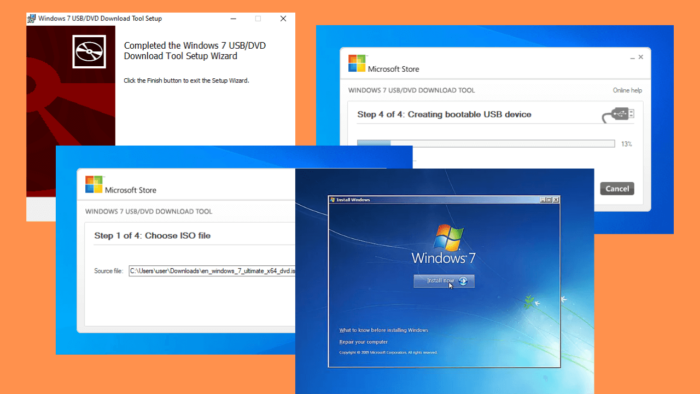
Ниже — пошаговая инструкция с пояснениями и скриншотами интерфейса.
1) Скачивание и установка инструмента
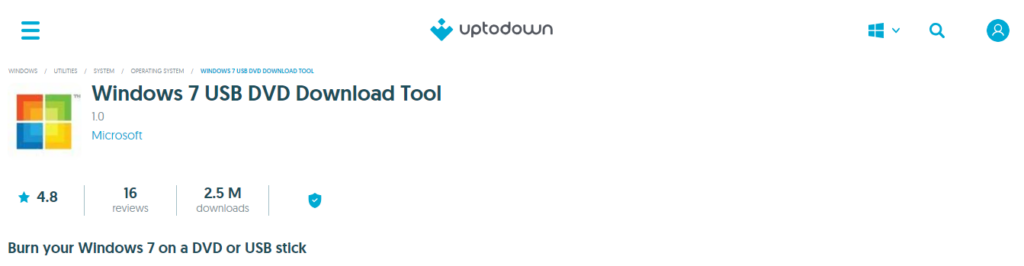
- Перейдите на надёжный сайт (например, Uptodown) и скачайте Windows 7 USB/DVD Download Tool.
- Откройте папку «Загрузки» и дважды щелкните по установочному файлу, чтобы начать установку.
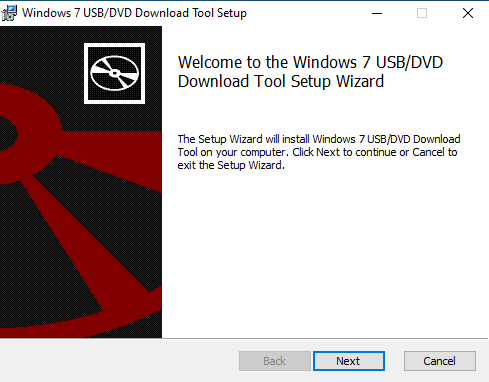
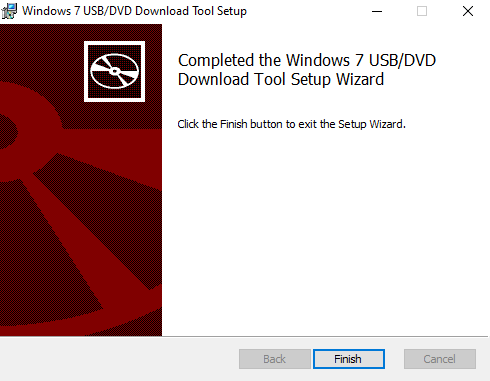
- Следуйте подсказкам мастера установки до завершения.
2) Подготовка ISO‑образа
- Скачайте ISO‑файл Windows 7 из проверенного источника (например, Softlay). Помните: официальный сайт Microsoft уже не предлагает ISO свободно.
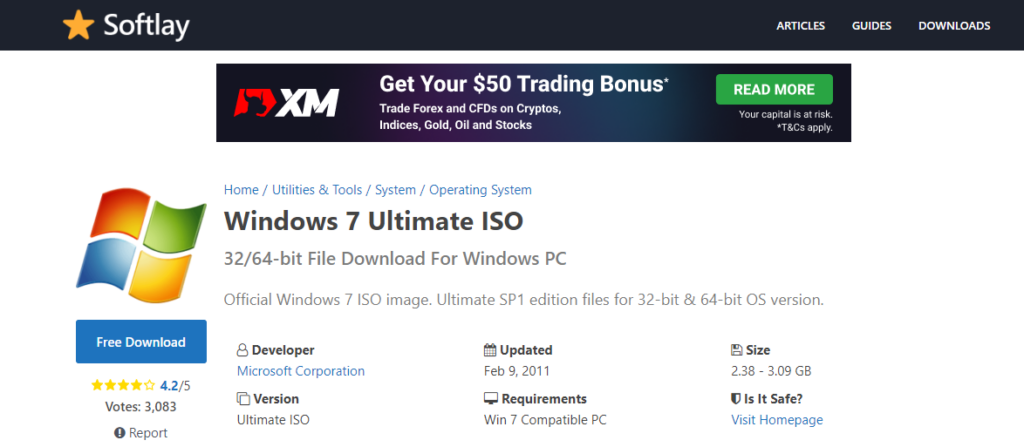
- Проверьте размер и целостность файла по контрольной сумме, если она доступна от источника.
3) Запуск программы и выбор ISO
- Запустите Windows 7 USB/DVD Download Tool из меню «Пуск».
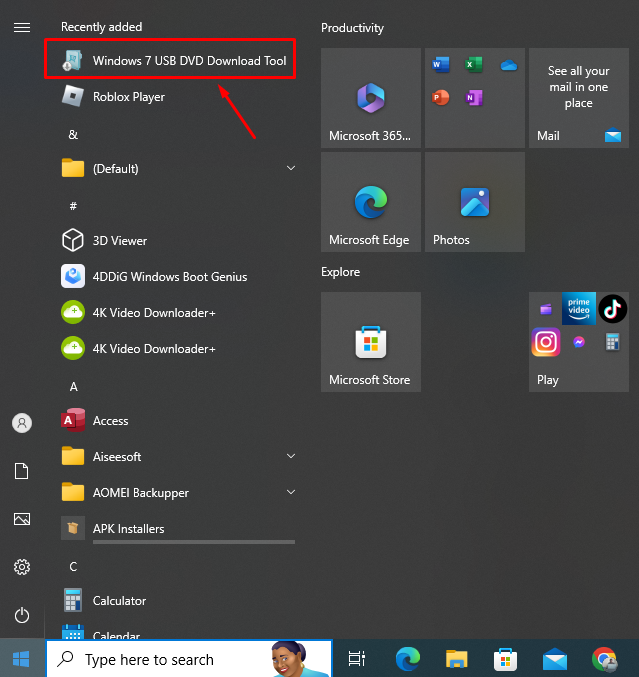
- Нажмите кнопку «Обзор» и укажите путь к ISO‑файлу, затем нажмите «Далее».
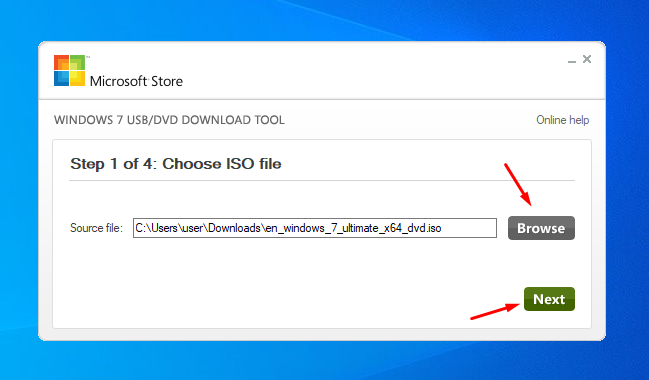
4) Выбор носителя: USB или DVD
- Выберите тип носителя: USB device (флешка) или DVD.
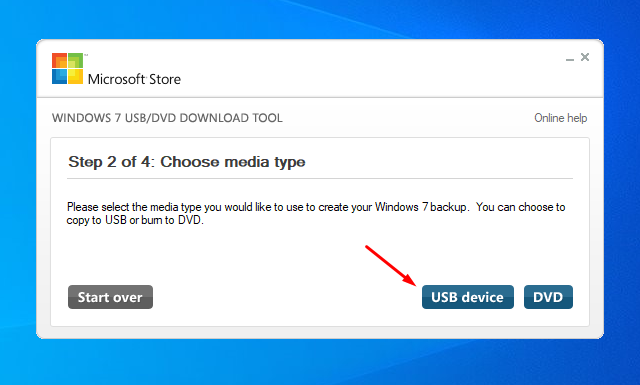
- Если выбрали USB — вставьте флешку. Она будет отформатирована: убедитесь, что на ней нет важных данных. Для DVD — вставьте пустой диск.
Примечание: инструмент форматирует носитель и копирует файлы — процесс необратим.
5) Начало копирования
- Нажмите «Begin copying» (Начать копирование). Программа отформатирует носитель и запишет файлы Windows 7.
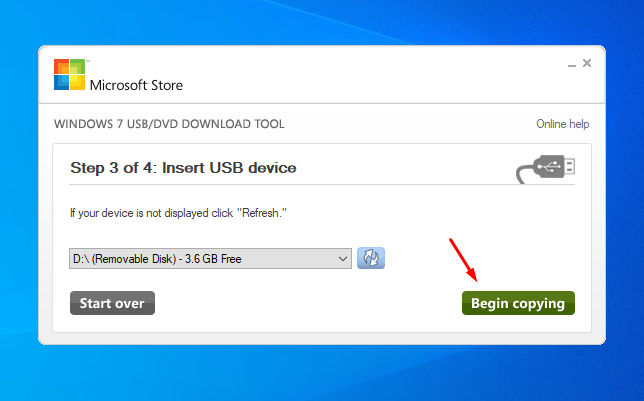
- Дождитесь завершения — индикатор прогресса покажет статус. Это может занять несколько минут.
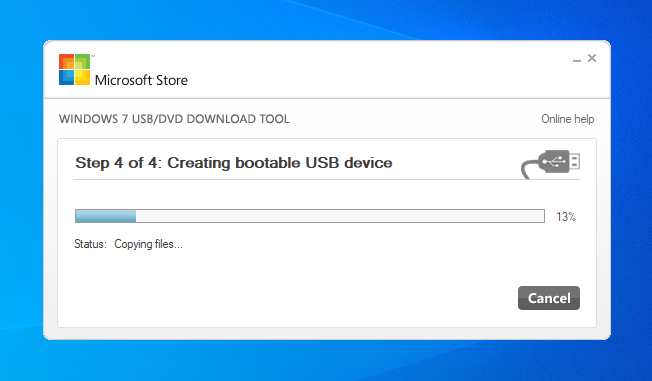
6) Загрузка с созданного носителя и установка
- Вставьте созданную загрузочную флешку или DVD в компьютер, на который планируете установить Windows 7.
- Перезапустите компьютер.
- На экране начальной загрузки нажмите клавишу доступа к BIOS/UEFI (обычно F2, F9, F10, F12, Del или Esc — подсказка отображается при старте).
- В BIOS/UEFI измените порядок загрузки, поставив USB‑накопитель или DVD первым.
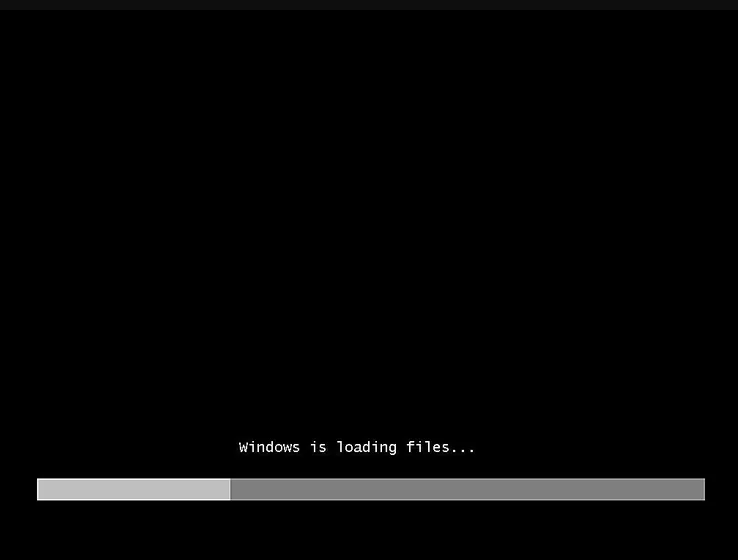
- После перезагрузки компьютер должен загрузиться с носителя и показать установщик Windows 7.
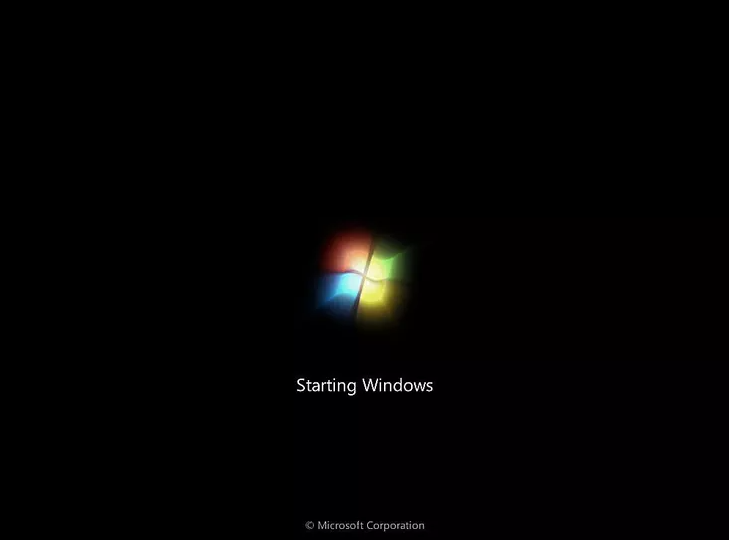
- Следуйте подсказкам установщика: выберите язык, формат времени и валюты, раскладку клавиатуры, затем нажмите «Install Now».
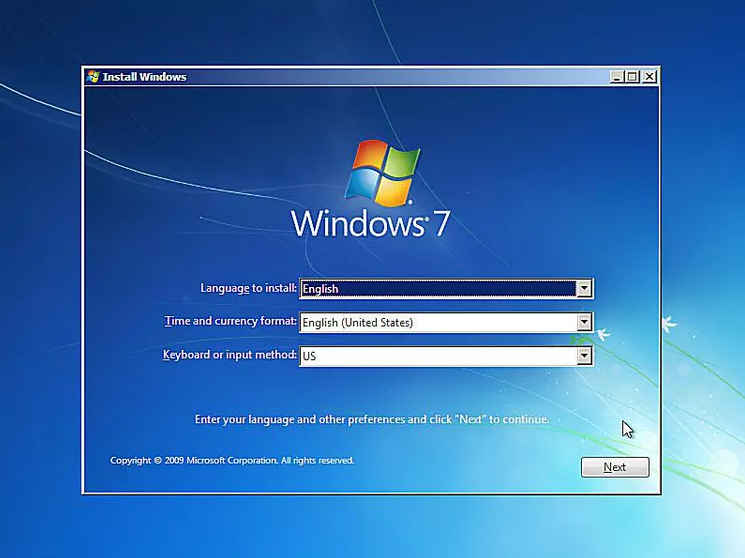
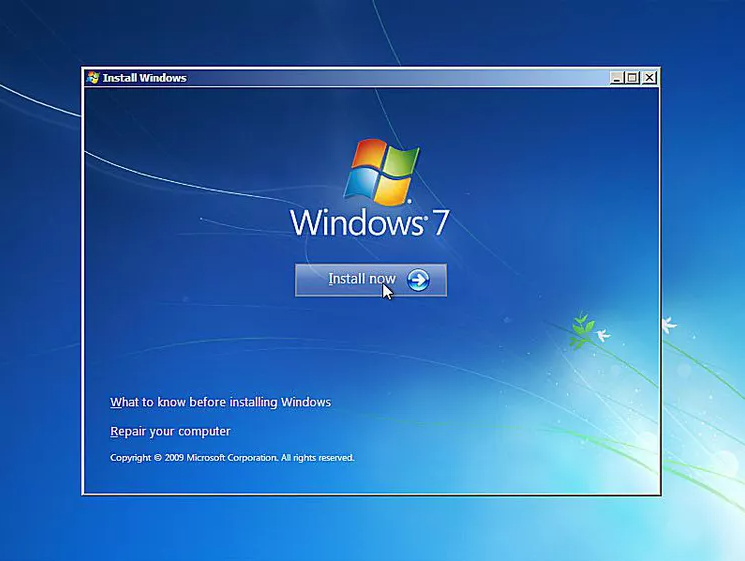
Проверка успешности (Критерии приёмки)
- Носитель распознаётся BIOS/UEFI как первый загрузочный.
- При загрузке появляется экран установщика Windows 7.
- Установка проходит без критических ошибок до этапа копирования файлов.
Быстрая памятка (чеклист)
- ISO‑образ Windows 7 готов и проверен.
- Флешка минимум 4 ГБ, все данные сохранены отдельно.
- Windows 7 USB/DVD Download Tool установлен.
- BIOS/UEFI умеет загружаться с USB (проверьте режим Legacy/UEFI).
- У вас есть ключ продукта для Windows 7.
Частые проблемы и способы их решения
- Не видна флешка в программе: попробуйте другой USB‑порт (предпочтительно USB 2.0), обновите драйверы контроллера USB или отформатируйте флешку вручную в NTFS/FAT32.
- Установщик не загружается после перезагрузки: проверьте порядок загрузки в BIOS/UEFI и выключите Secure Boot (на старых системах Secure Boot может блокировать загрузку).
- Ошибки при копировании: попробуйте использовать другую флешку или перекачать ISO (возможна повреждённая загрузка).
Альтернативные методы
- Rufus — популярная утилита для создания загрузочных USB (поддерживает больше опций, в том числе MBR/GPT, UEFI/Legacy).
- balenaEtcher — простой кроссплатформенный инструмент для записи ISO на USB.
- Для установки Windows 10 используйте Media Creation Tool от Microsoft.
Когда этот способ не подойдёт (ограничения)
- Компьютер поддерживает только UEFI без режима Legacy и требует GPT‑разметки — убедитесь, что флешка создана в совместимом режиме.
- Отсутствие лицензионного ключа Windows 7 (нужен для активации после установки).
Роли: что должен сделать администратор и обычный пользователь
- Администратор: проверить ISO, подготовить флешку, настроить BIOS/UEFI, обеспечить резервное копирование данных.
- Обычный пользователь: сохранить данные с флешки, следовать инструкциям установщика, ввести лицензионный ключ.
Короткая методология (quick playbook)
- Скачайте ISO и инструмент.
- Подключите флешку и запустите утилиту.
- Выберите ISO → USB → Начать копирование.
- Настройте BIOS → загрузитесь с носителя → установите систему.
FAQ
Q: Можно ли использовать этот инструмент на Windows 10?
A: Да, сам инструмент запускается в Windows 10 и может записывать ISO Windows 7 на USB‑флешку.
Q: Требуется ли форматировать флешку?
A: Да, инструмент отформатирует носитель; заранее сохраните важные данные.
Q: Что делать, если установщик не видит жёсткий диск?
A: Возможно требуется загрузить драйвер SATA/RAID в процессе установки или изменить режим SATA в BIOS (AHCI/IDE).
Итог
Windows 7 USB/DVD Download Tool остаётся простым и надёжным решением для создания загрузочной флешки или DVD с Windows 7. Если вам нужна большая гибкость (UEFI/GPT, дополнительные настройки) — рассмотрите Rufus. Всегда проверяйте источник ISO и сохраняйте резервные копии данных перед форматированием носителя.
Короткий список действий: подготовьте ISO → вставьте флешку → запустите утилиту → выберите носитель → начните копирование → загрузитесь и установите систему.

Похожие материалы

Несколько аккаунтов Skype: Multi Skype Launcher

Журнал для работы: повысить продуктивность

Персональные звуки уведомлений на Android

Скачивание шоу Hulu для офлайн‑просмотра

Microsoft Start: персонализированная новостная лента
