
Звук запуска Windows 7 — включение, отключение и замена
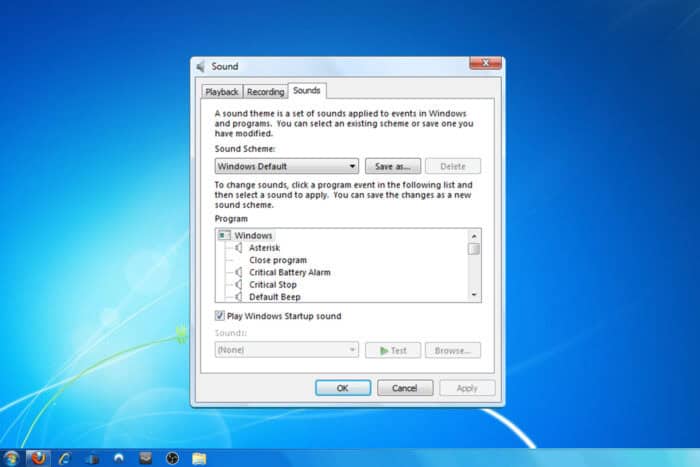
Что нужно знать о звуке запуска Windows 7
Звук запуска (Windows Logon) — короткий аудиофайл, который воспроизводится при входе в систему. По умолчанию он хранится в каталоге C:\Windows\Media и имеет формат WAV. Ниже — практическое руководство: как включить, отключить, заменить звук и что делать, если он не воспроизводится.
Как включить звук запуска в Windows 7
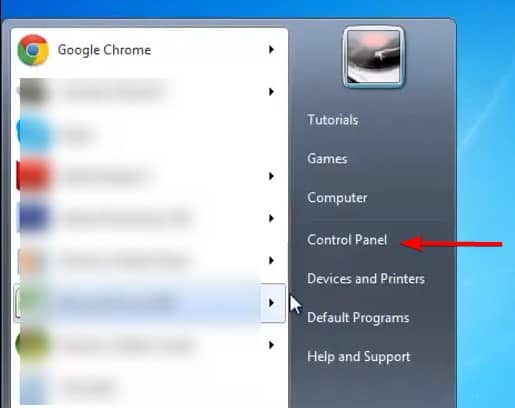
- Откройте Панель управления.
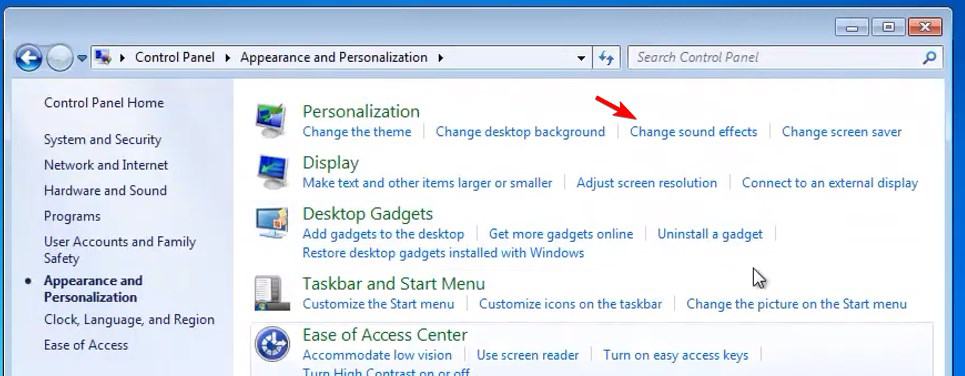
- Перейдите в раздел «Оформление и персонализация», затем выберите «Изменение звуковых схем» или «Change sound effects».
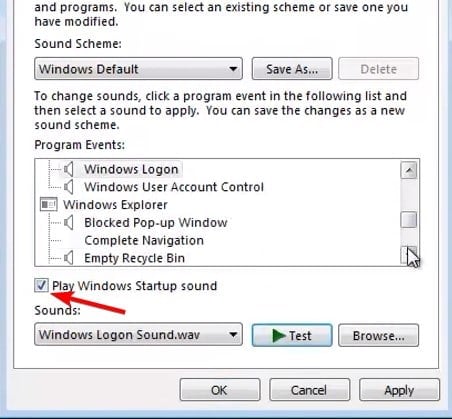
- Установите флажок «Воспроизводить звук запуска Windows» и нажмите «Применить», затем «ОК».
Важно: если параметр неактивен, это может быть связано с политиками группы или ограничениями учетной записи.
Как отключить звук запуска в Windows 7
- Повторите первые два шага из раздела выше.
- Снимите флажок «Воспроизводить звук запуска Windows».
- Нажмите «Применить» и «ОК».
Как заменить звук запуска в Windows 7
- Откройте Панель управления и выберите «Изменение звуковых схем».
- В списке звуковых событий выберите Windows Logon (Вход в Windows) и укажите другой звук в меню «Звук».
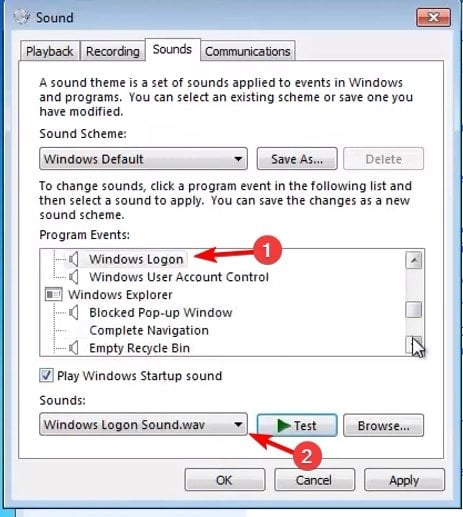
- Или нажмите «Обзор» и выберите свой WAV-файл.
Совет: если хотите полностью заменить файл в системе, сделайте резервную копию оригинала *.wav из C:\Windows\Media, затем скопируйте новый файл в эту папку под тем же именем. Для этого потребуется права администратора и, возможно, изменение владельца файла.
Где находятся системные звуки Windows 7
Системные звуки Windows 7 находятся в каталоге:
C:\Windows\Media
Там же лежит файл звука входа (обычно Windows Logon.wav). Подмена файлов напрямую изменит звуковую схему для всех учетных записей, если не применены дополнительные политики.
Почему Windows 10 или 11 воспроизводит звук Windows 7
Если вы обновляли систему с Windows 7 до Windows 10/11, некоторые пользовательские файлы и настройки могли сохраниться и перенестись. В результате прежняя WAV-папка или выбранная схема могут остаться активными.
Как скачать звук запуска Windows 7
- Перейдите на страницу архива звуков (WinHistory или аналогичный ресурс).
- Найдите раздел Windows 7.
- Нажмите «Wave» для скачивания.
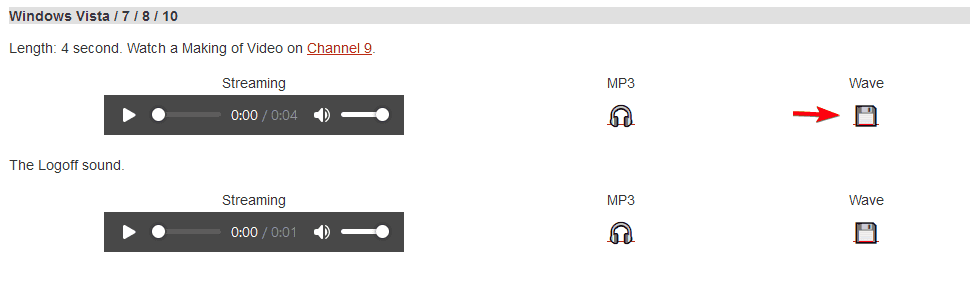
Примечание: скачивайте звуки только с доверенных ресурсов.
Как использовать звук Windows 7 в Windows 11
Скачайте WAV-файл и затем используйте встроенные настройки звука или «Изменение звуковых схем» (если доступно) в панели настроек звука Windows 11. В некоторых случаях потребуется ручная замена файла в системной папке и подтверждение прав администратора.
Альтернативные подходы
- Использовать утилиты для замены системных звуков (специализированные «Startup sound changer») — упрощают резервное копирование и восстановление.
- Заменять файл вручную в C:\Windows\Media — для опытных пользователей и администраторов.
- Изменять только профиль пользователя — через звуковую схему в Панели управления, чтобы не трогать системные файлы.
Что делать, если звук не воспроизводится
- Проверьте, установлен ли флажок «Воспроизводить звук запуска Windows».
- Убедитесь, что громкость системы не на нуле и звук не отключён для текущего устройства воспроизведения.
- Проверьте формат файла: рекомендуемый формат — WAV PCM, 16-bit, 44.1 kHz.
- Попробуйте проиграть файл в стандартном проигрывателе.
- Если звук воспроизводится в проигрывателе, но не при входе — проверьте политики локальной группы (gpedit.msc) и параметры автозапуска.
- Для серверных или корпоративных сборок спросите системного администратора — возможно, применены политики, блокирующие изменение звуковой схемы.
Мини‑методология безопасной замены звука
- Сохраните оригинальный файл: скопируйте
C:\Windows\Media\Windows Logon.wavв резервную папку. - Проверьте формат нового файла и при необходимости переконвертируйте в WAV PCM 16-bit 44.1 kHz.
- Переименуйте новый файл в точное имя оригинала и создайте контрольную копию.
- Замените файл с правами администратора.
- Перезагрузите компьютер и проверьте воспроизведение при входе.
Важно: замена системных файлов без резервной копии и без прав администратора может нарушить работу системы или обновлений.
Контрольные списки по ролям
Пользователь:
- Сделать резервную копию оригинального WAV.
- Проверить формат и длительность нового файла.
- Изменить схему в Панели управления или заменить файл в C:\Windows\Media.
- Перезагрузить и проверить.
Системный администратор:
- Проверить групповые политики, влияющие на звуки.
- Обеспечить централизованное хранение и контроль версий звуковых файлов.
- При массовом развёртывании использовать скрипты с откатом (rollback).
Совместимость и ограничения
- Звуковые схемы Windows 7 работают в Windows 8/10/11, но поведение может отличаться.
- Некоторые сборки Windows (особенно корпоративные) могут запрещать воспроизведение звука входа через политики безопасности.
Краткая справка по терминам
- WAV: формат несжатого аудиофайла, используемый системными звуками Windows.
- UAC: контроль учётных записей Windows, требуется для изменения системных файлов.
- Панель управления: классический интерфейс настройки Windows, где находятся параметры звука.
Итог
Замена, включение или отключение звука запуска Windows 7 — простая операция через Панель управления. Для глобальной замены файла потребуется права администратора и резервное копирование. Если звук не воспроизводится, проверьте настройки звука, формат файла и возможные групповые политики.
Примечание: всегда делайте резервные копии системных файлов и скачивайте ресурсы только с проверенных сайтов.

Похожие материалы

Несколько аккаунтов Skype: Multi Skype Launcher

Журнал для работы: повысить продуктивность

Персональные звуки уведомлений на Android

Скачивание шоу Hulu для офлайн‑просмотра

Microsoft Start: персонализированная новостная лента
