
Управление дисками Windows 7 — как открыть и использовать
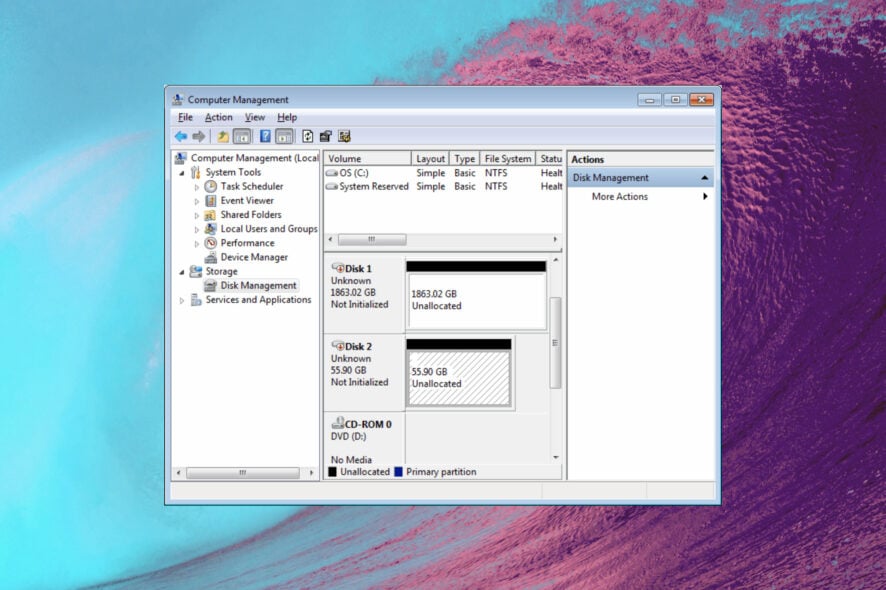
О чём эта статья
- Быстрые способы запуска «Управления дисками» в Windows 7
- Обзор интерфейса и доступных операций
- Отличия базового и динамического диска
- Распространённые ошибки и способы их устранения
- Методика безопасного изменения разделов и чек-листы для домашних пользователей и администраторов
Где находится исполняемый файл
Файл утилиты называется diskmgmt.msc. Полный путь в большинстве установок Windows 7: C:\Windows\System32\diskmgmt.msc.
Важно: запускать некоторые операции удобнее с правами администратора.
Как открыть «Управление дисками» в Windows 7
1. Через поле поиска меню «Пуск» (самый простой способ)
- Нажмите кнопку Пуск.
- Введите
diskmgmt.mscв поле поиска и нажмите Enter или выберите результат.
Это быстрый метод, применимый также в Windows 10 и 11.
2. Через диалог «Выполнить» (Run)
- Нажмите Windows + R.
- Введите
diskmgmt.mscи нажмите Enter или кнопку OK.
3. Через Панель управления
- Нажмите Пуск → Панель управления.
- Откройте Администрирование → Управление компьютером.
- В левой панели выберите Управление дисками под «Хранилище».
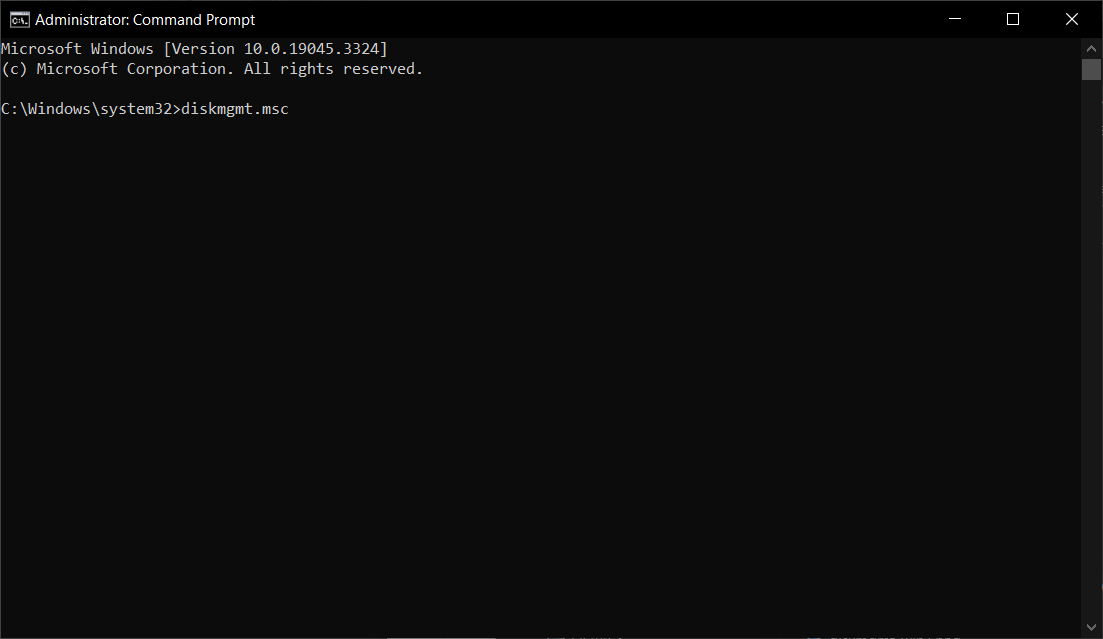
4. Через командную строку с правами администратора
- Откройте меню Пуск, введите
cmd. - Щёлкните правой кнопкой по
cmdи выберите «Запуск от имени администратора». - Введите:
diskmgmt.msc
Интерфейс «Управления дисками» — что где находится
- Верхняя часть: табличный список томов — буква диска, тип, файловая система, статус, вместимость и свободное пространство.
- Нижняя часть: графическая карта дисков с цветовой маркировкой разделов.
- Парные операционные системы будут отмечены в таблице томов.
Примечание: некоторые операции зависят от структуры разделов и файловой системы (NTFS, FAT32 и т.д.).
Как использовать базовые возможности
Все команды доступны через правый клик на выбранном разделе.
Примеры общих операций:
- Форматирование тома.
- Изменение буквы диска.
- Удаление тома (Delete Volume).
- Создание простого тома из нераспределённого пространства.
- Расширение тома (Extend Volume) — только в направлении левого соседнего нераспределённого пространства.
Чтобы удалить том: выберите его, щёлкните правой кнопкой и выберите «Удалить том».
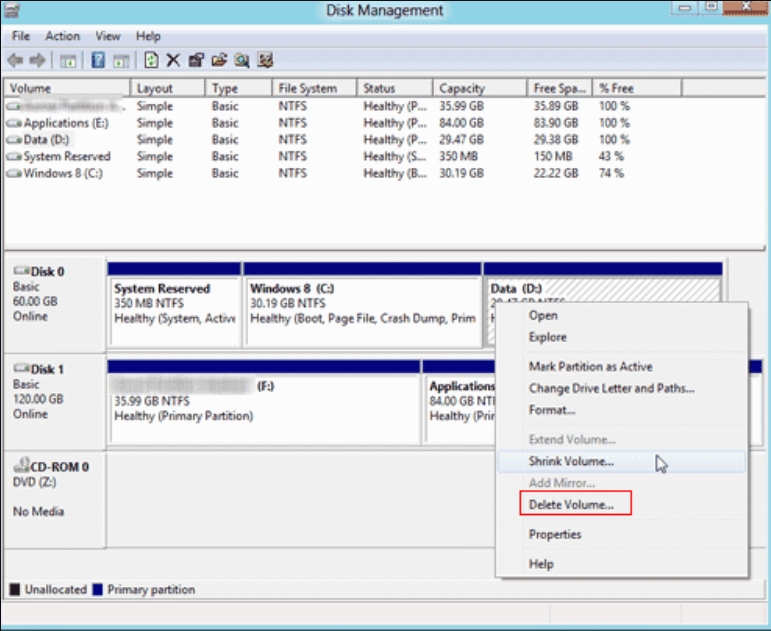
Если справа от тома есть нераспределённое пространство, вы можете расширить левый том через «Расширить том».
Ограничение: стандартный инструмент Windows позволяет расширить том только в том случае, если нераспределённое пространство находится непосредственно справа от него.
Пример команды для проверки диска
Чтобы проверить диск на ошибки, используйте в командной строке:
chkdsk C: /f
Замените C: на нужную букву диска.
Basic vs Dynamic — основные отличия
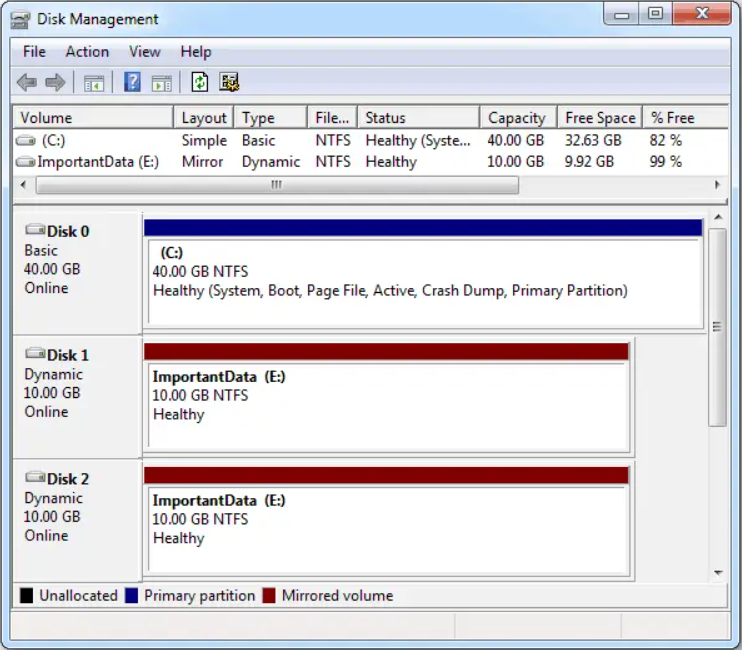
- Базовый диск (Basic): использует традиционные разделы. Ограничение — до четырёх разделов (три первичных и один расширенный) или логические диски внутри расширенного.
- Динамический диск (Dynamic): использует тома, их число практически неограничено; поддерживает функции, полезные для серверов и сложных конфигураций: объединение дисков (spanning), зеркалирование (software RAID 1), RAID-5 и т.д.
Рекомендация: для обычного домашнего использования достаточно базового диска. Преобразование в динамический корректно для продвинутых сценариев и серверов, но имеет нюансы совместимости и восстановления.
Почему «Управление дисками» может не работать и как это исправить
Основные причины и шаги устранения:
- Проблемы с службой виртуальных дисков (Virtual Disk Service). Откройте
services.mscи убедитесь, что служба Virtual Disk и Remote Procedure Call запущены. - Повреждённые системные файлы. Выполните проверку системных файлов:
sfc /scannow
- Аппаратные ошибки диска (bad sectors). Запустите
chkdskдля проверки и восстановления. - Проблемы с реестром или повреждёнными компонентами Windows. При серьёзных повреждениях рассмотрите восстановление системы.
Важно: прежде чем предпринимать восстановительные действия, создайте резервную копию важных данных.
Когда встроенный инструмент не подходит
- Нужно перемещать нераспределённое пространство вправо/влево через несколько разделов — встроенный инструмент ограничен.
- Нужен продвинутый перенос загрузочных разделов, конвертация файловых систем без потерь.
- Необходимы графические функции и удобные мастера для множества операций.
Альтернативы (популярные сторонние утилиты):
- GParted (Live CD/USB) — хорошо для сложных операций и поддерживает разные файловые системы.
- MiniTool Partition Wizard — удобный графический интерфейс для Windows.
- AOMEI Partition Assistant — дополнительные возможности миграции и конвертации.
Замечание: любые сторонние программы вносят изменения на уровне разделов — всегда делайте резервные копии перед применением.
Методика безопасного изменения разделов — краткая инструкция
- Резервная копия — скопируйте важные данные на внешний диск или в облако.
- Снимите образ системы или создайте контрольную точку восстановления (если возможно).
- Проверьте диск на ошибки (
chkdsk). - Закройте все приложения и отключите антивирусные сканы на время операции (если требуется).
- Выполните изменение в «Управлении дисками» или в сторонней утилите.
- Перезагрузите систему и проверьте целостность файлов и загрузку ОС.
Чек-лист по ролям
Домашний пользователь:
- Сделать бэкап важных данных.
- Запустить
diskmgmt.mscчерез поиск или Выполнить. - Форматировать/создать/удалить простой том.
- Перезагрузить и проверить доступность данных.
Системный администратор:
- Оценить необходимость Dynamic Disk и влияние на резервное копирование.
- Планировать миграцию/конвертацию на тестовом окружении.
- Подготовить сценарии отката и образ системы.
Краткий словарь
- Раздел (partition) — логически выделенная область на диске.
- Том (volume) — логическая единица хранения, которую видит ОС (может совпадать с разделом).
- Нераспределённое пространство — область диска без тома/раздела.
- NTFS/FAT32 — популярные файловые системы Windows.
Частые вопросы (FAQ)
Как расширить раздел, если нераспределённое пространство справа, но не смежно?
Стандартный «Управление дисками» не позволяет перемещать нераспределённое пространство через соседние разделы. Для этого потребуется сторонняя утилита (например, GParted или коммерческие решения), либо удалить/переместить соседний раздел.
Можно ли вернуть динамический диск в базовый без потери данных?
Преобразование обратно обычно требует удаления томов на диске, что приводит к потере данных. Перед преобразованием создайте полную резервную копию.
Как восстановить удалённый том?
Если вы случайно удалили том, немедленно прекратите запись на диск и используйте инструменты восстановления томов/разделов или восстановите из резервной копии.
Итог
- Запуск
diskmgmt.msc— быстрый способ открыть Управление дисками. - Инструмент хорош для базовых операций: создание, форматирование, изменение буквы, расширение в простых случаях.
- Для сложных операций используйте проверенные сторонние утилиты и всегда делайте резервные копии.
Важно: любые изменения разделов могут привести к потере данных — сначала делайте резервную копию.
Сводка ключевых шагов:
- Откройте
diskmgmt.mscчерез поиск, Выполнить, Панель управления или CMD. - Проверьте диск (
chkdsk,sfc /scannow) при ошибках. - Используйте сторонние утилиты при сложных сценариях.
Спасибо за чтение. Если остались вопросы — задавайте в комментариях ниже.

Похожие материалы

Несколько аккаунтов Skype: Multi Skype Launcher

Журнал для работы: повысить продуктивность

Персональные звуки уведомлений на Android

Скачивание шоу Hulu для офлайн‑просмотра

Microsoft Start: персонализированная новостная лента
