
Как управлять виджетами в Windows 11
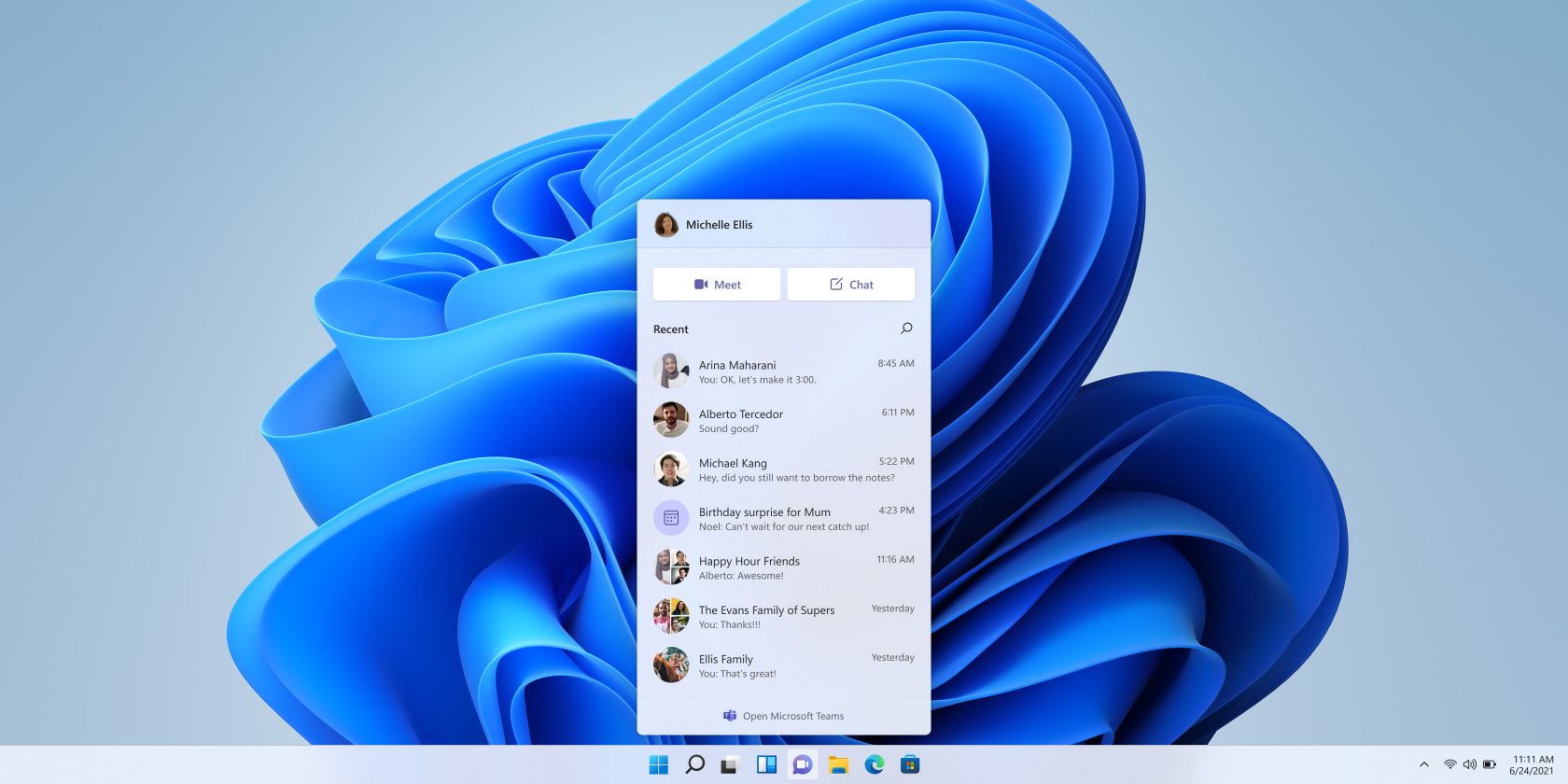
Что такое виджеты в Windows 11
Панель виджетов в Windows 11 собирает локальные и глобальные информационные ленты. Один клик открывает новости, погоду, трафик, спортивные результаты и биржевые котировки. Есть также виджет OneDrive Photos для быстрых просмотров последних облачных фото.
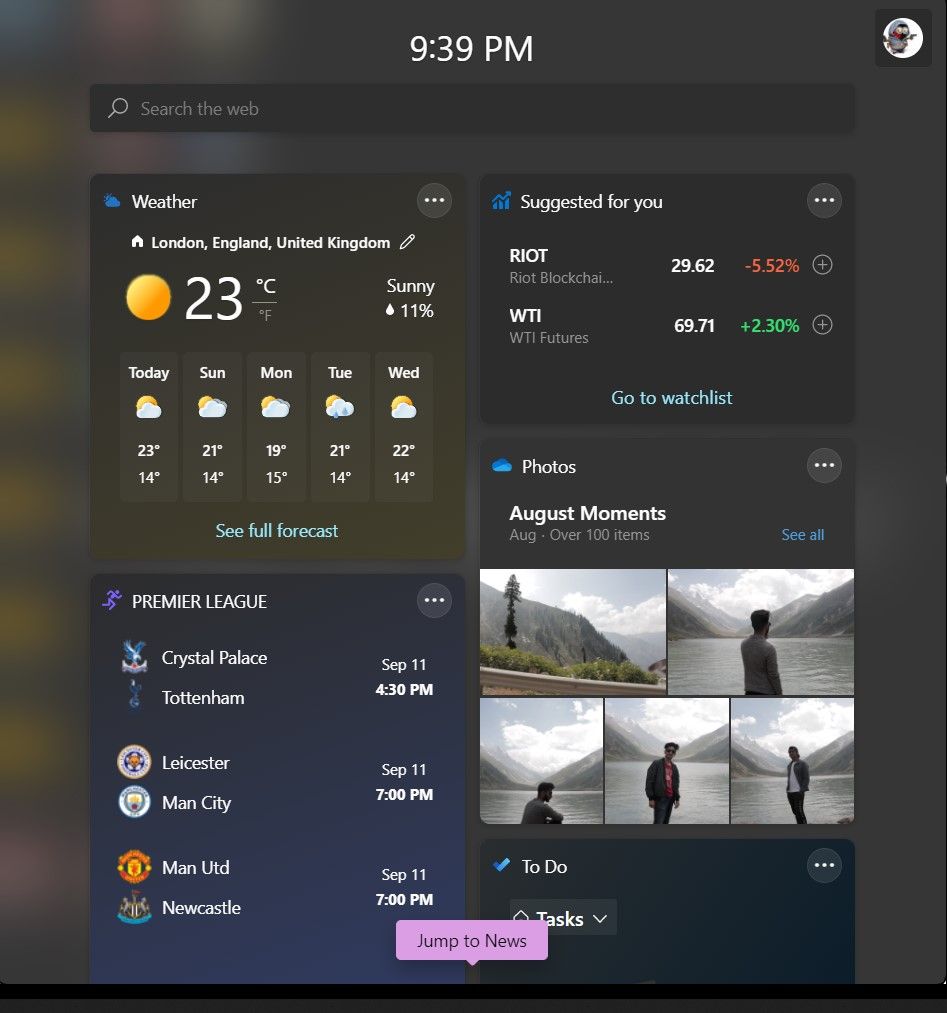
Кому-то виджеты напомнят гаджеты из Windows Vista/7. Тогда гаджеты показывали заголовки, прогноз и сведения о ресурсах системы. Microsoft убрала те гаджеты по причинам безопасности. Новые виджеты создавались как более защищённая и централизованная система, доступная прямо с Панели задач. Внутри панели есть строка поиска Bing, которая открывает результаты в отдельном окне браузера. На данный момент сторонние виджеты не поддерживаются — контент поступает только от служб Microsoft.
Важно: если ваша организация контролирует политики Windows, доступ к виджетам может быть отключён администратором.
Как добавить виджет в Windows 11
Добавление виджета занимает пару кликов:
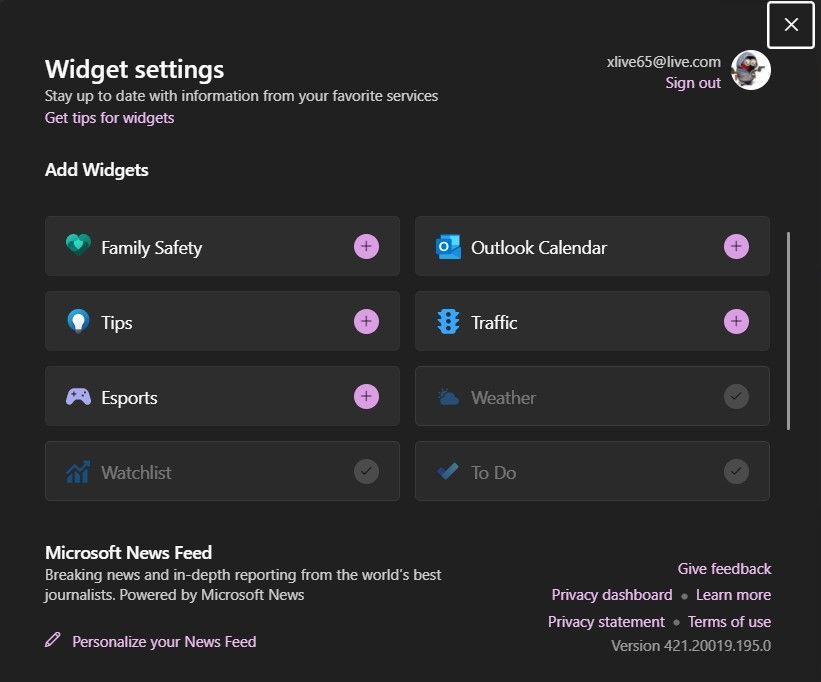
- Откройте панель Виджеты: нажмите значок Виджеты на Панели задач или нажмите Win + W.
- Пролистайте вниз и нажмите кнопку «Добавить виджеты».
- В разделе «Добавить виджеты» отметьте те виджеты, которые хотите включить. Уже добавленные виджеты будут подсвечены или затемнены.
- Новые виджеты появятся в панели автоматически.
Примечание: порядок карточек можно изменять перетаскиванием — это влияет только на вашу локальную панель.
Как настроить виджеты в Windows 11
После добавления виджеты можно адаптировать под себя:
- Откройте панель Виджеты (значок на Панели задач или Win + W).
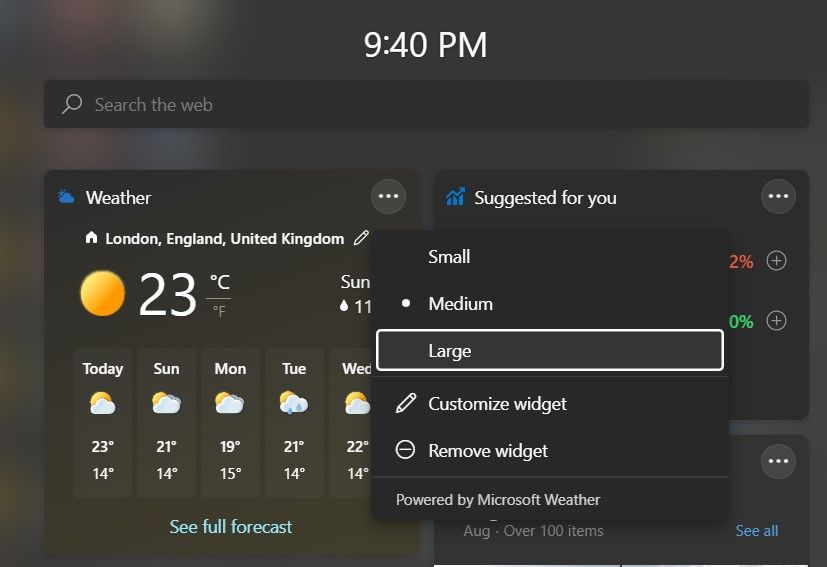
- Наведите курсор на нужный виджет и нажмите три точки в правом верхнем углу его карточки.
- Чтобы изменить размер, выберите: Маленький, Средний или Большой.
- Нажмите «Настроить виджет», чтобы открыть доступные параметры конкретного виджета (например, сменить регион для прогноза погоды).
- После настройки нажмите «Готово», чтобы сохранить изменения.
Критерии приёмки:
- Виджет отображает актуальную информацию после открытия панели.
- Настройки размера и региона сохраняются между сессиями.
- При удалении виджета он исчезает из панели без ошибок.
Как удалить виджет в Windows 11
Удаление виджета простое:
- Откройте панель Виджеты (значок на Панели задач или Win + W).
- Нажмите три точки в карточке ненужного виджета.
- Выберите «Удалить виджет», чтобы удалить его с панели.
Важно: удаление виджета не удаляет данные в вашей учётной записи Microsoft. При повторном добавлении виджет может восстановить некоторые персонализированные параметры.
Как персонализировать новостную ленту
Новостная лента формируется через MSN и Microsoft Edge. Вы можете выбрать регион и темы, чтобы лента показывала то, что вам нужно.
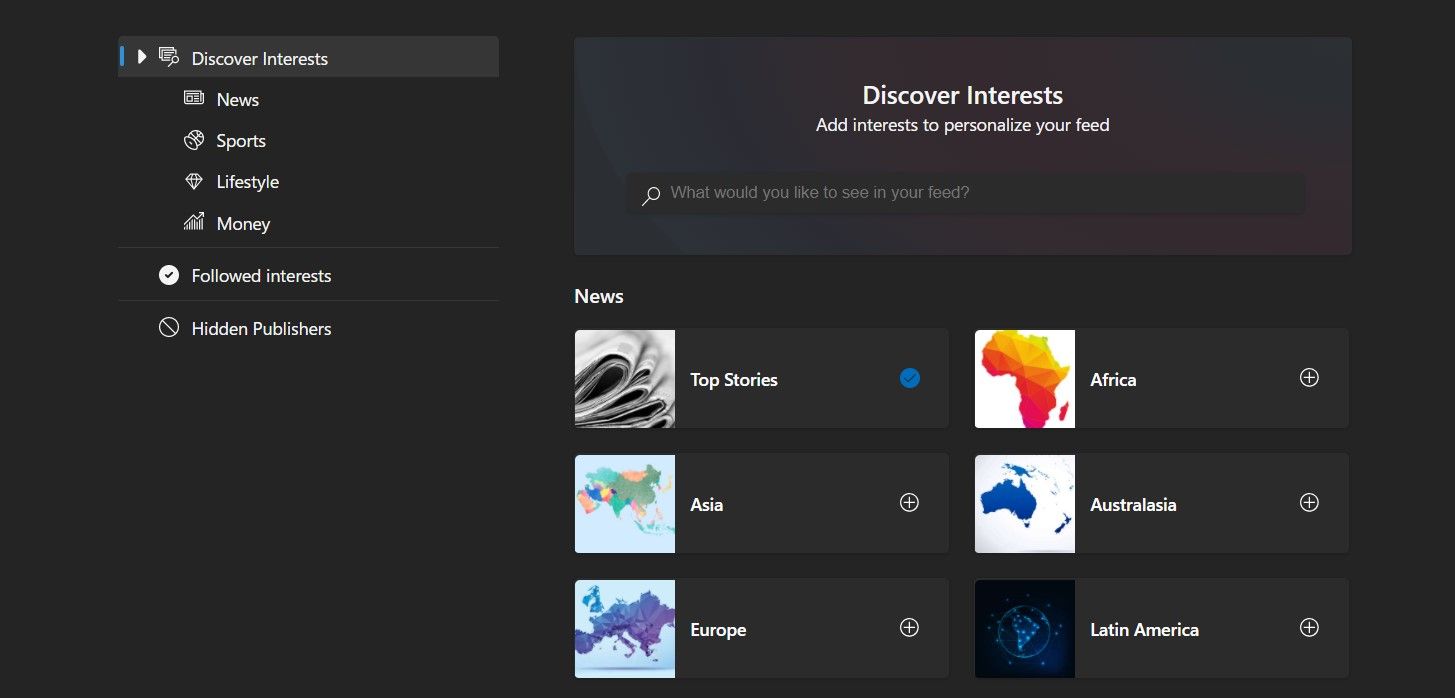
- Откройте панель Виджеты (значок на Панели задач или Win + W).
- Нажмите «Добавить виджеты», затем выберите «Персонализировать новостную ленту».
- Откроется страница в Microsoft Edge с настройками интересов и регионом.
- Выберите нужный регион и темы — лента обновится автоматически.
Примечание: персонализация привязана к вашей учётной записи Microsoft. Без входа в учётную запись возможности персонализации будут ограничены.
Когда виджеты не работают и как это исправить
Типичные симптомы: панель не открывается, виджеты пустые или показывают ошибки, не обновляются данные. Что проверить:
- Сеть и подключение: убедитесь, что компьютер в интернете и нет блокирующих прокси/фильтров.
- Учётная запись: для некоторых функций нужен вход в учётную запись Microsoft.
- Обновления Windows: установите последние обновления — баги с виджетами часто исправляют через Windows Update.
- Политики компании: в корпоративных средах администратор может отключить виджеты через Group Policy.
- Перезапуск процесса: закройте панель и перезапустите проводник (Explorer) или выйдите и войдите в систему.
Если проблема сохраняется, проверьте журнал событий Windows и обратитесь к администратору или в поддержку Microsoft.
Альтернативные способы получить похожую информацию
Если виджеты не подходят или недоступны, можно использовать:
- Приложения для рабочего стола: специализированные погодные и новостные приложения.
- Уведомления браузера: подписка на сайты и включение push-уведомлений.
- Панель быстрого доступа: закрепление сайтов в браузере или создание ярлыков на рабочем столе.
Преимущество виджетов — единая панель и интеграция с системой. Альтернативы дают больше гибкости и сторонних сервисов.
Шпаргалка: сочетания клавиш и быстрые команды
- Win + W — открыть/закрыть панель Виджеты.
- Перетаскивание карточек — изменить порядок.
- Три точки в карточке — настройки, размер, удаление.
Эти команды ускоряют работу с панелью и экономят время при повторяющихся настройках.
Чеклист для ролей
Пользователь:
- Войти в учётную запись Microsoft для полной персонализации.
- Добавить нужные виджеты и настроить регион.
- Удалить ненужные виджеты и проверить порядок.
IT‑администратор:
- Проверить политики групп, которые могут отключать виджеты.
- Убедиться, что браузер и Edge поддерживают интеграцию с MSN.
- Разработать инструкцию для сотрудников по персонализации ленты.
Контент‑менеджер / редактор:
- Понимать ограничения: контент виджетов поступает от Microsoft.
- Планировать публикации с учётом того, что виджеты не принимают сторонние фиды.
Мини‑методология развёртывания в организации
- Оценка требований: нужны ли виджеты пользователям и какие типы контента важны.
- Политики и безопасность: проверить влияние на конфиденциальность и соответствие политикам.
- Тестовая группа: развернуть у небольшой группы и собрать обратную связь.
- Обучение: подготовить краткое руководство и ошибк‑фиксы.
- Массовое развертывание с мониторингом и поддержкой.
1‑строчный глоссарий
- Виджет — компактный модуль информации на панели Windows; показывает краткие данные.
- Панель Виджетов — интерфейс Windows 11 для просмотра карточек с данными.
- MSN — поставщик новостного контента для виджетов.
Когда виджеты не подойдут
- Если вы требуете сторонних фидов или кастомных виджетов — сейчас это нельзя.
- Для полностью офлайн‑работы виджеты не подойдут, они требуют доступа в интернет.
Важно: виджеты интегрированы с сервисами Microsoft. Если вы используете альтернативные облака или локальные хранилища, функционал виджетов будет ограничен.
Социальный предпросмотр и короткое объявление
OG title: Виджеты в Windows 11: как добавлять, настраивать и удалять
OG description: Быстрый гид по виджетам Windows 11 — добавление, персонализация новостной ленты, устранение проблем и чеклисты для пользователей и администраторов.
Короткое объявление (100–200 слов):
Windows 11 представил панель виджетов — быстрый доступ к новостям, погоде, трафику и фото из OneDrive. Виджеты открываются через значок на Панели задач или сочетание Win + W. Вы можете добавлять и удалять карточки, менять их размер и персонализировать новости по регионам и интересам через Microsoft Edge. В материале собраны пошаговые инструкции, советы по устранению типичных проблем, чеклисты для пользователей и IT‑администраторов, а также методология развёртывания в организации. Если виджеты недоступны, проверьте настройки сети, учётных записей и групповые политики. Для тех, кто хочет альтернативу, предложены варианты использования приложений и уведомлений браузера.
Краткое резюме
- Виджеты упрощают доступ к важной информации одним щелчком.
- Для персонализации нужен вход в учётную запись Microsoft и выбор интересов в Edge.
- В корпоративных сетях доступ может блокироваться политиками IT.
- При проблемах проверьте сеть, обновления и перезапустите оболочку.
Summary:
- Используйте Win + W для быстрой работы с панелью.
- Настройте размер и интересы для каждой карточки.
- Составьте внутрикорпоративную политику перед массовым развёртыванием.
Спасибо за внимание — настройте виджеты под себя и получайте нужную информацию быстрее.

Похожие материалы

Несколько аккаунтов Skype: Multi Skype Launcher

Журнал для работы: повысить продуктивность

Персональные звуки уведомлений на Android

Скачивание шоу Hulu для офлайн‑просмотра

Microsoft Start: персонализированная новостная лента
