
Windows 11 не загружается — причины и решения
Что происходит и кому это нужно
Проблема «Windows 11 не загружается» проявляется по-разному: компьютер может вообще не стартовать, вызывать сообщение об ошибке совместимости или бесконечно перезагружаться. Пользователи часто видят сообщение:
«This PC can’t run Windows 11 — While this PC doesn’t meet the system requirements to run Windows 11, you’ll keep getting Windows 10 updates.»
Этот материал ориентирован на пользователей и системных администраторов, которым нужно быстро вернуть систему в работоспособное состояние и понять корневые причины неисправности.
Краткая модель причин (одна строка)
TPM/Secure Boot требуются для соответствия требованиям, а повреждённые файлы или аппаратные неисправности нарушают процесс загрузки.
Основные причины, почему Windows 11 не загружается
- Повреждённые системные файлы — критические файлы Windows могут быть повреждены и блокировать загрузку.
- Аппаратные проблемы — неисправный диск, память или контроллеры мешают нормальной загрузке.
- Внешние устройства — дефектная периферия (USB-накопитель, принтер) может прерывать процесс загрузки.
- Настройки BIOS/UEFI — TPM 2.0 или Secure Boot отключены.
Важно: чаще всего проблема оказывается в настройках TPM/Secure Boot или в повреждённых системных файлах; аппаратные замены нужны реже.
Первичные проверки перед сложными шагами
- Проверьте питание компьютера — подключён ли блок питания, работает ли розетка.
- Убедитесь, что монитор включён и кабели подключены — при отсутствии сигнала система может быть запущена, но без вывода изображения.
- Сверьте конфигурацию с минимальными требованиями Windows 11 (TPM 2.0, совместимый процессор и т.д.).
- Отключите все внешние устройства (USB-накопители, принтеры, док-станции) и попробуйте загрузиться.
Если загрузка остаётся проблемной, переходите к подробным процедурам ниже.
1. Включение и проверка TPM
1.1 Как проверить, активирован ли TPM
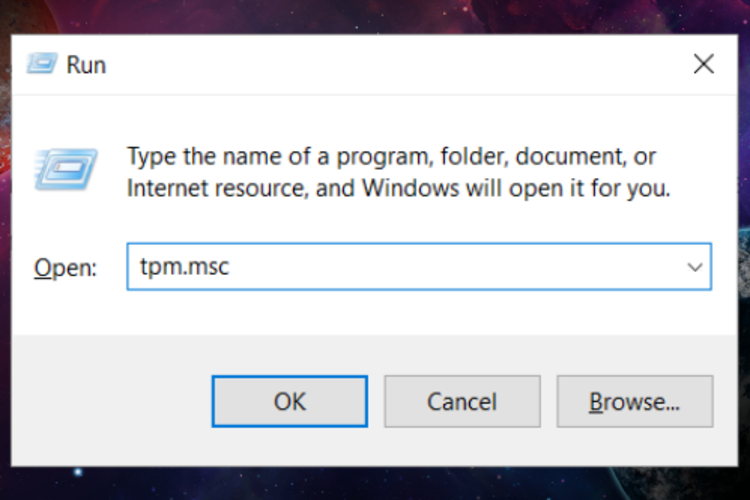
- Нажмите Windows + R.
- Введите tpm.msc и нажмите Enter.
- В разделе «Состояние» должна отображаться строка: The TPM is ready for use (TPM готов к использованию).
Если TPM готов — проблем с ним нет. Если нет — выполните обновление драйвера или включите TPM в UEFI.
1.2 Обновление драйвера TPM в Windows
- Перезапустите систему.
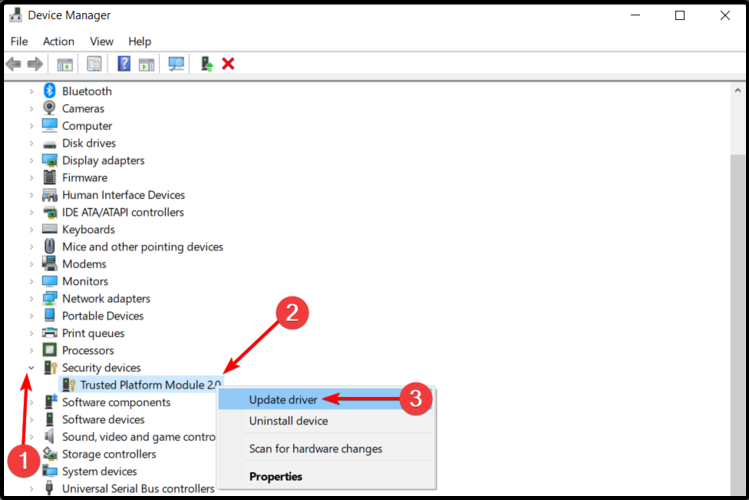
- Щёлкните правой кнопкой по Пуск и откройте Диспетчер устройств.
- Разверните раздел «Устройства безопасности», щёлкните правой кнопкой по устройству TPM и выберите «Обновить драйвер».
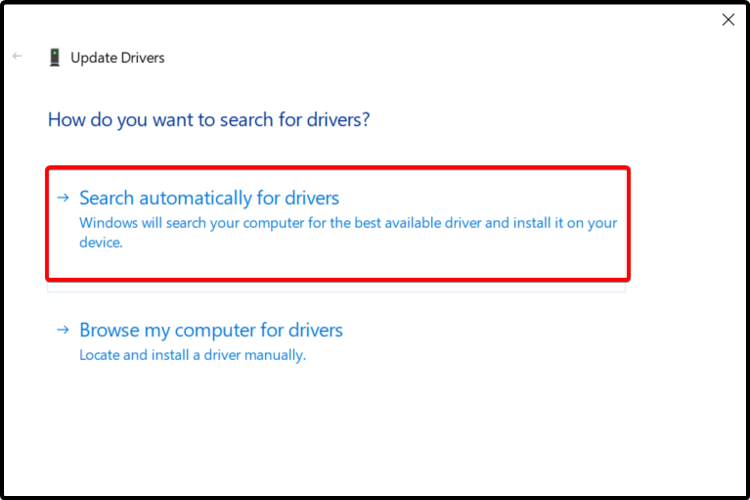
- Нажмите «Автоматический поиск драйверов».
- Дождитесь завершения сканирования и обновления, затем перезагрузите компьютер.
Примечание: если встроенное обновление не помогает, сторонние инструменты для обновления драйверов могут ускорить поиск совместимых версий. Например, автоматические обновщики драйверов сканируют систему и предлагают обновления для всех устройств.
2. Включение Secure Boot
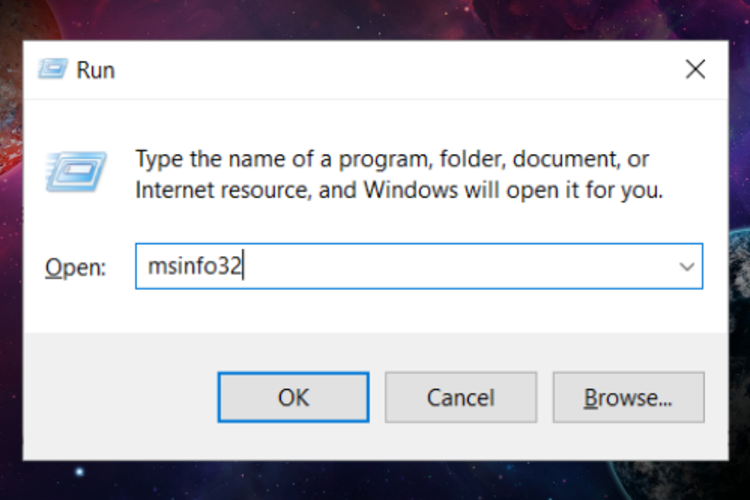
- Нажмите Windows + R.
- Введите msinfo32 и нажмите Enter.
- Найдите строку Secure Boot State. Если указано On — Secure Boot включён. Если указано Off или Unsupported — требуется действие.
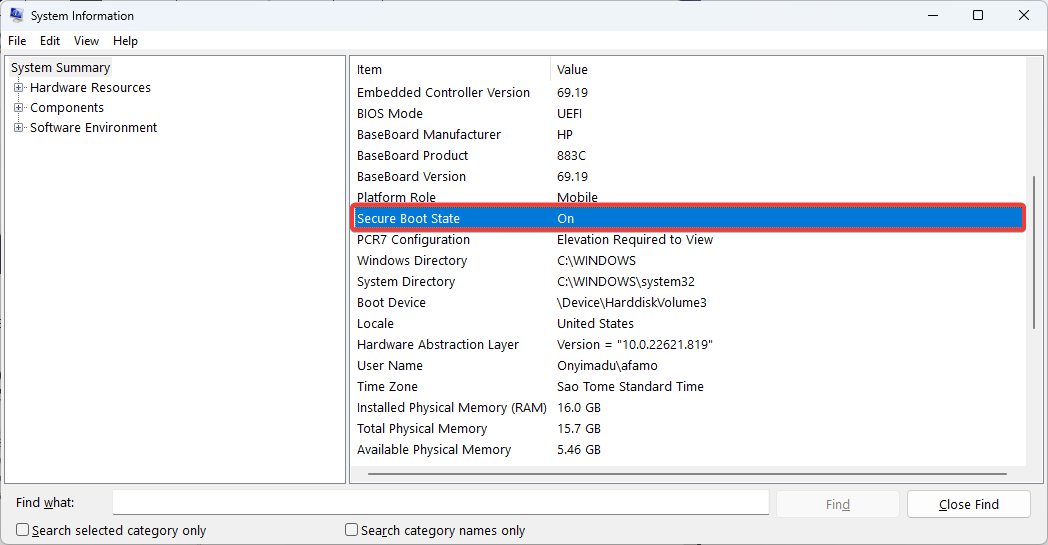
Если Secure Boot выключен, выполните следующие шаги:
- Нажмите Windows + I, чтобы открыть Параметры.
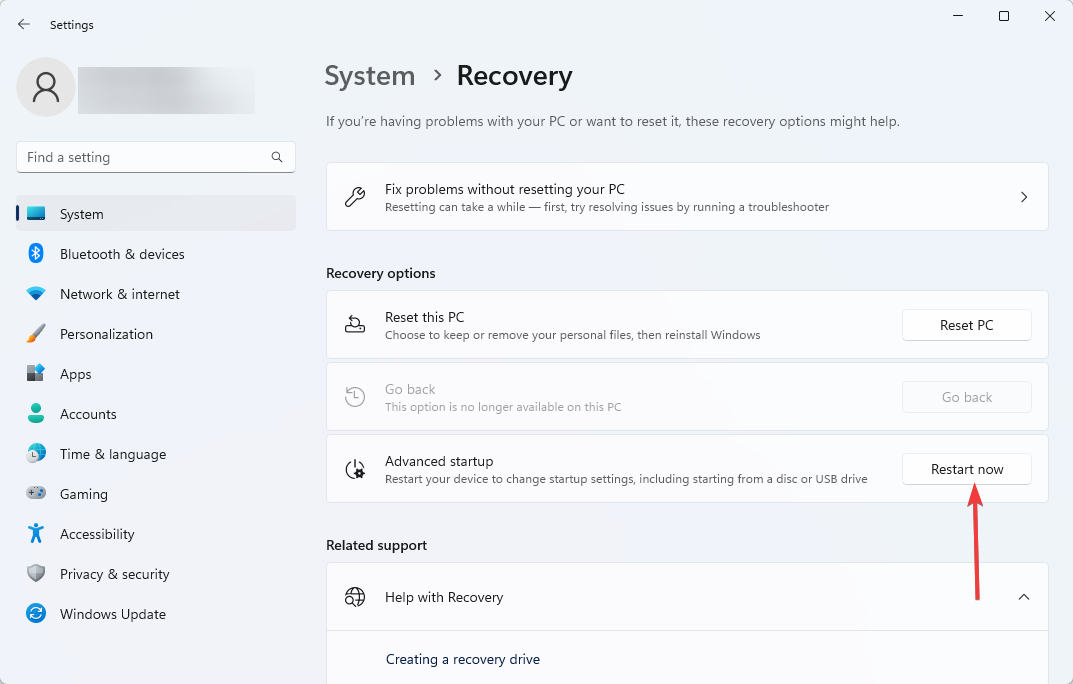
- Перейдите в Центр обновления Windows → Дополнительные параметры → Восстановление.
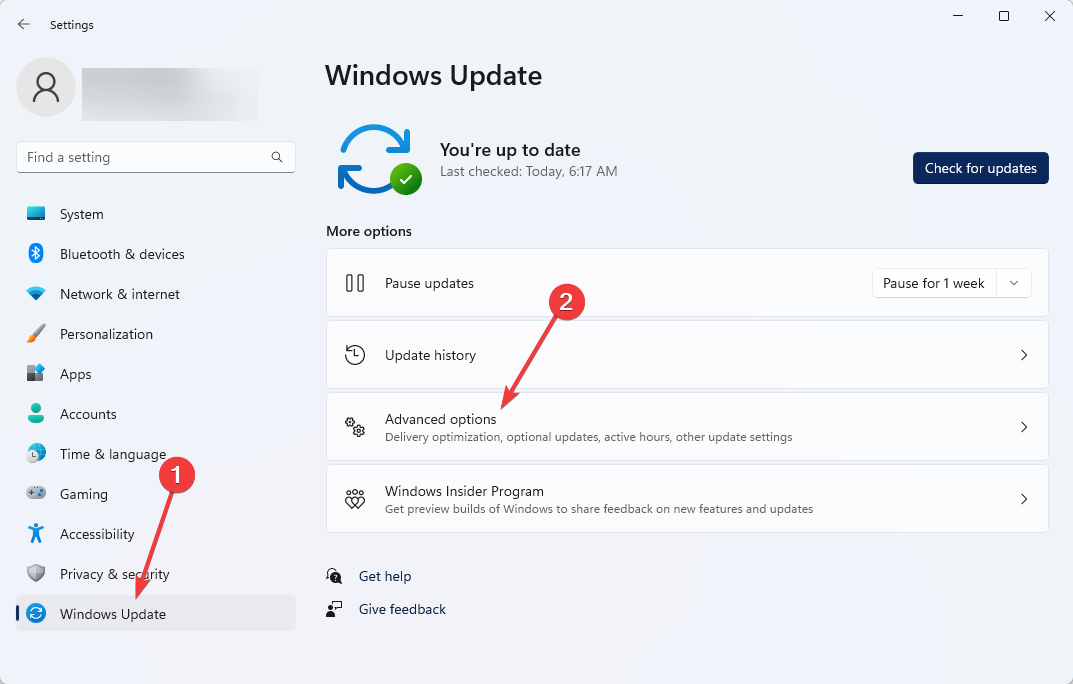
- Нажмите «Перезагрузить сейчас» в разделе «Особые варианты загрузки».
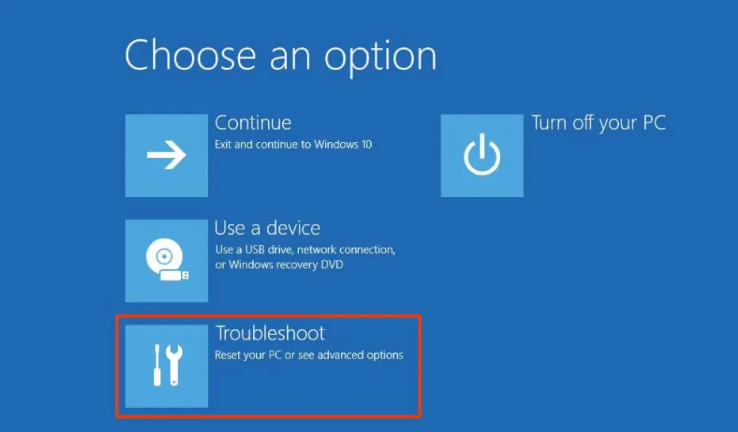
- После перезагрузки выберите Устранение неполадок → Дополнительные параметры → Параметры встроенного ПО UEFI.
- В настройках UEFI/BIOS перейдите на вкладку Advanced/Security/Boot и включите Secure Boot и TPM 2.0 (имена пунктов зависят от производителя).
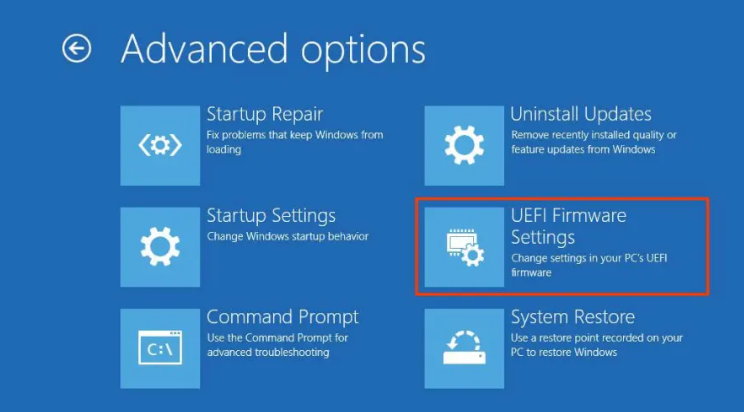
- Сохраните настройки и перезагрузитесь.
Важно: перед изменением настроек BIOS/UEFI сделайте резервную копию важных данных, особенно если на диске используется нестандартный режим загрузки (Legacy/CSM).
3. Восстановление системы с помощью точки восстановления
- Введите в поиске Windows слово recovery и выберите Recovery.
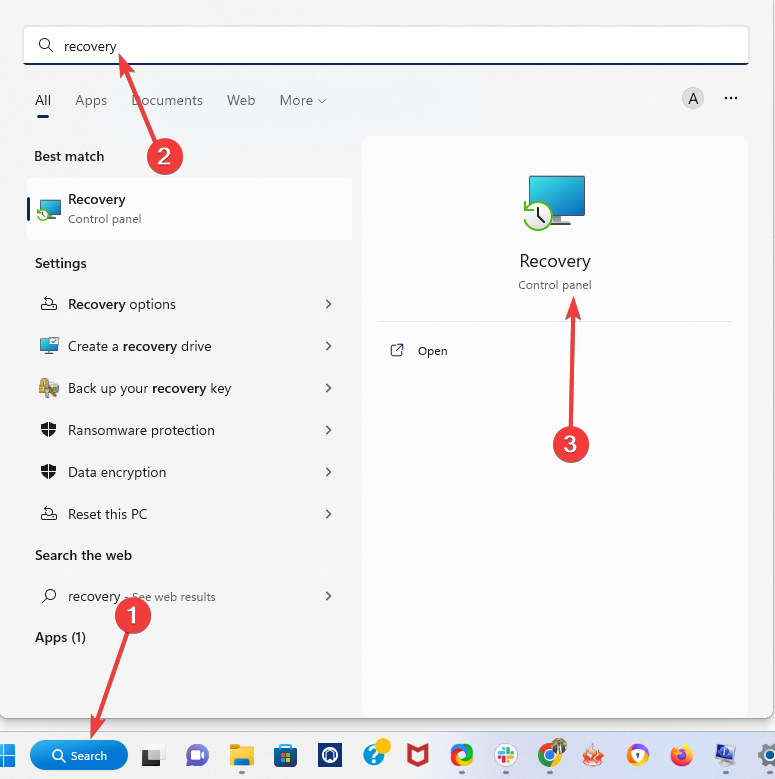
- Нажмите «Открыть восстановление системы».
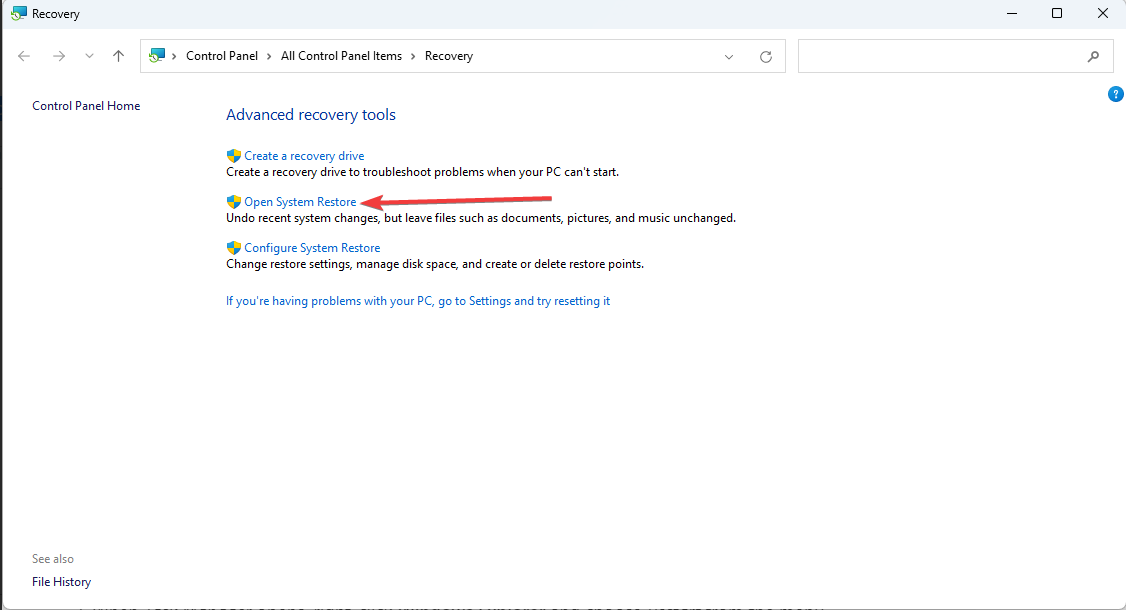
- Выберите «Выбрать точку восстановления» и нажмите Далее.
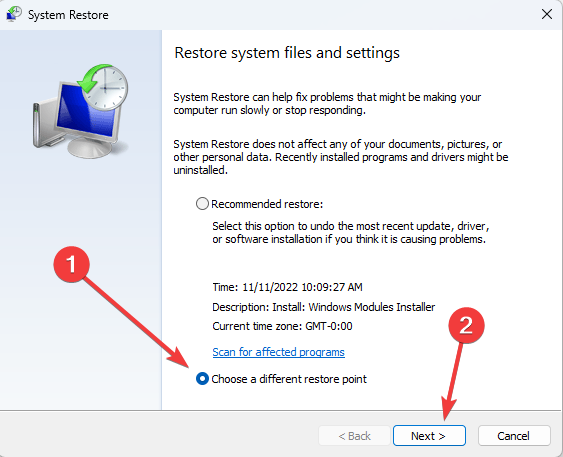
- Отметьте подходящую точку восстановления и следуйте подсказкам.
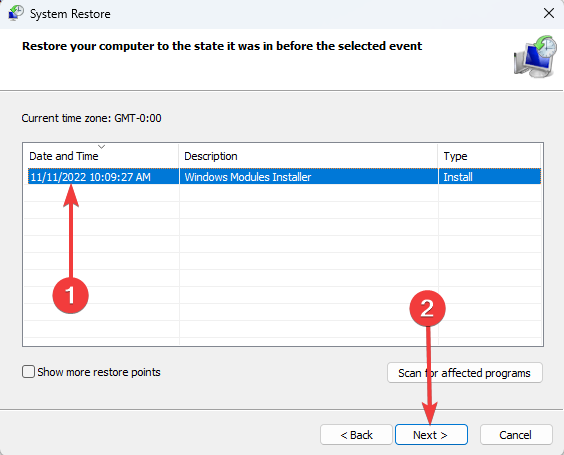
- Дождитесь завершения процесса и перезагрузки.
Если проблема была вызвана недавним обновлением или изменением драйверов, восстановление системы часто возвращает загрузку в рабочее состояние.
4. Дополнительные методы устранения неполадок
4.1 Проверка и восстановление системных файлов
Откройте Командную строку с правами администратора и выполните следующие команды:
- sfc /scannow — проверка системных файлов и автоматическое восстановление.
- DISM /Online /Cleanup-Image /RestoreHealth — восстановление образа Windows при проблемах с компонентами обновлений.
Пример:
sfc /scannow
DISM /Online /Cleanup-Image /RestoreHealth
4.2 Проверка диска и файловой системы
Проверьте диск на ошибки:
chkdsk C: /f /rЕсли загрузка невозможна, выполните chkdsk из среды восстановления (WinRE).
4.3 Восстановление загрузчика (MBR/BCD) для UEFI/Legacy
Если повреждён загрузчик, в среде восстановления выполните:
bootrec /fixmbr
bootrec /fixboot
bootrec /scanos
bootrec /rebuildbcd
Для систем на UEFI можно выполнить:
bcdboot C:\Windows /l en-us /s S: /f ALL(где S: — это буква EFI-раздела; перед выполнением смонтируйте раздел и замените локаль на вашу при необходимости)
4.4 Безопасный режим
Если система стартует в безопасном режиме, вы сможете удалить недавно установленные драйверы/обновления и выполнить восстановление системы.
4.5 Тестирование памяти и накопителя
- Для проверки ОЗУ используйте Windows Memory Diagnostic или MemTest86.
- Для SSD/HDD проверьте SMART-статус через утилиты производителя или CrystalDiskInfo.
4.6 Замена аппаратных компонентов
Если тесты подтверждают проблему с диском или оперативной памятью, замените соответствующую деталь. Сначала попробуйте поочерёдно извлечь и проверять планки ОЗУ и подключение диска.
5. План действий для разных ролей
Для обычного пользователя
- Отключите все внешние устройства.
- Проверьте питание и монитор.
- Попробуйте восстановление системы.
- Если не помогает — обратитесь к тому, кто умеет работать с BIOS/UEFI.
Для домашнего системного администратора
- Проверьте TPM и Secure Boot в msinfo32 и tpm.msc.
- Выполните SFC и DISM.
- Проверьте диск и память, выполните обновление драйверов.
Для техников и ИТ‑специалистов
- Проведите глубокую диагностику диска (SMART, производительские утилиты).
- Восстановите BCD/EFI, при необходимости выполните чистую установку с сохранением раздела данных.
- Документируйте проявления ошибки и применённые шаги для последующего анализа.
Быстрая шпаргалка (cheat sheet)
- tpm.msc — проверить TPM
- msinfo32 — проверить Secure Boot
- sfc /scannow — восстановление системных файлов
- DISM /Online /Cleanup-Image /RestoreHealth — восстановление образа
- chkdsk C: /f /r — проверка диска
- bootrec /rebuildbcd — восстановление загрузчика
Диагностическое дерево (упрощённое)
flowchart TD
  A[Компьютер не загружается] --> B{Питание и монитор OK?}
  B -- Нет --> C[Проверить кабели, питание, монитор]
  B -- Да --> D{Периферия подключена?}
  D -- Да --> E[Отключить все периферийные устройства]
  D -- Нет --> F{TPM и Secure Boot в порядке?}
  F -- Нет --> G[Включить TPM/Secure Boot в UEFI]
  F -- Да --> H{Системные файлы целы?}
  H -- Нет --> I[Запустить SFC и DISM]
  H -- Да --> J{Диск/ОЗУ в порядке?}
  J -- Нет --> K[Тестировать/заменить диск или память]
  J -- Да --> L[Попробовать восстановление системы или чистую установку]
Когда перечисленные методы не помогают — варианты и ограничения
- Если компьютер старше и не поддерживает TPM 2.0 или Secure Boot, официальная установка Windows 11 может быть невозможна без обходных решений; в этом случае рассмотрите продолжение использования Windows 10 или апгрейд аппаратной части.
- При аппаратных сбоях (физическое повреждение SSD, материнской платы) программные методы не помогут — потребуется замена комплектующих.
Полезные советы по сохранению данных
- Перед выполнением операций с разделами и переустановкой ОС скопируйте важные файлы на внешний диск или облако.
- Используйте загрузочные Live-образа или WinPE для доступа к файлам, если система не загружается.
Рекомендации по безопасности
- После восстановления системы проверьте целостность драйверов и установите только те, которые выпущены производителем устройства.
- Включите резервное копирование и точные точки восстановления для быстрого отката в будущем.
FAQ
Почему появляется сообщение «This PC can’t run Windows 11»?
Это сообщение появляется, когда аппаратная конфигурация не соответствует требованиям Windows 11 — чаще всего из‑за отсутствия TPM 2.0 или неподдерживаемого процессора.
Можно ли установить Windows 11 без TPM 2.0?
Официально — нет. Существуют обходные способы и неофициальные модификации установщика, но они несут риски и не рекомендуются для рабочих систем.
Что делать, если после включения Secure Boot система перестала загружаться?
Вероятно, предыдущая загрузочная конфигурация была несовместима с Secure Boot. Войдите в UEFI и временно отключите Secure Boot, чтобы вернуть доступ, затем обновите драйверы и установите корректные подписи для загрузочных компонентов.
Если после всех шагов проблема сохраняется, опишите симптомы (точное сообщение ошибки, поведение до/после попыток восстановления) в комментариях или обратитесь в сервисный центр — это ускорит диагностику.

Похожие материалы

Несколько аккаунтов Skype: Multi Skype Launcher

Журнал для работы: повысить продуктивность

Персональные звуки уведомлений на Android

Скачивание шоу Hulu для офлайн‑просмотра

Microsoft Start: персонализированная новостная лента
