
Как добавить погоду на панель задач Windows 11
TL;DR
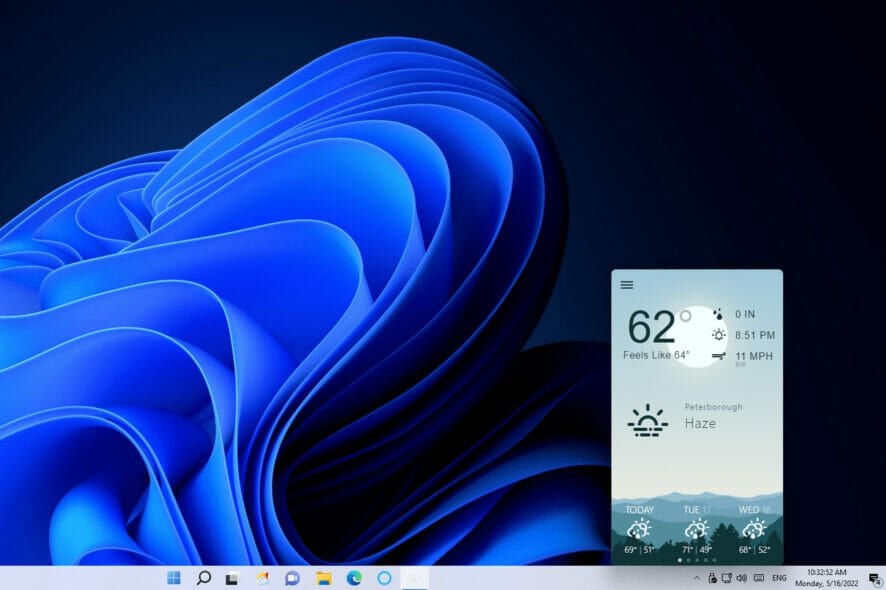
Вы можете видеть текущую погоду прямо на панели задач Windows 11 двумя основными способами: включить встроенный виджет Widgets и добавить в системный трей стороннее приложение Weather Bar. Включение виджета занимает пару кликов; Weather Bar даёт отдельный значок в трее и больше гибкости. Если данные не обновляются — перезапустите процесс Виджетов или проверьте обновления и разрешения на определение местоположения.
Зачем добавлять погоду на панель задач
Коротко: виджет погоды экономит время — не нужно открывать браузер или отдельное приложение. Подходит для пользователей, которые часто проверяют прогнозы перед выходом из дома или для рабочих станций с ограниченным экранным пространством.
Кому это полезно
- Обычным пользователям и домашним ПК — быстрое чтение текущей температуры и состояния.
- Офисным сотрудникам — контроль прогноза перед поездкой.
- Системным администраторам — централизованное разъяснение пользователям, как включить/отключить виджет.
1. Включите встроенный виджет погоды (Widgets)
- Щёлкните правой кнопкой по рабочему столу и выберите Personalize.
- В меню выберите Taskbar чтобы открыть параметры панели задач.
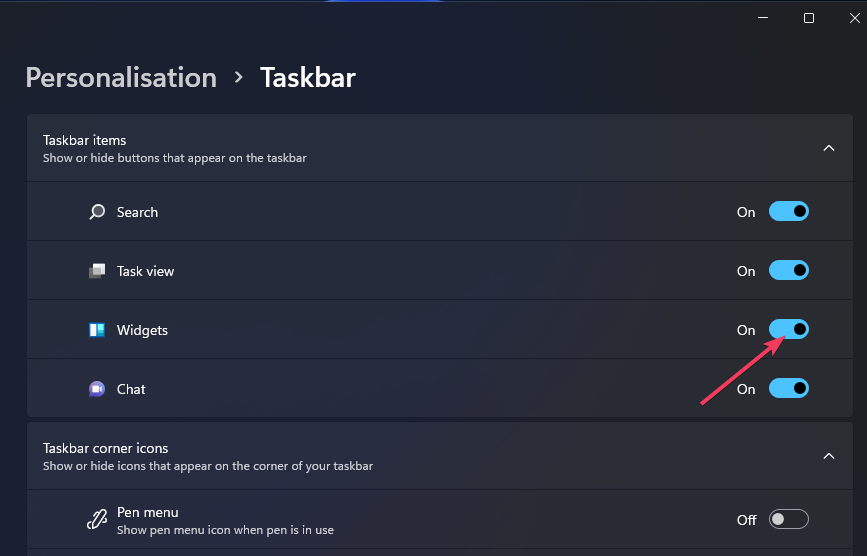
- Включите опцию Widgets, если она выключена.
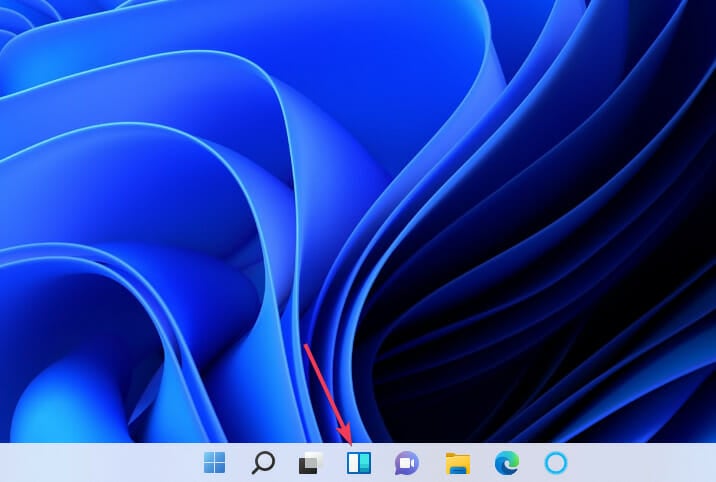
- Нажмите кнопку Widgets на панели задач, чтобы открыть панель виджетов.
- В панели виджетов нажмите + Add для добавления нового виджета.
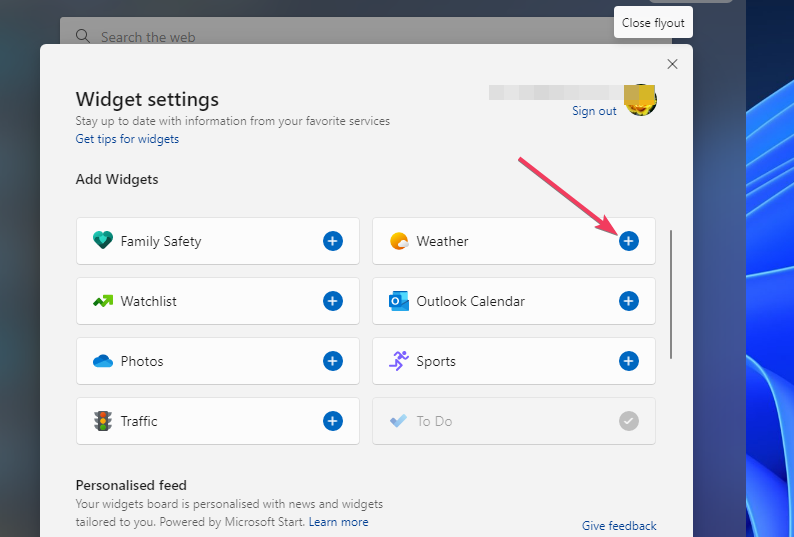
- Выберите виджет Weather (Погода).
После добавления на панели задач появится иконка прогноза: при наведении курсора вы увидите краткие данные, а в самой панели — расширенный прогноз.
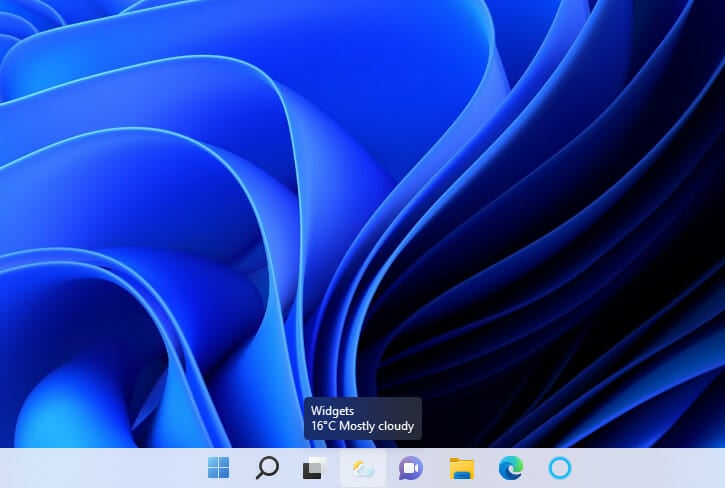
Важно: виджет может не показывать погоду, если на систему не установлен пакет обновлений KB5010414. Проверьте наличие этого обновления через Windows Update или скачайте с Microsoft Update Catalog.
2. Добавьте погоду в системный трей через Weather Bar (стороннее приложение)
Weather Bar — лёгкая утилита, которая добавляет отдельный значок в системный трей с быстрым показом погоды.
- Откройте страницу загрузки Weather Bar (сайт разработчика).
- Нажмите кнопку EXE Windows для загрузки установочного файла.
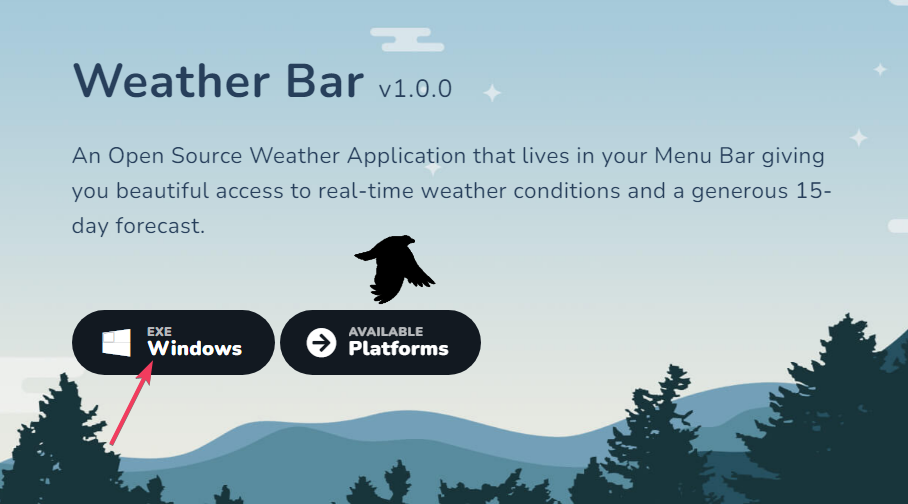
- Откройте папку, в которую был загружен файл.
- Дважды щёлкните по win32-weather-bar-1.0.0.exe для установки.
- После установки откройте ярлык Weather Bar на рабочем столе.
- Нажмите значок Weather Bar в системном трее, чтобы открыть интерфейс.
- Откройте меню (гамбургер) приложения.
- Выберите опцию New Location для добавления нового города.
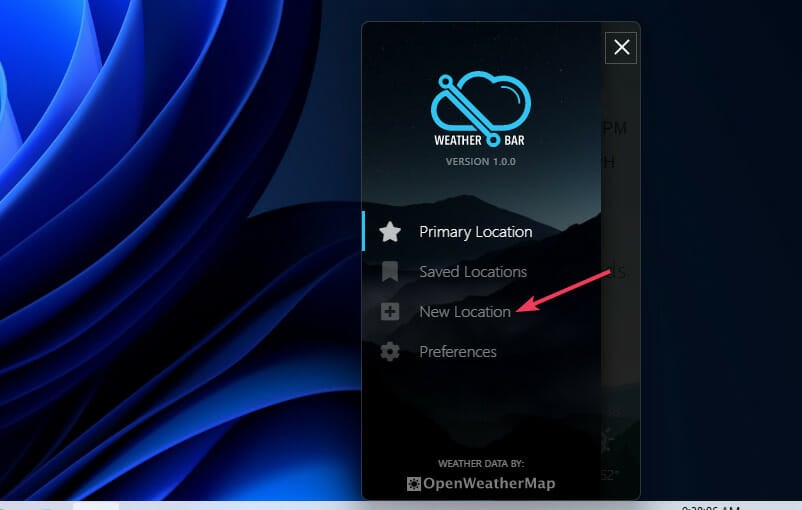
- Введите название города в поле поиска. Если вы живёте вне города, используйте ближайший крупный населённый пункт.

- После добавления местоположения наведите курсор на значок Weather Bar в трее, чтобы увидеть подробности прогноза.

Совет: сторонние приложения просят доступ к интернету и иногда к геолокации. Проверяйте источник загрузки и цифровую подпись установщика.
3. Как изменить язык виджета погоды в Windows 11
Язык отображения виджетов зависит от системного языка интерфейса Windows.
- Нажмите Windows + I, чтобы открыть Параметры.
- Перейдите в Time & language → Language & region.

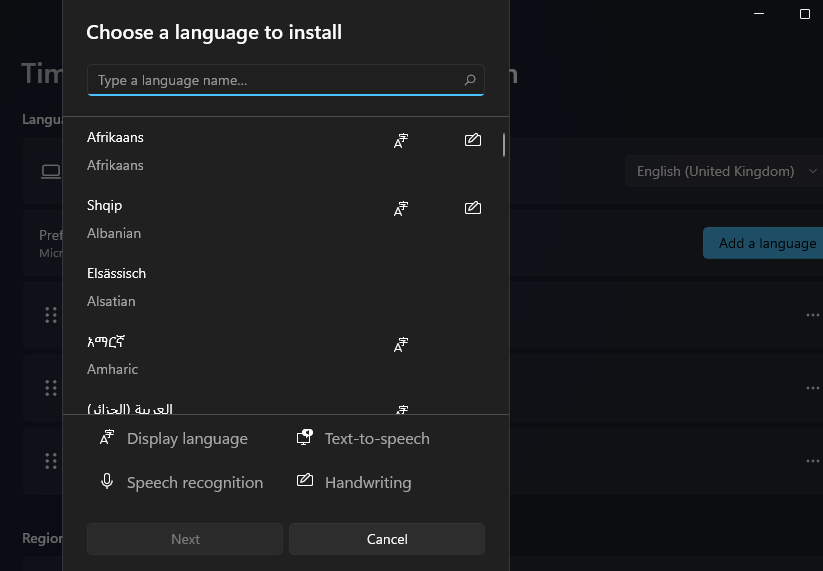
- Нажмите Add a language чтобы добавить новый язык.
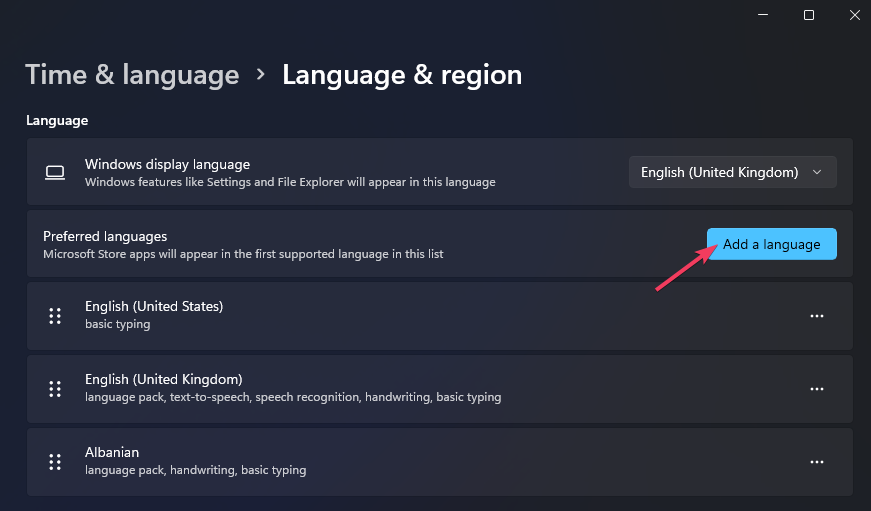
- Найдите нужный язык, нажмите Next и затем Install.
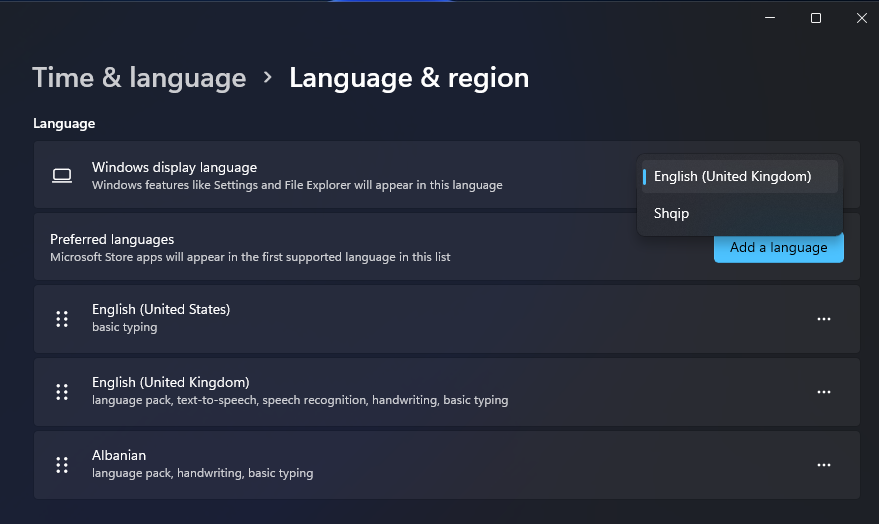
- В выпадающем списке Windows display language выберите недавно установленный язык.
- Нажмите Sign out для выхода и применения языка.
Примечание: некоторые элементы виджета могут требовать перезапуска системы для полного применения изменений.
4. Решение проблемы: виджет погоды не обновляет данные
Если температура или состояние погоды не меняются, выполните следующие шаги по отладке.
- Нажмите Windows + X и выберите Task Manager.

- Перейдите на вкладку Processes.
- Найдите службу Windows Widgets и выберите её.
- Нажмите End task чтобы завершить процесс.

- Нажмите кнопку Widgets на панели задач — процесс перезапустится и часто решит проблему с обновлением.
Дополнительные проверки
- Убедитесь, что включён доступ к местоположению: Параметры → Privacy & security → Location.
- Проверьте, установлены ли системные обновления (особенно KB5010414).
- Если проблема возникает только с Weather Bar, попробуйте переустановить приложение или проверить настройки кэширования внутри него.
5. Как отключить отображение погоды на панели задач
- Нажмите кнопку Widgets, чтобы открыть панель виджетов.
- В виджете Weather нажмите кнопку «Ещё» в правом верхнем углу.
- Выберите «Unpin widget» чтобы удалить виджет из панели.
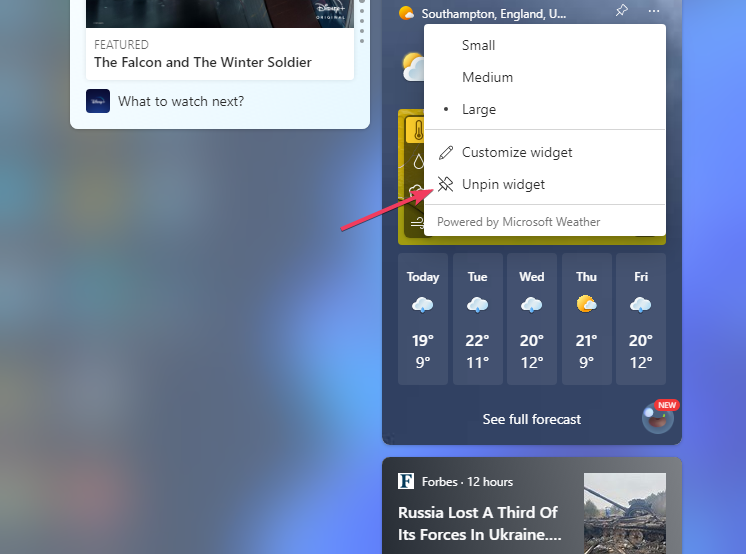
Если вы используете Weather Bar, просто закройте приложение или удалите его из автозагрузки, чтобы значок больше не появлялся в трее.
Практические советы и альтернативы
- Альтернатива 1 — Переустановка приложения Погода через Microsoft Store: открывайте Store, найдите Weather и выполните переустановку.
- Альтернатива 2 — Использовать виджет сторонних лаунчеров или приложения для рабочего стола (Rainmeter с скинами для погоды).
- Альтернатива 3 — Быстрый доступ через браузер: закрепите страницу прогноза как PWA (в некоторых браузерах можно установить сайт как приложение).
Когда способ не подходит
- Корпоративные ПК с политиками безопасности могут блокировать сторонние приложения и некоторую функциональность виджетов.
- Если нет доступа к местоположению и вы не хотите его предоставлять, виджет покажет общий прогноз по выбранному городу, но не автоматически определит ваше местоположение.
Руководство по отладке (Runbook) — шаги для техподдержки
- Уточните: встроенный виджет или Weather Bar?
- Проверьте версию Windows и наличие KB5010414.
- Убедитесь в доступности интернета и разрешениях на местоположение.
- Перезапустите процесс Windows Widgets через Диспетчер задач.
- Если проблема с Weather Bar — попросите переустановить приложение и проверить логи (если есть).
- При необходимости создайте заявку в поддержку Microsoft или у разработчика Weather Bar.
Контрольный список для настройки (быстрый)
- Widgets включены в Параметрах → Taskbar
- Добавлен виджет Weather в панели виджетов
- Для Weather Bar: установлен exe и добавлен город
- Проверено наличие обновлений Windows (KB5010414)
- Разрешён доступ к местоположению, если нужен автоматический подбор города
Критерии приёмки
- Значок погоды отображается на панели задач или в трее.
- Наведение курсора показывает актуальную температуру и краткий прогноз.
- Нажатие на значок открывает расширенный прогноз (виджет или приложение).
- Данные обновляются при перезапуске виджетов и наличии интернета.
Конфиденциальность и безопасность
- Встроенный виджет использует системные настройки местоположения Windows. Вы можете отключить автоматическое определение местоположения в Параметрах → Privacy & security → Location.
- Сторонние приложения (например, Weather Bar) получают доступ в зависимости от разрешений и интернет-соединения. Загружайте их только с официальных сайтов и проверяйте цифровую подпись.
Сводка и рекомендации
Оба варианта — виджет Widgets и сторонний Weather Bar — дают быстрый доступ к прогнозам прямо с панели задач. Виджет удобен своей интеграцией в систему; Weather Bar даёт отдельный значок в трее и часто более компактный интерфейс. Для большинства пользователей достаточно встроенного виджета; если нужна независимая и настраиваемая подсказка в трее — выберите Weather Bar.
Рекомендуемые шаги
- Сначала попробуйте встроенный виджет.
- Если требуется больше контроля, установите Weather Bar и проверьте разрешения на местоположение.
- При проблемах с обновлением — перезапустите Widgets, проверьте обновления Windows и переустановите приложение.
Факт-бокс
- Требование: для корректной работы стандартного виджета может потребоваться обновление KB5010414.
- Разрешения: для автоматического определения города требуется доступ к местоположению.
- Альтернатива: Rainmeter и PWA — для продвинутых пользователей.
Глоссарий (1 строка)
- Widgets — системная панель виджетов Windows 11; показывает краткую информацию (погода, новости, календарь).
Спасибо, что читаете! Напишите в комментариях, какой способ вы предпочитаете — встроенный виджет или Weather Bar, и если у вас остались вопросы о настройке или отладке.

Похожие материалы

Несколько аккаунтов Skype: Multi Skype Launcher

Журнал для работы: повысить продуктивность

Персональные звуки уведомлений на Android

Скачивание шоу Hulu для офлайн‑просмотра

Microsoft Start: персонализированная новостная лента
