
Как отключить сжатие обоев в Windows 11
Windows 11 иногда автоматически сжимает изображения при установке их в качестве обоев. Это помогает экономить место и ускоряет загрузку, но часто ухудшает четкость и цветовую глубину — особенно заметно на HD и 4K-экранах.
В этой статье вы найдёте два надёжных способа отключить или обойти автоматическое сжатие обоев в Windows 11, а также рекомендации, когда эти методы не помогают.
Почему качество обоев в Windows 11 становится плохим
По умолчанию Windows может сжимать изображения примерно до 85% при установке их как фон рабочего стола. Это экономит место и снижает использование памяти при смене обоев, но приводит к заметной потере детализации на крупных или высококонтрастных изображениях.
Кратко: если изображение размытое после установки как обои, система, скорее всего, использовала процедуру сжатия JPEG. Решения ниже помогают пропустить или заменить этот шаг.
Что потребуется перед началом
- Учетная запись с правами администратора.
- Достаточно свободного места на диске (несжатые изображения занимают больше).
- Резервная копия реестра перед изменениями (инструкция ниже).
Важно: изменения реестра и замена системных файлов требуют аккуратности. Следуйте шагам и сохраняйте оригиналы файлов.
Метод 1 — заменить сжатый файл оригинальным изображением
Этот способ восстанавливает качество, заменяя файл, который Windows использует как текущий фон.
Откройте Проводник и перейдите в папку:
C:\Users\USERNAME\AppData\Roaming\Microsoft\Windows\Themes
Найдите файл с именем
TranscodedWallpaperи переименуйте его, например, вTranscodedWallpaper_old.Скопируйте оригинальное изображение высокого качества (JPEG/PNG/PNG-24) в ту же папку.
Переименуйте скопированный файл в
TranscodedWallpaper(без расширения).Перезагрузите компьютер или выйдите и снова войдите в учётную запись, чтобы применить изменения.
Советы:
- Используйте файл, соответствующий разрешению вашего экрана (например, 1920×1080 для Full HD, 3840×2160 для 4K).
- Формат PNG лучше сохраняет детализацию для изображений с резкими границами и текстом.
Метод 2 — изменить реестр: установить качество импорта JPEG100
Этот способ даёт Windows указание не понижать качество при импорте JPEG для обоев.
Важно: прежде чем править реестр, сделайте его экспортную копию.
Нажмите Win + R, чтобы открыть окно Выполнить.

Введите
regeditи нажмите Ctrl + Shift + Enter, чтобы открыть Редактор реестра с правами администратора.Подтвердите запрос UAC, выбрав Да.
Перейдите по пути:
HKEY_CURRENT_USER\Control Panel\DesktopЩёлкните правой кнопкой по ключу Desktop → New → DWORD (32-bit) Value.

Переименуйте созданный параметр в
JPEGImportQuality.Дважды щёлкните по
JPEGImportQuality, установите Base — Decimal и в поле Value data введите100.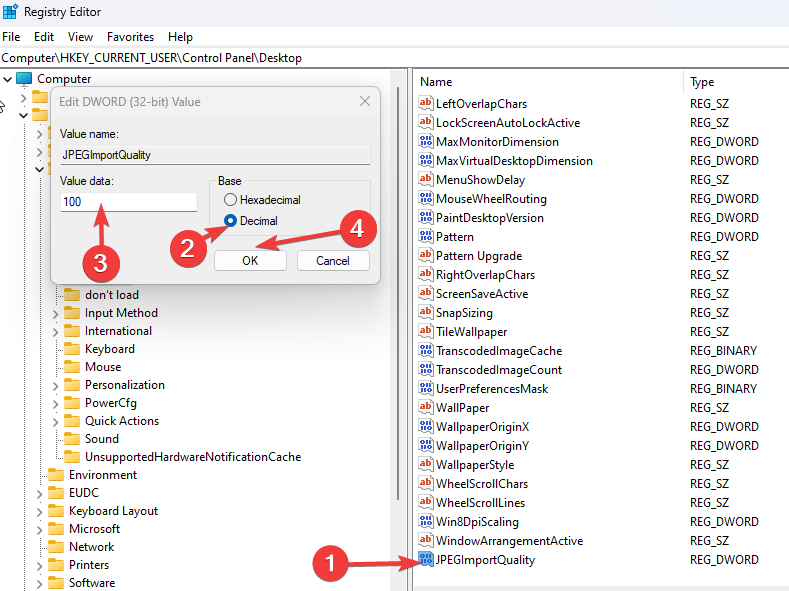
Нажмите OK и перезагрузите компьютер.
Если нужно вернуть поведение по умолчанию, можно удалить параметр JPEGImportQuality или установить его значение в 0 и снова перезагрузиться.
Когда методы не срабатывают
- Если обои поставляются через сторонние приложения (например, подписанные темы, облачные сервисы), они могут перезаписывать TranscodedWallpaper или менять настройки реестра. Отключите такие приложения или настройте их поведение.
- Если изображение слишком маленькое изначально, увеличивать качество сжатия не поможет — исходное разрешение ограничивает детализацию.
- На некоторых сборках Windows или у OEM-прошивок может быть собственная оптимизация изображений.
Альтернативные подходы
- Использовать сторонние лаунчеры обоев или программы (например, Wallpaper Engine, WinDynamicDesktop) — они показывают оригинал без вмешательства системы.
- Установить фон через параметры персонализации из каталога, минуя быстрые действия, или директно через планировщик задач, который ставит изображение в фоне без преобразования.
- Хранить и назначать обои в формате PNG, если исходник поддерживает этот формат — Windows реже ухудшает PNG.
Быстрые проверки и отладка
- Проверьте размер и разрешение оригинального файла. Если ширина/высота меньше, чем разрешение дисплея, качество будет плохим.
- Смените тему на стандартную, затем снова установите свою картинку — так можно проверить, не перезаписывается ли файл.
- Убедитесь, что в выбранной папке нет других копий TranscodedWallpaper, которые могут использоваться системой.
Чеклист для администраторов и пользователей
- Сделана резервная копия реестра (Файл → Экспорт).
- Скопирован оригинал изображения высокого качества в Themes.
- Параметр JPEGImportQuality создан и установлен в 100.
- PC перезагружен и проверено отображение обоев.
- Для отката сохранён TranscodedWallpaper_old.
Критерии приёмки
- Обои выглядят так же, как оригинал при просмотре в просмотрщике изображений.
- Нет видимых артефактов сжатия (блочных структур, размытий на границах).
- Изменения устойчивы после перезагрузки и выхода/входа в систему.
Краткая методология (как подойти системно)
- Выявить источник: системный процесс или стороннее приложение.
- Попробовать замену TranscodedWallpaper для быстрого результата.
- Если повторяется, внести правку в реестр и тестировать в разных темах.
- Документировать изменения и сохранить резервные копии.
Однострочные определения
- TranscodedWallpaper — файл, который Windows использует как текущий фон рабочего стола.
- JPEGImportQuality — параметр реестра, управляющий уровнем качества при импорте JPEG для обоев.
Дополнительные заметки и рекомендации
- Всегда держите резервные копии реестра и исходные изображения.
- Если вы работаете в корпоративной среде, координируйте изменения реестра с политиками IT.
- На ноутбуках с ограниченным местом стоит проверить влияние на диск перед массовым отказом от сжатия.
Читайте также:
- Microsoft Replaces JScript with JScript9Legacy for Better Security in Windows 11
- Windows 11 Build 27898 Adds Small Taskbar Icons, Quick Recovery, Smarter Sharing
Если у вас остались вопросы или ни один из методов не помог, опишите модель устройства, разрешение экрана и формат исходного файла в комментариях — помогу подобрать решение.

Похожие материалы

Несколько аккаунтов Skype: Multi Skype Launcher

Журнал для работы: повысить продуктивность

Персональные звуки уведомлений на Android

Скачивание шоу Hulu для офлайн‑просмотра

Microsoft Start: персонализированная новостная лента
