
Ошибка 0x800f0806 при установке Windows 11 22H2
Что происходит
Пару дней спустя после релиза первого крупного обновления Windows 11 пользователи начали сообщать о проблемах. Одни заметили конфликты с драйверами NVIDIA, другие — полную невозможность установить обновление через Windows Update. При попытке сделать in-place upgrade через «Параметры» установка прерывается с кодом ошибки 0x800f0806.
Важное: чистая установка системы обычно проходит успешно — пока жалоб на этот сценарий мало или вовсе нет.
Комментарий от пользователя u/LittleJ0704 в обсуждении Windows11
Симптомы
- Появляется код ошибки 0x800f0806 при попытке обновления до 22H2.
- Обновление KB5017321 загружается, но не устанавливается.
- Проблема чаще возникает при обновлении через Windows Update в «Параметрах».
Вероятные причины (кратко)
- Конфликт драйверов (в т.ч. NVIDIA).
- Стороннее ПО (антивирусы, оптимизаторы) блокирует процесс.
- Повреждённые системные файлы или кэш компонентов Windows Update.
- Несовместимость какого‑то пакета ПО с новым апдейтом.
Краткое определение: KB — идентификатор пакета обновления от Microsoft; 22H2 — целевая версия Windows 11.
Что можно сделать — быстрые шаги
- Попробуйте скачать обновление вручную с Microsoft Update Catalog и установить его.
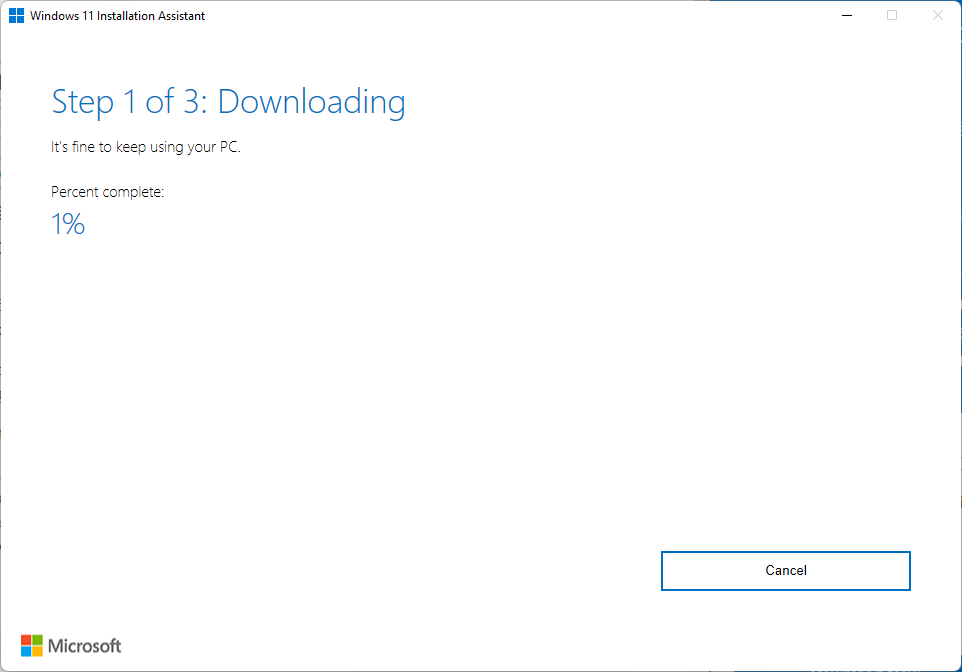
- Скачайте и запустите Windows 11 Installation Assistant от Microsoft.
- Если не помогло, сделайте чистую установку из ISO.
- Отключите антивирус и удалите проблемные драйверы (например, бета‑драйверы NVIDIA), затем повторите попытку.
Пошаговая инструкция: ручная установка через Microsoft Update Catalog
- Откройте сайт Microsoft Update Catalog и введите «KB5017321» в поиск.
- Скачайте пакет, подходящий для вашей архитектуры (x64/ARM64).
- Запустите скачанный .msu или .cab файл и следуйте подсказкам.
- Перезагрузите компьютер после установки.
Если установка завершилась с ошибкой, сохраните лог установки для анализа.
Альтернативный метод: Windows 11 Installation Assistant
- Скачайте Windows 11 Installation Assistant с официальной страницы Microsoft.
- Запустите программу и следуйте шагам мастера.
- Ассистент выполняет in-place upgrade, часто обходя проблемы Windows Update.
Диагностика и базовые команды (техникам и опытным пользователям)
- Запуск сканирования системных файлов:
sfc /scannow- Проверка и восстановление образа Windows (DISM):
DISM /Online /Cleanup-Image /RestoreHealthЗамечание: в ряде отчётов sfc и сброс компонентов обновления не помогали, но команды полезны для общей диагностики.
Когда ручная установка и ассистент не помогают — расширенная инструкция
- Отключите временно антивирус и виртуальные сетевые адаптеры.
- Удалите сторонние драйверы дисплея (особенно бета‑драйверы NVIDIA). Установите последние стабильные драйверы с сайта производителя.
- Очистите кэш Windows Update:
- Отключите службу Windows Update (wuauserv).
- Переименуйте папку C:\Windows\SoftwareDistribution в SoftwareDistribution.old.
- Запустите службу заново и попробуйте обновление.
- Проверьте свободное место на диске C: (минимум несколько десятков ГБ для безопасного апгрейда).
- Если это корпоративная машина — проверьте групповые политики и профиль обновлений (WSUS).
Быстрый чек‑лист для ролей
- Для домашнего пользователя:
- Сохраните данные, скачайте Update Catalog или Installation Assistant, временно отключите антивирус, выполните установку.
- Для администратора IT:
- Проверить совместимость драйверов, тестировать установку на контролируемых машинах, подготовить ISO для развёртывания.
- Для техподдержки:
- Собрать логи (WindowsUpdate.log, CBS), проверять DISM/SFC, реплицировать проблему в изолированной среде.
Решения, которые часто НЕ помогают
- Простой перезапуск ПК (иногда помогает, но часто нет).
- Только запуск sfc /scannow без дополнительных мер — в большинстве сообщений пользователи отмечали отсутствие эффекта.
Модель принятия решения (методология)
- Попытаться простые обходы (Installation Assistant, ручной .msu).
- Если неудачно — отключить стороннее ПО, удалить проблемные драйверы.
- Очистить кэш Windows Update и повторить.
- Если всё равно не помогает — чистая установка или откат к предыдущему образу.
flowchart TD
  A[Начало: ошибка 0x800f0806] --> B{Попробовать Installation Assistant}
  B -- Успешно --> Z[Готово]
  B -- Нет --> C[Скачать KB5017321 вручную]
  C -- Успешно --> Z
  C -- Нет --> D[Отключить антивирус и драйверы NVIDIA]
  D --> E[Очистить SoftwareDistribution]
  E --> F{Успех?}
  F -- Да --> Z
  F -- Нет --> G[Чистая установка или откат]
Критерии приёмки
- Обновление устанавливается и система загружается без ошибок.
- Апдейты и драйверы корректно работают, никаких новых конфликтов.
- Если обновление откатилось — возможность восстановить пользовательские данные.
Что делать, если вы столкнулись с ошибкой прямо сейчас
- Запишите текст ошибки и шаги, которые вы делали.
- Попробуйте Installation Assistant или ручную установку.
- Если не получается — опубликуйте подробный отчёт в службе поддержки Microsoft или на профильных форумах, приложив логи.
Краткая глоссарий
- KB: идентификатор обновления Microsoft.
- 22H2: обозначение крупного обновления Windows 11 (выпуск второго полугодия).
- in-place upgrade: обновление системы без удаления существующих приложений и данных.
Итог и рекомендации
Ошибка 0x800f0806 при установке Windows 11 22H2 чаще всего обходится ручной установкой через Microsoft Update Catalog или через Windows 11 Installation Assistant. Если эти варианты не помогают, систематически проходите через диагностику: отключение стороннего ПО, удаление проблемных драйверов, очистка кэша Windows Update, проверка SFC/DISM. В крайнем случае готовьте чистую установку или откат.
Важно: всегда делайте резервную копию данных перед серьёзными операциями с ОС.
Поделитесь своим опытом в комментариях ниже: какой метод сработал у вас и какие шаги вы пробовали?

Похожие материалы

Несколько аккаунтов Skype: Multi Skype Launcher

Журнал для работы: повысить продуктивность

Персональные звуки уведомлений на Android

Скачивание шоу Hulu для офлайн‑просмотра

Microsoft Start: персонализированная новостная лента
