
Что делать, если профиль пользователя не загружается в Windows 11
Кратко
Пошаговое руководство по исправлению ошибки «Профиль пользователя не может быть загружен» в Windows 11. Включены быстрые проверки, безопасный режим, правки реестра, перенос NTUSER.dat, SFC и альтернативы для восстановления доступа к данным и профилю.
Важно: перед правкой реестра или удалением файлов сделайте резервную копию важных данных и создайте точку восстановления или снимок раздела.
Что означает ошибка «Профиль пользователя не может быть загружен»?
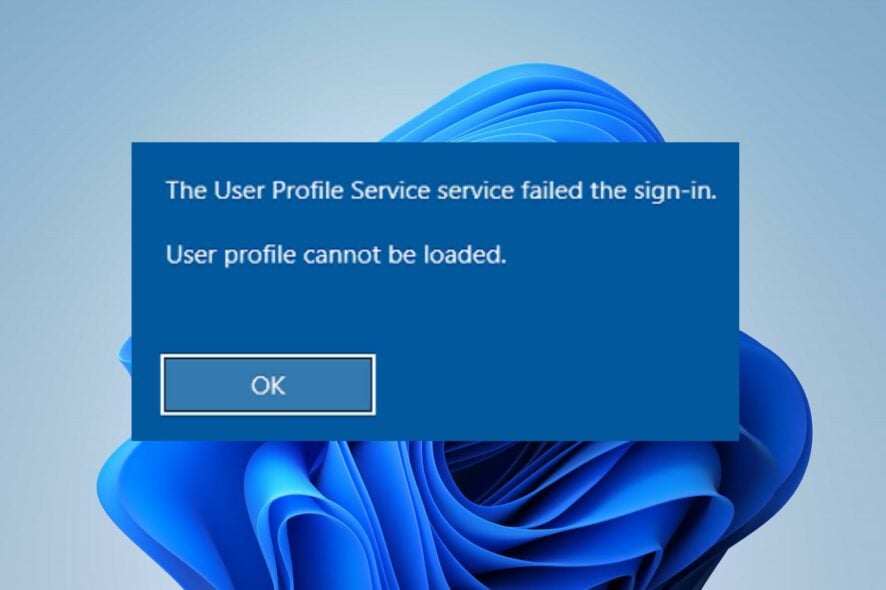
Ошибка говорит о том, что Windows не может правильно найти или загрузить профиль пользователя при входе в систему. Профиль включает настройки рабочего стола, реестр пользователя и файл NTUSER.dat. При повреждении этих компонентов Windows создаёт временный профиль или блокирует вход.
Краткое определение: профиль пользователя — набор пользовательских настроек и данных, сохранившихся в папке C:\Users\<Имя> и в ветках реестра, связанных с SID учетной записи.
Почему профиль может не загружаться?
Основные причины:
- Повреждённые системные файлы, которые мешают службе User Profile Service.
- Ошибки службы User Profile Service или неверные права доступа.
- Сбой при загрузке Windows (некорректный shutdown, ошибки обновления).
- Дубликаты ключей реестра ProfileList (ключи .bak), ведущие к конфликтам.
- Отсутствие или повреждение файла NTUSER.dat в папке профиля.
Когда это случается — профиль может перестать доступаться полностью (нет рабочего стола, профиль временный) или вход блокируется ошибкой.
Быстрая проверка перед исправлением
- Проверьте подключение к сети (для учетных записей Microsoft).
- Временно отключите сторонний антивирус/безопасность.
- Перезагрузите компьютер и попробуйте войти ещё раз.
Если проблема сохраняется — переходите к инструкциям ниже.
Примеры, когда исправления не помогают
- Физическое повреждение диска (SMART ошибки) — требуется проверка диска и восстановление из бэкапа.
- Полное удаление профиля без резервных копий — восстановление возможно только из резервной копии или точки восстановления.
Подробные решения
1. Перезапуск Windows в безопасном режиме
- Нажмите Пуск → значок Питание, удерживайте клавишу Shift и выберите Перезагрузка.
- Выберите Устранение неполадок, затем Дополнительные параметры.

- Откройте Параметры загрузки и нажмите Перезагрузить.

- Нажмите 4, чтобы включить Безопасный режим.

Почему это помогает: безопасный режим загружает минимальный набор драйверов и служб, что позволяет устранить конфликты при старте и получить доступ к файлам профиля.
2. Исправление записей профиля в реестре (ProfileList)
Важно: перед правкой реестра экспортируйте раздел
ProfileList(правый клик → Экспорт).
- Нажмите Windows + R, введите
regeditи нажмите Enter. - Подтвердите UAC нажатием Да.
- Перейдите к ветке:
Computer\HKEY_LOCAL_MACHINE\SOFTWARE\Microsoft\Windows NT\CurrentVersion\ProfileList

- Найдите ключи с одинаковым SID, где один имеет расширение
.bak. Если есть дубликат с.bak, переименуйте так, чтобы активный SID был без.bak, а резервный с.bak.
- Убедитесь, что в активном ключе значения
StateиRefCountравны 0. Если нет — измените их (правый клик → Изменить).
- State → Value data: 0
- RefCount → Value data: 0

- Закройте Редактор реестра и перезагрузите ПК.
Пояснение: Windows использует ключи ProfileList для сопоставления SID и путей к папкам профиля. Неверные флаги или дубликаты приводят к созданию временного профиля или ошибке загрузки.
3. Перенос NTUSER.DAT в папку Default
- Загрузитесь в Безопасном режиме (см. шаг 1).
- Откройте Проводник (Windows + E).
- Перейдите в
C:\Usersи откройте папку локальной учётной записи (папка с именем проблемного пользователя). - Выделите файл
NTUSER.dat, нажмите Ctrl+X, чтобы вырезать.
- Перейдите в
C:\Users\Defaultи вставьте файл Ctrl+V.
- Вернитесь к папке локальной учётной записи и при необходимости удалите её (Delete).

- Перезагрузите ПК и попробуйте войти.
Примечание: перенос NTUSER.dat в Default простимулирует создание нового корректного профиля на основе шаблона. Этот шаг часто помогает, если оригинальный NTUSER.dat повреждён.
4. Запустите проверку системных файлов (SFC)
- Нажмите Пуск, введите «Command Prompt», выберите Запуск от имени администратора.
- Подтвердите UAC.
- Введите команду и нажмите Enter:
sfc /scannow

- После завершения перезагрузите ПК.
Если SFC не устранил проблему, выполните также:
DISM /Online /Cleanup-Image /RestoreHealth
Эта комбинация восстанавливает целостность системных компонентов, которые могут мешать корректной загрузке служб и профилей.
5. Альтернативы и дополнительные шаги
- Создайте новую локальную учётную запись с правами администратора и перенесите личные файлы из старой папки профиля (C:\Users\<старое имя>) — безопасный способ восстановить доступ к данным.
- Используйте Точку восстановления Windows, если она доступна, чтобы откатить систему в рабочее состояние.
- Проверьте диск на ошибки:
chkdsk /f /r(может потребоваться перезагрузка). - Если профиль связан с учётной записью Microsoft, попробуйте временно использовать локальную учётную запись, чтобы определить, связана ли проблема с синхронизацией Microsoft.
Когда всё ещё не удаётся исправить
- Проверьте SMART диск и лог событий (Event Viewer) на предмет ошибок диска или ошибок служб.
- Восстановление из резервной копии или переустановка Windows может быть последним вариантом.
- Обратитесь в поддержку Microsoft или к IT-администратору, если профиль привязан к корпоративному каталогу (Azure AD/AD DS).
Сопроводительная информация для администраторов
- Мини-методология для расследования:
- Определите масштаб — один компьютер или несколько.
- Проверьте журналы приложений и системных событий (Event Viewer).
- Проверьте диск и целостность образа (SFC/DISM).
- Проверьте реестр ProfileList и NTUSER.dat.
- Восстановите профиль из бэкапа или создайте новый профиль и перенесите данные.
Чек-лист для пользователя и администратора
Пользователь:
- Попробовал перезагрузить компьютер
- Отключил сторонний антивирус
- Выполнил вход в безопасном режиме
Администратор:
- Проверил ProfileList в реестре
- Сбросил State/RefCount на 0
- Запустил SFC и DISM
- Проверил диск и журналы событий
- Создал резервную копию и подготовил план отката
Критерии приёмки
- Пользователь успешно входит в систему под своей учётной записью.
- Профиль загружается без создания временного профиля.
- Приложения и настройки пользователя доступны и функциональны.
- Данные в папке профиля целы и доступны.
Быстрые команды и пути (факт-бокс)
- Путь профиля:
C:\Users\<Имя> - Раздел реестра:
Computer\HKEY_LOCAL_MACHINE\SOFTWARE\Microsoft\Windows NT\CurrentVersion\ProfileList - SFC:
sfc /scannow - DISM:
DISM /Online /Cleanup-Image /RestoreHealth - Проверка диска:
chkdsk /f /r
Диагностический поток — что попробовать в первую очередь
flowchart TD
  A[Ошибка загрузки профиля] --> B{Можно войти в безопасном режиме?}
  B -- Да --> C[Проверить ProfileList в реестре]
  B -- Нет --> D[Запустить SFC и DISM, проверить диск]
  C --> E{Найден ключ .bak?}
  E -- Да --> F[Переименовать ключи, установить State/RefCount=0]
  E -- Нет --> G[Перенести NTUSER.dat в Default или создать новый профиль]
  F --> H[Перезагрузить и проверить вход]
  G --> H
  D --> H
  H --> I{Проблема решена?}
  I -- Да --> J[Завершить]
  I -- Нет --> K[Восстановление из резервной копии или переустановка]
Короткий глоссарий
- SID: уникальный идентификатор безопасности учётной записи.
- NTUSER.dat: файл реестра пользователя, содержащий настройки профиля.
- ProfileList: раздел реестра, где Windows хранит привязки SID→путь профиля.
Когда обращаться за помощью
Если вы не уверены в правках реестра или инфраструктура компании управляется централизованно (AD/Azure AD), обратитесь к системному администратору или в поддержку Microsoft.
Итог
- Начните с безопасного режима и простых проверок (антивирус, сеть, перезагрузка).
- Исправьте дубликаты ключей в
ProfileList, установитеStateиRefCountв 0. - При повреждении
NTUSER.datпопробуйте перенести его вC:\Users\Defaultили создайте новый профиль и перенесите данные. - Используйте SFC и DISM для восстановления системных файлов.
Если остались вопросы или вы хотите пошаговую помощь — опишите свою ситуацию (локальная/корпоративная учётная запись, какие сообщения в журнале событий) в комментариях.
Полезные ссылки
- Как устранить ошибку «User Profile Service failed the logon»
- Инструкция по использованию SFC и DISM в Windows 11
Сводка:
- Проверки: сеть, антивирус, перезагрузка.
- Основные исправления: безопасный режим, реестр (ProfileList), перенос NTUSER.dat, SFC/DISM.
- Если ничего не помогает — восстановление из бэкапа или обращение к администратору.

Похожие материалы

Несколько аккаунтов Skype: Multi Skype Launcher

Журнал для работы: повысить продуктивность

Персональные звуки уведомлений на Android

Скачивание шоу Hulu для офлайн‑просмотра

Microsoft Start: персонализированная новостная лента
