
Обновление Windows 11 застряло — как быстро исправить
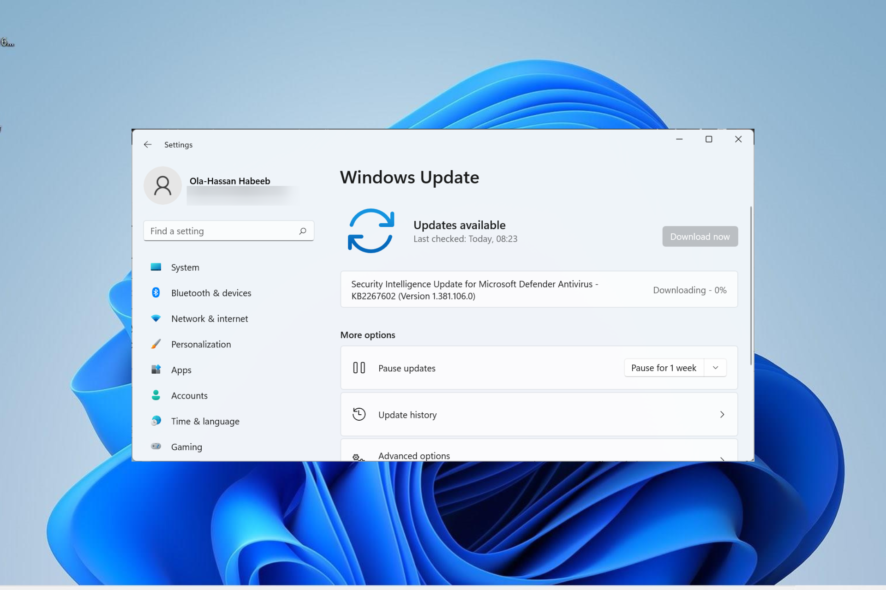
Почему обновление Windows 11 может застрять
Несколько причин чаще всего вызывают зависание процесса обновления. Коротко о них:
- Несовместимые приложения. Конфликты со сторонним ПО, особенно с антивирусами или оптимизаторами системы, могут блокировать установку.
- Повреждённые системные файлы. Отсутствующие или испорченные файлы мешают процессу установки.
- Отключённые или зависшие службы. Windows Update и фоновые службы передачи данных (BITS) должны работать корректно.
- Проблемы с подключением или устройствами. Нестабильный интернет, подключённые внешние диски или периферия иногда мешают.
- Неподходящий BIOS/UEFI или устаревшие драйверы. Иногда требуется обновление прошивки или драйверов для успешного обновления.
Важно: все перечисленные причины проверяются последовательно — от простого к сложному.
Предварительные проверки перед исправлением
Перед применением действий выполните базовые проверки:
- Убедитесь, что интернет подключение стабильно. Попробуйте перезагрузить маршрутизатор или временно подключиться напрямую по Ethernet.
- Отключите все ненужные внешние устройства (USB-накопители, картридеры, док-станции).
- При возможности обновите BIOS/UEFI и драйверы с сайта производителя ноутбука или материнской платы.
Шаги для исправления проблемы
Ниже — подробные, проверенные шаги. Выполняйте по порядку и проверяйте результат после каждого пункта.
1. Приостановите обновления, затем возобновите
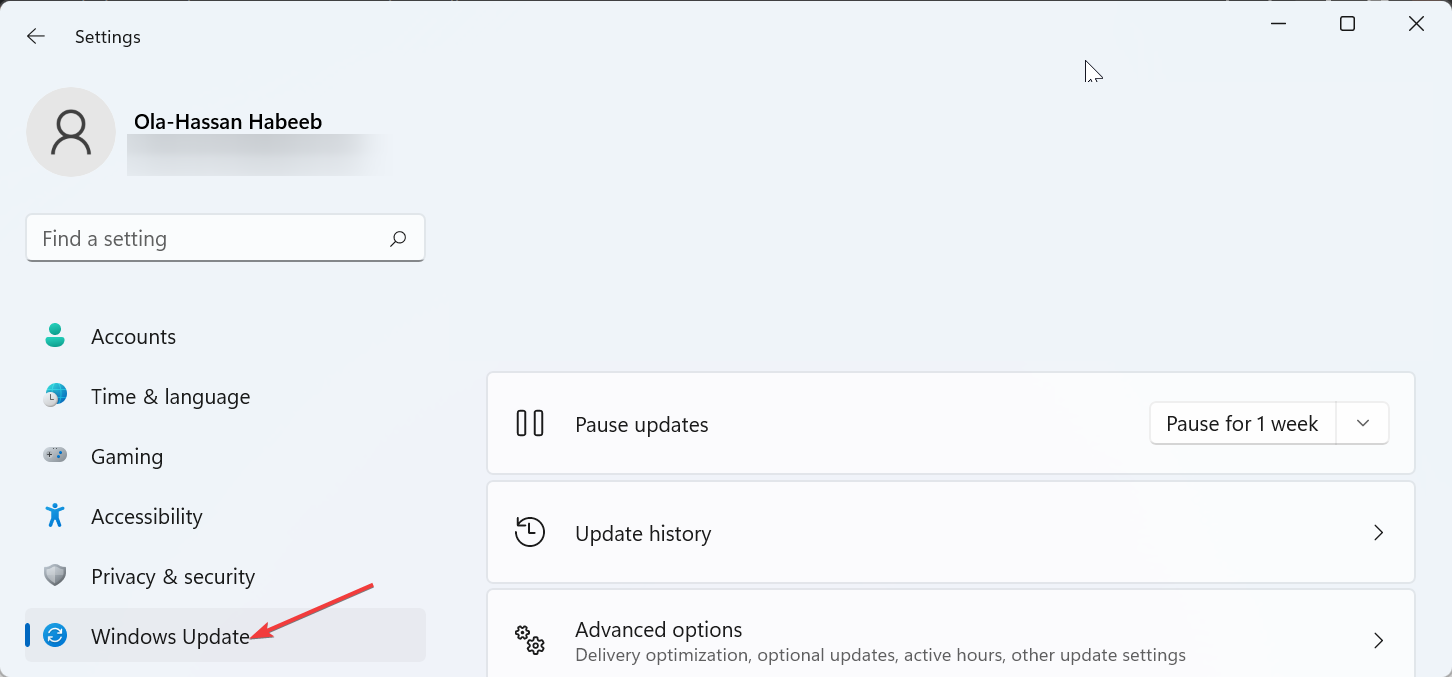
- Нажмите Windows + I и выберите Windows Update в левой панели.
- Разверните меню перед пунктом Приостановить обновления и выберите Приостановить на 2 недели.
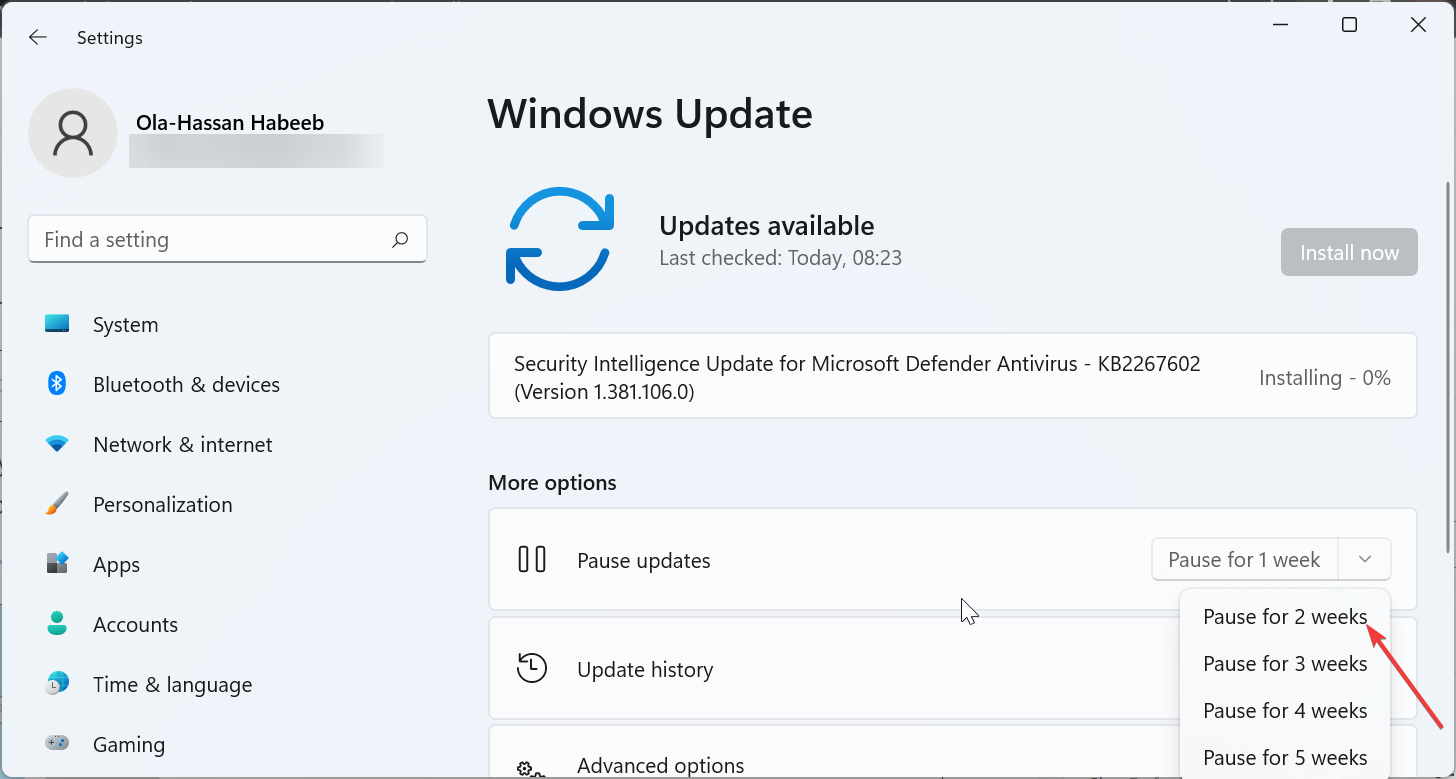
- Перезагрузите ПК, вернитесь в настройки и нажмите Возобновить обновления.
Иногда мелкие сбои в службах или тайм-аутах решаются простой паузой и возобновлением.
2. Запустите средство устранения неполадок Windows Update
- Windows + I → Устранение неполадок.
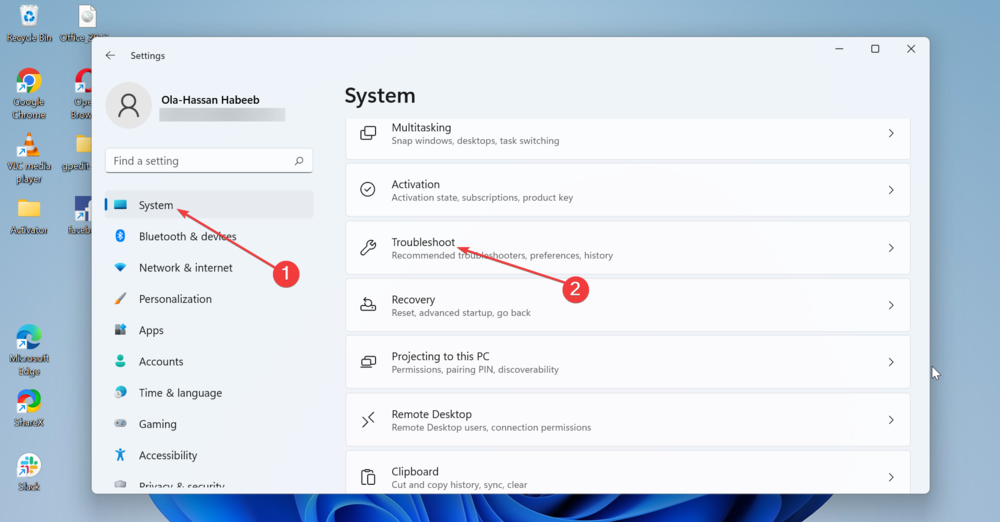
- Выберите Другие средства устранения неполадок.
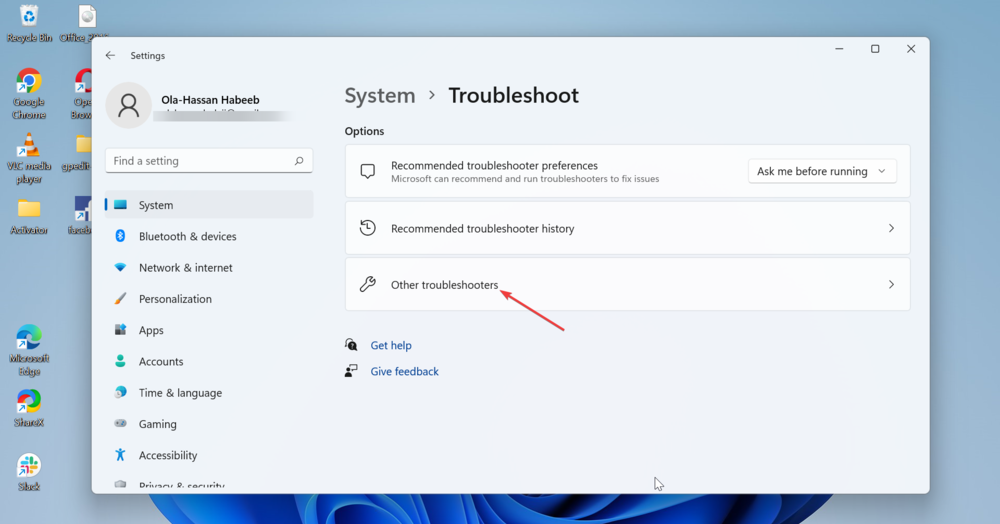
- Нажмите Запустить напротив Windows Update.
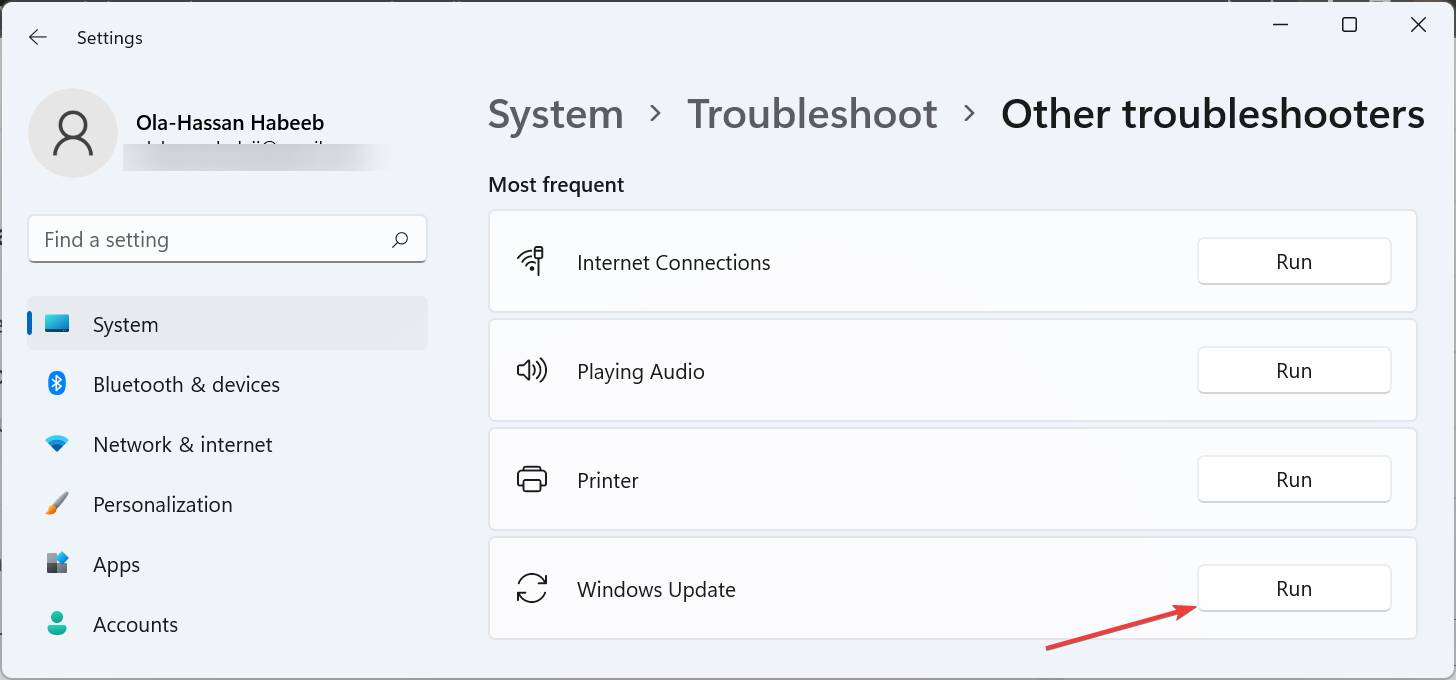
Средство автоматически проверит распространённые ошибки, перезапустит службы и применит исправления.
3. Перезапустите службы BITS и Windows Update
- Нажмите Windows + R, введите services.msc и нажмите OK.

- Найдите Background Intelligent Transfer Service (BITS), правый клик → Перезапустить.

- Аналогично перезапустите службу Windows Update.
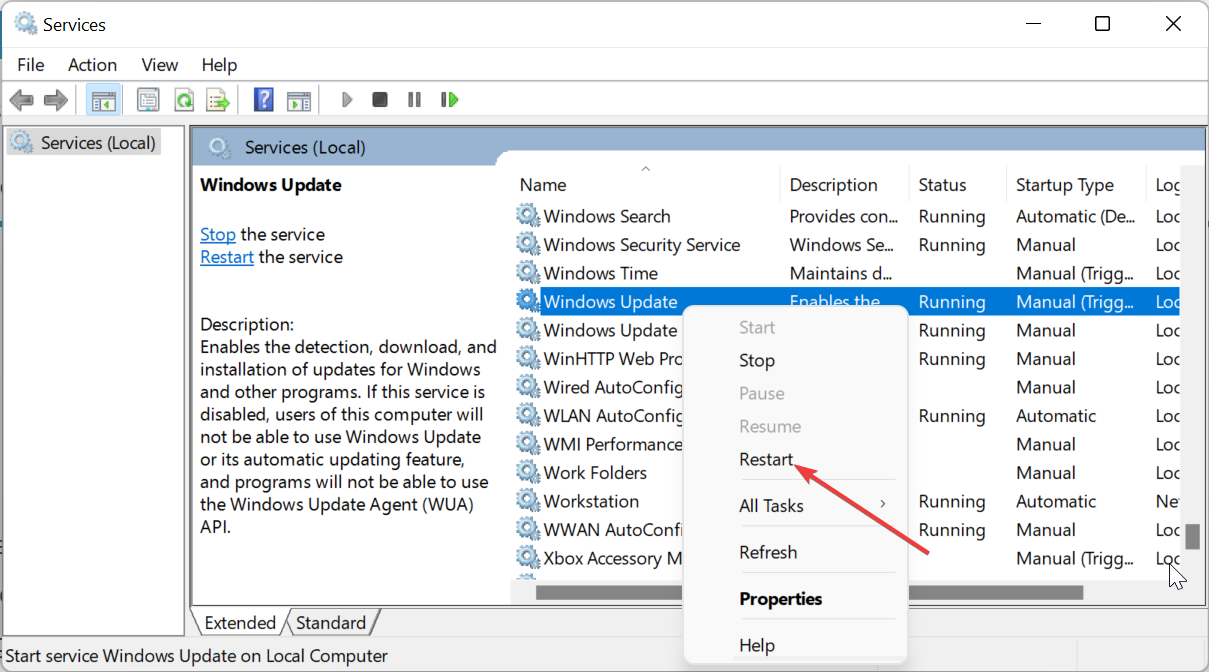
Эти службы отвечают за загрузку и установку обновлений. Их перезапуск часто устраняет блокировки.
4. Переименуйте папку SoftwareDistribution
Папка SoftwareDistribution хранит загруженные файлы обновлений. Переименование заставляет Windows создать новую папку и снова загрузить обновления.
- Запустите Командную строку от имени администратора (Windows → введите cmd → Запуск от имени администратора).
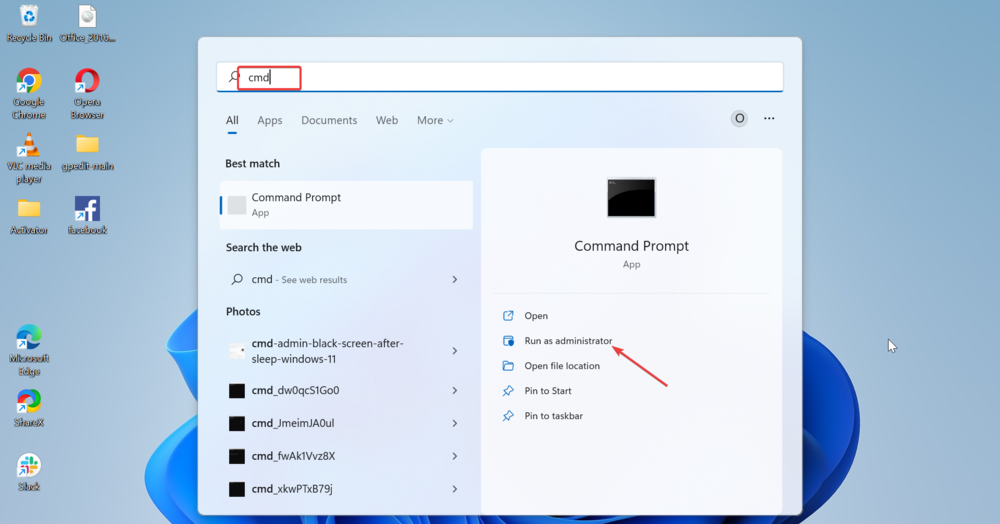
- Выполните команды по очереди (нажимайте Enter после каждой):
net stop wuauserv
net stop cryptSvc
net stop bits
net stop msiserver
ren C:\Windows\SoftwareDistribution SoftwareDistribution.old
ren C:\Windows\System32\catroot2 catroot2.old
net start wuauserv
net start cryptSvc
net start bits
net start msiserver- Перезагрузите компьютер.
Эта последовательность безопасна и часто решает зависание на этапе загрузки или подготовки к установке.
5. Восстановление системных файлов
- Запустите Командную строку от имени администратора.
- Выполните проверку системных файлов:
sfc /scannow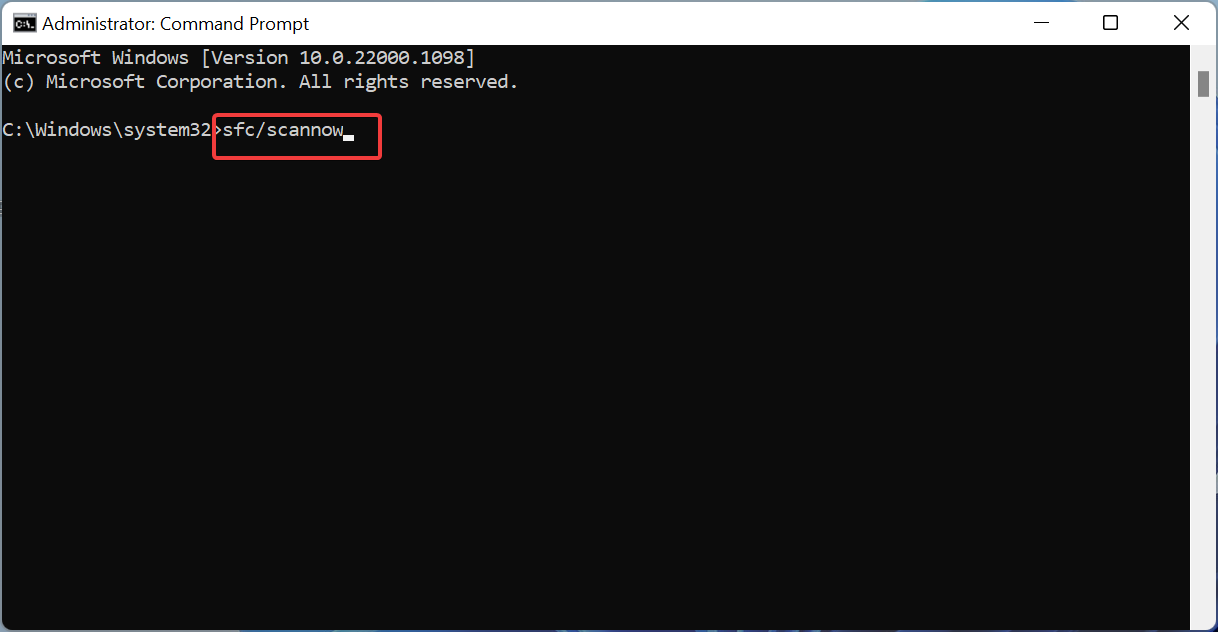
- Если SFC не устранил проблему, выполните восстановление образа:
DISM /online /cleanup-image /restorehealth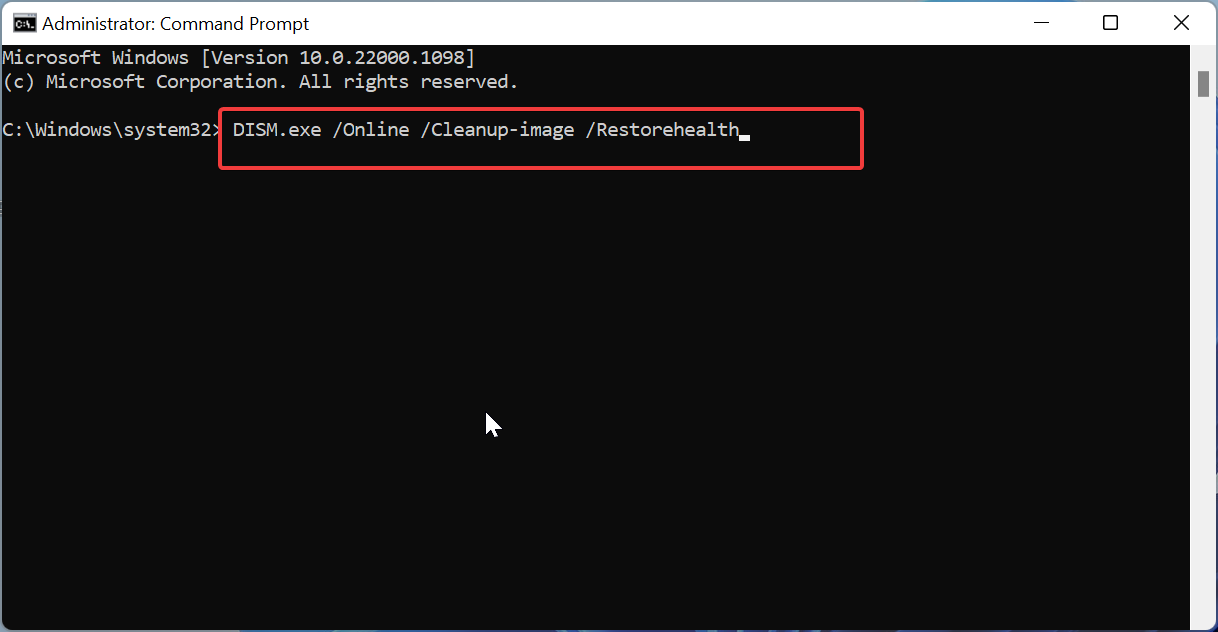
SFC проверяет целостность системных файлов и восстанавливает их из кэша. DISM загружает необходимые файлы из образа Windows для восстановления, если кэш повреждён.
6. Временно удалите сторонний антивирус
- Windows + I → Приложения → Приложения и компоненты.
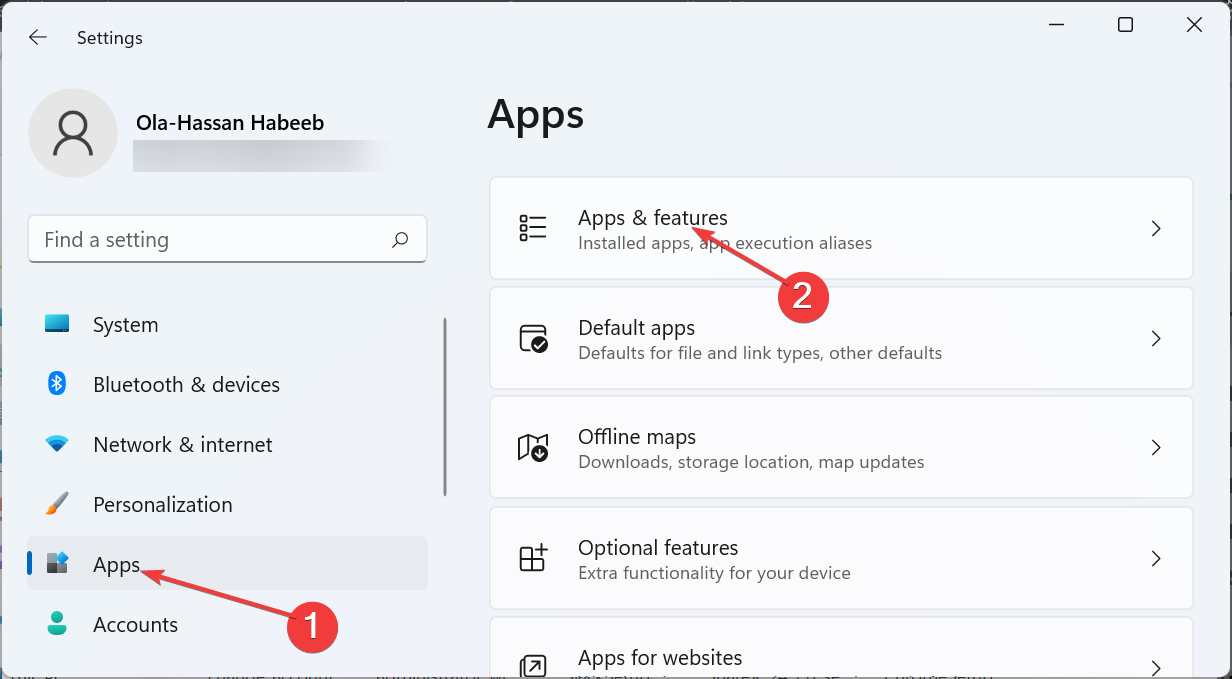
- Найдите антивирус, выберите Дополнительно (три точки) → Удалить и следуйте инструкциям.
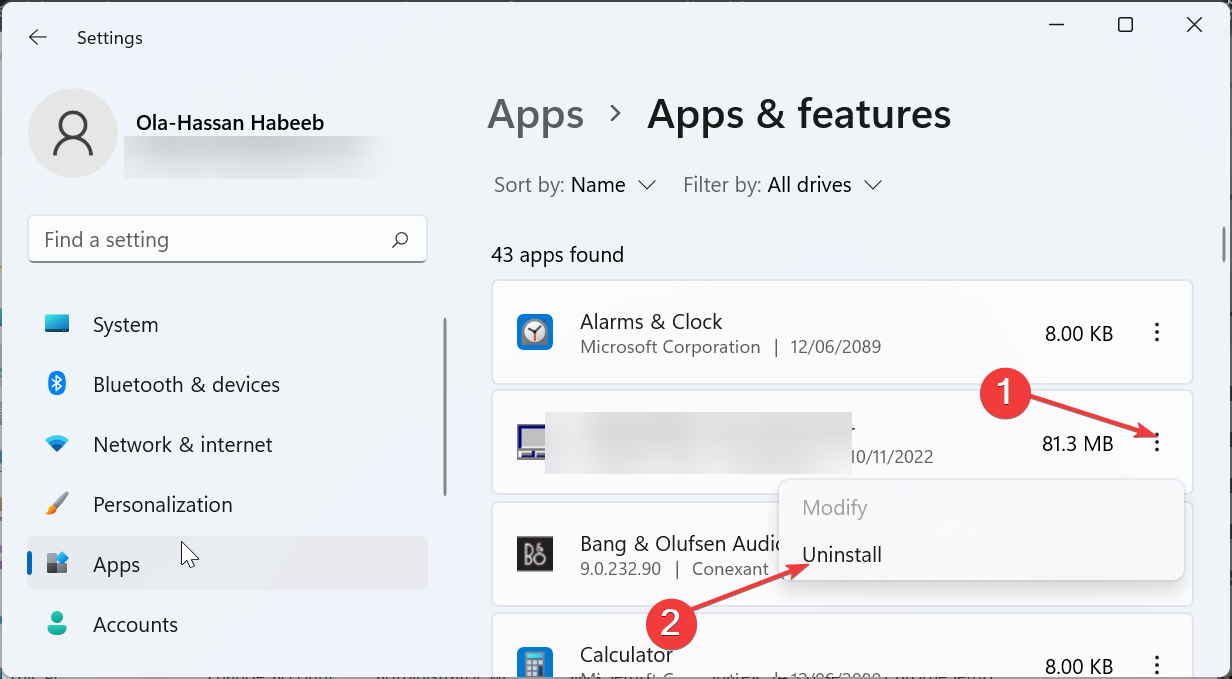
Некоторые антивирусы активно вмешиваются в системные процессы обновления. После установки обновлений можно вернуть антивирус обратно.
7. Запустите Windows в безопасном режиме с сетью
- Windows + I → Восстановление.
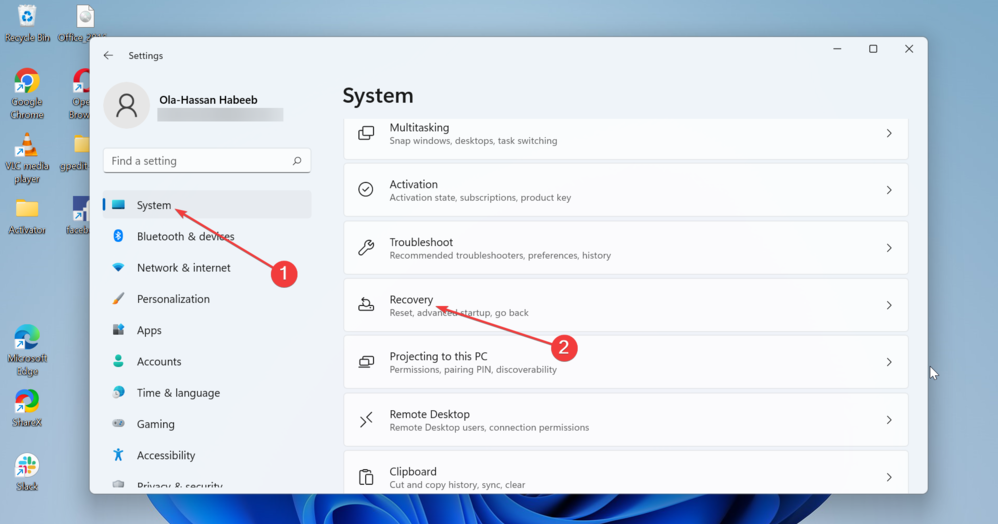
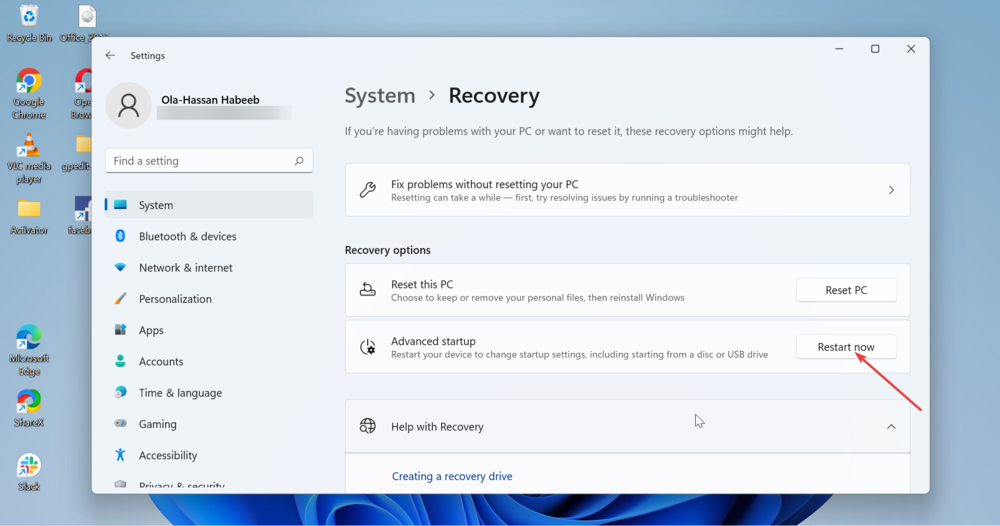
- Нажмите Перезапустить сейчас в разделе Расширенная загрузка.
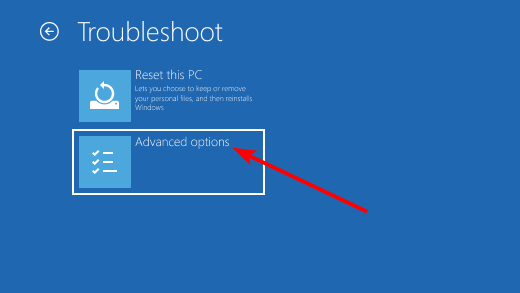
- После перезагрузки выберите Устранение неполадок → Дополнительные параметры.
- Перейдите в Параметры запуска → Перезапустить, затем нажмите 5 или F5 для Безопасного режима с загрузкой сетевых драйверов.
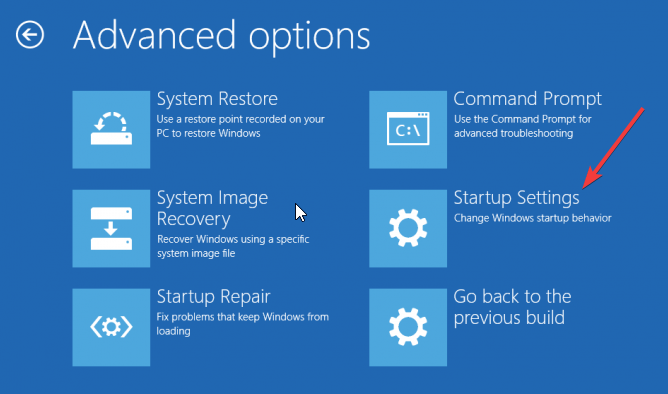
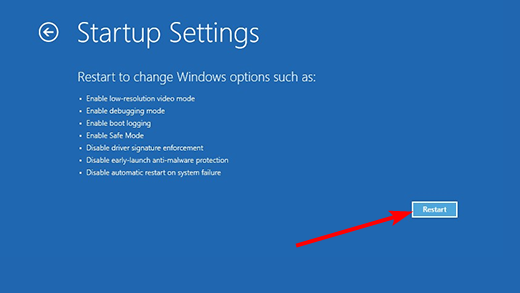
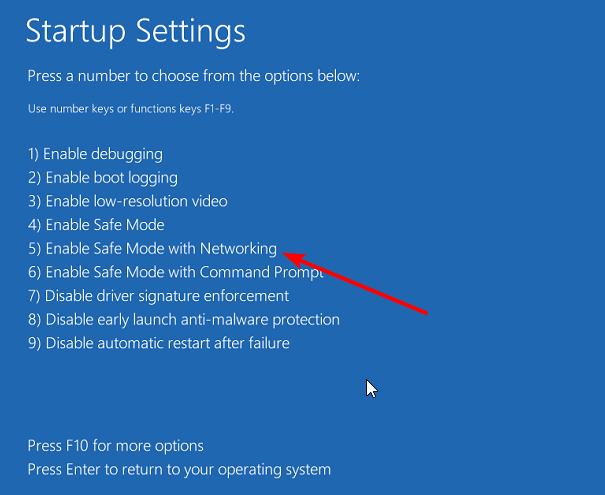
Безопасный режим загружает только минимальные драйверы и службы, что помогает исключить влияние стороннего ПО.
8. Чистая установка через загрузочный USB
Если никакие шаги не помогают, можно создать загрузочную флешку с Media Creation Tool или ISO с официального сайта Microsoft и выполнить обновление поверх текущей системы или чистую установку. Это радикальный шаг — заранее создайте резервную копию данных.
Когда эти методы не помогут — что ещё проверить
- Аппаратные проблемы: повреждённый SSD/HDD или нехватка свободного места на системном разделе (обычно минимум 20–30 ГБ рекомендуется для крупных апдейтов).
- Совместимость оборудования: старые контроллеры SATA/NVMe или устаревшие сетевые адаптеры могут блокировать установку.
- Политики группы или корпоративные профили: на рабочих машинах обновления могут контролироваться IT-отделом.
Если вы работаете в компании, согласуйте дальнейшие действия с администратором.
Альтернативные подходы
- Использовать утилиту Microsoft Update Assistant для принудительного получения последней версии.
- Попробовать откат последнего обновления через Историю обновлений и повторную установку.
- Временно отключить синхронизацию профиля Microsoft и облачные резервные копии.
Чек-листы по ролям
Чек-лист для обычного пользователя:
- Перезагрузка ПК.
- Отключение периферии.
- Запуск средства устранения неполадок.
- Переименование SoftwareDistribution.
- Запуск sfc /scannow.
Чек-лист для системного администратора:
- Проверить журналы событий (Event Viewer) на ошибки Windows Update.
- Проверить доступ к WSUS или прокси-серверу.
- Выполнить трассировку сети и доступ к Microsoft Update.
- Тестировать обновление на контрольной машине перед массовым развёртыванием.
Критерии приёмки
- Обновление успешно завершилось и в Истории обновлений указано «Установлено».
- Система загружается без ошибок и приложений.
- winver показывает ожидаемую версию/сборку Windows.
- Нет сообщений о зависших обновлениях в Windows Update.
Процедура отката и откат изменений
- Если после обновления появились проблемы, зайдите в Параметры → Обновление и безопасность → Просмотр истории обновлений → Удалить обновления.
- Если доступно, вернитесь к предыдущей сборке (параметр «Вернуться к предыдущей версии Windows»), но учтите, что это доступно только ограниченное время после обновления.
- В крайнем случае используйте резервную копию системы или образ для восстановления.
Сниппеты команд и шпаргалка
Обычные команды, которые пригодятся:
net stop wuauserv
net stop bits
net stop cryptSvc
ren C:\Windows\SoftwareDistribution SoftwareDistribution.old
ren C:\Windows\System32\catroot2 catroot2.old
net start wuauserv
net start bits
sfc /scannow
DISM /online /cleanup-image /restorehealth
Применяйте команды внимательно, с правами администратора.
Краткий глоссарий
- BITS — служба фоновой передачи данных, которая помогает скачивать обновления без влияния на основную сеть.
- SoftwareDistribution — папка, где Windows хранит загруженные пакеты обновлений.
- SFC — утилита проверки и восстановления системных файлов.
- DISM — инструмент обслуживания и управления образами Windows, используется для восстановления целостности образа.
Часто задаваемые вопросы
Q: Обновление зависло на 99% — сколько ждать?
A: Если процесс не меняется более часа, стоит вмешаться: выполните перезапуск, средство устранения неполадок и проверки диска. Долгое ожидание оправдано только при крупном обновлении на медленном диске.
Q: Можно ли прервать обновление принудительно, выключив компьютер?
A: Резкое выключение рисковано — может привести к частично установленной системе. Сначала попробуйте стандартные шаги (перезапуск служб, безопасный режим). Если ничего не помогает, форсированный перезапуск иногда необходим, но делайте заранее резервную копию важных данных.
Q: Обновление не запускается из-за ошибки драйвера. Что делать?
A: Обновите проблемный драйвер с сайта производителя или временно удалите его. Также попробуйте запустить установку в безопасном режиме.
Короткое резюме
Обновление Windows 11 может зависать по разным причинам — от несовместимого ПО до повреждённых системных файлов. Начните с простых шагов: пауза/возобновление, средство устранения неполадок, перезапуск служб и проверка SFC/DISM. Если это не помогает — безопасный режим, переименование папок обновлений или чистая установка решат проблему. Всегда делайте резервные копии перед радикальными действиями.
Важно: после успешного обновления верните удалённый антивирус и подключите внешние устройства.

Похожие материалы

Несколько аккаунтов Skype: Multi Skype Launcher

Журнал для работы: повысить продуктивность

Персональные звуки уведомлений на Android

Скачивание шоу Hulu для офлайн‑просмотра

Microsoft Start: персонализированная новостная лента
