
Windows 11 не отображается в Windows Update — как исправить
О чём эта статья
В статье подробно описаны причины, по которым обновление до Windows 11 может не отображаться в Windows Update, и предложены практические способы устранения проблемы: от простых действий (включение обновлений, перезагрузка) до создания загрузочной флешки и работы с реестром для установки на неподдерживаемые ПК. Включены контрольные списки, критерии приёмки, рекомендации по безопасности и план отката на случай ошибок.
Почему не видно обновление до Windows 11
Windows 11 распространяется поэтапно и требует выполнения жёстких системных требований. Основные причины, по которым вы не видите обновление:
- Ваш ПК не соответствует минимальным требованиям (TPM 2.0, Secure Boot, объём ОЗУ и т. д.).
- Обновления были приостановлены в настройках (Pause updates).
- Службы и компоненты Windows Update повреждены или остановлены.
- Конфликт стороннего ПО (фаерволы, блокировщики трафика вроде Pi-hole).
- Фазированный откат и поэтапный разворот у Microsoft — обновление может ещё не дойти до вашей конфигурации.
Важно: если PC Health Check сообщает «This PC doesn’t currently meet the Windows 11 system requirements», автоматическое получение обновления через Windows Update, скорее всего, заблокировано.
Базовая проверка: может ли ПК запустить Windows 11
Microsoft предлагает приложение PC Health Check — скачайте и запустите его, чтобы быстро узнать совместимость. Коротко о минимальных требованиях (ключевые пункты):
- Процессор: 64‑битный, 1 ГГц и более с 2+ ядрами (совместимый процессор).
- ОЗУ: минимум 4 ГБ.
- Место на диске: минимум 64 ГБ.
- TPM: версия 2.0 (обычно находится в UEFI/BIOS).
- Secure Boot: поддержка и включение.
- Видео: DirectX 12 / WDDM 2.x.
- Дисплей: диагональ >9” и разрешение 720p или выше.
Если ПК совместим — переходите к разделу “Шаги решения”. Если нет — прочитайте раздел «Установка на неподдерживаемый ПК» и предупреждения о рисках.
Что делать, если обновление до Windows 11 не показывается — пошаговые решения
1. Включите и возобновите обновления Windows
- Нажмите Windows + I, чтобы открыть приложение Параметры.
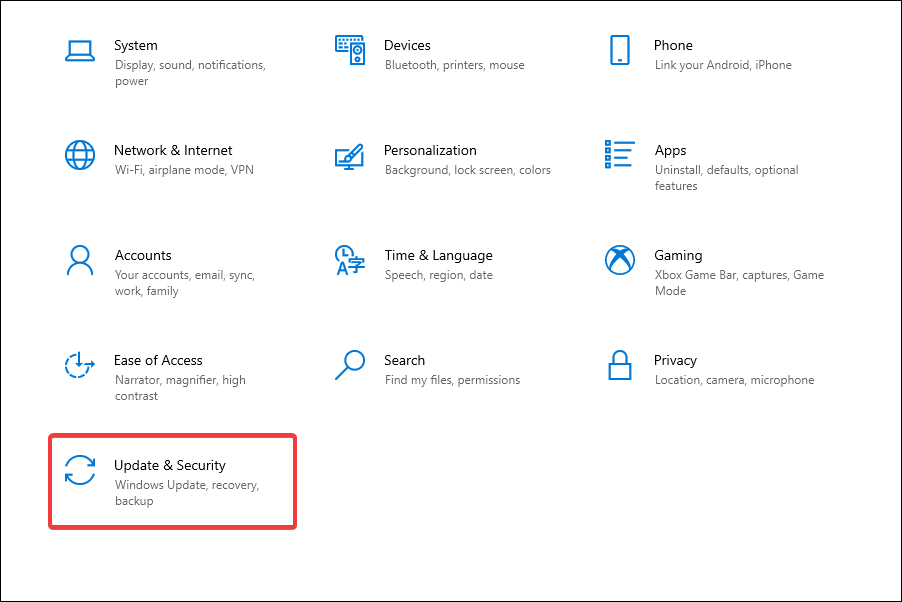
- Выберите Обновление и безопасность.
- На вкладке Windows Update посмотрите, есть ли кнопка “Возобновить обновления”. Нажмите её, если она присутствует.
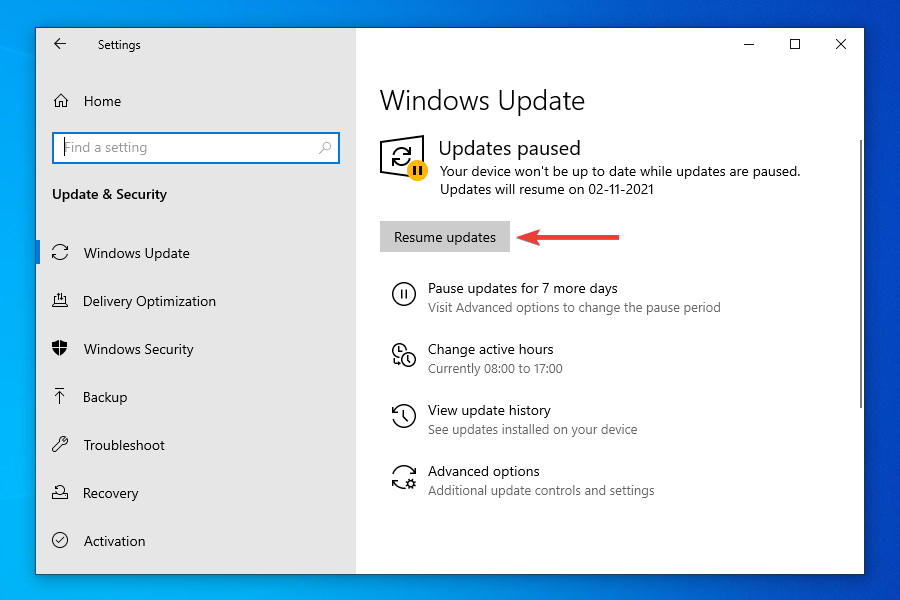
- После возобновления система начнёт автоматическое сканирование доступных обновлений.

Примечание: если были приостановлены обновления, их нужно возобновить — иначе вы не получите пакет с Windows 11.
2. Перезагрузите компьютер
- На рабочем столе нажмите Alt + F4, чтобы открыть окно Завершение работы Windows.
- В выпадающем списке выберите Перезагрузка и нажмите ОК.

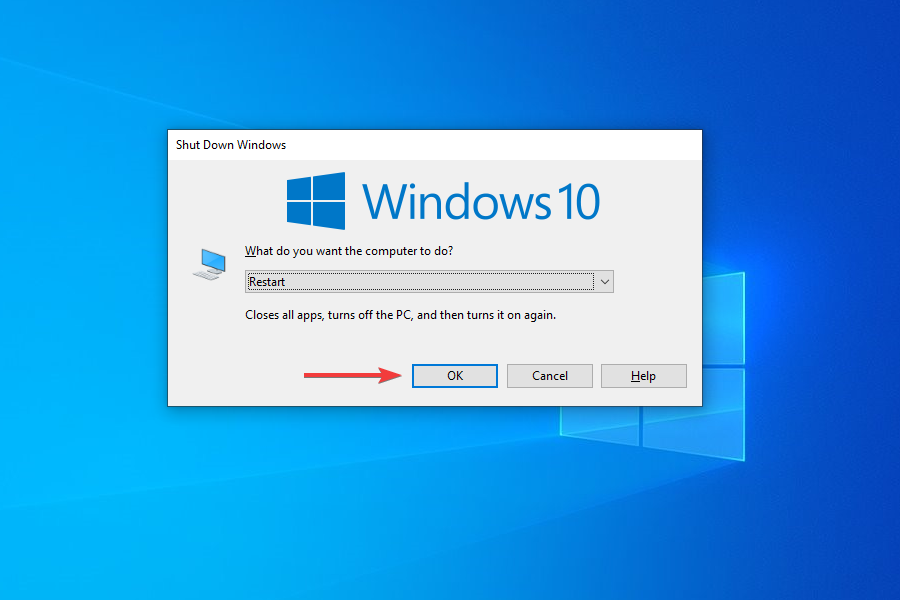
Перезагрузка исправляет временные ошибки и завершает фоновые процессы, которые могли блокировать обновление.
3. Запустите средство устранения неполадок Windows Update
- Откройте Параметры (Windows + I) → Обновление и безопасность.

- Выберите Устранение неполадок → Дополнительные средства устранения неполадок.
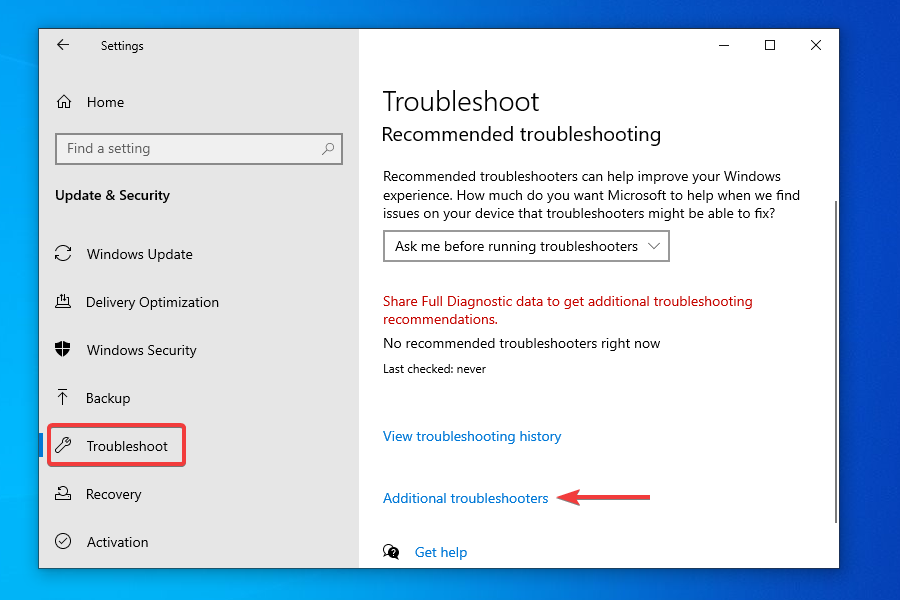
- Выберите Windows Update и нажмите Запустить средство устранения неполадок.


- Следуйте подсказкам на экране и примените предлагаемые исправления.
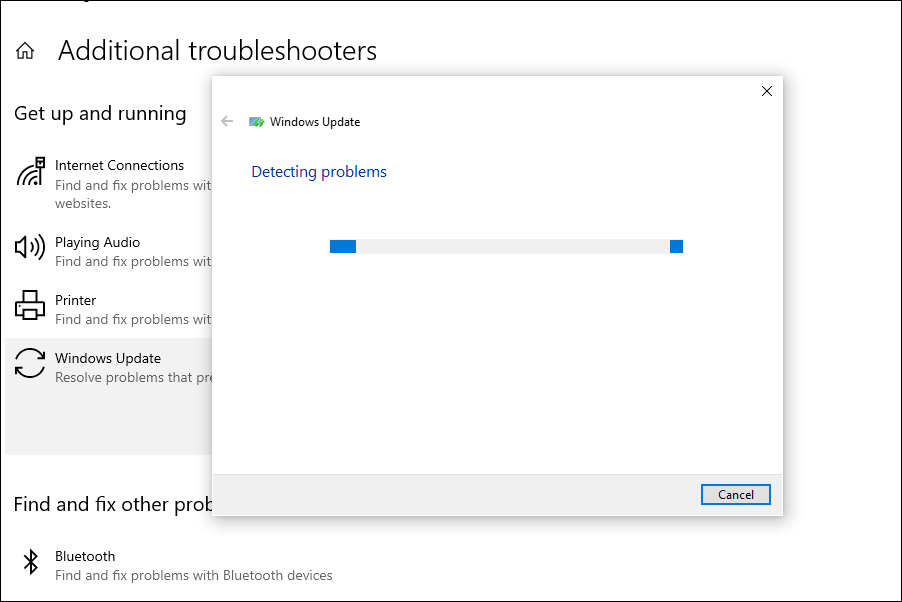
Это встроенное средство эффективно устраняет распространённые причины сбоев обновлений.
4. Восстановите (сбросьте) компоненты Windows Update
Если предыдущие шаги не помогли, необходимо перезапустить и очистить ключевые компоненты Windows Update:
- Остановите службы: Windows Update (wuauserv), Background Intelligent Transfer Service (BITS) и CryptSvc.
- Переименуйте или очистите папки SoftwareDistribution и Catroot2.
- Запустите службы заново.
Эти действия можно выполнить вручную через командную строку от имени администратора или следуя инструкции в разделе «Перезапустить службу Windows Update» ниже.
5. Перезапустите службу Windows Update (вручную)
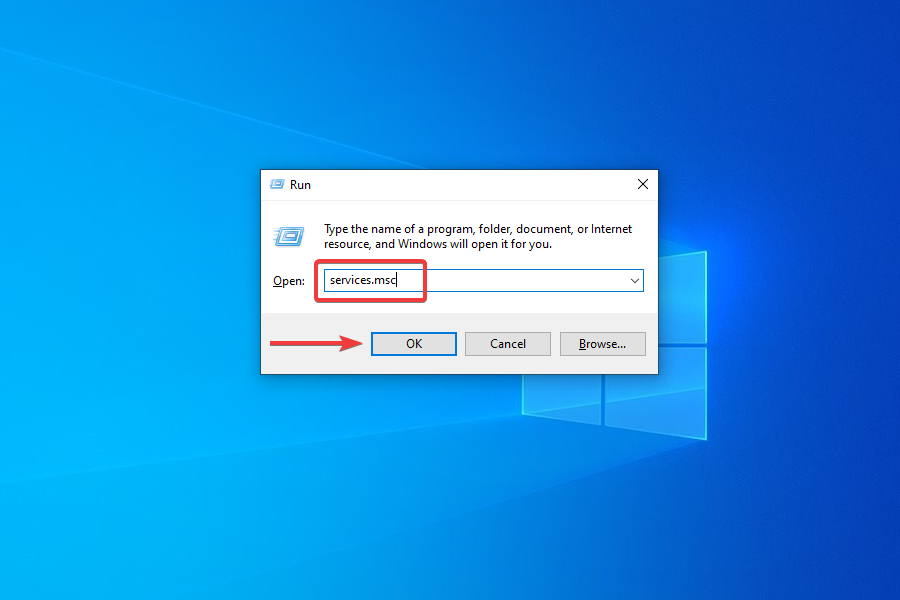
- Нажмите Windows + R → введите
services.mscи нажмите Enter, чтобы открыть приложение Службы.
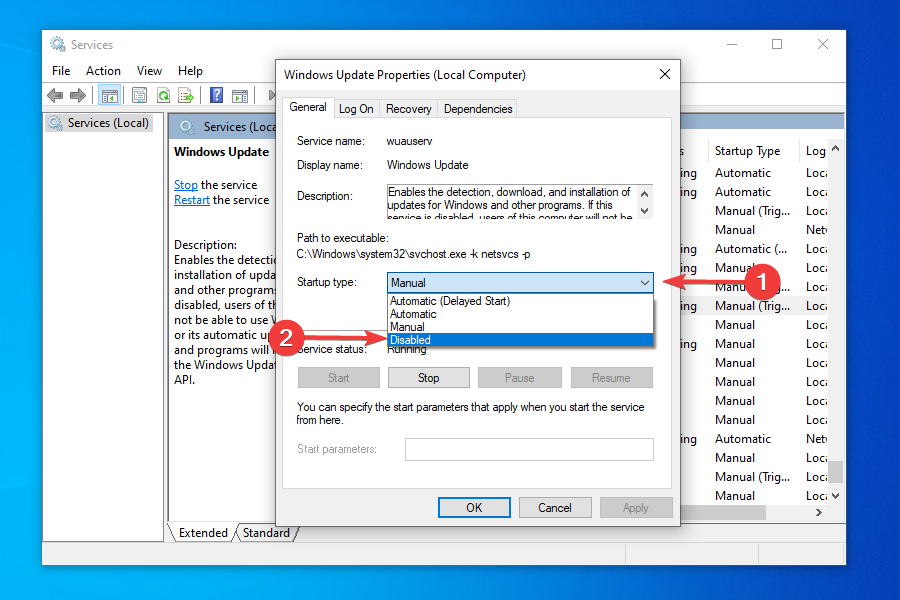
- Найдите службу Windows Update, дважды щёлкните по ней.

- В поле “Тип запуска” выберите “Отключено” и нажмите Применить, затем ОК.
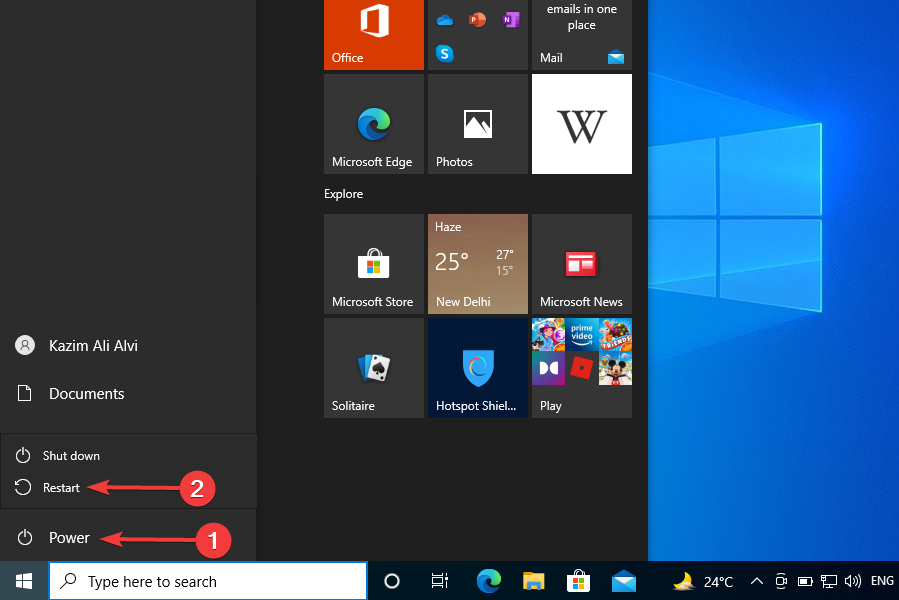
- Перезагрузите компьютер.
- После перезагрузки откройте Проводник (Windows + E) и перейдите в:
C:\Windows\SoftwareDistribution- Выделите все файлы (Ctrl + A) и удалите их.

- Снова откройте
services.msc, установите тип запуска для Windows Update в Автоматически, нажмите Применить, затем Запустить → ОК.
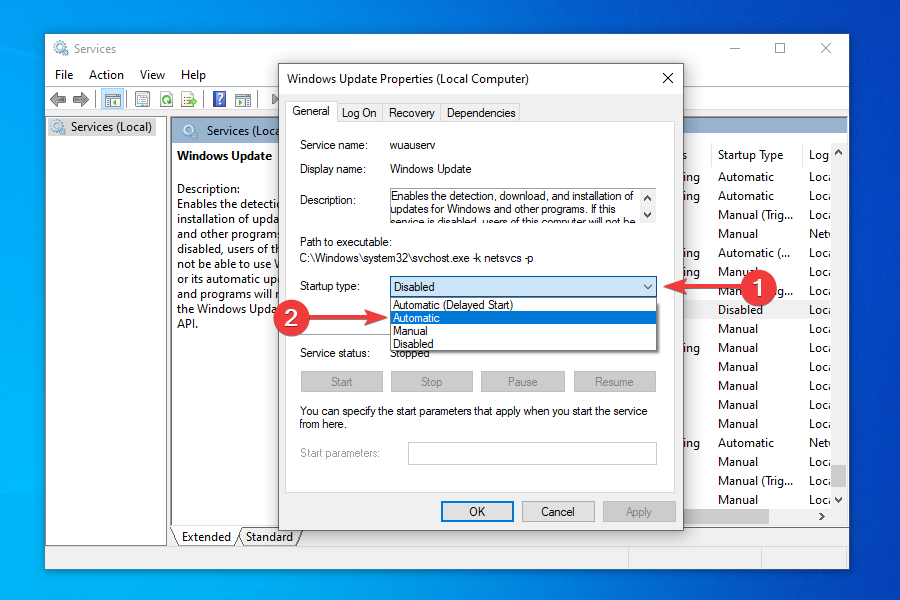

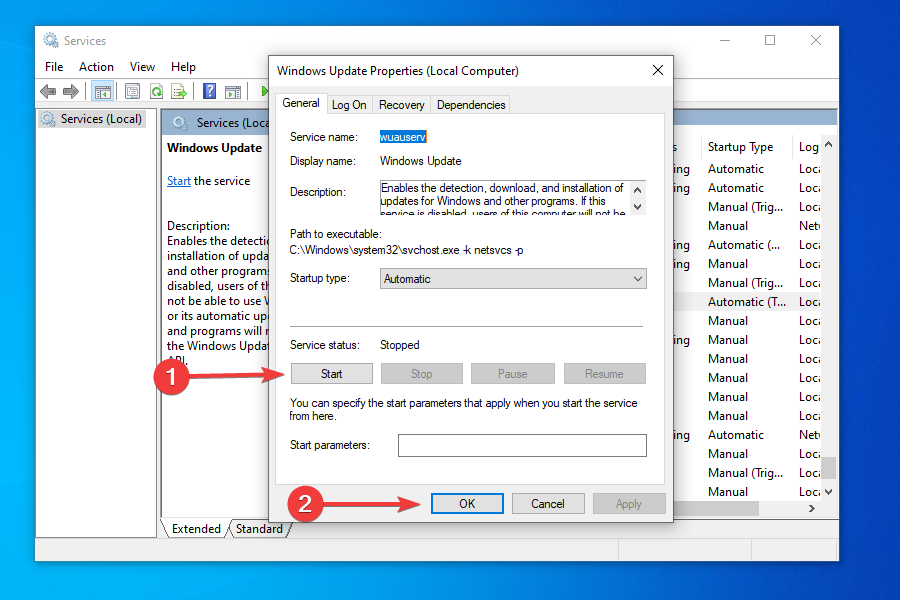
После этих действий вернитесь в Параметры → Windows Update и проверьте наличие обновления.
6. Отключите или удалите конфликтующие приложения
- Нажмите Windows + R → введите
appwiz.cplи нажмите Enter, чтобы открыть “Программы и компоненты”.
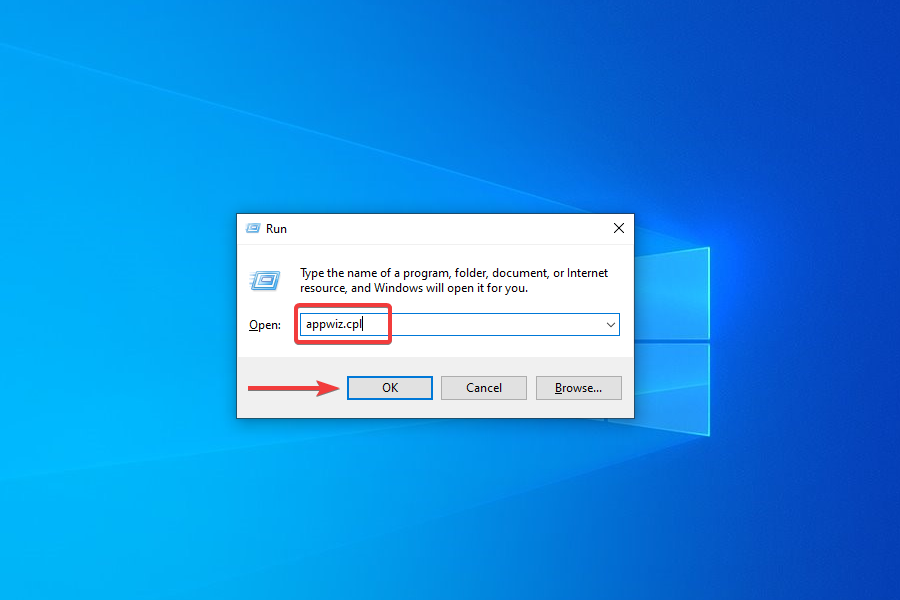
- Найдите подозрительные или сетевые фильтрующие приложения (сторонние фаерволы, VPN, Pi-hole и т. п.), выберите и нажмите Удалить.
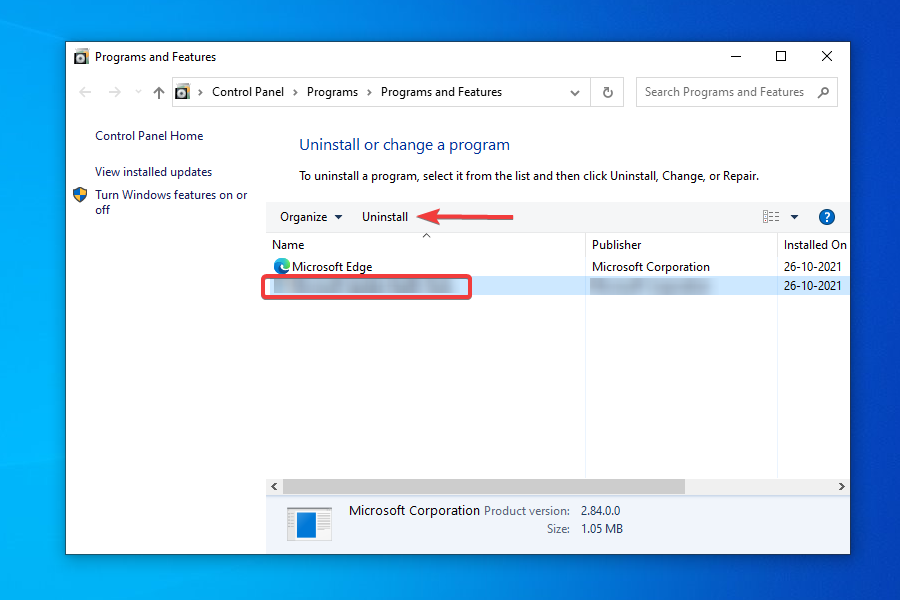
Если приложение имеет встроенную опцию отключения, используйте её сначала перед удалением. После удаления перезагрузите систему и проверьте Windows Update.
7. Используйте Media Creation Tool (установка с флешки)
Примечание: понадобится USB‑накопитель объёмом не менее 8 ГБ.
- Подключите USB‑флешку к компьютеру.
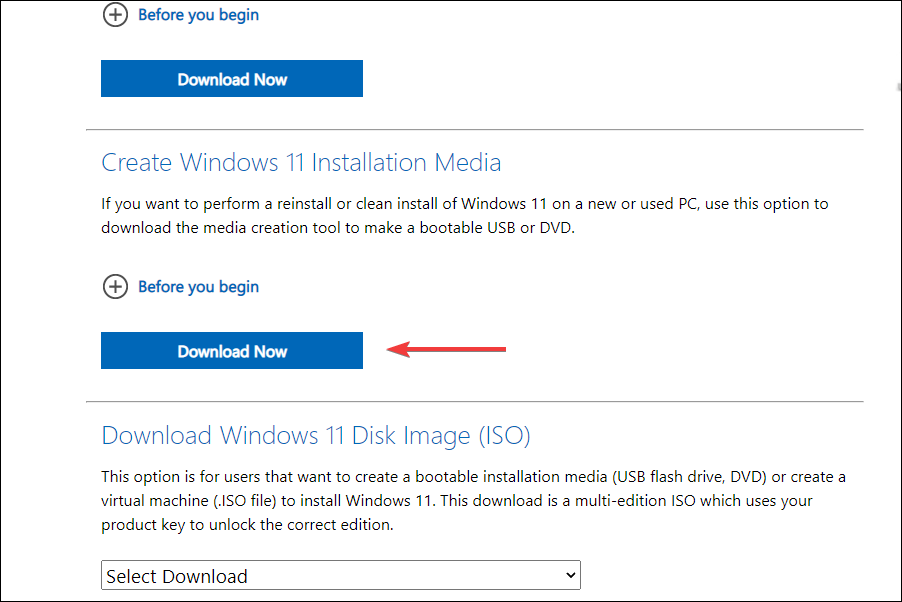
- На странице скачивания Windows 11 выберите “Создать установочный носитель (Media Creation Tool)” и нажмите Скачать сейчас.
- Запустите загруженный файл и согласитесь с UAC (Yes).

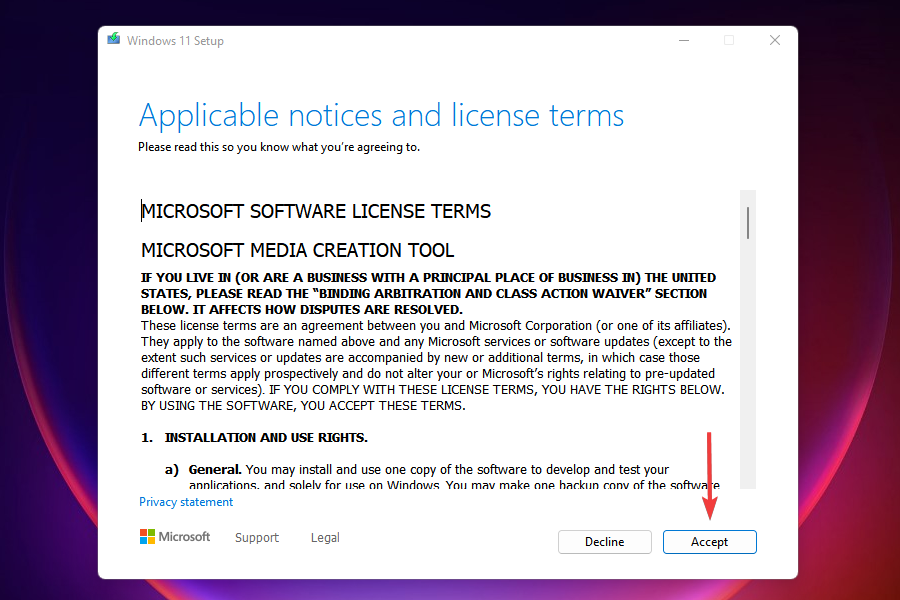
- Примите лицензионные условия и выберите язык, редакцию и архитектуру (по умолчанию рекомендованные настройки для этого ПК).
- Выберите “USB‑флеш‑накопитель” и укажите подключённую флешку.

- Дождитесь создания загрузочного носителя, затем нажмите Готово и перезагрузите ПК с загрузки с USB.
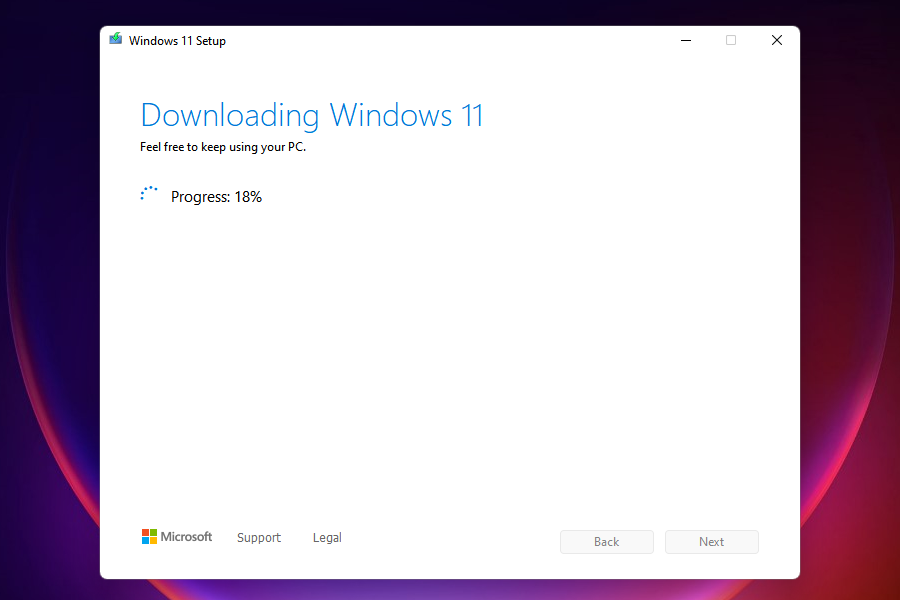
Этот способ полезен, если автоматическое обновление недоступно или вы предпочитаете чистую установку.
Альтернативные инструменты
- Windows 11 Installation Assistant — удобен для обновления поддерживаемых ПК.
- Скачивание ISO и ручная установка/чистая установка.
- Использование виртуальной машины (VM) для тестирования перед установкой на физический ПК.
Если ПК не соответствует требованиям, Installation Assistant не запустится.
Установка Windows 11 на неподдерживаемый ПК — риски и обходы
Microsoft официально предупреждает: установка на неподдерживаемое оборудование может привести к проблемам с совместимостью, отказу в получении обновлений безопасности и стабильности. Тем не менее пользователи применяют обходные пути. Коротко:
- Можно обойти проверку TPM и Secure Boot при обновлении с установочного носителя, добавив ключи реестра перед обновлением.
Пример безопасной команды для временного изменения реестра (выполнить от имени администратора в командной строке):
reg add "HKLM\SYSTEM\Setup\MoSetup" /v AllowUpgradesWithUnsupportedTPMOrCPU /t REG_DWORD /d 1 /fЭта команда создаёт ключ, который позволяет запускать обновление на несоответствующих конфигурациях. Однако:
- Рекомендуется создать резервную копию системы перед изменением реестра.
- Учтите риск потери официальной поддержки и невозможности получать некоторые обновления.
Альтернатива: установить Windows 11 в виртуальной машине (Hyper-V, VirtualBox, VMware) и протестировать совместимость и драйвера.
Что делать, если установка зависла или произошла ошибка — план отката
- Отключите интернет (чтобы не применялись дополнительные обновления).
- Попробуйте перезапустить систему в безопасном режиме.
- Если установка застряла во время обновления и система загружается, используйте “Восстановление” → “Вернуться к Windows 10” (если доступно) в течение 10 дней после обновления.
- Если откат недоступен, восстановите систему из образа/резервной копии или переустановите с образа Windows 10/11 на USB.
Критерии приёмки после успешной установки:
- Система загружается без ошибок.
- Все основные устройства (сеть, звук, видео) работают.
- Windows Update показывает актуальные обновления или выдаёт сообщение о поддержке.
- Приложения, необходимые вам, запускаются корректно.
Ролевые чеклисты перед обновлением
Для домашнего пользователя:
- Сделать резервную копию важных файлов.
- Проверить совместимость через PC Health Check.
- Освободить ≥20 ГБ свободного места.
- Отключить сторонние фаерволы/антивирусы на время установки.
Для ИТ‑администратора:
- Проверить совместимость всего парка ПК (инвентаризация CPU/TPM/UEFI).
- Подготовить образ и тестовую группу (канареечный деплой).
- Обновить драйверы критичных устройств.
- Подготовить план отката и резервные образы.
Для техподдержки:
- Подготовить пошаговую инструкцию для пользователей.
- Доступ к средствам удалённого управления и восстановлению.
- Мониторить ТВ и отчёты об ошибках после обновления.
Тестовые сценарии и критерии приёмки
- Тест 1: Проверка загрузки — система должна загрузиться в рабочий стол менее чем за 2–3 минуты.
- Тест 2: Проверка сети — доступ в интернет, пинга внешних ресурсов.
- Тест 3: Проверка периферии — принтер, внешний диск, звуковая карта.
- Критерии приёмки: все тесты пройдены без критических ошибок, пользователи подтверждают рабочее состояние ключевых приложений.
Ментальные модели: почему обновления задерживаются
- Фазированный rollout: Microsoft выпускает обновление поэтапно, чтобы сократить риск массовых сбоев.
- Телеметрические фильтры: устройства с определёнными конфигурациями временно блокируются, если телеметрия показывает нестабильность.
- Локальные блокировки: сторонние программы, пользовательские настройки и политические ограничения в сети могут препятствовать получению обновлений.
Понимание этих моделей помогает выбрать правильную стратегию: ждать, провести ручное обновление или протестировать обходные пути.
Совместимость и матрица проверки (кратко)
- TPM 2.0: рекомендуется / часто обязателен.
- Secure Boot: рекомендован и часто обязателен.
- CPU: список совместимости зависит от поколения процессора (см. документацию производителя).
- RAM: ≥4 ГБ.
- Хранилище: ≥64 ГБ.
Если хотя бы один из ключевых пунктов отсутствует, автоматическое получение обновления, скорее всего, заблокировано.
Безопасность и конфиденциальность
- Установка на неподдерживаемое оборудование может привести к отсутствию обновлений безопасности. Планируйте регулярные резервные копии и мониторинг.
- При использовании сторонних средств или обходных методов избегайте скачивания непроверенных утилит и ISO с неизвестных сайтов.
- Прежде чем редактировать реестр, создайте точку восстановления системы.
Частые ошибки и когда решения не помогут
- Ошибка: “This PC doesn’t currently meet the Windows 11 system requirements” — в этом случае Windows Update не выдаст обновление. Ручные обходы существуют, но несут риск.
- Если проблема связана с аппаратной несовместимостью (например, отсутствует TPM и материнская плата не поддерживает его физически), программные обходы временно решат вопрос, но идеальным вариантом будет апгрейд железа.
- Если корпоративная политика (GPO) блокирует обновления, обратитесь к администратору сети.
Полезные ресурсы и ссылки для дальнейшего чтения
- Официальный инструмент PC Health Check для проверки совместимости.
- Руководство по созданию установочного носителя Windows 11 (Media Creation Tool).
- Инструкции по созданию образа и чистой установки.
Резюме и рекомендации
- Начните с простых действий: включите обновления, перезагрузите, запустите средство устранения неполадок.
- Если это не помогло, сброс компонентов Windows Update и проверка конфликтующих приложений часто решают проблему.
- Для немедленной установки используйте Media Creation Tool или Installation Assistant (если ПК поддерживается).
- На неподдерживаемых ПК обходные методы возможны, но несут риски: отсутствие обновлений и потенциальная нестабильность.
Важно: перед любыми серьёзными изменениями создайте резервную копию и, при необходимости, проконсультируйтесь с ИТ‑специалистом.
Если вы попробовали один из методов из статьи, напишите, какой — это поможет другим читателям и позволит уточнить советы.

Похожие материалы

Несколько аккаунтов Skype: Multi Skype Launcher

Журнал для работы: повысить продуктивность

Персональные звуки уведомлений на Android

Скачивание шоу Hulu для офлайн‑просмотра

Microsoft Start: персонализированная новостная лента
