
Как настроить жесты тачпада в Windows 11

Windows 11 добавляет полезные возможности для работы с тачпадом и сенсорными экранами. Их настройка под ваши задачи делает работу комфортнее и эффективнее. В этом руководстве мы пройдём по доступным жестам, покажем, как их менять, и дадим готовые рекомендации для разных задач.
Как быстро настроить жесты тачпада в Windows 11
Ниже — пошаговые инструкции по основным разделам настроек тачпада и пояснения, какие действия за что отвечают.
1. Настройка прокрутки и зума
- Откройте Параметры Windows (Settings) и перейдите в раздел Параметры -> Bluetooth и устройства -> Тачпад.
- Разверните секцию “Прокрутка и зум”.
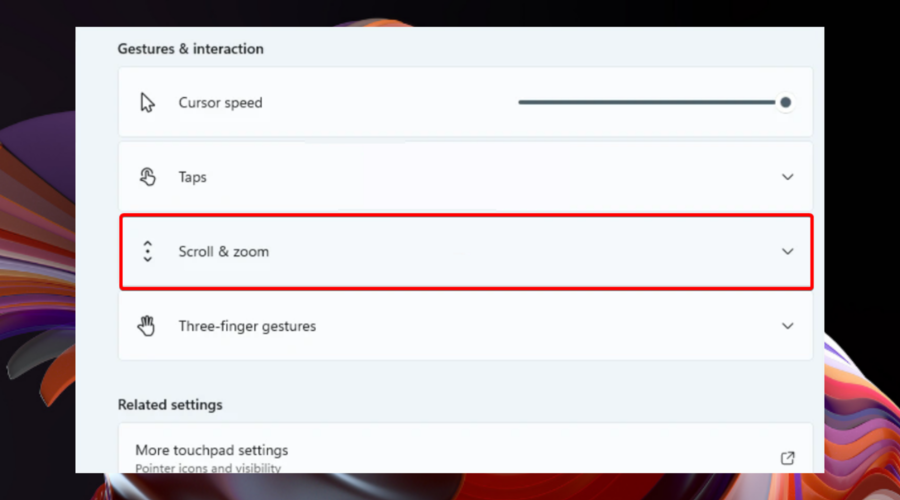
- Здесь можно включать/выключать жесты прокрутки и зума, а также регулировать поведение прокрутки.
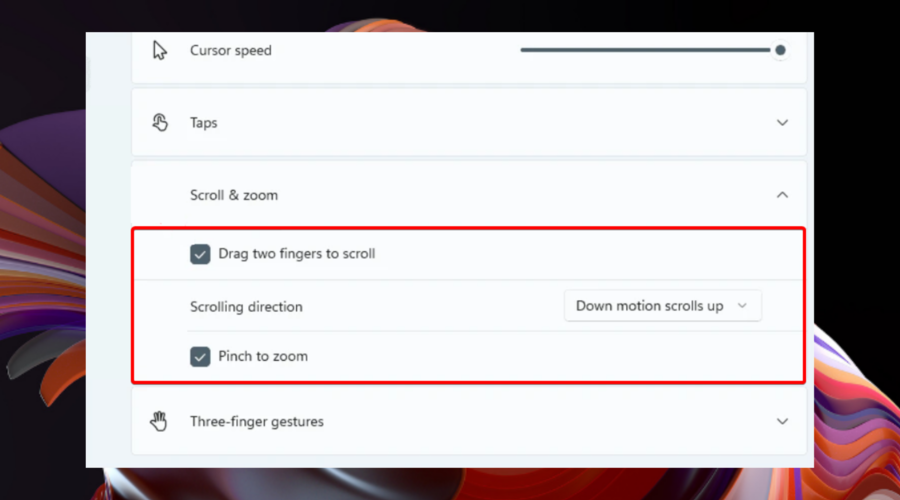
Советы:
- Для комфортной навигации используйте естественную прокрутку, если вы привыкли к сенсорным устройствам.
- Для точной работы с изображениями уменьшите чувствительность зума.
2. Настройка трёхпальцевых жестов
Трёхпальцевые жесты делятся на свайпы и касания: свайпы обычно отвечают за переключение приложений или виртуальных рабочих столов, касания — за быстрые команды.
2.1 Свайпы
- Перейдите в Параметры -> Bluetooth и устройства -> Тачпад.
- Разверните опцию “Жесты тремя пальцами”.
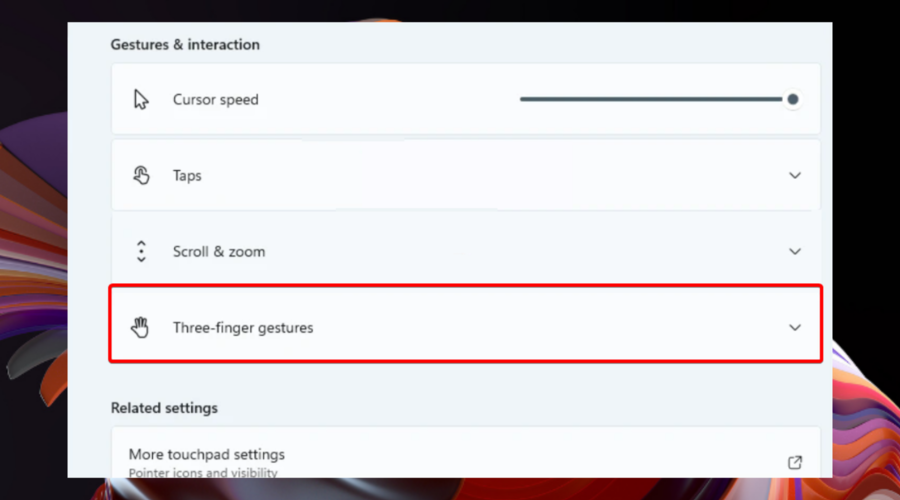
- Windows 11 предлагает несколько шаблонов для трёхпальцевых свайпов — выберите подходящий.
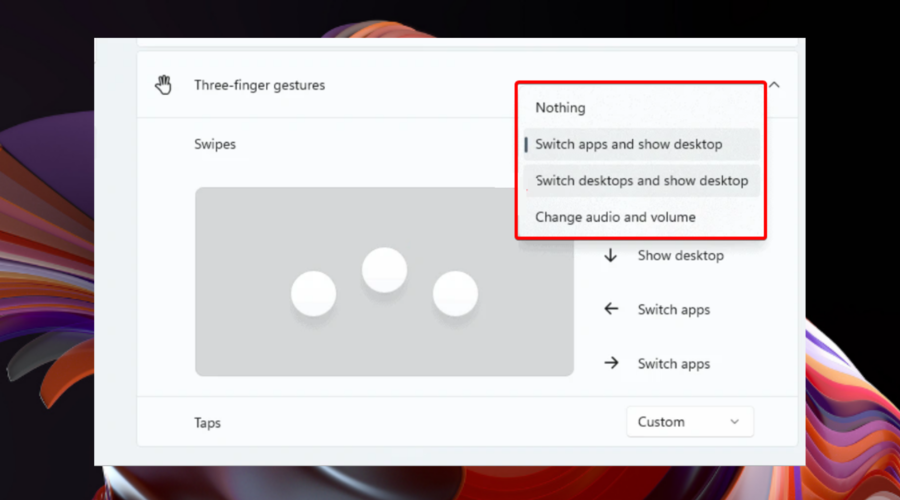
Важно: шаблоны позволяют быстро начать работу, но их можно полностью перенастроить.
2.2 Касания
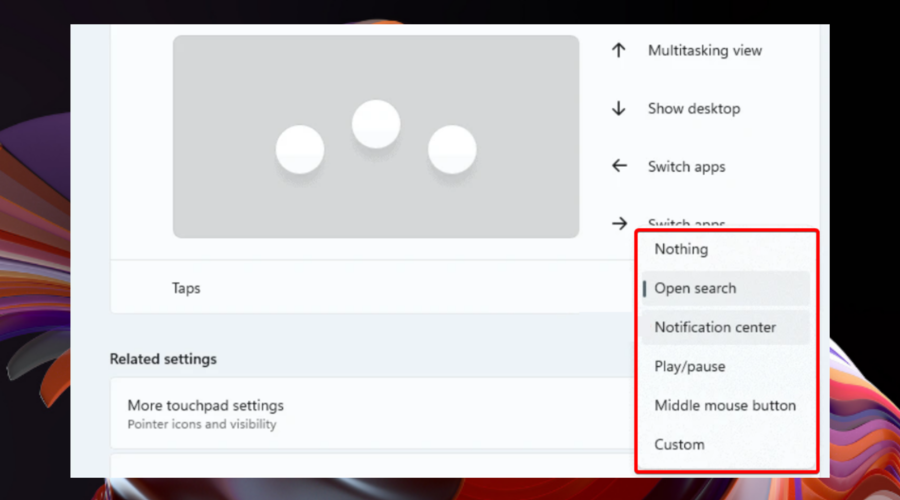
- В Параметрах откройте раздел Тачпад и найдите блок “Касания” в секции трёхпальцевых жестов.

- По умолчанию там назначено действие “Открыть поиск”; вы можете выбрать другое действие.
2.3 Описание предустановленных трёхпальцевых шаблонов
- Switch apps and show desktop — по умолчанию: трёхпальцевый свайп в стороны переключает между приложениями; вверх — режим многозадачности; вниз — показ рабочего стола.
- Switch desktops and show desktop — боковые свайпы переключают виртуальные рабочие столы; остальные свайпы такие же, как в предыдущем шаблоне.
- Change audio and volume — полезно для аудиоплееров: вверх/вниз регулируют громкость; боковые свайпы перескакивают между треками.
Эти шаблоны покрывают типовые сценарии. Если они не подходят, можно задать свои сочетания клавиш или действия.
2.4 Как задать свои действия для трёхпальцевых жестов
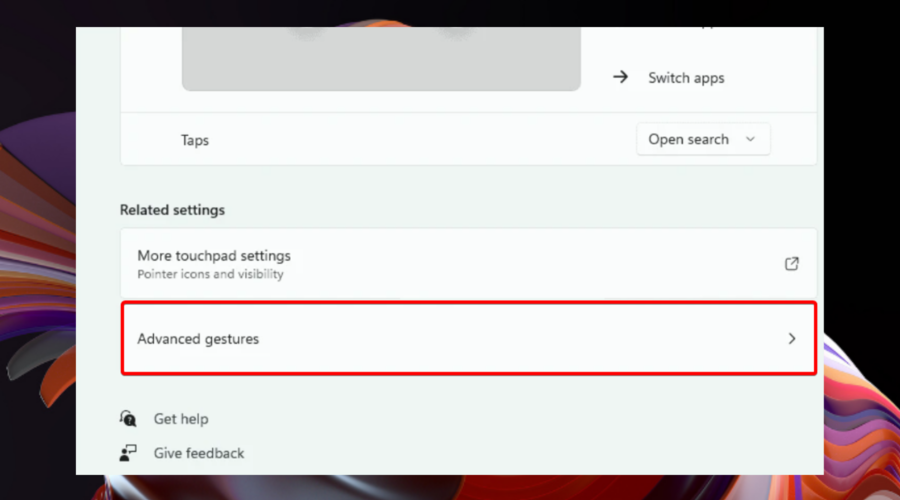
Вы можете сопоставить свайпы и касания с комбинациями клавиш или действиями мыши через расширенные параметры жестов.
Пошагово:
- Откройте Параметры -> Bluetooth и устройства -> Тачпад.
- Разверните “Жесты тремя пальцами” и выберите “Дополнительные параметры жестов”.
- Назначьте желаемые сочетания клавиш или системные действия для свайпов и касаний.
Совет: назначайте сочетания, которые не конфликтуют с часто используемыми сочетаниями приложений.
Персонализация касаний через Панель управления
Касания обычно включены автоматически, когда установлена поддерживаемая точная сенсорная панель (precision touchpad). Если нужно более тонкое управление:
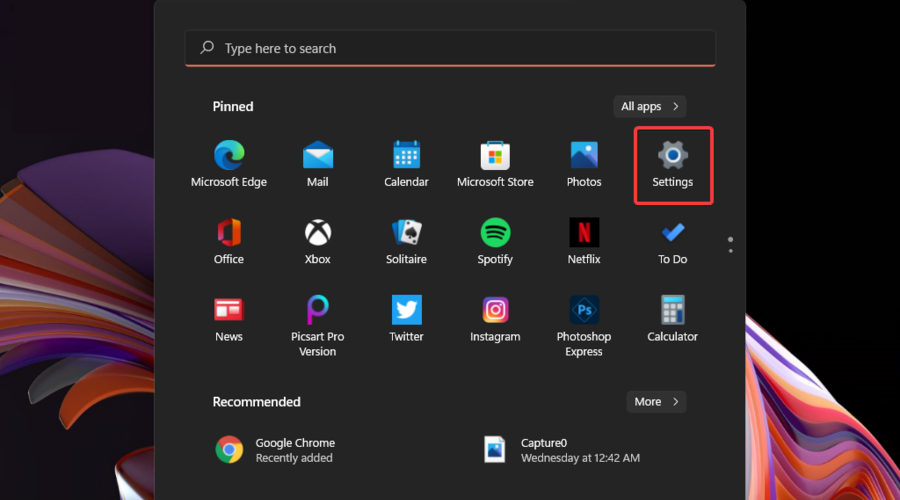
- Нажмите клавишу Windows и откройте Параметры.
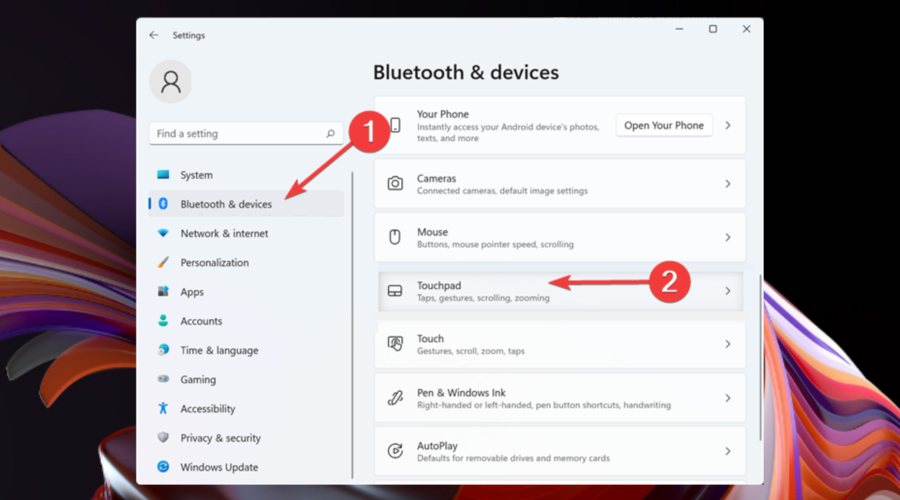
- Перейдите в Bluetooth и устройства -> Тачпад.
- Откройте блок “Касания”.
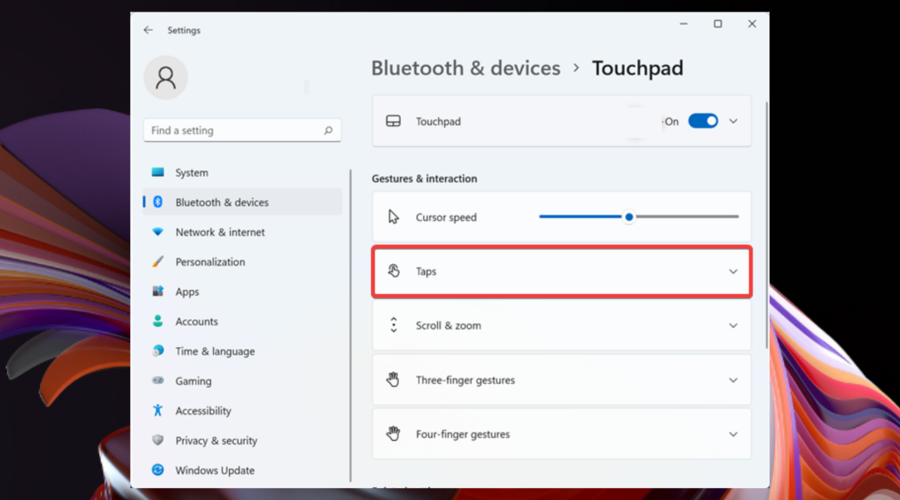
- Отметьте нужные опции (можно выбрать несколько).
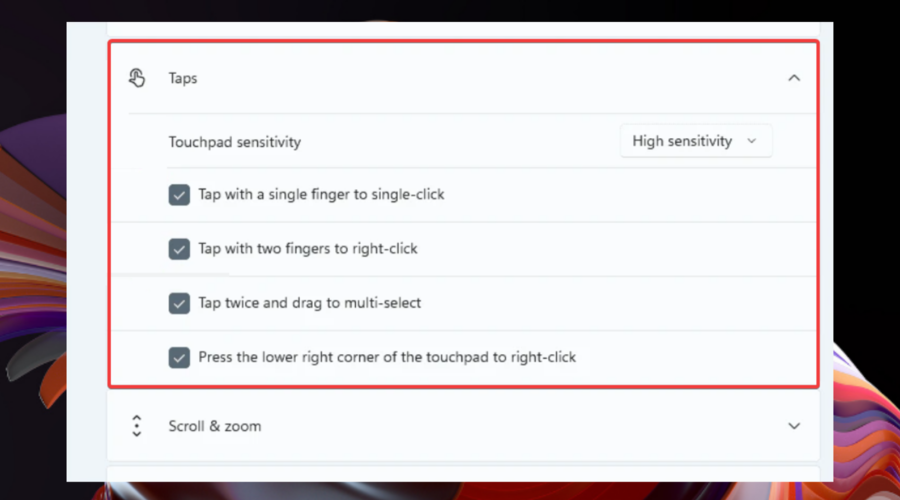
- Выберите уровень чувствительности тачпада.

Рекомендация: если случайные нажатия мешают, уменьшите чувствительность или увеличьте область обнаружения ладони.
Какие жесты поддерживаются в Windows 11
Касания
Касание — краткое прикосновение одним или несколькими пальцами. Оно обычно используется для выбора элементов и запуска быстрых команд. При наличии точной сенсорной панели касательные жесты включены по умолчанию.
Определение: точная сенсорная панель (precision touchpad) — аппаратно-программная реализация, дающая расширенные жесты и стабильную работу в Windows.
Прокрутка и зум
Прокрутка работает так же, как колесо мыши, но с помощью двух пальцев на тачпаде. Зум выполняется щипком (pinch) двумя пальцами для увеличения/уменьшения масштаба.
Когда это полезно: чтение длинных документов, масштабирование изображений и карт.
Трёхпальцевые жесты
Трёхпальцевые свайпы и касания — самые гибкие элементы. Windows 11 даёт шаблоны и позволяет назначить свои действия. Это удобно для переключения задач, управления музыкой и вызова поиска.
Подсказка: если у вас есть сенсорный экран, сочетайте его с тачпадом — например, тачпад для навигации, экран для рисования.
Практические сценарии и готовые комбинации
Ниже — наборы настроек, которые полезны разным пользователям.
- Офисный работник: боковые трёхпальцевые свайпы — переключение между окнами; трёхпальцевое касание — открыть поиск; прокрутка — естественная.
- Веб-разработчик: назначить трёхпальцевый свайп на переключение между рабочими столами и сочетание с сочетаниями IDE; зум — с низкой чувствительностью.
- Дизайнер/ретушёр: трёхпальцевый свайп для управления треками (если слушаете музыку), зум с большей чувствительностью для точного увеличения.
Рольовые чеклисты:
- Программист: проверьте, что свайпы не конфликтуют с горячими клавишами IDE.
- Дизайнер: установите низкую чувствительность случайного касания ладонью.
- Менеджер: включите быстрый доступ к поиску и перелистывание между приложениями.
Когда жесты не работают: распространённые причины и решения
- Нет точной сенсорной панели: старые тачпады не поддерживают расширенные жесты. Решение: проверьте спецификации ноутбука или обновите драйвер.
- Конфликт драйверов: сторонние драйверы производителя могут переписывать системные. Решение: установите последний официальный драйвер от производителя или универсальный Windows-Precision-драйвер.
- Сбой настроек: сбросьте параметры тачпада в Параметрах и настройте заново.
- Физическое загрязнение: протрите поверхность тачпада и пальцы.
Короткий метод диагностики:
- Откройте Параметры -> Тачпад. Убедитесь, что “Включено”.
- Испытайте каждое действие в отдельности.
- Если что-то не работает, обновите драйверы в Диспетчере устройств.
Альтернативные подходы
- Использовать внешнюю мышь с программируемыми кнопками для тех же функций.
- Установить утилиту стороннего производителя (например, для ремаппинга жестов), если встроенная функциональность не покрывает ваши требования.
- Для планшетов использовать сенсорный экран и жесты Windows Ink.
Плюсы/минусы:
- Встроенные настройки: безопасны и интегрированы в систему.
- Сторонние утилиты: дают больше гибкости, но могут создавать конфликты и требуют доверия.
Мини‑методология: как безопасно менять настройки жестов
- Сохраните текущие настройки (или сделайте заметки). 2. Изменяйте одну опцию за раз. 3. Тестируйте в реальном сценарии 5–10 минут. 4. Если неудобно — откатите.
Критерии приёмки
- Жест выполняется последовательно в 4 из 5 попыток.
- Нет ложных срабатываний при обычном наборе текста.
- Назначенные сочетания не конфликтуют с основными приложениями.
Тестовые сценарии
- Тест 1: трёхпальцевый свайп влево/вправо переключает приложение.
- Тест 2: двойное касание двумя пальцами выполняет зум.
- Тест 3: прокрутка двумя пальцами плавная на длинном документе.
Матрица рисков и смягчения
- Неправильная чувствительность → риск ошибок при наборе текста → смягчение: понизить чувствительность, включить задержку ладони.
- Конфликт драйверов → потеря жестов → смягчение: откат к заводскому драйверу или обновление через производителя.
Краткий глоссарий 1 строкой
- Тачпад: сенсорная панель под клавиатурой для управления курсором.
- Precision touchpad: точная сенсорная панель с расширенной поддержкой жестов.
- Свайп: движение пальцем по тачпаду.
- Касание (Tap): краткое прикосновение к поверхности тачпада.
Заключение
Тачпад в Windows 11 — мощный инструмент для ускорения работы. Потратьте 5–10 минут на настройку под свой сценарий, и вы получите заметный комфорт в повседневных задачах. Если возникнут проблемы, проверьте драйверы и используйте пошаговую методологию для безопасного изменения настроек.
Важно: если вы подключаете сторонние устройства (например, гарнитуру Apple Pro Vision), помните, что они не обязательно управляют курсором — тачпад остаётся основным способом навигации на ПК.
Если у вас есть вопросы или нестандартный сценарий использования, оставьте комментарий под статьёй — мы поможем подобрать настройки.
Краткое резюме и основные выводы:
- Настройки тачпада в Windows 11 доступны в Параметры -> Bluetooth и устройства -> Тачпад.
- Три основных блока: Касания, Прокрутка и зум, Трёхпальцевые жесты.
- Можно использовать шаблоны или назначить собственные действия через расширенные параметры.
- При проблемах проверьте драйверы, поддержку precision touchpad и уровни чувствительности.

Похожие материалы

Несколько аккаунтов Skype: Multi Skype Launcher

Журнал для работы: повысить продуктивность

Персональные звуки уведомлений на Android

Скачивание шоу Hulu для офлайн‑просмотра

Microsoft Start: персонализированная новостная лента
