
Как отключить телеметрию в Windows 11
TL;DR
Если вы беспокоитесь о сборе данных в Windows 11, можно значительно сократить или полностью выключить телеметрию с помощью встроенных настроек, Редактора реестра, Group Policy, служб и Планировщика заданий. Для большинства домашних пользователей достаточно выключить «Отправлять дополнительные диагностические данные» и отключить службы. Для корпоративных установок используйте Group Policy или запись в реестр. В статье есть пошаговые инструкции, чек‑листы для ролей, матрица сравнения методов, план отката и критерии приёмки.
Важно: полное отключение телеметрии может быть ограничено вашей редакцией Windows (например, Security доступна только в Windows Enterprise/Education/IoT). Для безопасности сети используйте VPN и актуальные антивирусные решения.
Телеметрия включается при обновлении до Windows 11 или при чистой установке. По умолчанию система собирает диагностические данные и отправляет их в Microsoft. Многие организации и отдельные пользователи рассматривают сбор данных как риск для приватности и предпочитают минимизировать или отключить передачу таких данных.
В этой статье вы найдёте детальные инструкции по отключению телеметрии, рекомендации по безопасности, инструкции для IT‑администраторов, матрицу сравнения методов, тесты приёмки и план отката.
Что такое телеметрия и зачем она нужна
Телеметрия — это автоматический процесс удалённого сбора технических данных и передачи их разработчику ОС для мониторинга, диагностики и улучшения работы. Microsoft агрегирует данные с устройств, чтобы поддерживать безопасность, улучшать качество и повышать производительность Windows.

Ключевые назначения телеметрии:
- Обнаружение уязвимостей и улучшение безопасности.
- Анализ производительности и диагностика сбоев.
- Улучшение пользовательского опыта через анонимизированные данные.
- Поддержка и совместимость с аппаратным обеспечением.
Microsoft утверждает, что сбор происходит в рамках политики конфиденциальности и применимого законодательства. Тем не менее, компании и пользователи могут ограничить поток таких данных с помощью настроек и административных политик.
Кому это может быть важно
- Домашним пользователям, которые хотят минимизировать обмен личной информации.
- Малому и среднему бизнесу, работающему с чувствительными данными.
- Государственным и регулируемым организациям с жёсткими требованиями к защите данных.
Ограничения и юридические аспекты
- Полный запрет телеметрии невозможен в некоторых редакциях Windows: уровень «Security» доступен только в Enterprise/Education/IoT.
- Вопросы совместимости: отключение части телеметрии может повлиять на сервисы диагностики и некоторые автоматические обновления.
Как отключить телеметрию в Windows 11 — пошаговые методы
Ниже описаны пять основных методов: через настройки, реестр, службы, планировщик задач и Group Policy. Для максимального эффекта комбинируйте несколько методов и выполняйте тесты приёмки.
1. Отключите необязательные диагностические данные через Settings
- Нажмите Windows + I, чтобы открыть приложение Settings (Параметры).
- Перейдите в «Конфиденциальность и безопасность» → «Диагностика и отзывы».

- В секции «Диагностические данные» убедитесь, что переключатель «Отправлять дополнительные диагностические данные» выключен.

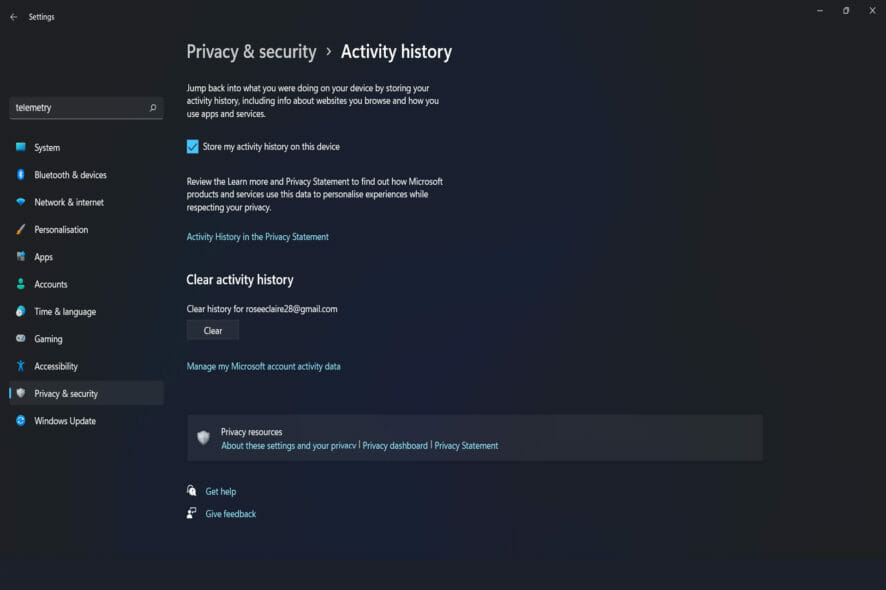
- Вернитесь в «Конфиденциальность и безопасность» и откройте «История действий».

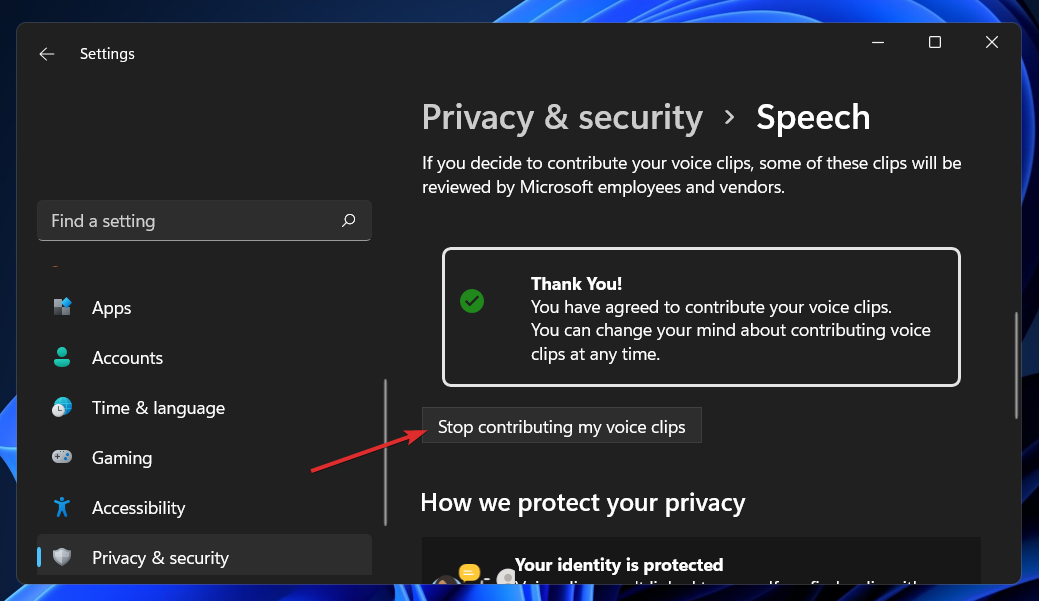
- Снимите отметку «Хранить мою историю действий на этом устройстве», затем перейдите в «Речь» и остановите отправку голосовых фрагментов («Прекратить отправку»).
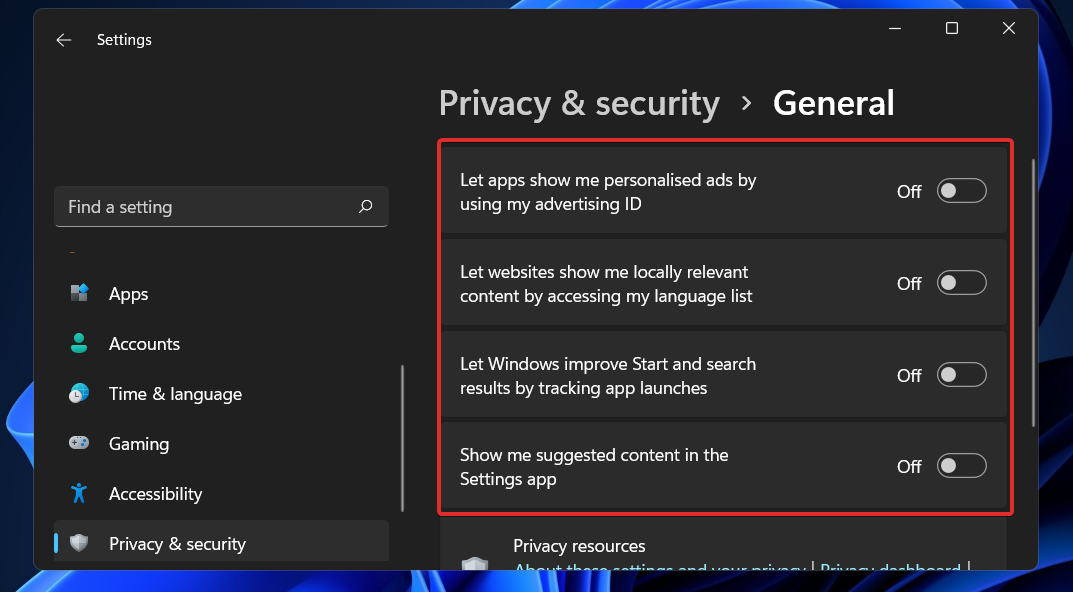
- В разделе «Общее» выключите все опции, которые отправляют данные в Microsoft.
Эффект: вы значительно уменьшите объём отправляемых данных. Однако некоторые минимальные диагностические сообщения всё ещё могут отправляться, в зависимости от редакции ОС.
2. Отключение через Редактор реестра (Registry Editor)
Используйте риск‑контролируемый подход: перед изменениями сделайте экспорт ветки реестра. Редактирование реестра требует прав администратора.
- Нажмите Windows + R.
- Введите regedit и подтвердите.

- В редакторе реестра перейдите к ветке:
HKEY_LOCAL_MACHINE\SOFTWARE\Policies\Microsoft\Windows\DataCollection
- В правой панели создайте новое значение DWORD (32‑бит) с именем AllowTelemetry.

- Установите значение AllowTelemetry = 0.
- Перезагрузите компьютер.
Эффект: это один из надёжных способов принудительно установить уровень телеметрии. Учтите, что в изданиях Windows, где полностью заблокировать телеметрию невозможно, значение 0 может быть проигнорировано.
Важно: перед внесением правок создайте точку восстановления системы и экспорт ветки реестра.
3. Отключение служб через services.msc
- Нажмите Windows + R, введите services.msc и нажмите OK.

- В списке служб найдите «Connected User Experiences and Telemetry» и откройте свойства. Установите тип запуска — Disabled и нажмите Apply.
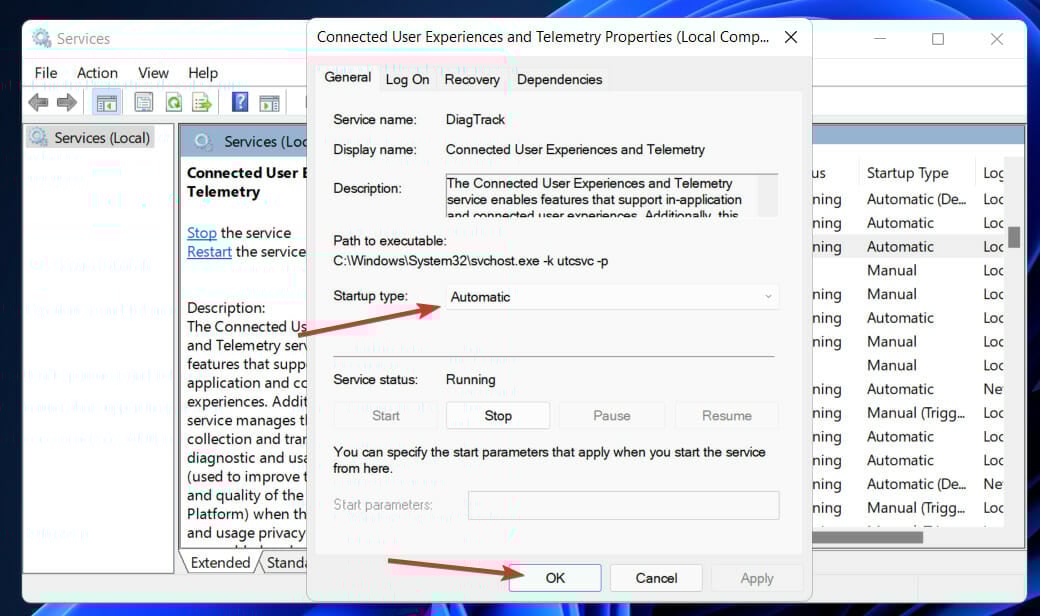
- Найдите службу dmwappushsvc (поиск Ctrl + F), откройте свойства и также отключите (Startup Type = Disabled).
- Перезагрузите ПК.
Эффект: отключение этих служб блокирует многие фоновые отправки. Однако некоторые компоненты ОС могут запускаться через другие механизмы, поэтому сочетайте этот метод с настройками и реестром.
4. Отключение через Планировщик заданий (Task Scheduler)
- Откройте «Планировщик заданий» через поиск в меню «Пуск».

- Перейдите в: Task Scheduler Library → Microsoft → Windows → Customer Experience Improvement Program.
- Правой кнопкой нажмите на задачу Consolidator и выберите «Отключить». Отключите все задачи в этой папке (включая телеметрические и отчётные задачи).

Эффект: предотвращает периодическую отправку отчетов и агрегированных данных, которые запускаются по расписанию.
5. Отключение через Group Policy (локальная групповая политика)
- Нажмите Windows + R, введите gpedit.msc и нажмите Enter.
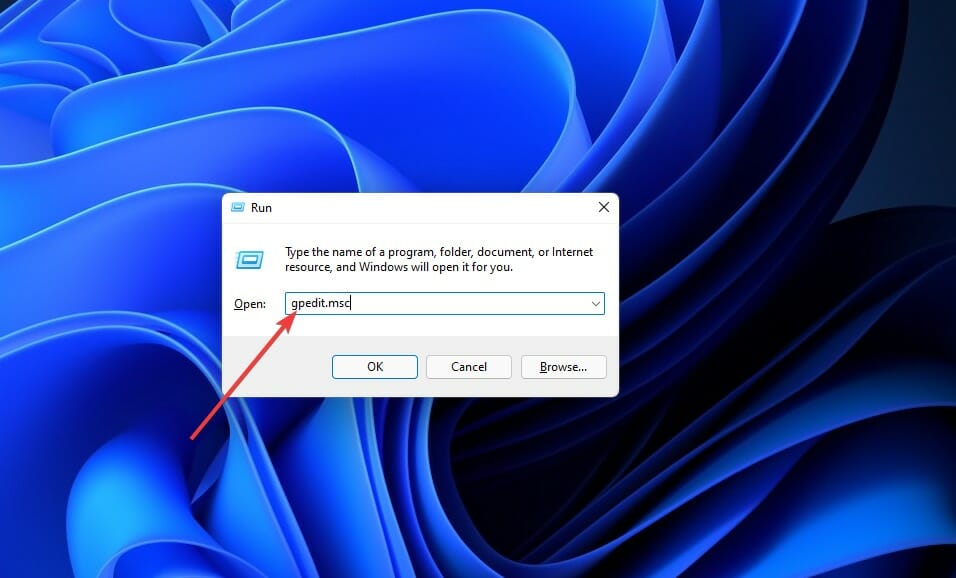
- Перейдите к: Computer Configuration → Administrative Templates → Windows Components → Data Collection and Preview Builds.

- Дважды щёлкните Allow Telemetry и установите значение Disabled (или Enabled + выбрать нужный уровень, если нужно ограничить, а не полностью отключить).
- Перезагрузите компьютер.
Эффект: Group Policy — предпочтительный метод для корпоративных компьютеров. Он централизует управление и применим ко многим устройствам через AD/Intune.
Уровни телеметрии и что они означают
Существует четыре уровня телеметрии:
- Security — минимальный набор данных, только для защиты; доступен в Enterprise/Education/IoT.
- Basic — базовые сведения о устройстве и конфигурации.
- Enhanced — добавляет поведение пользователя и использование приложений для улучшения UX.
- Full — полный набор диагностических данных для глубокого анализа.
Модель платформена: каждый следующий уровень включает в себя данные предыдущих. Если вам нужна минимизация, выбирайте Security (если доступно) или Basic.

Матрица сравнения методов (быстрое решение: эффект × усилия)
| Метод | Эффект на приватность | Сложность | Рекомендован для | Откат |
|---|---|---|---|---|
| Настройки (Settings) | Средний | Низкая | Домашние пользователи | Просто вернуть переключатели |
| Registry (AllowTelemetry=0) | Высокий | Средняя | IT‑специалисты, продвинутые пользователи | Восстановление значения/импорт реестра |
| Services.msc | Высокий | Низкая–средняя | Домашние + SMB | Включить службы обратно |
| Task Scheduler | Средний–высокий | Низкая | Домашние и SMB | Включить задания обратно |
| Group Policy | Высокий (центрально) | Средняя–высокая | Предприятия | Откат политики через GPO |
Когда отключение телеметрии не сработает или нежелательно
- Редакция Windows не позволяет полностью блокировать сбор (например, Home/Pro могут игнорировать AllowTelemetry=0).
- Некоторые корпоративные политики и MDM (Intune) могут перезаписывать локальные настройки.
- Отключение телеметрии может помешать диагностике критических ошибок и поддержке от Microsoft.
Рекомендации по последовательности (мини‑методология)
- Сделайте резервную копию важной информации и экспорт ветки реестра.
- Начните с интерфейса «Параметры» (минимальный риск).
- Отключите службы и задачи планировщика.
- Примените запись в реестре для жёсткого ограничения.
- Для корпоративной среды используйте Group Policy и проверьте распространение на тестовой группе.
- Выполните тесты приёмки и мониторинг сети.
Чек‑лист для ролей
Домашний пользователь:
- Отключить «Отправлять дополнительные диагностические данные».
- Выключить историю активности и голосовые фрагменты.
- Отключить службы Connected User Experiences и dmwappushsvc.
- Отключить задачи в Customer Experience Improvement Program.
- При необходимости применить запись реестра и перезагрузить.
IT‑администратор:
- Тестировать изменения на пилотной группе.
- Применить Group Policy для нужного OU.
- Документировать процесс и установить точки отката.
- Мониторить корректность применения политик через RSOP и Event Viewer.
Офицер по защите данных / DPO:
- Оценить влияние на соответствие нормативам (GDPR, локальные требования).
- Обновить политику конфиденциальности и уведомить пользователей при необходимости.
SOP / Playbook: быстрая инструкция для IT‑админа
- Создать резервную копию GPO и экспорт реестра текущих устройств.
- На тестовой группе выполнить: отключение задач CEIP, выключение служб Connected User Experiences и dmwappushsvc.
- Через Group Policy настроить Allow Telemetry на Disabled или задать Allowed level = 1 (Basic), в зависимости от требований.
- Применить политику к тестовой группе и проверить применение через gpupdate /force и rsop.msc.
- Собрать телеметрические логи и убедиться, что отчёты не отправляются.
- Документировать и внедрить на основную группу.
Критерии приёмки и тесты
Критерии приёмки:
- В интерфейсе «Диагностика и отзывы» опция «Отправлять дополнительные диагностические данные» выключена.
- Значение реестра AllowTelemetry = 0 присутствует (если использовался реестр).
- Службы Connected User Experiences и dmwappushsvc имеют тип запуска Disabled.
- Задачи в Customer Experience Improvement Program отключены.
- Из локальной сети не уходит телеметрический трафик к known Microsoft telemetry endpoints (проверяется через firewall / network monitoring).
Тестовые шаги:
- Проверить настройки в Settings.
- Выполнить reg query HKLM\SOFTWARE\Policies\Microsoft\Windows\DataCollection /v AllowTelemetry.
- Проверить состояние служб: sc qc DiagTrack (Connected User Experiences) и sc query dmwappushsvc.
- Просмотреть планировщик задач на наличие активных задач CEIP.
- Мониторить исходящие соединения по IP/DNS (в течение 24–72 часов).
План отката / инцидентный runbook
Если после отключения телеметрии появляются проблемы (например, с обновлениями или поддержкой):
- Восстановите экспорт реестра или верните AllowTelemetry к предыдущему значению.
- Переустановите и включите службы: Connected User Experiences и dmwappushsvc (Startup Type = Manual или Automatic).
- Включите ранее отключённые задачи в Task Scheduler.
- Проведите проверку системных журналов (Event Viewer) на наличие ошибок.
- Откатите Group Policy, если изменения применялись централизованно.
- Свяжитесь с вендором ПО или системным интегратором при необходимости.
Безопасность и дополнительные меры
- Используйте VPN, чтобы скрыть местоположение при работе в публичных сетях. В статье ранее упоминалась рекомендация Private Internet Access как один из вариантов VPN‑провайдеров.
- Обновляйте антивирус и основы безопасности. Отключение телеметрии не заменяет полноценную защиту.
- Разграничьте права пользователей: не давайте пользователям права администратора без необходимости.
Примечания по конфиденциальности и соответствию (GDPR и локальные правила)
- Телеметрические данные могут считаться персональными, если по ним можно восстановить личность пользователя. Оцените риски с DPO.
- Для ЕС/ЕЭЗ и иных юрисдикций выполните DPIA (оценку воздействия на защиту данных), если сбор данных значителен.
- Документируйте правовую основу обработки данных и, при необходимости, информируйте пользователей.
Практические советы и альтернативные подходы
- Блокировка на уровне сети: настроить брандмауэр или прокси, который блокирует известные адреса Microsoft телеметрии. Это даёт централизованный контроль в организации, но требует поддержки и может нарушить легитимные сервисы.
- Использовать MDM (Intune) для управления политиками и мониторинга распространения настроек на устройствах.
- Применять приватные конфигурации браузеров и расширения, чтобы минимизировать утечки через веб‑сервисы.
Решение «Когда и какой метод выбирать» — упрощённая эвристика
- Домашний пользователь, низкая техническая грамотность: начать с «Параметры» → «Диагностика и отзывы» и отключить голос/активность.
- Продвинутый пользователь: дополнительно отключить службы и задачи, применить запись реестра.
- Корпоративный клиент: использовать Group Policy + сеть/MDM + тестирование и документация.
Decision flowchart (Mermaid)
flowchart TD
  A[Начало] --> B{Это корпоративное устройство?}
  B -->|Да| C[Использовать Group Policy]
  B -->|Нет| D[Домашний пользователь]
  D --> E{Хотите минимальные изменения?}
  E -->|Да| F[Отключить через Settings]
  E -->|Нет| G[Отключить службы + задачи + реестр]
  C --> H[Тест на пилотной группе]
  H --> I{Успех?}
  I -->|Да| J[Внедрить в продакшн]
  I -->|Нет| K[Откат и анализ]
Часто задаваемые вопросы
Q: Можно ли полностью отключить телеметрию в Windows 11 Home?
A: В Home и Pro полное отключение может быть ограничено. Некоторые методы снижают объём данных, но полностью исключить сбор на уровне ОС не всегда возможно.
Q: Повлияет ли отключение телеметрии на получение обновлений?
A: Обычно нет, но в редких случаях диагностика помогает обнаруживать и устранять проблемы с обновлениями. Если возникнут проблемы, выполните откат.
Q: Нужно ли уведомлять пользователей при отключении телеметрии в компании?
A: Да. По правилам прозрачности и требованиям GDPR/локальных регламентов изменении в обработке данных пользователей должны быть документированы и, при необходимости, уведомлены.
Дополнительные материалы и ссылки
Статьи по теме: блокировка телеметрии в более ранних версиях Windows, списки антивирусов и советы по приватности.
Рекомендуем проверить рабочие процессы обновления и службы после внесения изменений.
Итог и рекомендации
- Для домашнего использования начните с «Параметры» и отключите дополнительные диагностические данные и голосовую историю.
- Для более строгого контроля примените отключение служб и задач, а затем настройку реестра.
- Для корпоративных сред применяйте Group Policy и проводите тестирование на пилотной группе.
- Всегда создавайте точки восстановления и экспорт реестра перед внесением изменений.
Поделитесь в комментариях, какой метод вы использовали и какие дополнительные меры безопасности применяете.

Похожие материалы

Несколько аккаунтов Skype: Multi Skype Launcher

Журнал для работы: повысить продуктивность

Персональные звуки уведомлений на Android

Скачивание шоу Hulu для офлайн‑просмотра

Microsoft Start: персонализированная новостная лента
