
Microsoft Teams не работает в Windows 11 — что делать
Быстрое содержание
- Причины проблем с Teams
- 8 основных шагов решения (обновление, кэш, драйверы, переустановка)
- Что делать IT‑админу: чек‑лист и команды
- Альтернативы и временные обходы
- Модели принятия решений и критерии приёмки
- Глоссарий и краткая сводка
Почему Teams может не работать в Windows 11
Microsoft Teams может не запускаться или работать нестабильно по разным причинам. Коротко о главных категориях проблем:
- Сетевые проблемы — нестабильный интернет, прокси или блокировки корпоративного фаервола.
- Сбой приложения — устаревшая версия, повреждённые файлы или конфликт с другим ПО.
- Проблемы ОС — неустановленные обновления Windows, несовместимость драйверов.
- Аппаратные сбои — проблемы с графическим драйвером или хранилищем.
- Политики и учётные записи — некорректная аутентификация, групповые политики или лимиты корпоративного каталога.
Важно: порядок действий ниже идёт от простого к сложному — проверяйте каждый шаг по очереди.
1. Обновите приложение Teams
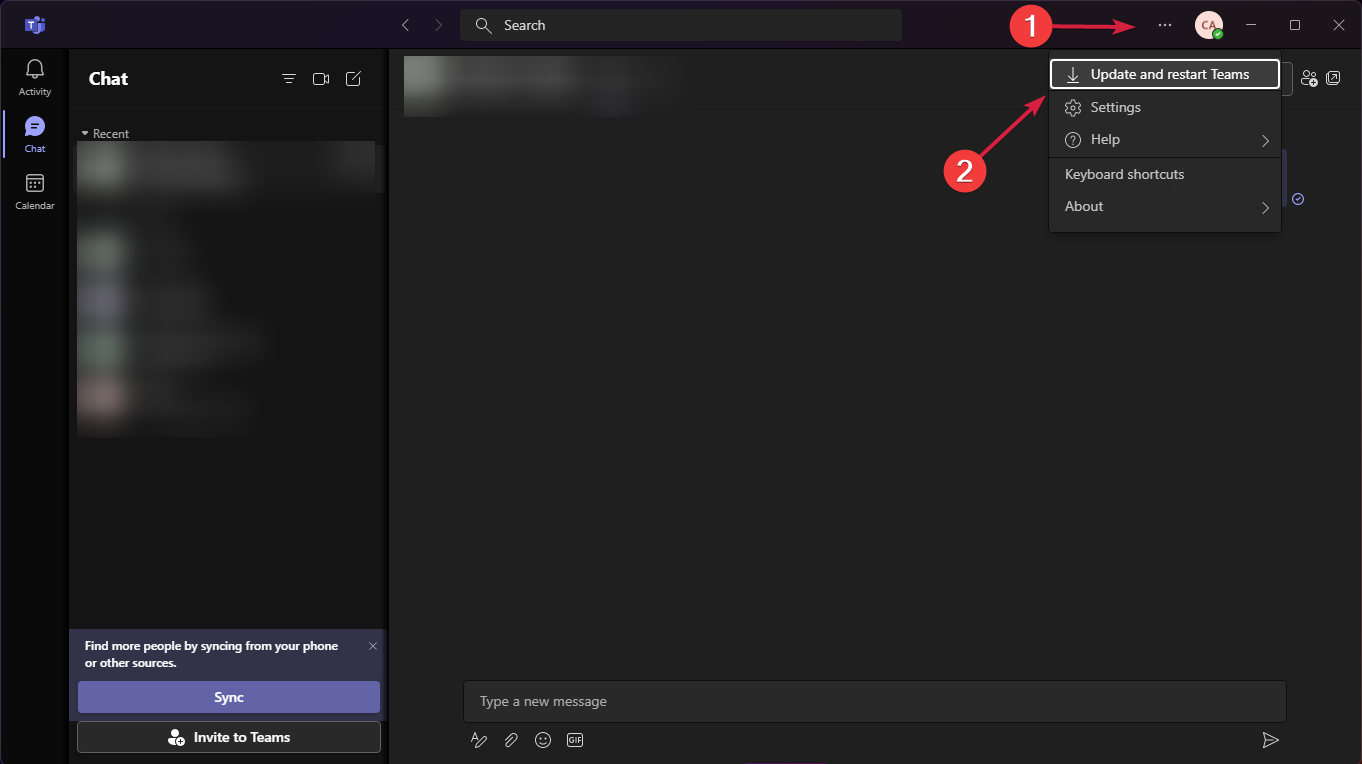
- Откройте Microsoft Teams, нажмите на кнопку с тремя точками и выберите «Update Teams and restart» (Обновить Teams и перезапустить).
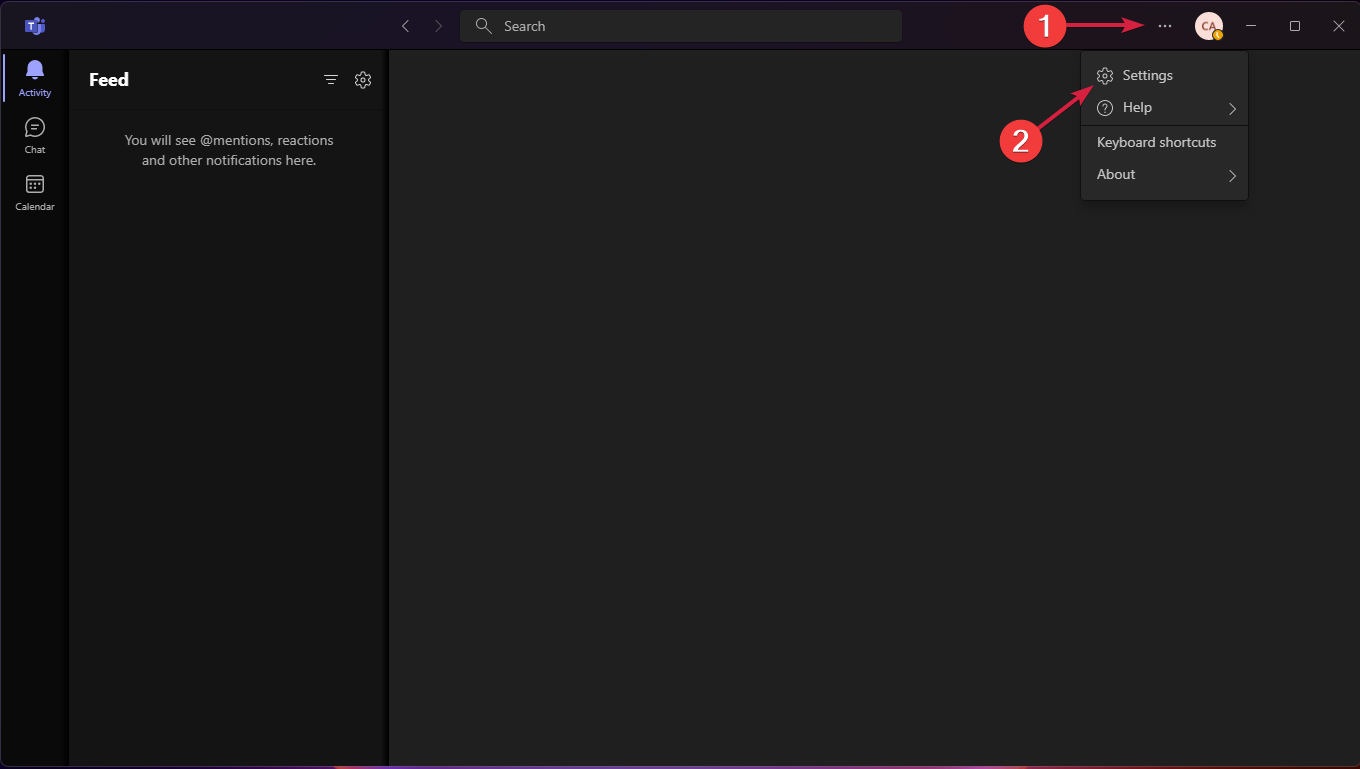
- Если пункта обновления нет, в меню нажмите «Settings» (Параметры).
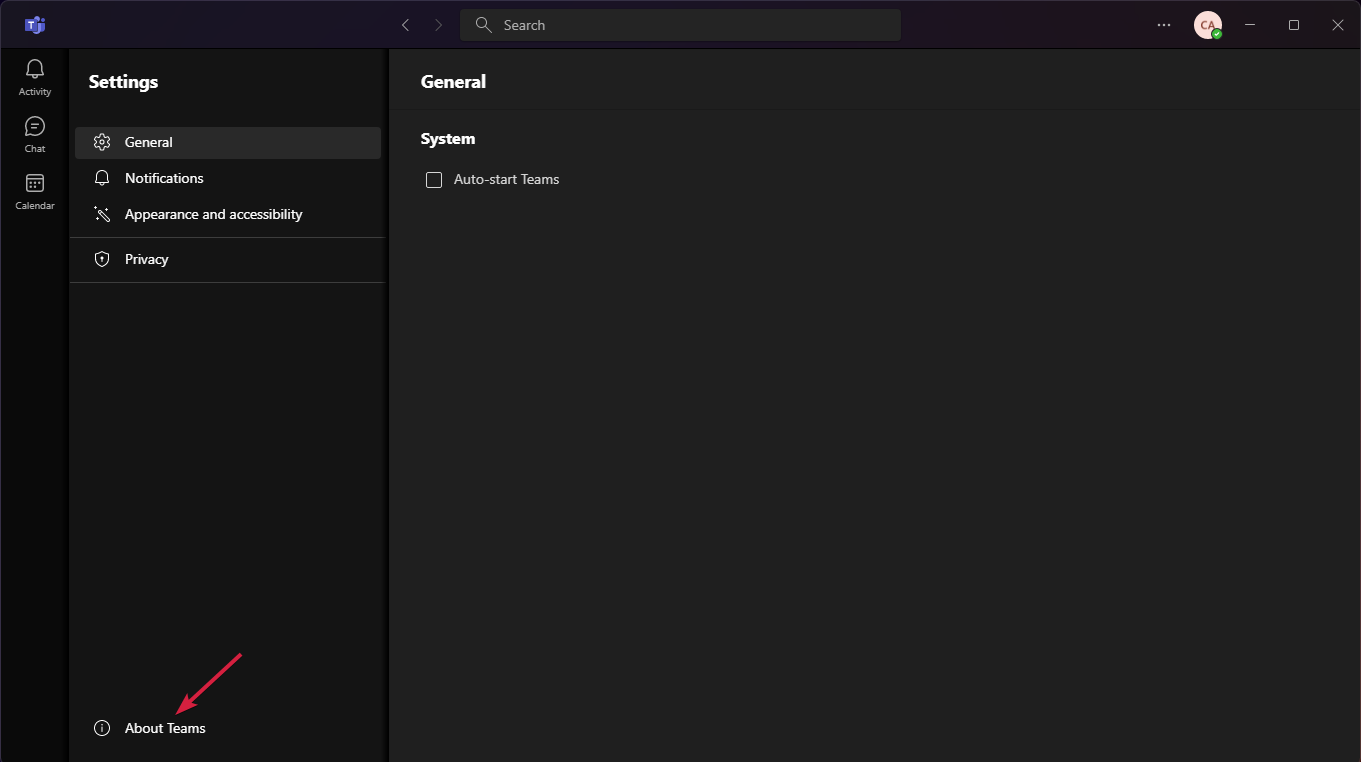
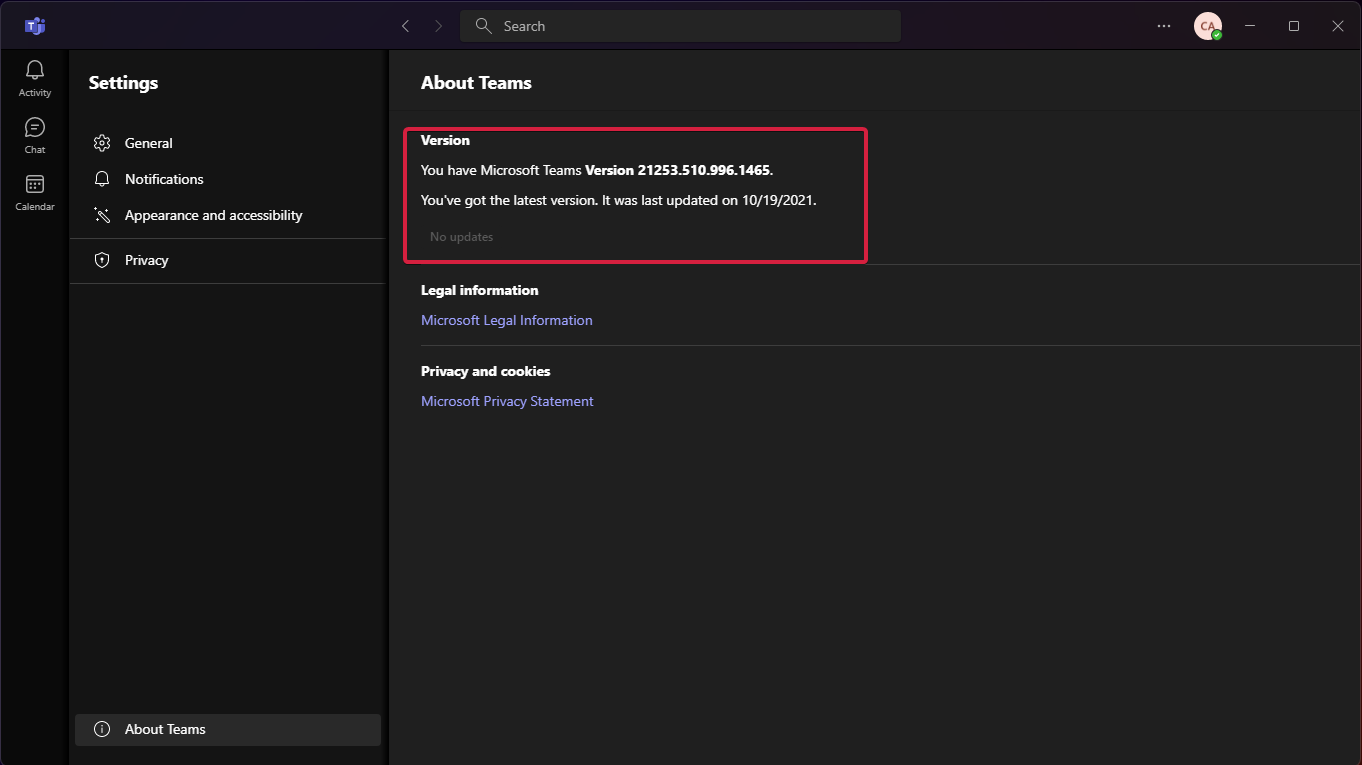
- Перейдите в раздел «About Teams» и посмотрите текущую версию.
- Сравните номер версии с той, что на официальном сайте Microsoft Teams.
Примечание: обновления часто решают известные баги и проблемы совместимости. Если обновление отсутствует или не устанавливается — переходите к шагу очистки кэша и восстановлению.
2. Проверьте обновления Windows
- Откройте «Пуск» → «Параметры».

- Перейдите в «Windows Update» и нажмите «Проверить обновления».
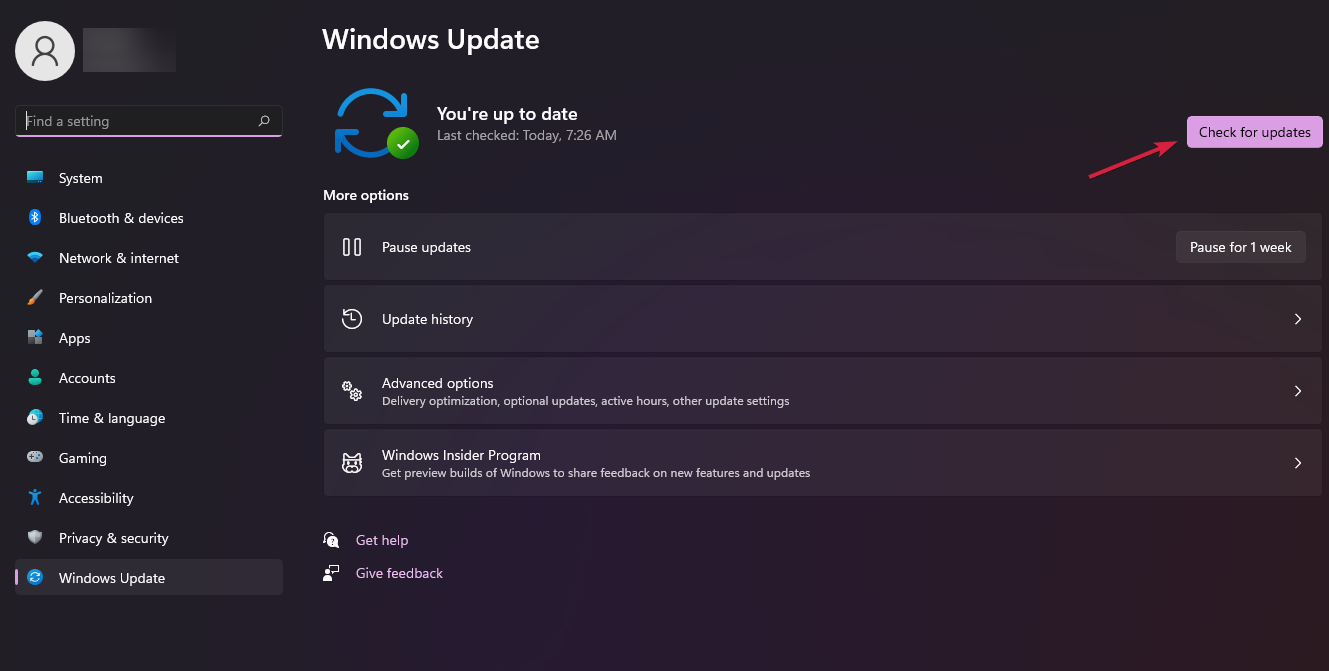
- Установите доступные обновления и перезагрузите систему.
Примечание: иногда исправления в ядре ОС или драйверах устраняют конфликты, влияющие на работу приложений.
3. Отключите и снова включите графический драйвер
- Откройте «Диспетчер устройств» через поиск на панели задач.
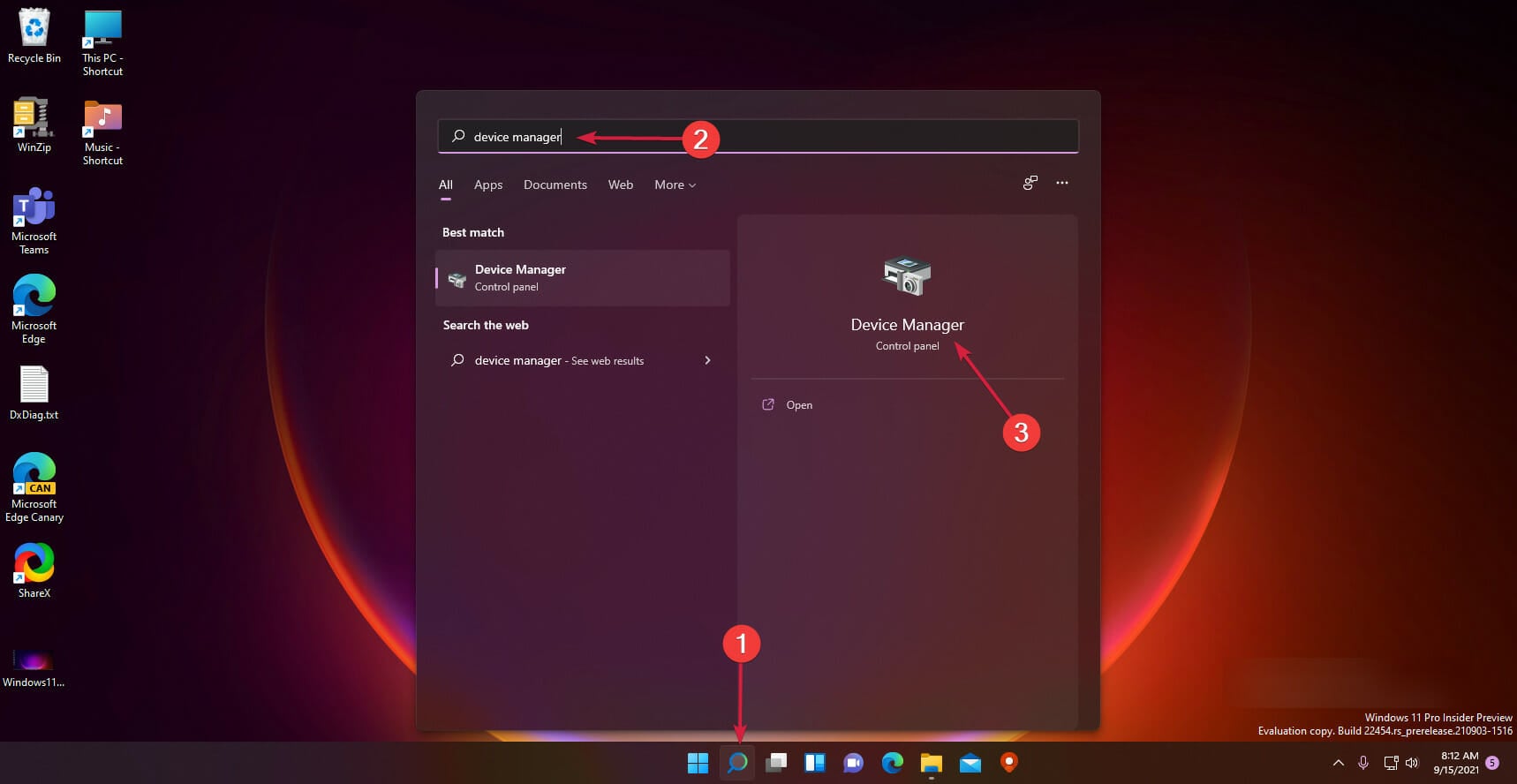
- Разверните «Видеоадаптеры», правой кнопкой нажмите на драйвер и выберите «Отключить устройство».
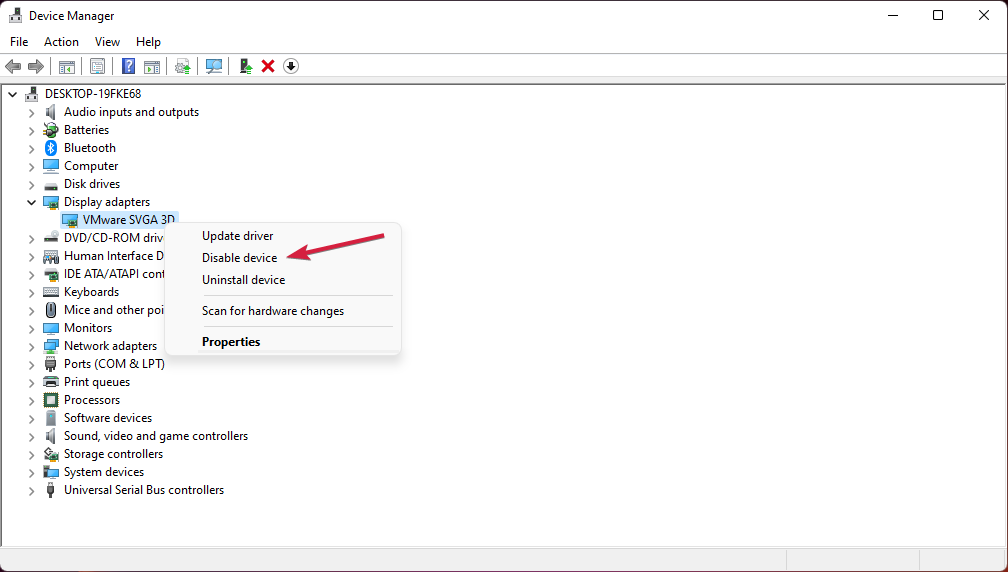
- Подтвердите действие, затем снова правой кнопкой включите устройство.
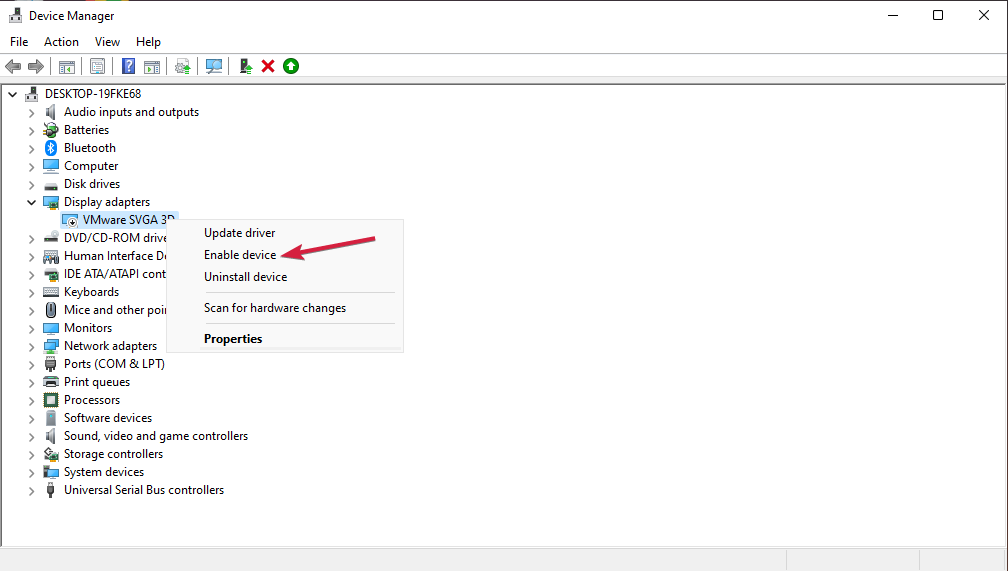
Некоторые пользователи отмечали, что перезапуск Intel UHD Graphics решал неожиданные падения Teams. Если проблема повторяется — обновите драйвер до последней версии с сайта производителя GPU.
Важно: отключение/включение драйвера временно прервет графические службы — сохраните несохранённые данные.
4. Попробуйте веб‑версию Teams
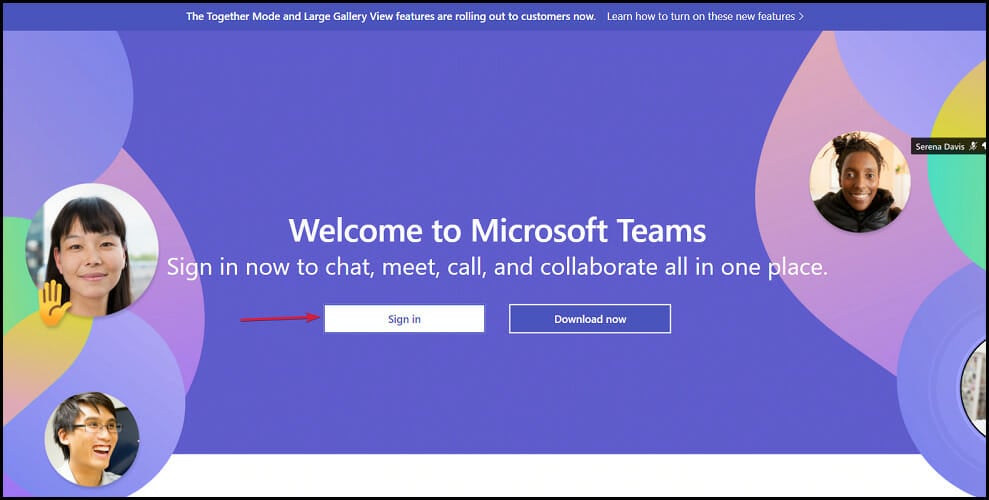
- Откройте официальный сайт Microsoft Teams и нажмите «Sign in».
- Введите учётные данные и войдите.

Если веб‑версия работает стабильно, проблема локализована в десктопном приложении. В этом случае продолжайте диагностику локально (кэш, сброс, переустановка).
5. Удалите кэш приложения
- Откройте Проводник (Windows+E) и вставьте в адресную строку:
%appdata%\Microsoft\teams 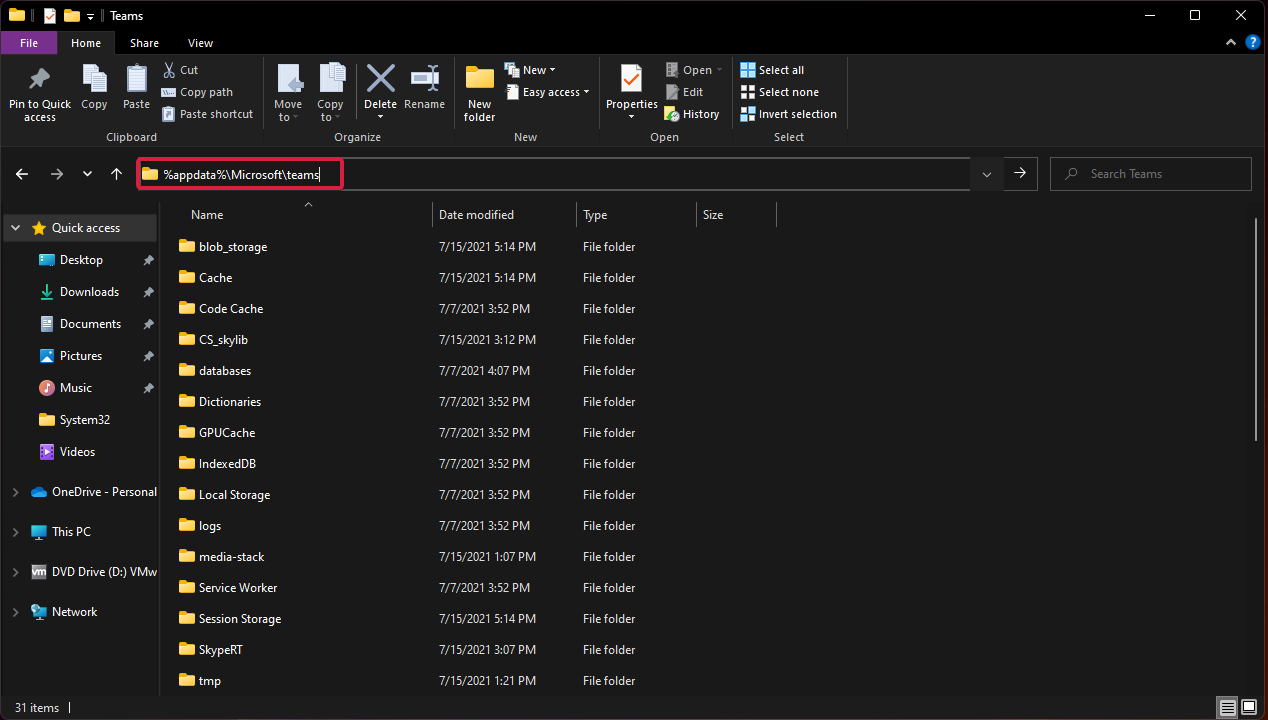
- Удалите содержимое папок: blob_storage, Cache, databases, GPUCache, LocalStorage и tmp.
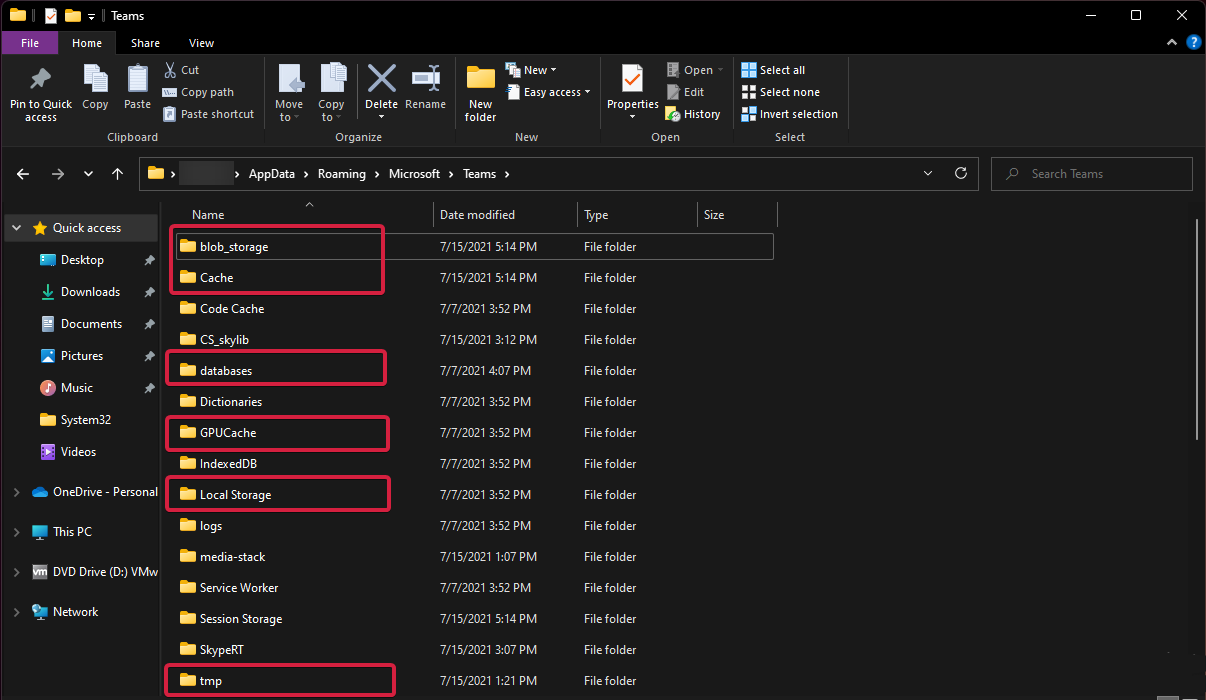
После очистки кэша перезапустите Teams. Часто повреждённые файлы кэша являются причиной зависаний и ошибок загрузки.
Важно: удаляются временные данные приложения; ваши сообщения и файлы в облаке не удаляются.
6. Используйте средство устранения неполадок Windows Store Apps
- Откройте «Параметры» → «Система» → «Устранение неполадок».
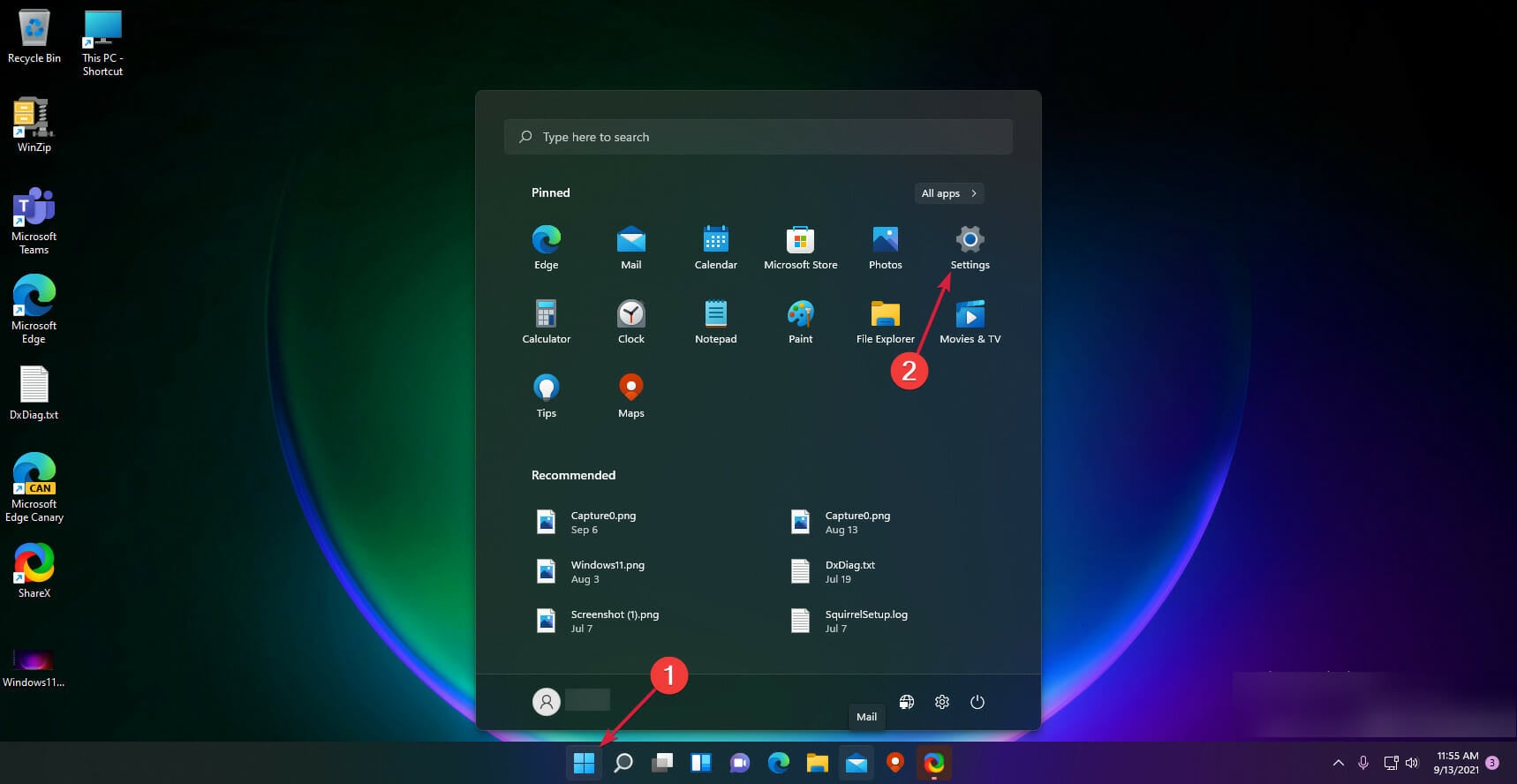
- Выберите «Другие средства устранения неполадок».
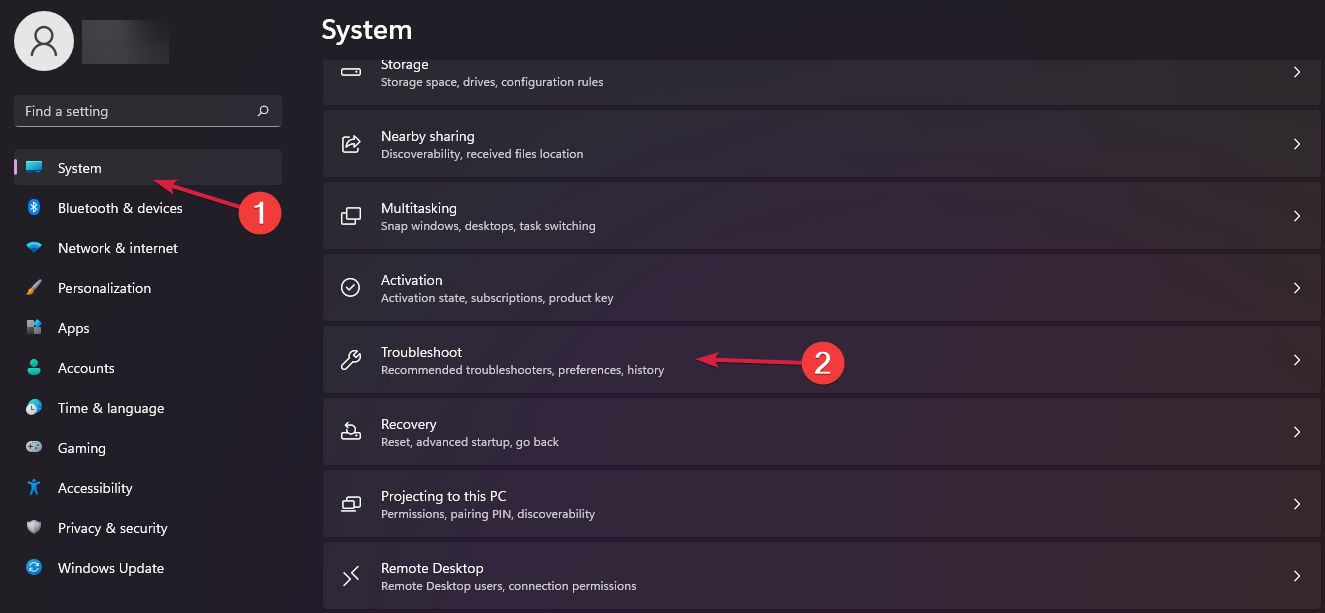
- Запустите средство «Приложения Магазина Windows» и следуйте подсказкам.
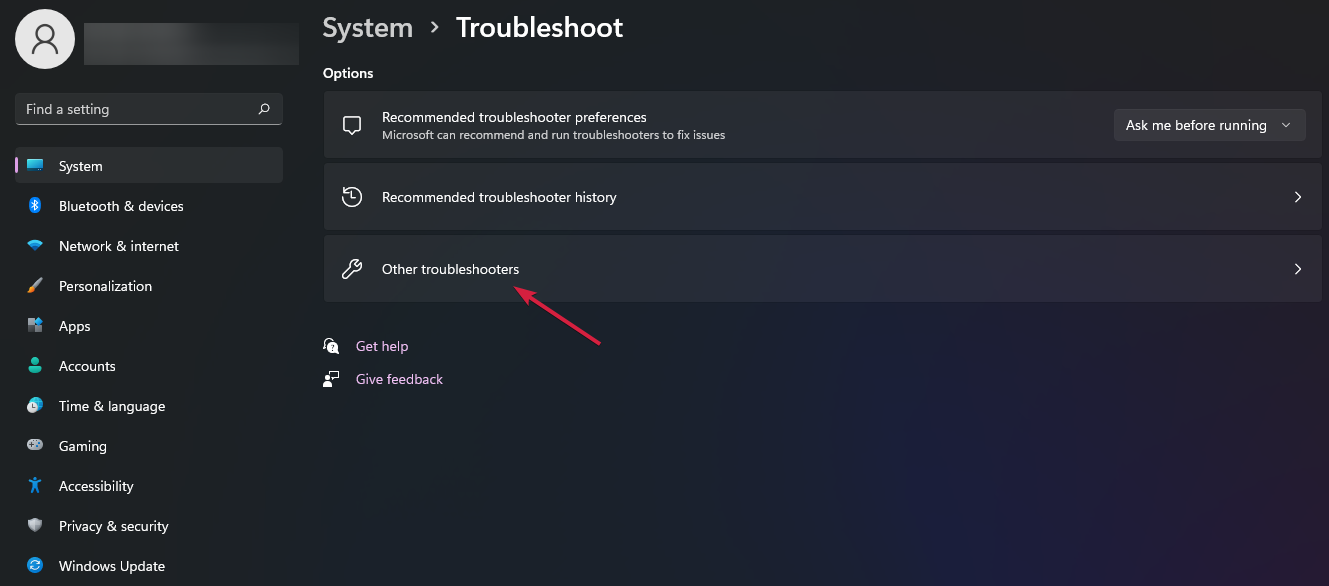
- Если найдено решение — примените его и перезапустите компьютер.
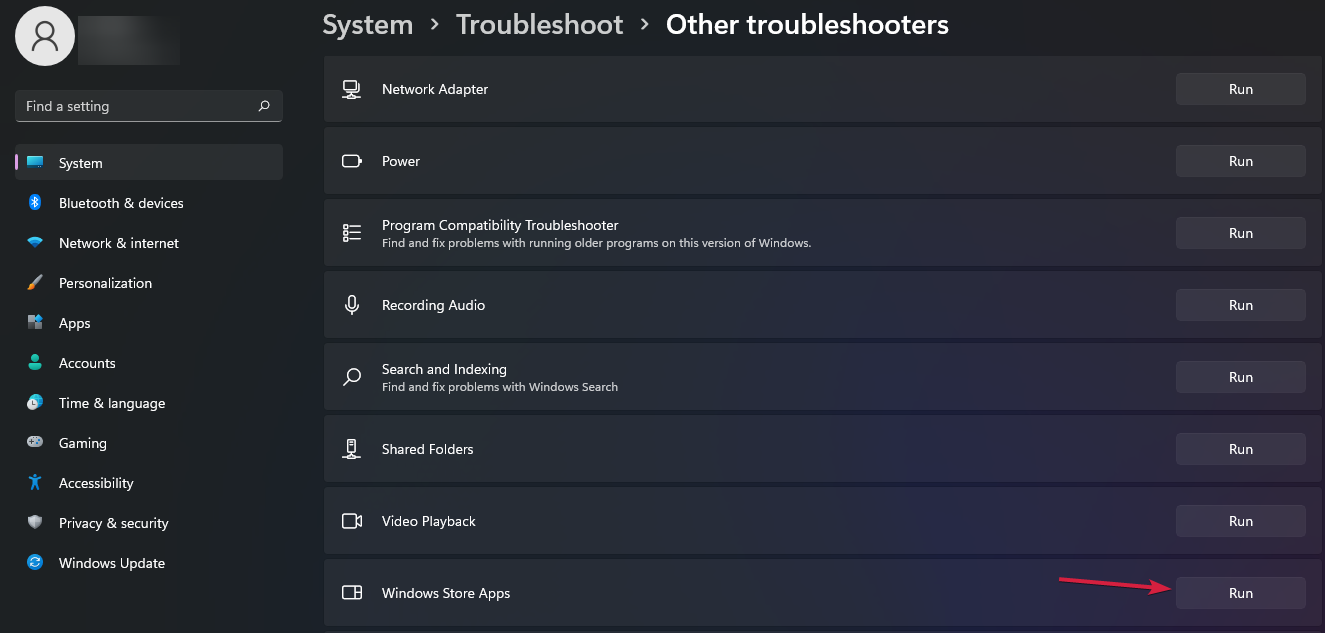
Это средство автоматически корректирует часто встречающиеся настройки и разрешения, мешающие работе приложений UWP.
7. Восстановление и сброс приложения
- Откройте «Параметры» → «Приложения» → «Приложения и возможности».
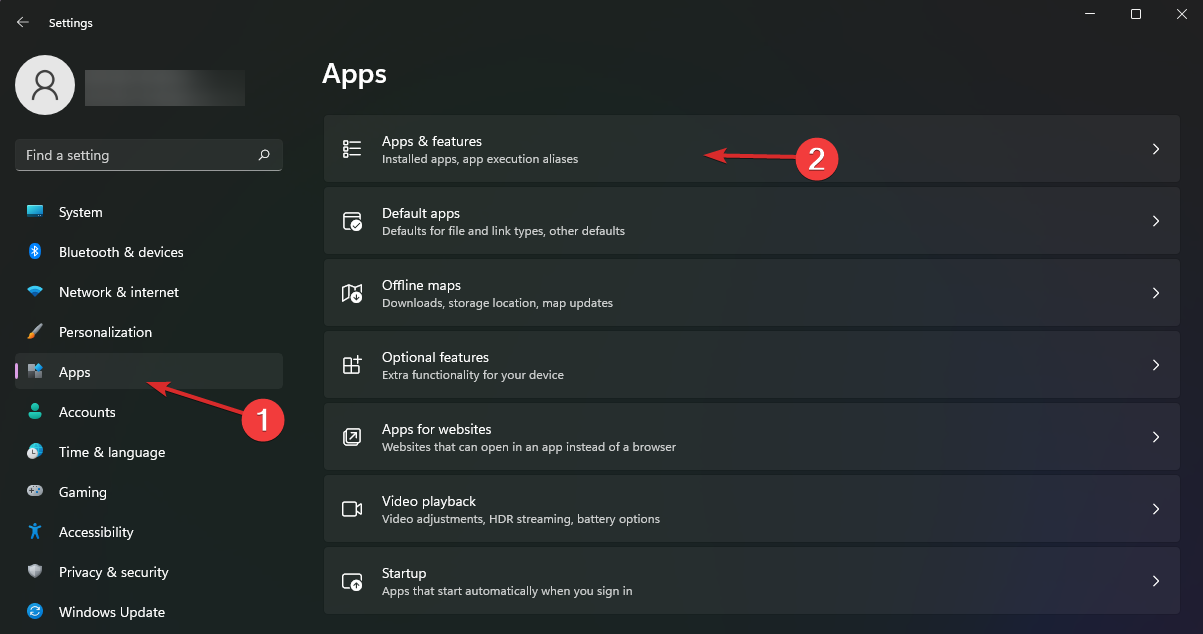
- Найдите Microsoft Teams в списке, нажмите на три точки и выберите «Дополнительные параметры».
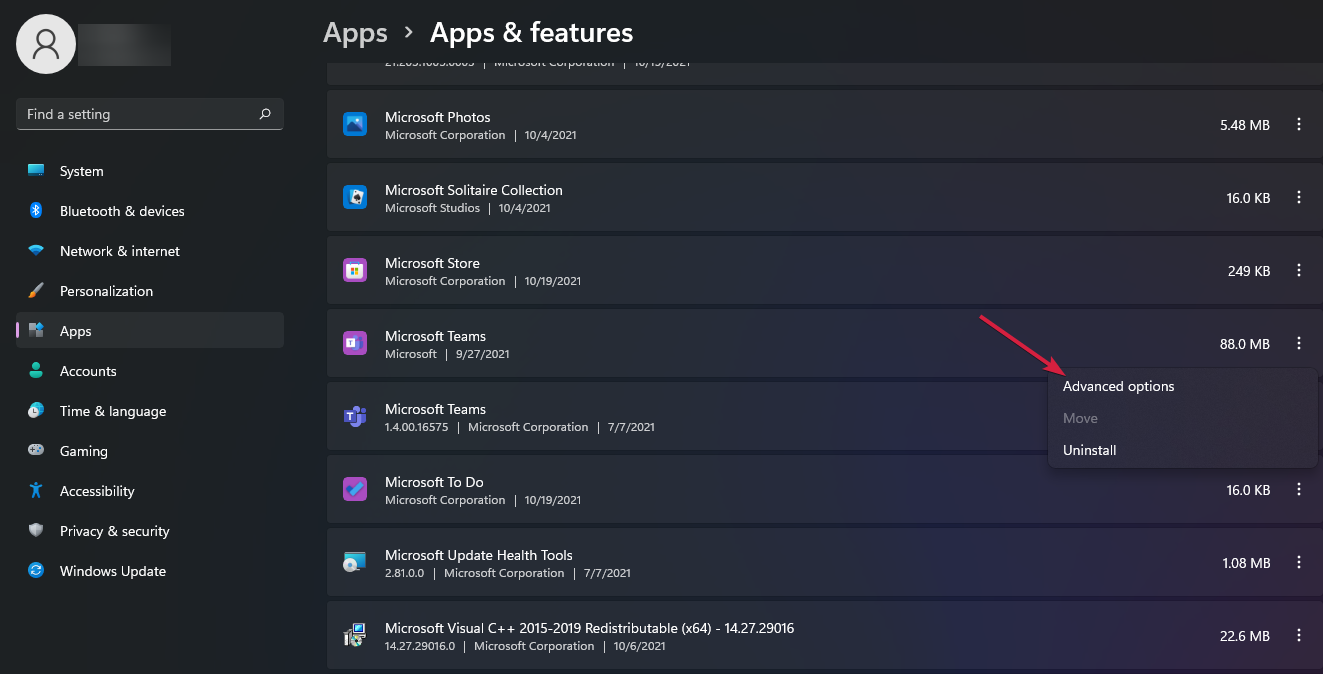
- В разделе «Сброс» сначала нажмите «Восстановить».
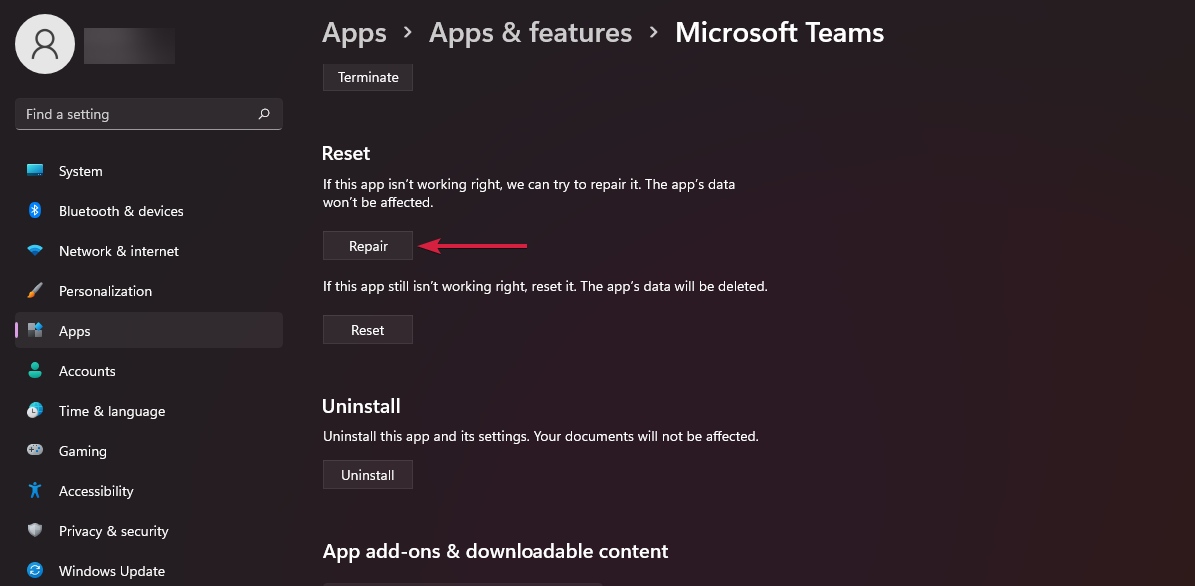
- Если восстановление не помогло, нажмите «Сбросить» (все локальные данные будут удалены).
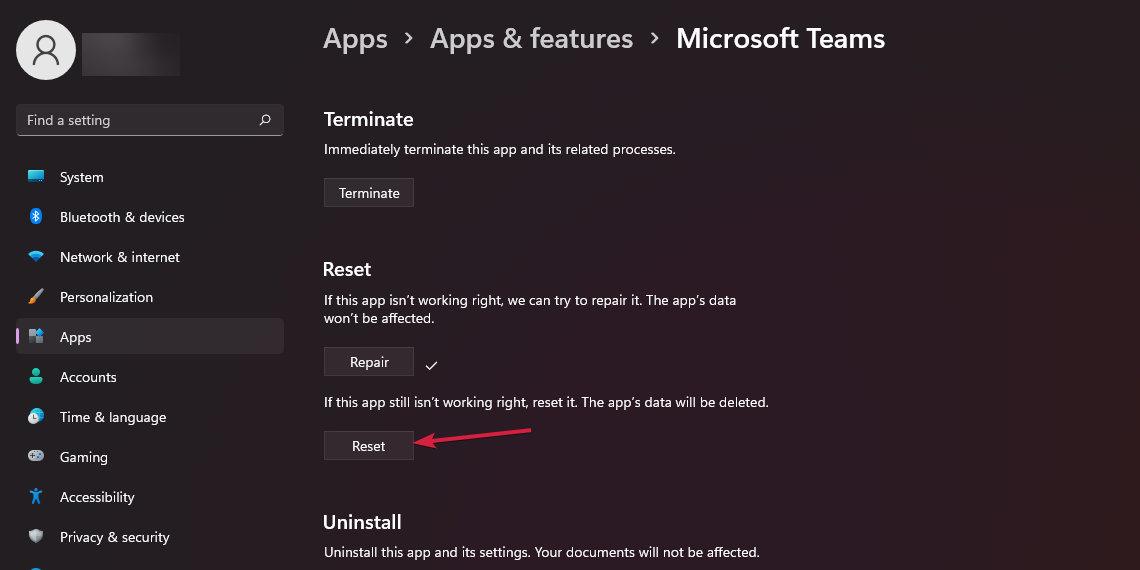
После восстановления и/или сброса войдите в приложение снова и проверьте поведение.
8. Удалите и установите приложение заново
- Удалите Teams через «Параметры» → «Приложения и возможности».
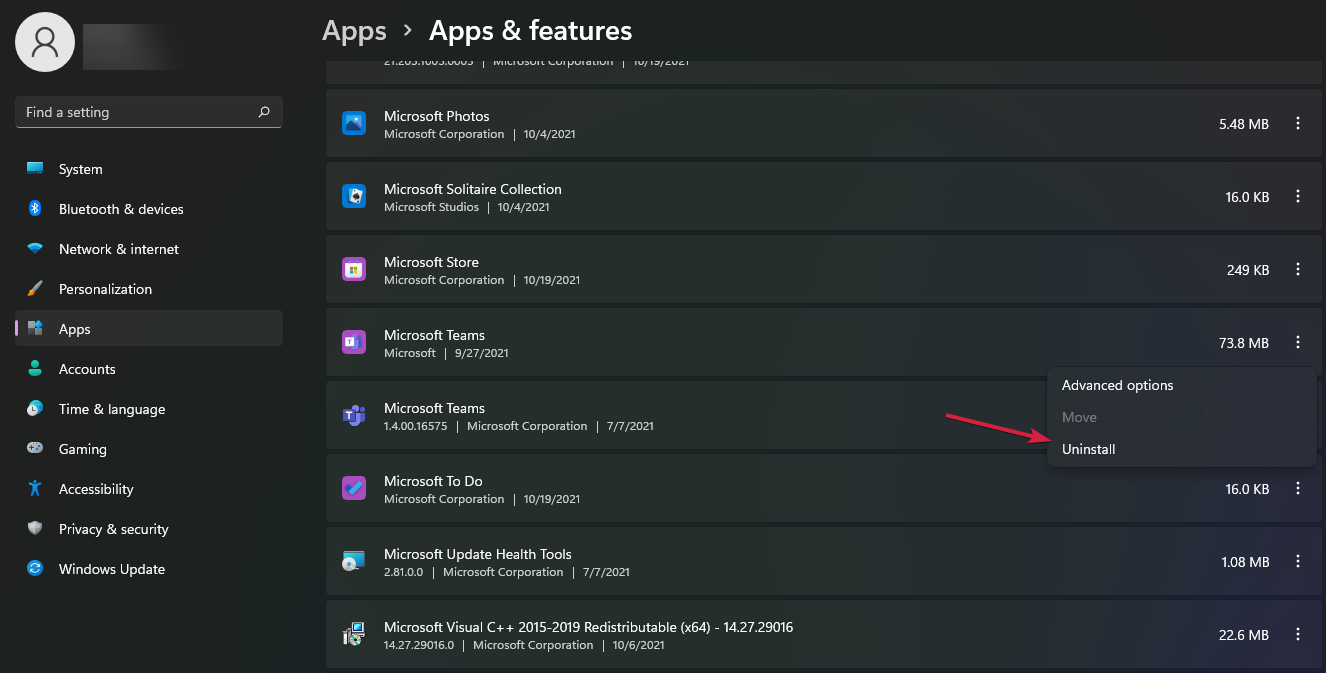
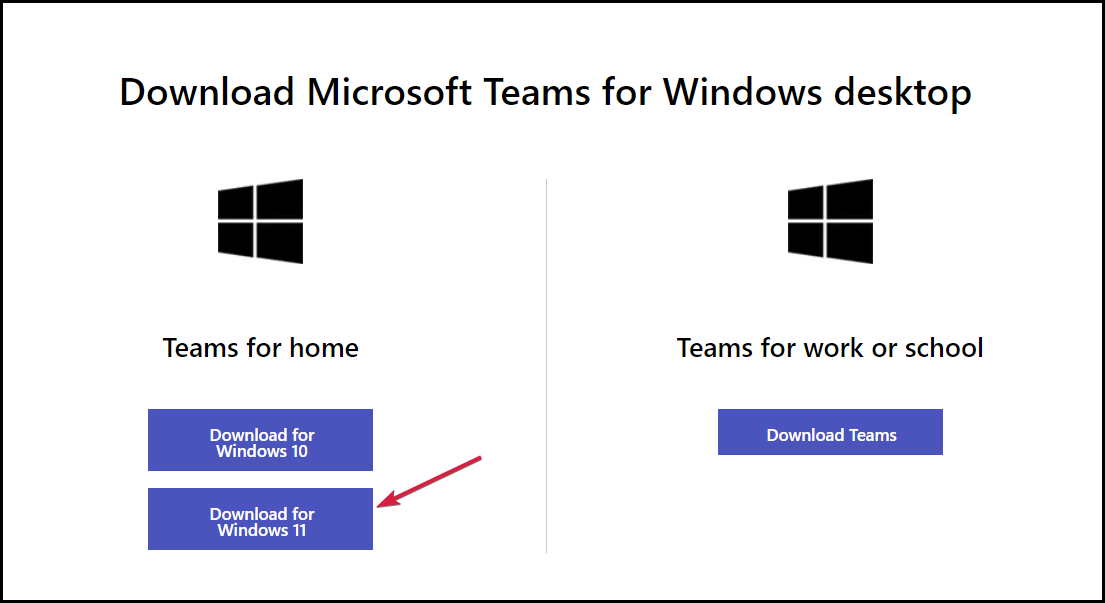
- Перейдите на страницу скачивания Microsoft Teams и загрузите установщик для Windows 11.
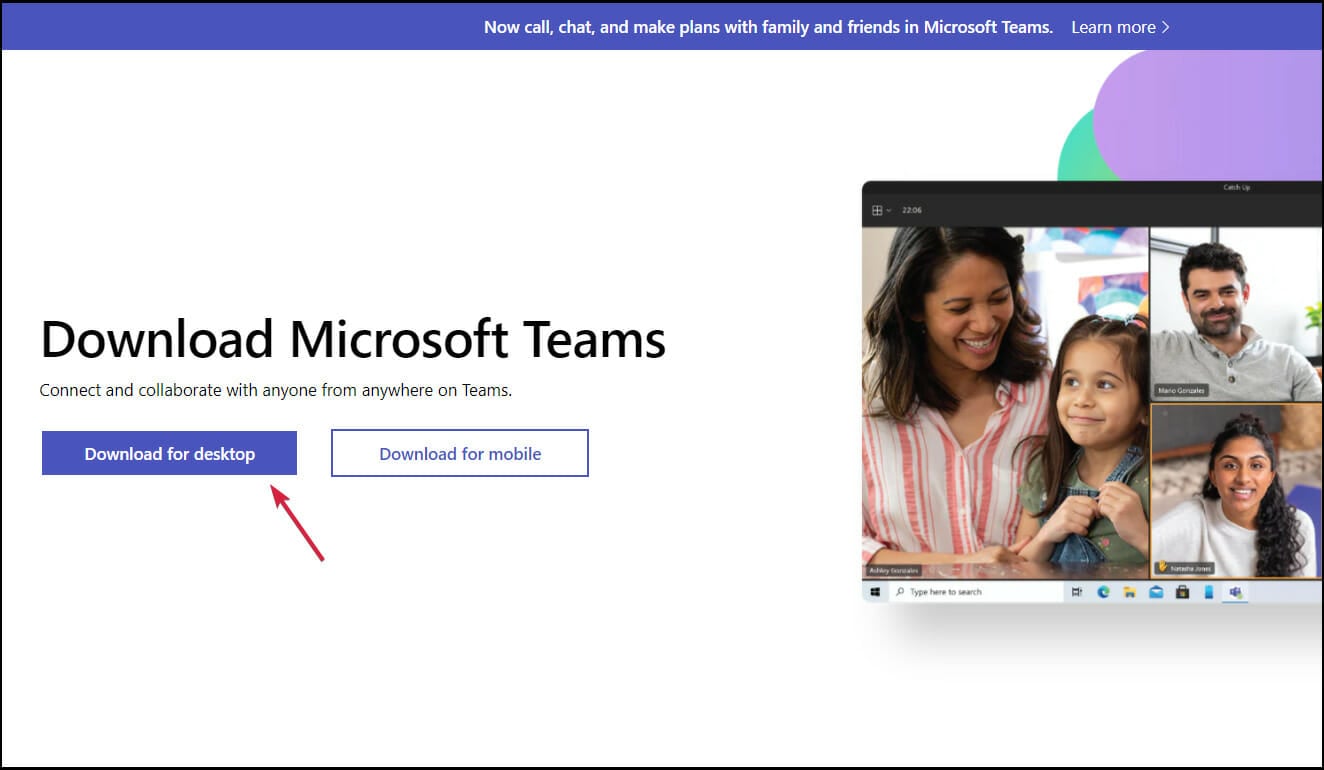
- Выберите «Download for Windows 11», запустите установщик и следуйте шагам.
Если после переустановки проблема сохраняется, рассмотрите откат к предыдущей версии (если доступно) или свяжитесь с поддержкой вашей организации.
Диагностика ошибок и распространённые коды
Teams может выдавать коды ошибок, которые помогают локализовать проблему. Часто встречающиеся коды: 0xCAA20003, 0xCAA82EE2, 0xCAA82EE7, 0xCAA20004, 0xCAA90018. Некоторые коды указывают на проблемы аутентификации — проверьте правильность учётных данных и состояние аккаунта.
Если видите код ошибки — зафиксируйте его и ищите по документации Microsoft или внутренним инструкциям IT‑отдела.
Что ещё проверить
- Стабильность сети: выполните ping до известных хостов и проверьте пакетную потерю.
- Прокси и VPN: временно отключите их, чтобы исключить влияние на аутентификацию и подключение.
- Антивирус и фаервол: убедитесь, что Teams не заблокирован правилами.
- Ограничения корпоративного каталога: для корпоративных учётных записей иногда нужны разрешения от Azure AD и условный доступ.
Когда эти шаги не помогут (контрпример)
Если после всех шагов Teams всё ещё не работает, возможны следующие сценарии:
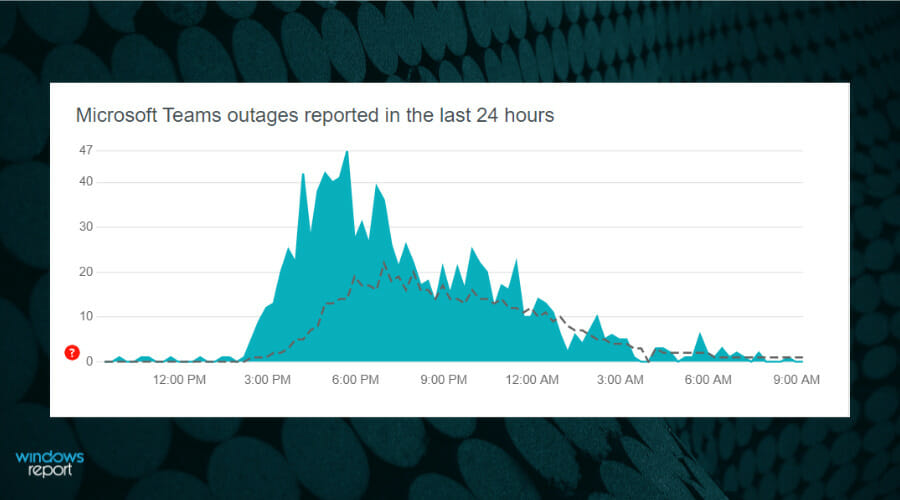
- Проблема на стороне сервера Microsoft — локальные действия не помогут, нужно ждать исправления от сервиса.
- Поломка профиля пользователя в облаке — потребуется вмешательство админа Azure AD.
- Конфликт с корпоративной политикой безопасности, которую нельзя изменить без согласования с IT.
В этих случаях соберите логи, снимки экрана и обратитесь в службу поддержки Microsoft или в ваш внутренний IT‑сервис.
Альтернативные подходы и временные обходы
- Используйте веб‑версию Teams (works without installation).
- Используйте мобильное приложение Teams (iOS/Android) для видеозвонков и чатов.
- Попробуйте клиент из Microsoft Store, если вы устанавливали MSI‑версию, и наоборот.
- В корпоративной среде рассмотрите перевод пользователя на временный профиль или другую машину для проверки.
Чек‑лист для конечного пользователя (порядок действий)
- Перезапустите компьютер.
- Проверьте подключение к интернету.
- Обновите Teams и Windows.
- Очистите кэш приложения.
- Попробуйте веб‑версию.
- Восстановите приложение через «Параметры». Если не помогло — удалите и установите заново.
Чек‑лист для IT‑администратора
- Спросите у пользователя: версия Teams, учётная запись (корпоративная/личная), время возникновения проблемы.
- Проверьте статус сервисов Microsoft 365 и известные инциденты.
- Получите логи: %appdata%\Microsoft\teams\logs.txt и системные события.
- Проверьте политики условного доступа Azure AD и наличие MFA.
- Выполните тесты сети (traceroute, ping, проверка DNS).
- При необходимости — удалённо переустановите Teams или создайте новый профиль пользователя.
Мини‑методология для локальной диагностики (шаги для повторяемой проверки)
- Воспроизведите проблему и зафиксируйте время и поведение приложения.
- Параллельно откройте веб‑версию: если работает — фокус на клиенте.
- Очистите кэш и попробуйте запустить клиент.
- Снимите лог‑файлы и сравните их с рабочим сценарием.
- Примените одно изменение за раз (обновление, сброс, удаление), фиксируйте результат.
Эта методология помогает исключить факторы по очереди и быстро найти корень неисправности.
Команды для администраторов (рекомендации)
Прежде чем запускать команды, обязательно создайте резервные копии и выполняйте действия от имени администратора.
- Получение пакета приложения Teams:
Get‑AppxPackage -Name Teams -AllUsers
- Удаление пакета Teams (для настольной UWP‑версии):
Get‑AppxPackage -Name Teams -AllUsers | Remove‑AppxPackage
Замечание: в средах с MSI/ADK установщиками применяется другой процесс удаления; уточняйте в документации вашей организации.
Критерии приёмки
После исправления проблемы проверьте и утвердите следующие критерии:
- Teams запускается без ошибок минимум 5 раз подряд при обычной загрузке ОС.
- Вход в аккаунт выполняется корректно и синхронизируются чаты и каналы.
- Голосовые и видеозвонки проходят без существенных задержек в течение 10 минут теста.
- Нет повторяющихся ошибок в логах приложения в течение рабочей сессии.
Быстрый факт‑бокс
- Типичные коды ошибок: 0xCAA20003, 0xCAA82EE2, 0xCAA82EE7, 0xCAA20004, 0xCAA90018.
- Основные проверяемые зоны: сеть, версия приложения, кэш, драйверы, политики доступа.
1‑строчный глоссарий
- Кэш — временные файлы приложения, ускоряющие работу; их удаление не влияет на облачные данные.
- GPU — графический процессор, отвечает за отрисовку интерфейса.
- MSI/UWP — разные форматы установок Windows‑приложений (MSI — традиционный установщик, UWP — приложение из Microsoft Store).
Советы по безопасности и приватности
- Не отправляйте логи и конфиденциальные данные по незащищённым каналам.
- При работе с корпоративными учётными записями согласуйте действия с IT‑отделом перед изменением политик доступа.
Резюме
Microsoft Teams в Windows 11 может перестать работать по причинам от простых (обновления, кэш) до сложных (политики, серверные инциденты). Следуйте пошаговой инструкции: обновление, проверка Windows, очистка кэша, восстановление, переустановка. Если проблема сохраняется — соберите логи и обратитесь к IT или поддержке Microsoft.
Если у вас остались вопросы, опишите точное поведение приложения, версию Teams и Windows, а также шаги, которые вы уже пробовали — это ускорит диагностику.

Похожие материалы

Несколько аккаунтов Skype: Multi Skype Launcher

Журнал для работы: повысить продуктивность

Персональные звуки уведомлений на Android

Скачивание шоу Hulu для офлайн‑просмотра

Microsoft Start: персонализированная новостная лента
