
Как вернуть панель задач Windows 11 в центр
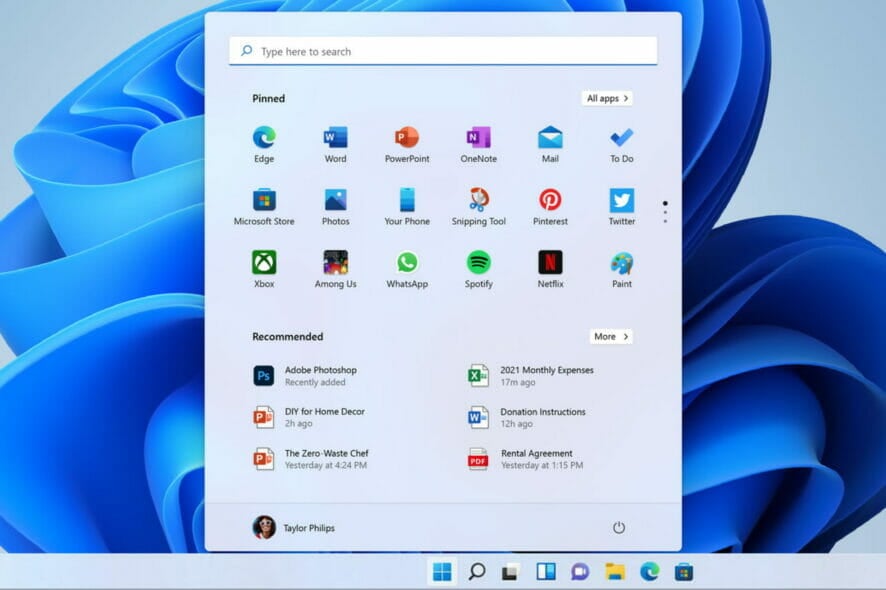
После обновления до Windows 11 Insider Preview сборки 22454 некоторые пользователи заметили, что панель задач стала смещённой и больше не расположена по центру. Как и в предыдущих сборках, в тестовой версии ОС встречаются ошибки, но большинство из них решаемы.
Пока финальная версия Windows 11 выйдет осенью, вы можете следовать этому руководству, чтобы вернуть панель задач в центр или настроить её под ваши предпочтения.
Что изменилось в панели задач Windows 11
Панель задач в Windows 11 претерпела визуальные и функциональные изменения. Основные моменты:
- Вы можете разместить значки по центру или слева. Классического правого/верхнего позиционирования нет.
- Доступна прозрачность панели и другие визуальные эффекты в персонализации.
- Настройки поведения панели на нескольких мониторах перенесены в «Персонализацию».
- На некоторых сборках появилась опция Never Combine, позволяющая не группировать окна одного приложения.
- Вы можете закреплять сайты и приложения на панели задач.
- Есть автоскрытие панели задач для аккуратного рабочего пространства.
Цитата от руководителя продукта по Windows, обобщённая: разработчики стремились упростить дизайн, сделать интерфейс чистым и сосредоточенным на продуктивности.
Быстрая проверка перед действием
- Проверьте версию сборки Windows: Пуск → Настройки → Система → О системе.
- Снимите все нестандартные темы/пакеты и временно отключите сторонние проводники.
- Сделайте точку восстановления или резервную копию важных данных перед изменениями в реестре.
Как действовать, если панель задач не по центру
1. Обновитесь до сборки 22458 или новее
- Нажмите на кнопку Пуск.

- Выберите «Настройки».

- Перейдите в раздел «Обновление Windows».

- Нажмите «Проверить наличие обновлений»: система автоматически скачает доступные обновления.

- Перезагрузите устройство.
Важно: Ошибка проявлялась в сборке 22454.1000; обновление до следующей сборки обычно устраняет проблему. Если вы не видите сборку 22458, используйте «Приостановить обновления» на одну неделю, затем «Возобновить», чтобы запустить новую проверку.
2. Откат на предыдущую сборку
- Откройте «Настройки» → «Обновление Windows».

- Откройте «Дополнительные параметры».

- Прокрутите до раздела «Восстановление».

- Нажмите «Вернуться к предыдущей сборке» и следуйте инструкциям для удаления текущей тестовой сборки.

Примечание: Откат доступен не всегда — только в течение ограниченного времени после установки сборки.
3. Показать все значки на панели задач
- Щёлкните правой кнопкой по панели задач и выберите «Параметры панели задач».

- Включите нужные переключатели, чтобы все значки отображались и корректно центрировались.

Это часто помогает, если свободное пространство справа/слева вызывает визуальный сдвиг.
4. Изменить выравнивание на «Слева»
- Снова откройте «Параметры панели задач».
- Разверните раздел «Поведение панели задач».

- В поле «Выравнивание панели задач» выберите «Слева».

Это временное решение для пользователей, которым важно увидеть классическое расположение значков.
5. Изменить размер панели задач через реестр
- Нажмите на значок Поиска.

- Введите regedit и запустите «Редактор реестра».

- Перейдите в:
HKEY_CURRENT_USER\Software\Microsoft\Windows\CurrentVersion\Explorer\Advanced
- В правой части окна щёлкните правой кнопкой и выберите «Создать → DWORD (32 бита)».

- Переименуйте новый параметр в TaskbarSi.

- Дважды кликните TaskbarSi и установите значение: 0 — маленькая, 1 — средняя, 2 — большая.

- Нажмите OK и перезагрузите компьютер.
Важно: Изменения в реестре влияют на систему. Делайте резервные копии и действуйте осторожно.
Альтернативные подходы и сторонние утилиты
Если штатные средства не помогают, можно рассмотреть проверенные утилиты, которые восстанавливают классическое поведение панели задач:
- ExplorerPatcher — сохраняет классическое меню Пуск и поведение панели задач.
- StartAllBack — платная/условно-бесплатная утилита с гибкими настройками интерфейса.
Важно: Устанавливайте софт только с официальных источников и проверяйте совместимость с вашей сборкой Windows. На инсайдерских сборках сторонние утилиты могут вести себя нестабильно.
Методика диагностики — что пробовать в порядке приоритета
- Перезапуск проводника (Explorer). 2. Проверка обновлений и установка доступных сборок. 3. Включение/отключение видимых значков панели. 4. Откат сборки при необходимости. 5. Реестр для изменения размера. 6. Сторонние утилиты как крайняя мера.
Эта последовательность экономит время и снижает риск побочных эффектов.
Когда описанные способы не сработают
- Вы используете нестабильную инсайдерскую ветвь с экспериментальными изменениями — в этом случае решение может появиться в следующих сборках.
- Вмешиваются сторонние расширения оболочки или темы, которые конфликтуют с поведением панели задач.
- Ошибка связана с конкретным аппаратным профилем или драйвером графики.
В этих случаях полезно обратиться в службу поддержки Microsoft или выполнить чистую установку системы после резервного копирования.
Дерево решений для быстрой диагностики
flowchart TD
  A[Панель задач не по центру] --> B{Пробовали обновиться?}
  B -- Нет --> C[Проверить обновления и обновиться]
  B -- Да --> D{После обновления стало хуже?}
  D -- Да --> E[Откатить сборку]
  D -- Нет --> F{Показаны все значки?}
  F -- Нет --> G[Включить все значки в настройках]
  F -- Да --> H{Нужен классический вид?}
  H -- Да --> I[Рассмотреть ExplorerPatcher / StartAllBack]
  H -- Нет --> J[Изменить TaskbarSi через реестр]
  E --> K[Если не помогло — обратиться в поддержку]
  G --> L[Перезапустить Explorer]
Контрольные списки по ролям
Пользователь:
- Сделать резервную копию важных данных.
- Проверить обновления и перезагрузиться.
- Включить все значки панели задач.
- При необходимости изменить выравнивание на «Слева».
- Изменять реестр только при уверенности.
IT-администратор:
- Проверить группы политик и кейс обновлений через Windows Update for Business.
- Тестировать обновления на пилотной группе машин.
- Подготовить инструкцию по откату и восстановлению.
- Контролировать установку сторонних утилит и разрешения на них.
Короткий глоссарий
- Панель задач — строка внизу экрана с запуском приложений и системным треем.
- Сборка (build) — конкретная версия Windows для тестирования или релиза.
- Реестр — база настроек Windows, изменение которой влияет на поведение системы.
Критерии приёмки
- Панель задач отображается по центру при стандартных настройках.
- Нет значительных конфликтов с закреплёнными приложениями.
- Изменения сохраняются после перезагрузки.
Итог и рекомендации
- Если вы участник инсайдерской программы, ожидайте флуктуаций в поведении интерфейса — многие проблемы исправляются в следующих сборках.
- Для большинства пользователей обновление до следующей сборки или включение всех значков решает проблему.
- Для тех, кто хочет вернуть классическое поведение, доступно несколько сторонних инструментов, но используйте их с осторожностью.
Спасибо, что прочитали. Напишите в комментариях, помог ли вам один из способов и какие сборки вы используете.

Похожие материалы

Несколько аккаунтов Skype: Multi Skype Launcher

Журнал для работы: повысить продуктивность

Персональные звуки уведомлений на Android

Скачивание шоу Hulu для офлайн‑просмотра

Microsoft Start: персонализированная новостная лента
