
Режим планшета в Windows 11
Что такое режим планшета в Windows 11
Режим планшета — это поведение интерфейса, оптимизированное для сенсорного управления. В Windows 11 он не меняет оболочку радикально, как в Windows 10: элементы остаются знакомыми, но получают больше отступов и упрощённую навигацию для касаний.
Краткое определение: режим планшета — автоматическое переключение интерфейса для удобной работы с сенсорным вводом на совместимых устройствах.
Важно: режим активируется автоматически при изменении конфигурации устройства (отсоединение клавиатуры, поворот экрана) и доступен только на совместимом оборудовании.
Как включить и отключить режим планшета в Windows 11
Как переключить Windows‑планшет в режим планшета
- Включите устройство и разблокируйте систему.
- На 2‑в‑1 ноутбуке полностью разверните экран назад (позиция, при которой клавиатура оказывается за экраном). Это обычно запускает режим планшета.
- На планшетах с отстёгивающейся клавиатурой режим активируется автоматически при отсоединении клавиатуры.
- Проверьте индикатор на панели задач: значки станут более разнесёнными — это визуальный признак перехода в режим планшета.
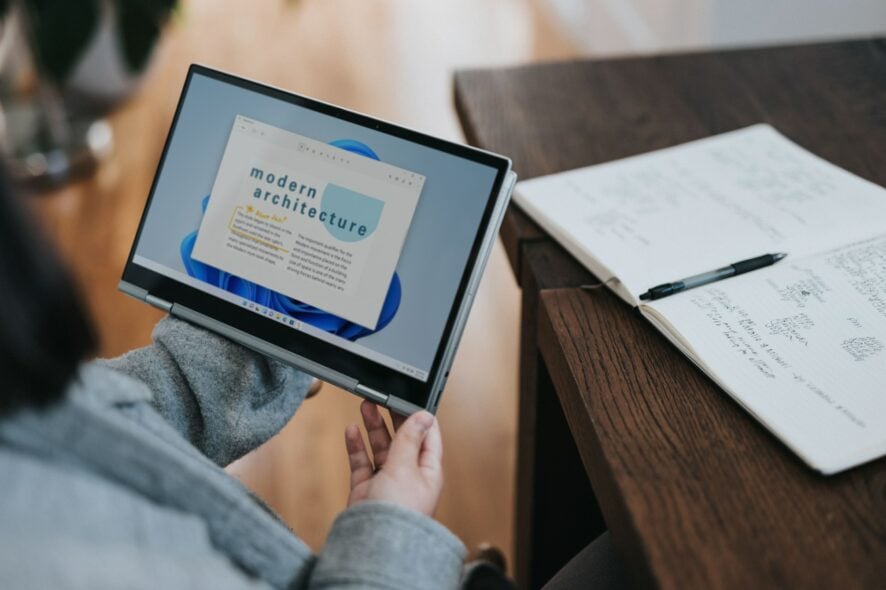
ALT: Экран ноутбука, где показан интерфейс Windows 11 в режиме, удобном для сенсорного управления
Как вернуться в режим рабочего стола
- Для 2‑в‑1 ноутбуков верните экран в обычное положение — интерфейс перейдёт в десктоп‑режим.
- Подсоедините внешнюю или отстёгиваемую клавиатуру — Windows распознает устройство и вернёт стандартное поведение.

ALT: Портативный компьютер 2‑в‑1 с сенсорным экраном, иллюстрация активации планшетного режима

ALT: Планшет под управлением Windows 11 без прикреплённой клавиатуры, демонстрирующий автоматическое переключение в планшетный режим
Чем режим планшета в Windows 11 отличается от Windows 10
- В Windows 10 режим планшета значительно менял интерфейс: полноэкранные приложения, упрощённое меню «Пуск», иконки другого размера. Это могло нарушать привычный рабочий процесс.
- В Windows 11 изменения более аккуратные. Система остаётся близкой к десктопному виду, но адаптирована под касания: увеличенные отступы, чуть иначе расположенные элементы и больше места между иконками.
- В Windows 10 была возможность вручную включать Tablet Mode на любом устройстве. В Windows 11 это отключено для несоответствующих устройств — режим работает автоматически только на совместимом оборудовании.
Когда это может не подойти: если вам нужно принудительно включать планшетный интерфейс на настольном ПК, Windows 11 не даёт такой опции.
Устранение неполадок: когда режим планшета не работает как ожидалось
Ниже — безопасная последовательность действий и чек‑лист для пользователя. Выполняйте пункты по порядку.
Чек‑лист для быстрой диагностики:
- Перезагрузите устройство.
- Убедитесь, что устройство поддерживает автоматическое переключение (2‑в‑1, планшет).
- Проверьте, не подключена ли клавиатура или док‑станция.
- Посмотрите, обновлены ли системные и сенсорные драйверы через Windows Update или сайт производителя.
- Отключите/подключите клавиатуру, выполните поворот экрана.
Пошаговый план действий при проблеме «застрял в режиме планшета»:
- Перезагрузите Windows (полная перезагрузка, не гибернация).
- Подключите клавиатуру или USB‑мышь — проверьте, возвращается ли десктоп‑интерфейс.
- Откройте Диспетчер устройств (Device Manager) → раздел Сенсорных устройств (Human Interface Devices) → найдите HID‑совместимые устройства и обновите драйверы. Если обновление не помогает — попробуйте удалить устройство и перезагрузиться (Windows автоматически переустановит драйвер).
- Проверьте Windows Update: установите доступные обновления системы и драйверов.
- Запустите встроенный средство устранения неполадок «Оборудование и устройства» и «Панель задач/Проводник», затем перезапустите процесс explorer.exe через Диспетчер задач.
- Если проблема остаётся, создайте точку восстановления и выполните откат последних изменений драйвера или системных обновлений.
Примечание: если определенные сайты «застревают» в планшетном виде, это чаще проблема адаптивности сайта или браузера. Попробуйте другой браузер и очистите кэш.
Чек‑листы для ролей
Для обычного пользователя:
- Проверить поддержку устройства.
- Перезагрузить и подсоединить клавиатуру.
- Обновить Windows и драйверы.
- Запустить устранение неполадок.
Для администратора ИТ:
- Проверить совместимость моделей в инвентаре.
- Развернуть проверенные драйверы HID через групповые политики или MDM.
- Обновить инструкции для пользователей по отключению/подключению периферии.
- Логировать инциденты и, при необходимости, собрать дампы системных событий.
Советы и альтернативные подходы
- Если вам нужен планшетный интерфейс на несетевом настольном ПК — рассмотрите использование сторонних оболочек или изменение масштабов/динамики панели задач, но эти методы не гарантируют полного повторения «режима планшета» Windows 11.
- Для разработчиков сайтов: убедитесь, что мета‑тег viewport и адаптивные стили корректно применяются; протестируйте поведение в разных пользователях агентов и при разных разрешениях.
Критерии приёмки
Считайте проблему решённой, если выполнены все пункты:
- Устройство автоматически возвращается в десктоп‑режим при подключении клавиатуры или повороте экрана.
- Сенсорный ввод отвечает корректно во всех тестовых сценариях (жесты, прокрутка, нажатия).
- Конкретная проблема с веб‑сайтом воспроизводится в другом браузере или устраняется кешированием.
Короткое объявление (100–200 слов)
Режим планшета в Windows 11 теперь работает автоматически на совместимых устройствах — 2‑в‑1 и планшетах — и предлагает более аккуратный, близкий к десктопу интерфейс для сенсорного ввода. Если раньше режим резко менял оболочку, теперь изменения минимальны, но удобны для касаний. Для пользователей: если система «застряла» в режиме планшета или сенсор не реагирует, сначала перезагрузите устройство, подключите клавиатуру и обновите драйверы через Windows Update. Для администраторов: проверьте совместимость моделей, централизованно обновите HID‑драйверы и подготовьте инструкции для пользователей. Поделитесь опытом: помог ли новый режим сделать работу на сенсорных устройствах комфортнее?
Глоссарий (одна строка на термин)
- 2‑в‑1: устройство, которое может работать как ноутбук и как планшет.
- HID: Human Interface Device, класс устройств ввода (сенсорные экраны, стилусы, клавиатуры).
- Explorer.exe: процесс проводника Windows, отвечающий за панель задач и рабочий стол.
Итог
Режим планшета в Windows 11 стал менее навязчивым и более прагматичным: он автоматически адаптирует интерфейс для сенсорных устройств, но не позволяет вручную включать режим на несоответствующем оборудовании. Если вы столкнулись с неполадками, следуйте чек‑листам в статье или обратитесь в службу поддержки производителя устройства.
Важно: если вы не уверены в действиях с драйверами, сначала создайте точку восстановления или обратитесь к специалисту.

Похожие материалы

Несколько аккаунтов Skype: Multi Skype Launcher

Журнал для работы: повысить продуктивность

Персональные звуки уведомлений на Android

Скачивание шоу Hulu для офлайн‑просмотра

Microsoft Start: персонализированная новостная лента
