
Не удаётся получить доступ к общей папке в Windows — как исправить
Введение
Современные операционные системы ожидают от сети безотказной работы. Когда элементарный механизм — доступ к общей папке — перестаёт работать, это вызывает сильное раздражение. Проблемы с доступом к общим папкам сохранялись ещё в Windows 10 и в Windows 11, но чаще всего их можно исправить относительно просто.
Причины могут быть разные: опечатка в имени, отключённое сетевое обнаружение, неверные разрешения (и на уровне общего доступа, и на уровне безопасности NTFS), политики безопасности, блокировка брандмауэром или несовместимость протокола SMB с NAS. В этом руководстве рассмотрены стандартные и более глубокие методы диагностики и исправления.
Важно: перед изменением настроек сначала свяжитесь с человеком, который контролирует ресурс. Возможно, доступ намеренно ограничен.
Если вы администратор общей папки, далее приведены рекомендации по правильной настройке разрешений и службы общего доступа.
Когда это случается и что проверять в первую очередь
- Проверьте правильность UNC-пути: используйте \IP-адрес\имя_ресурса вместо имени хоста, чтобы исключить проблему DNS.
- Проверьте сетевой профиль компьютера (Частная/Публичная сеть). Для общего доступа нужен профиль Частная.
- Удостоверьтесь, что на целевом компьютере включены службы для обнаружения ресурсов (Function Discovery и Server).
- Сравните разрешения: общий доступ (Share) и разрешения безопасности файловой системы (NTFS) — оба должны позволять доступ.
- Если ресурс — NAS, проверьте поддержку версий SMB (SMBv1/SMBv2/SMBv3).
Как исправить ошибку «Не удаётся получить доступ к общей папке»
1. Повторная конфигурация разрешений общего доступа
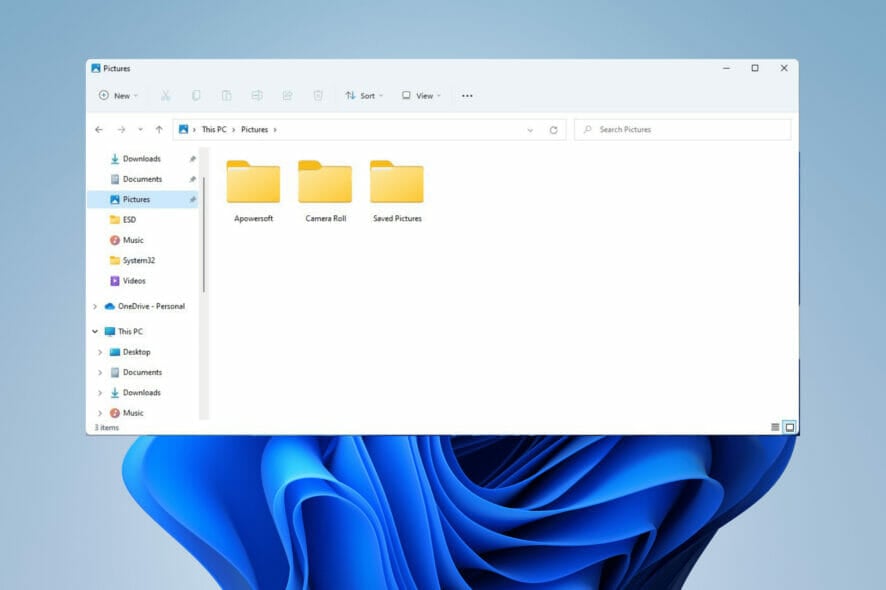
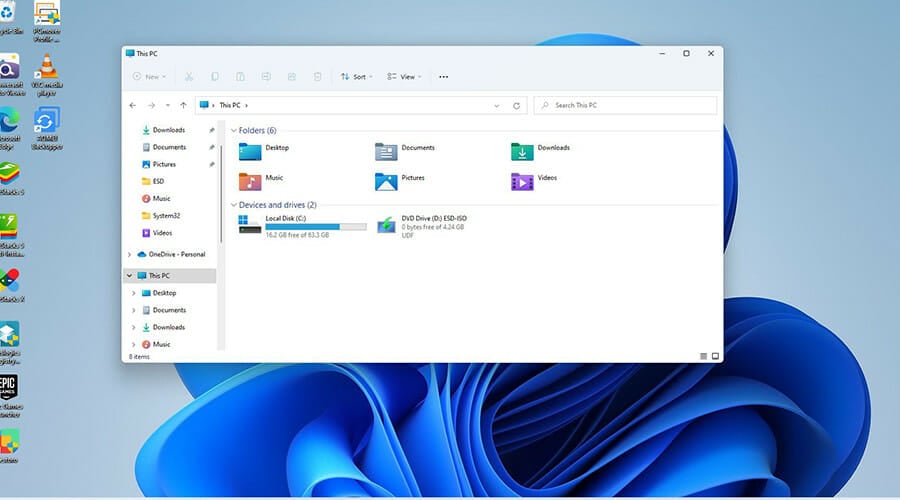
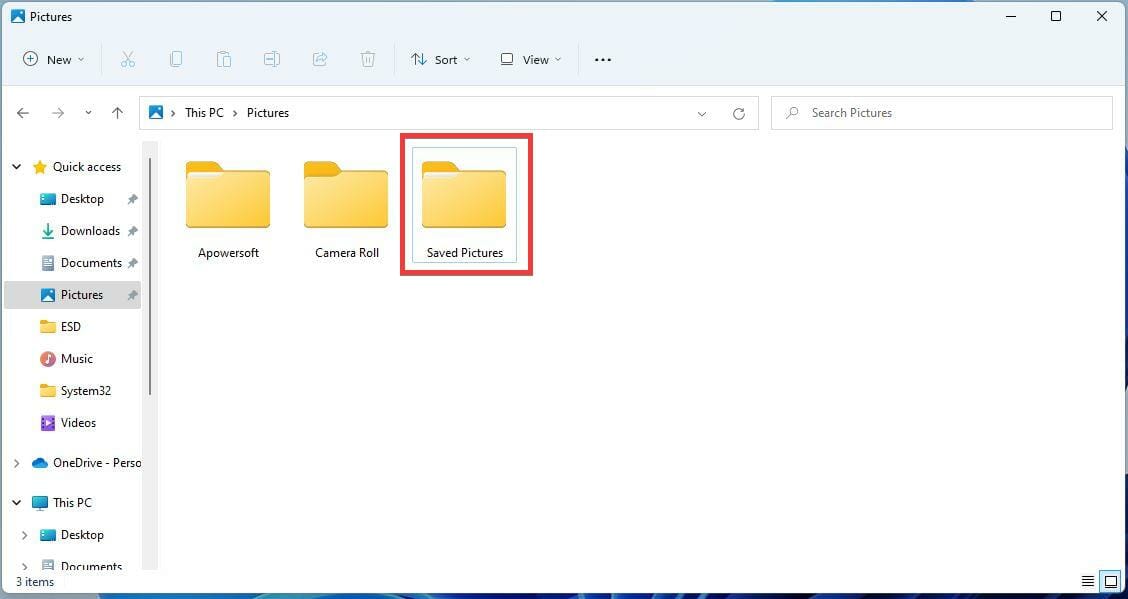
- Откройте Проводник и выберите диск или папку, которую хотите расшарить.
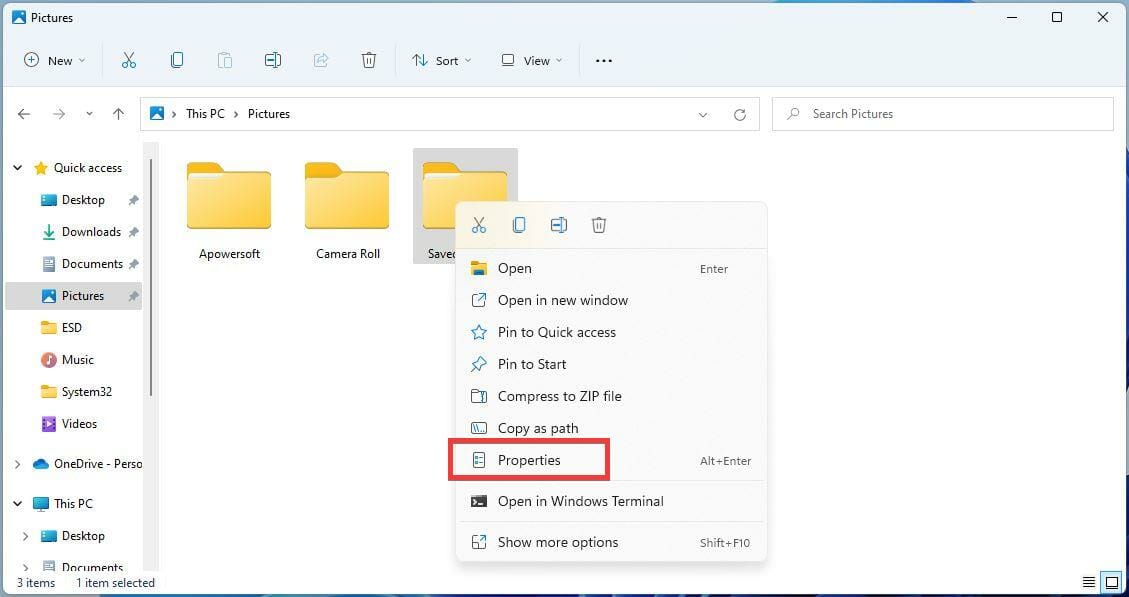
- Щёлкните правой кнопкой по папке → Свойства.
- Перейдите на вкладку Общий доступ.
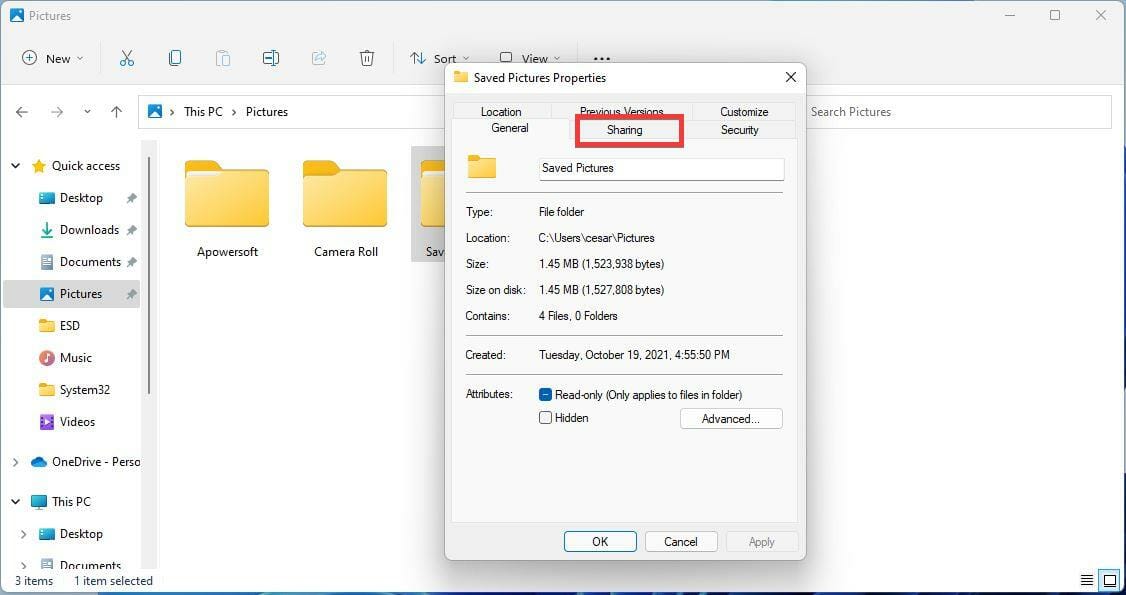
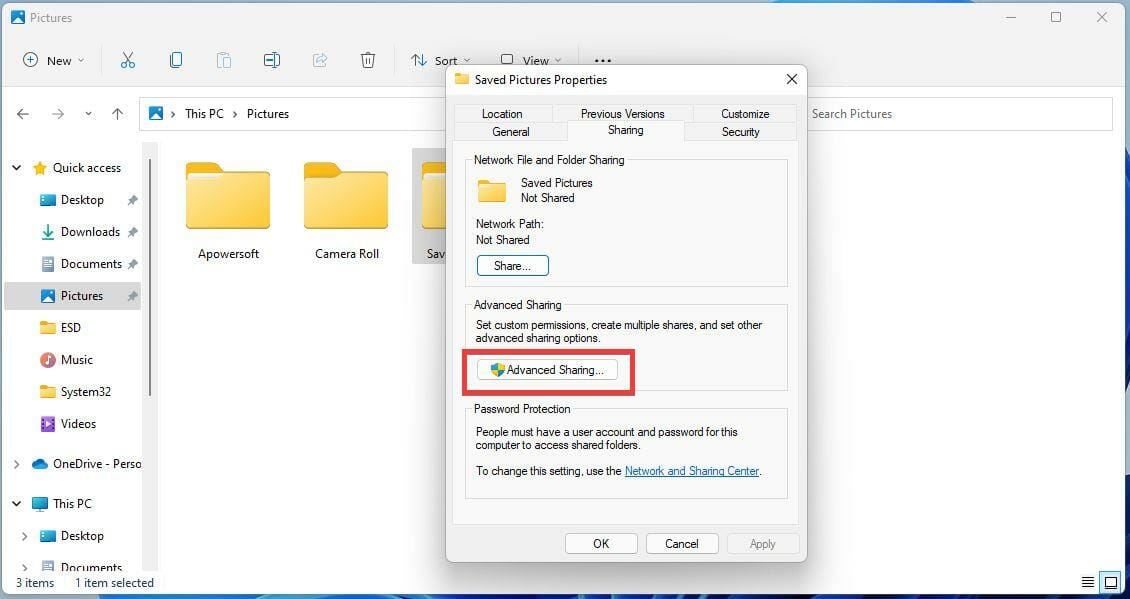
- Нажмите Дополнительная информация об общем доступе (Advanced Sharing).
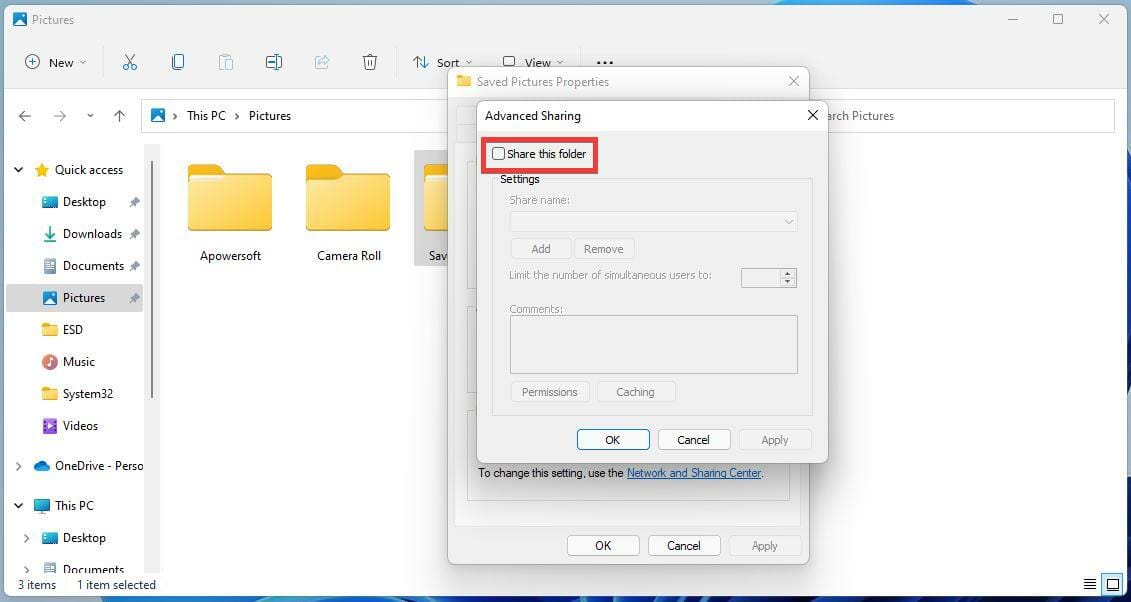
- Отметьте пункт «Открыть общий доступ к этой папке» (Share this folder).
- Придумайте и задайте имя общей папки (Share name).
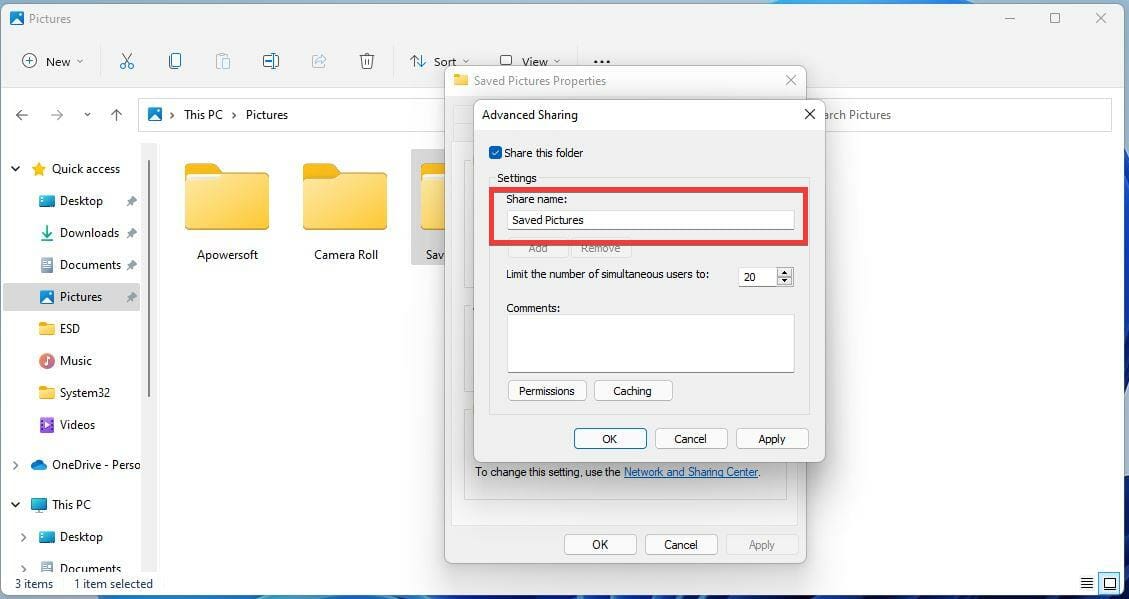
- При необходимости ограничьте количество одновременных подключений.
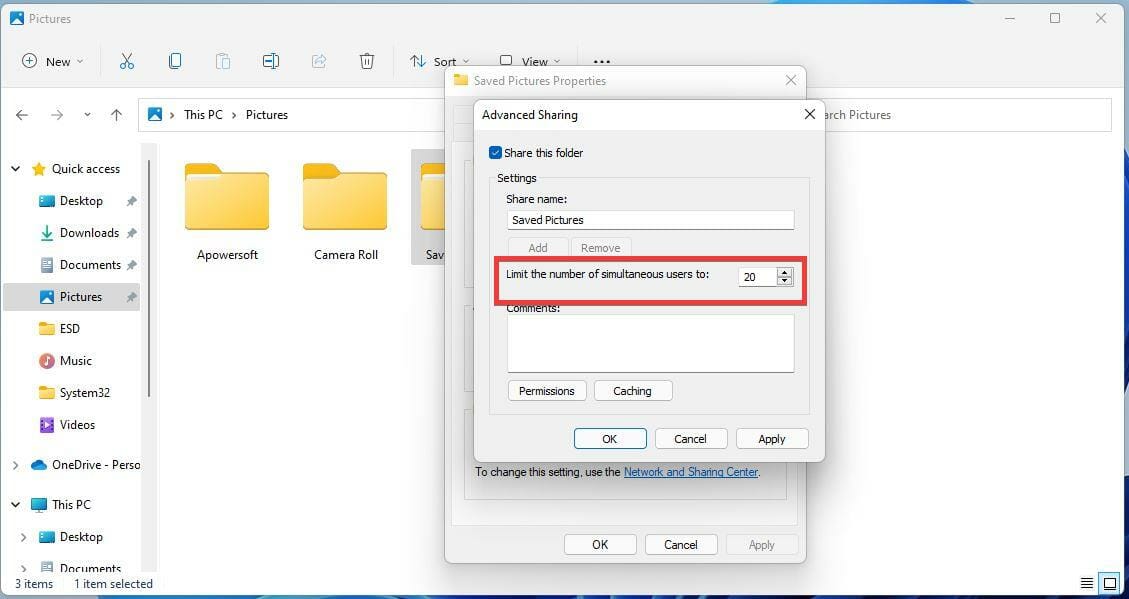
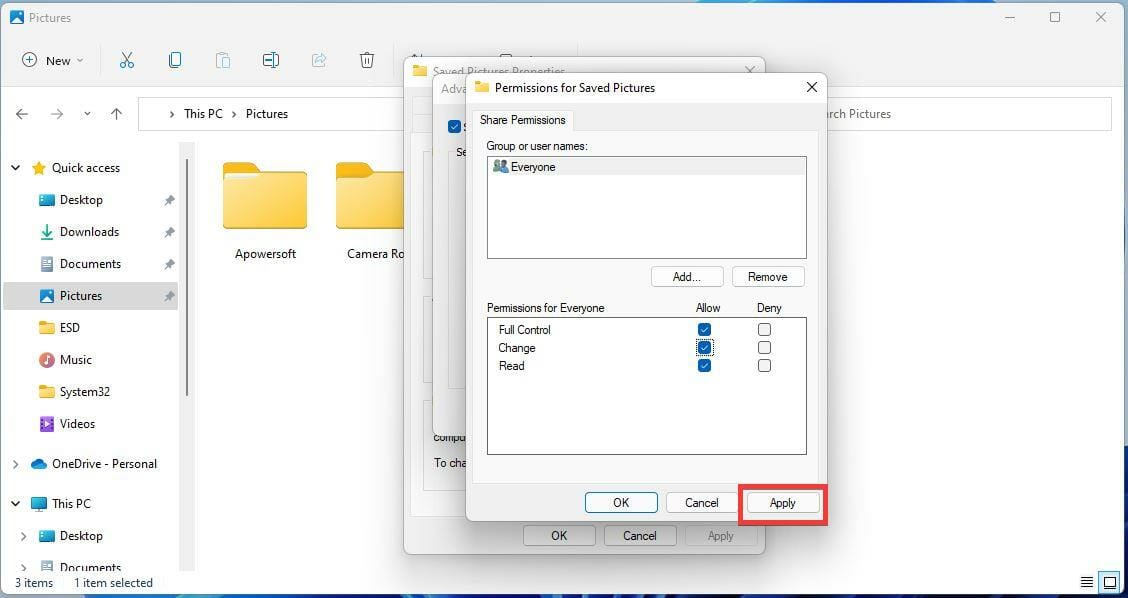
- Нажмите Разрешения (Permissions).
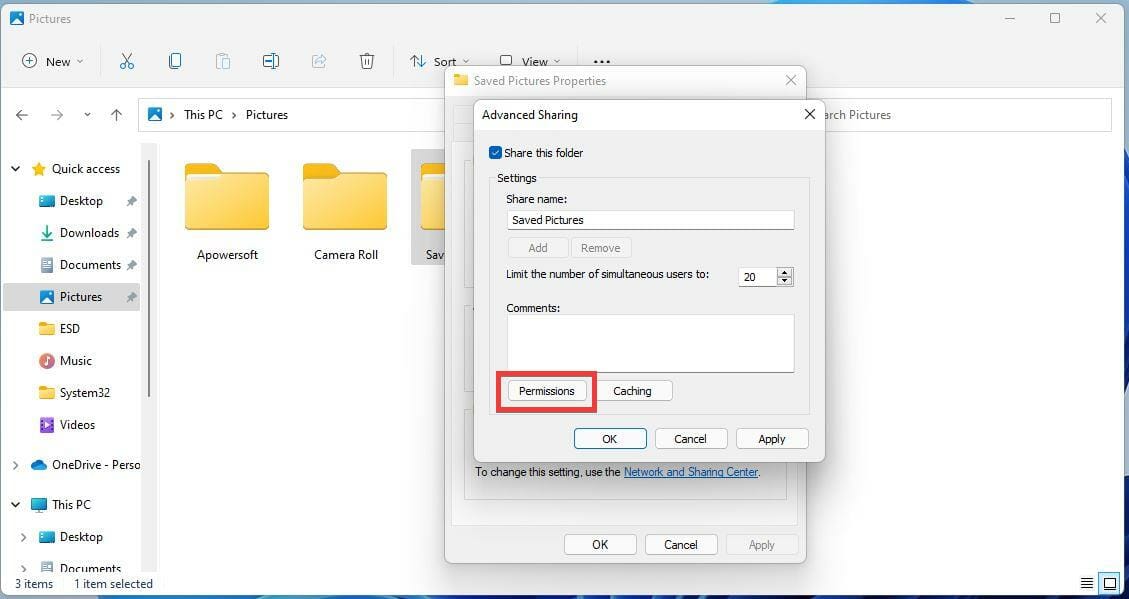
- Добавьте группу Everyone или конкретных пользователей.
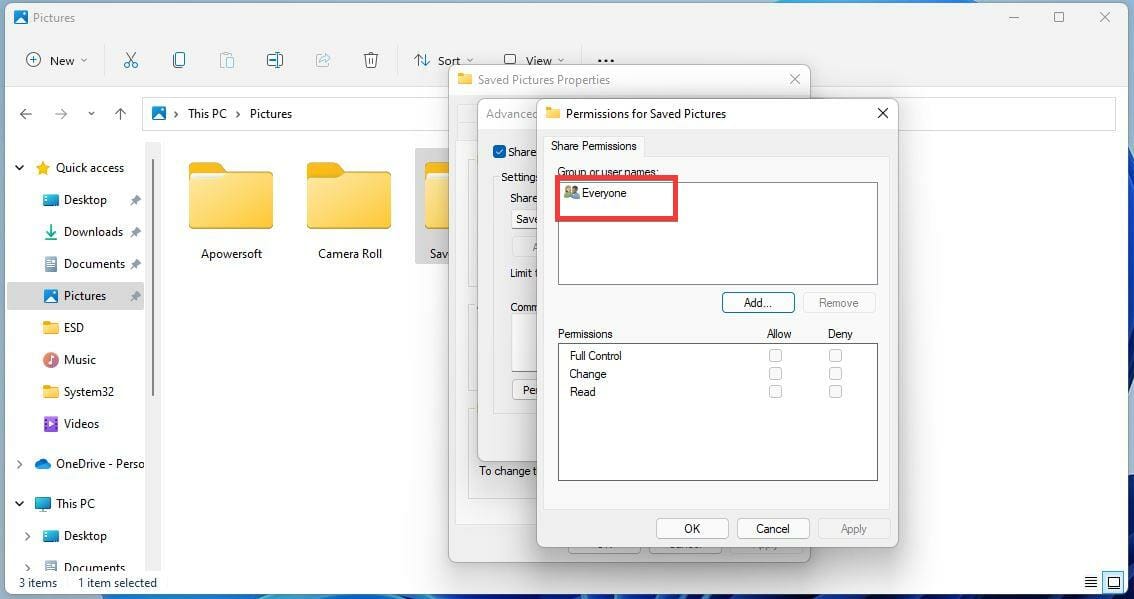
- Установите для Everyone необходимые права (Чтение / Изменение / Полный доступ).
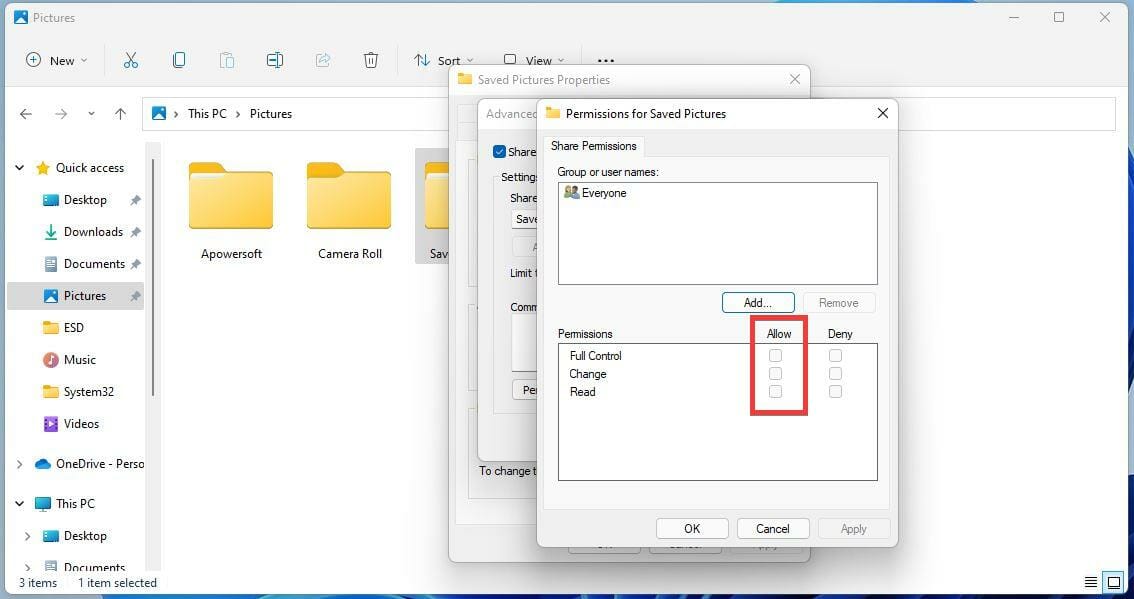
- Нажмите Применить, затем OK, чтобы сохранить изменения.
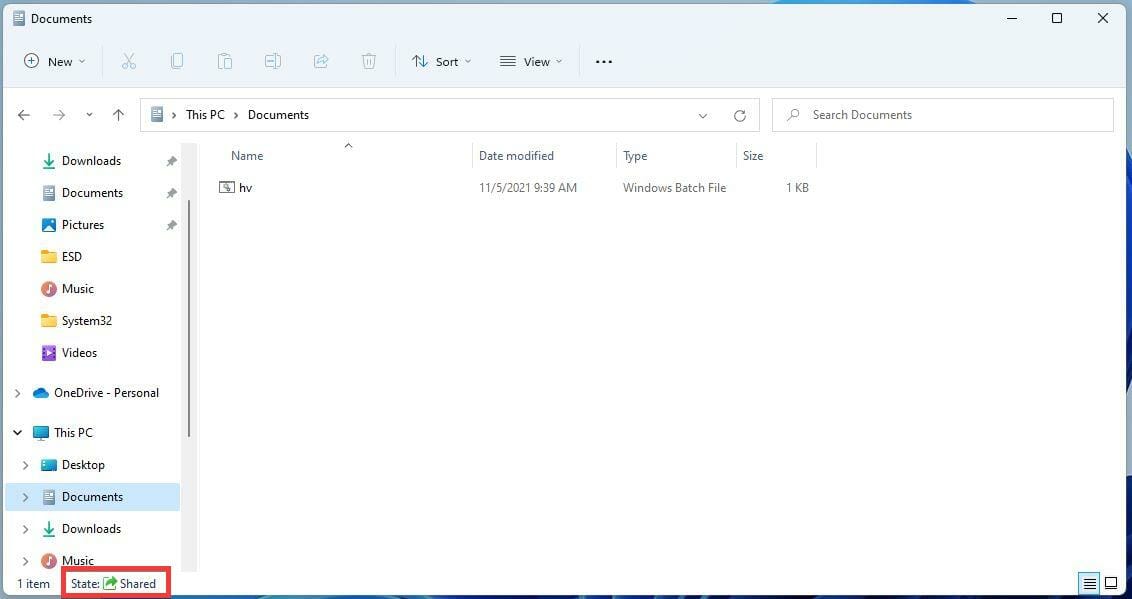
- Закройте все окна свойств. После удачной настройки для расшаренного ресурса отобразится значок «Общий доступ».
Важно: Разрешения общего доступа и безопасность NTFS работают вместе — даже если общий доступ даёт права, NTFS может блокировать операцию.
2. Настройка прав безопасности (NTFS)
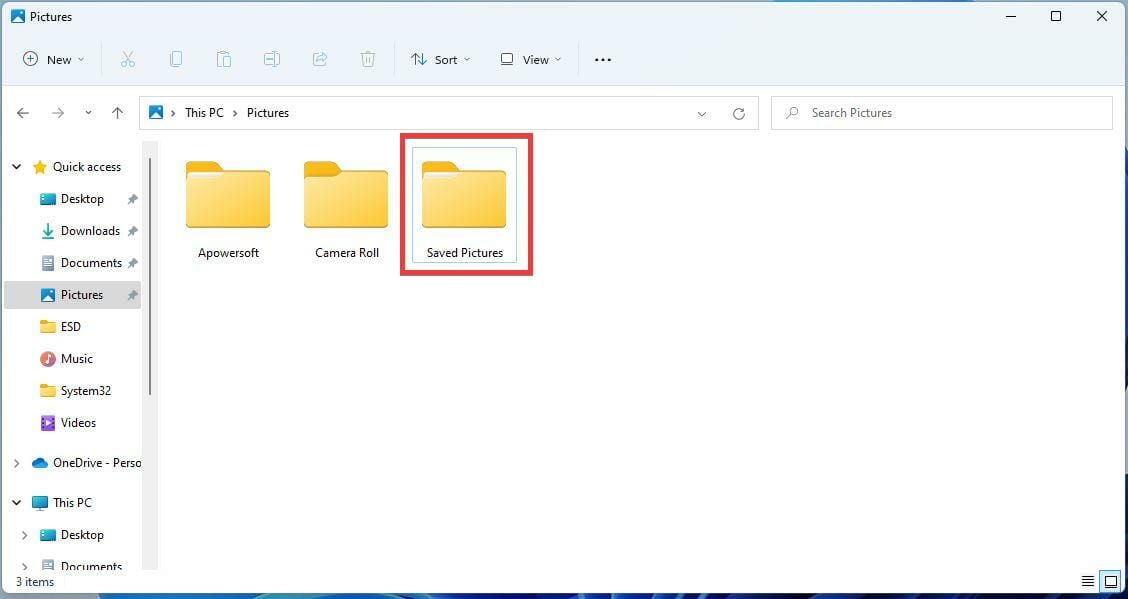
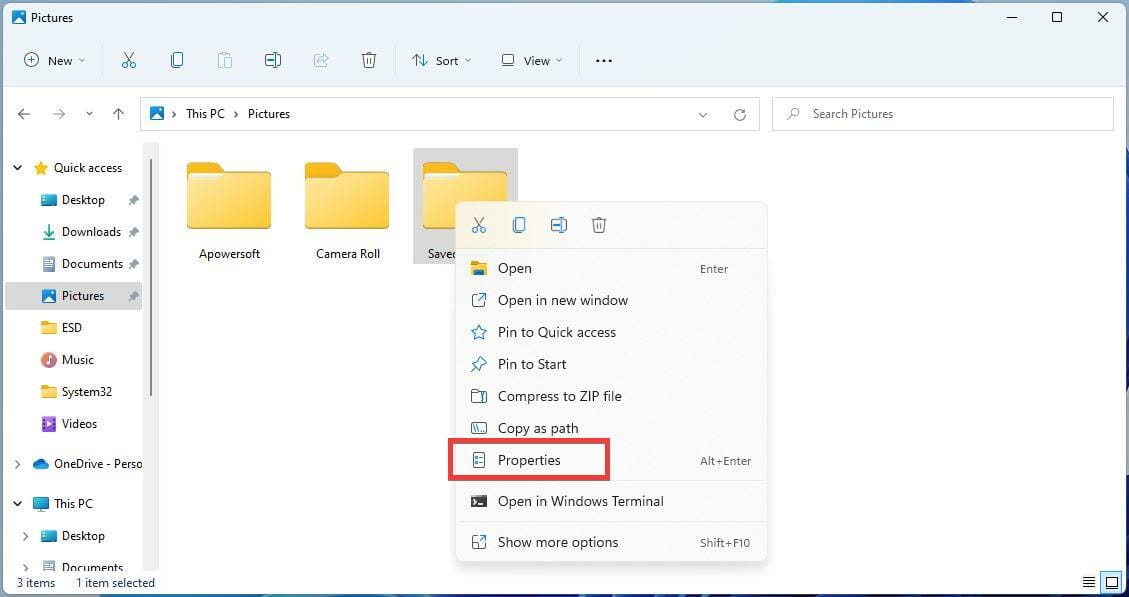
- Выберите папку или диск → Свойства.
- Перейдите на вкладку Безопасность (Security) и нажмите Изменить (Edit).
- Нажмите Добавить (Add).
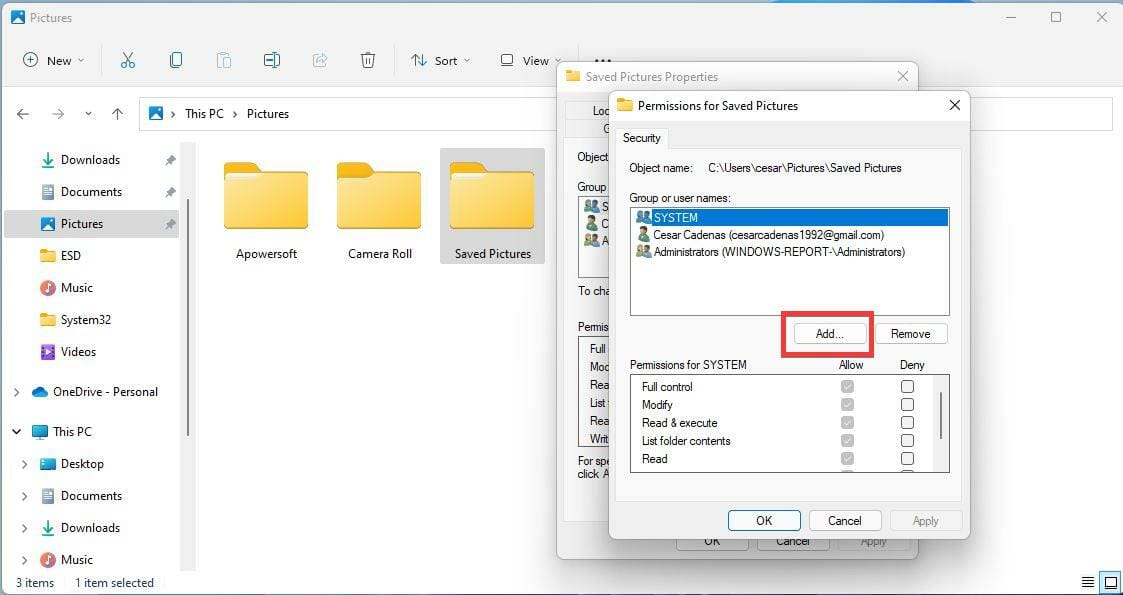
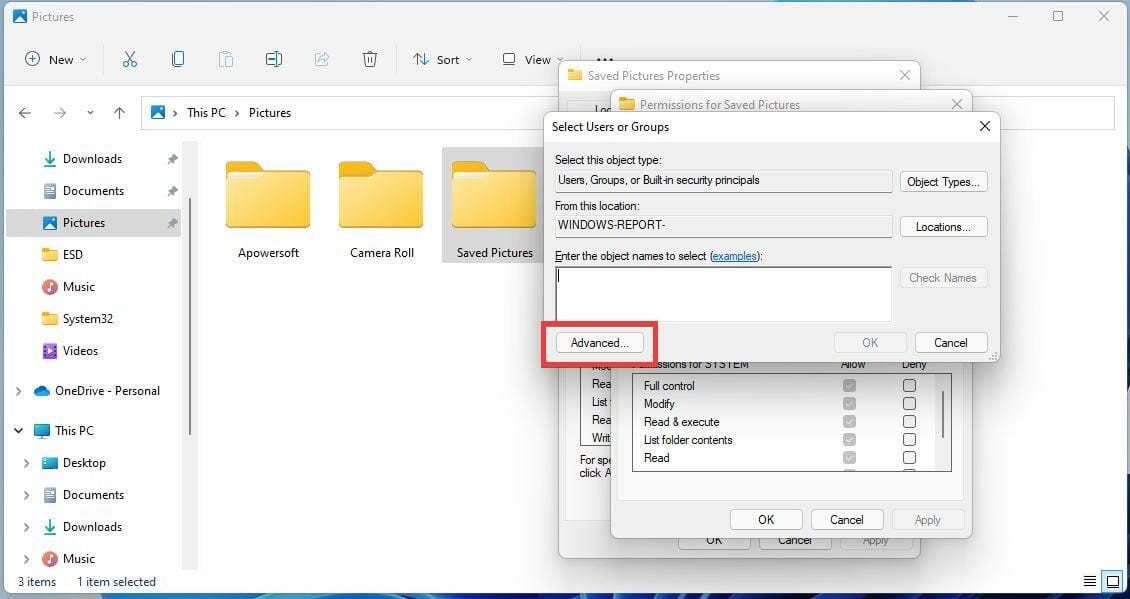
- Нажмите Дополнительно (Advanced) в окне Выбор пользователей или групп.
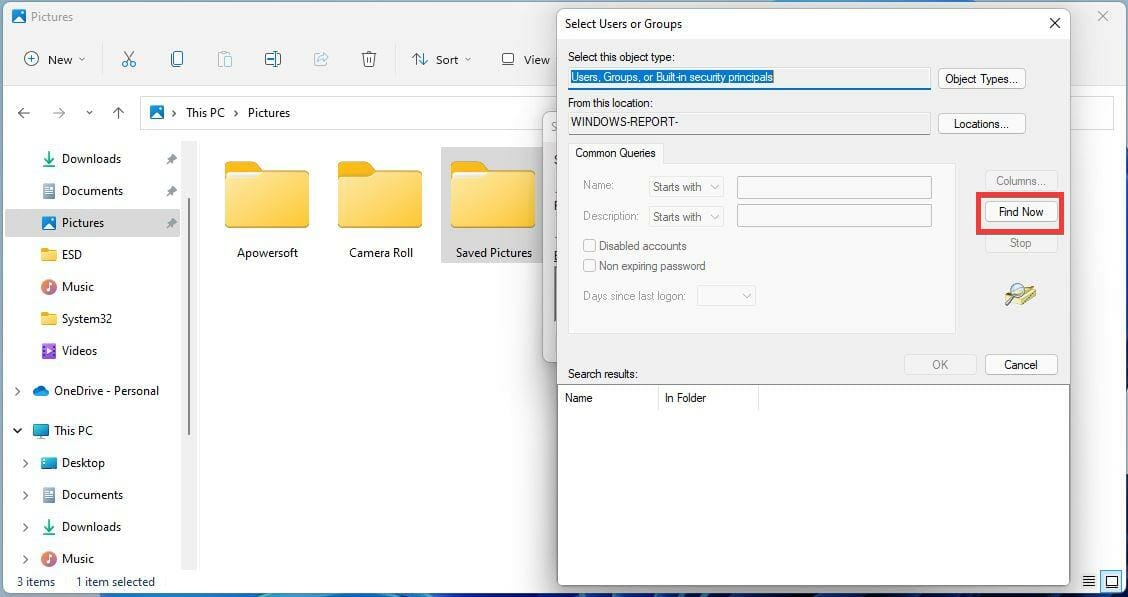
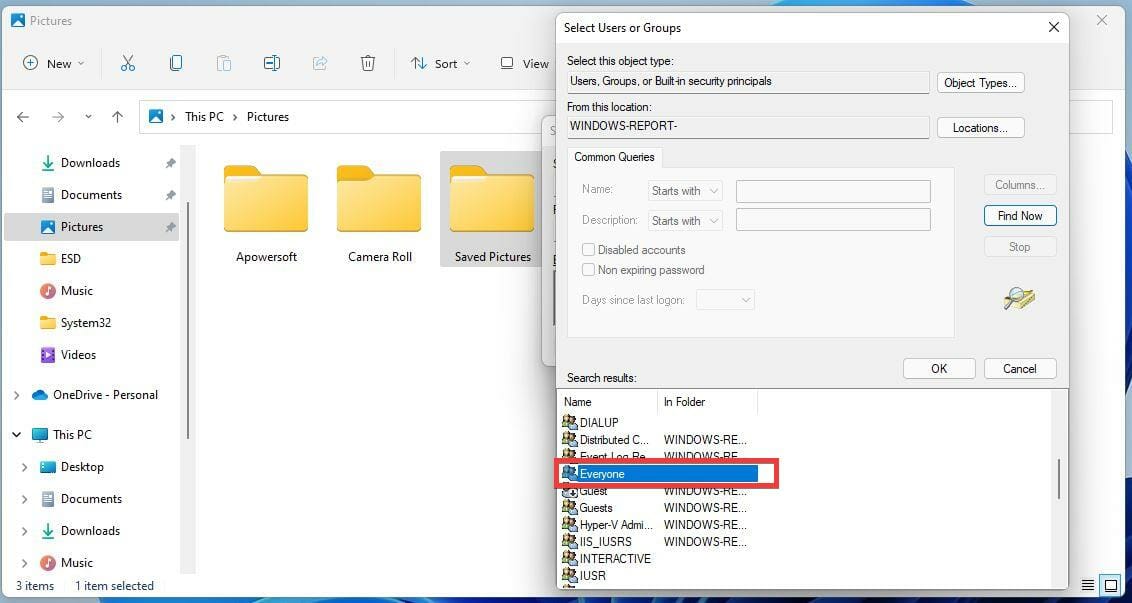
- Нажмите Найти сейчас (Find Now) и выберите Everyone из результатов.
- Подтвердите выбор и в основном окне безопасности выберите Everyone.
- Пометьте все нужные пункты в колонке Разрешить (Allow) для группы Everyone.
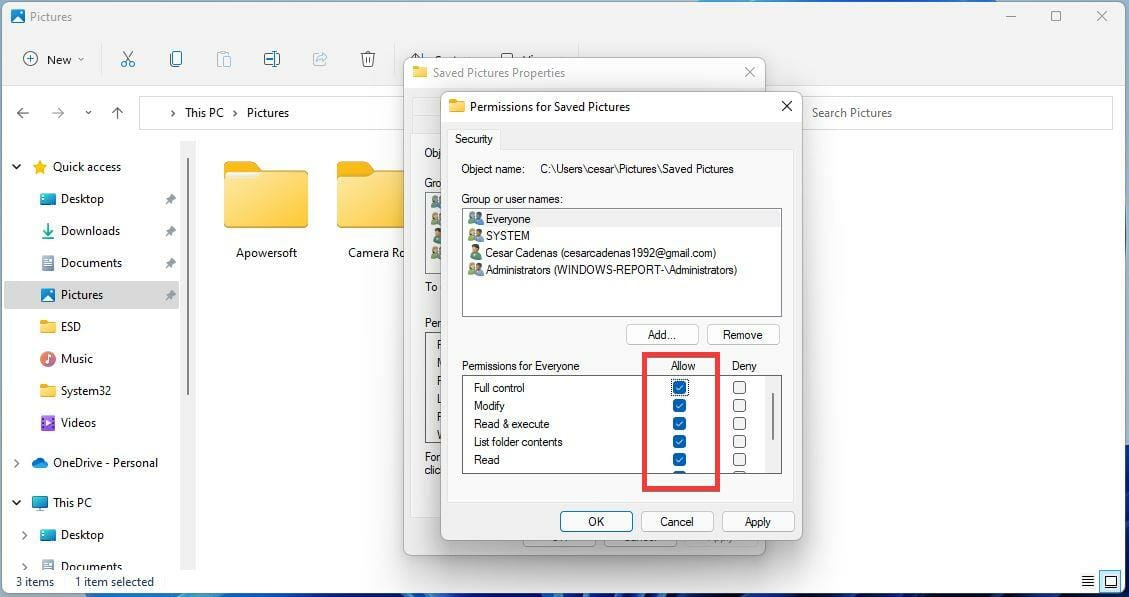
- Нажмите Применить → OK.
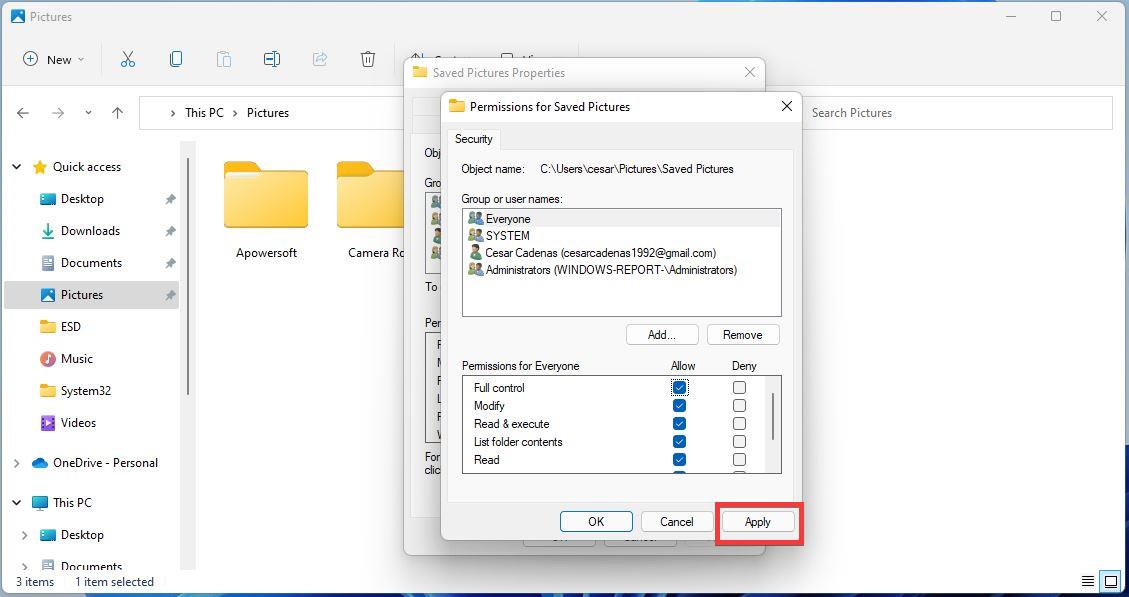
Примечание: лучше давать минимально необходимые права — по безопасности безопаснее назначать права группе пользователей, а не Everyone.
3. Отключите защиту паролем (если это уместно)
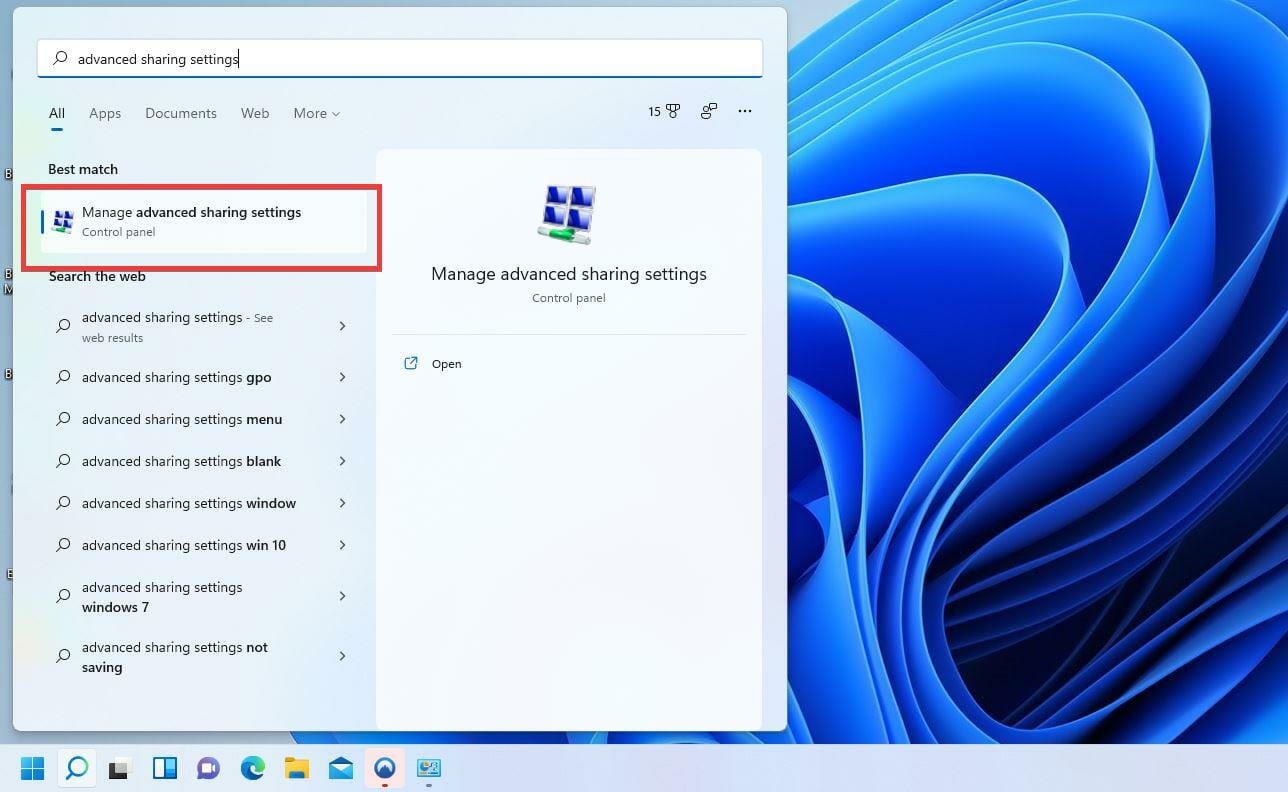
- Откройте Поиск (значок лупы) и введите “Дополнительные параметры общего доступа” (Advanced sharing settings).
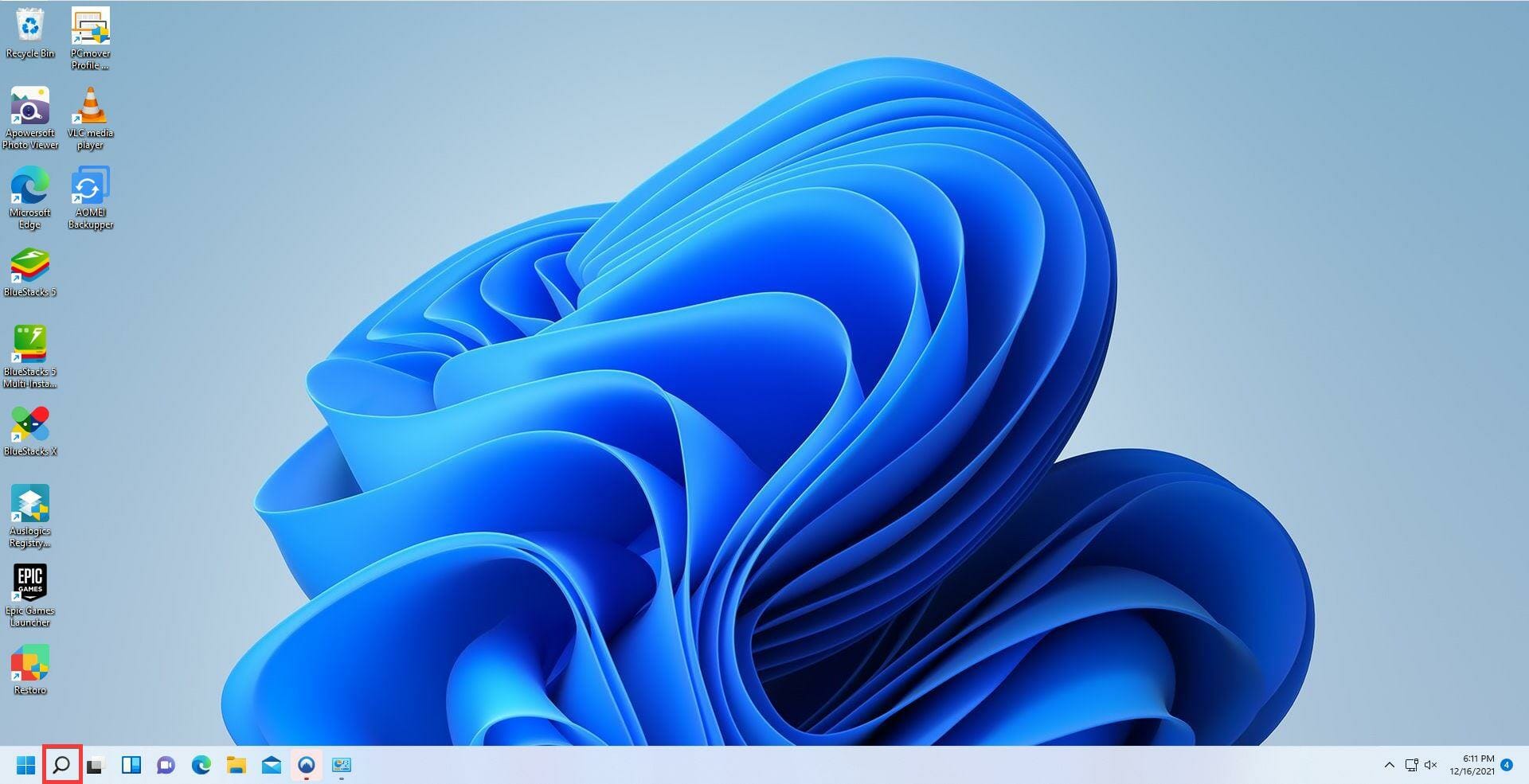
- Разверните секцию Все сети (All Networks).
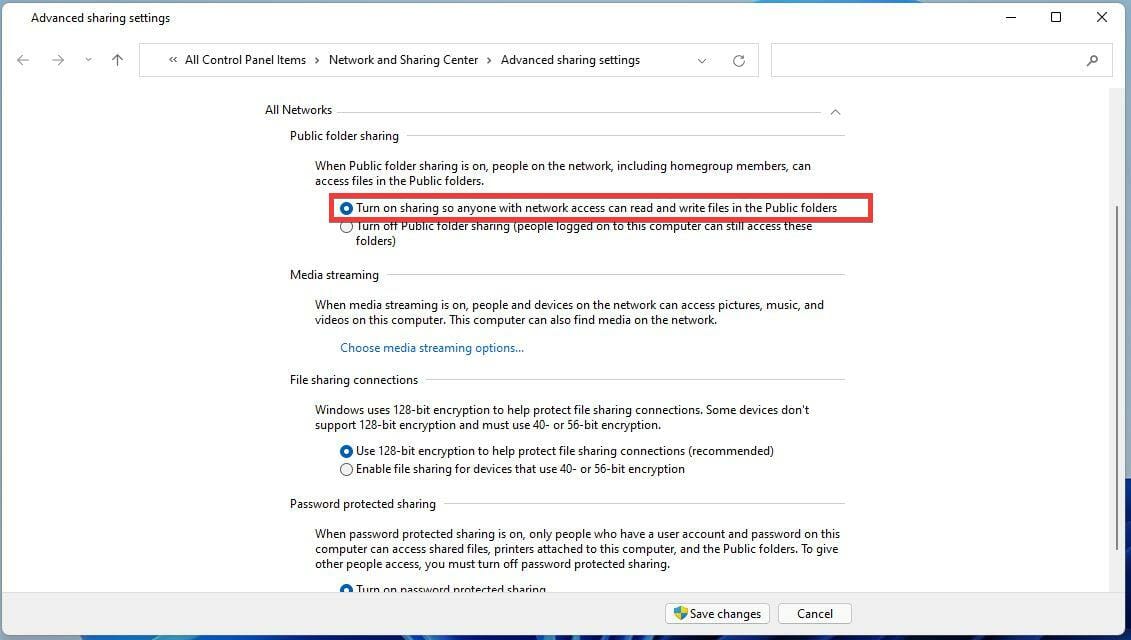
- В разделе Публичные папки общего доступа включите опцию включения общего доступа.
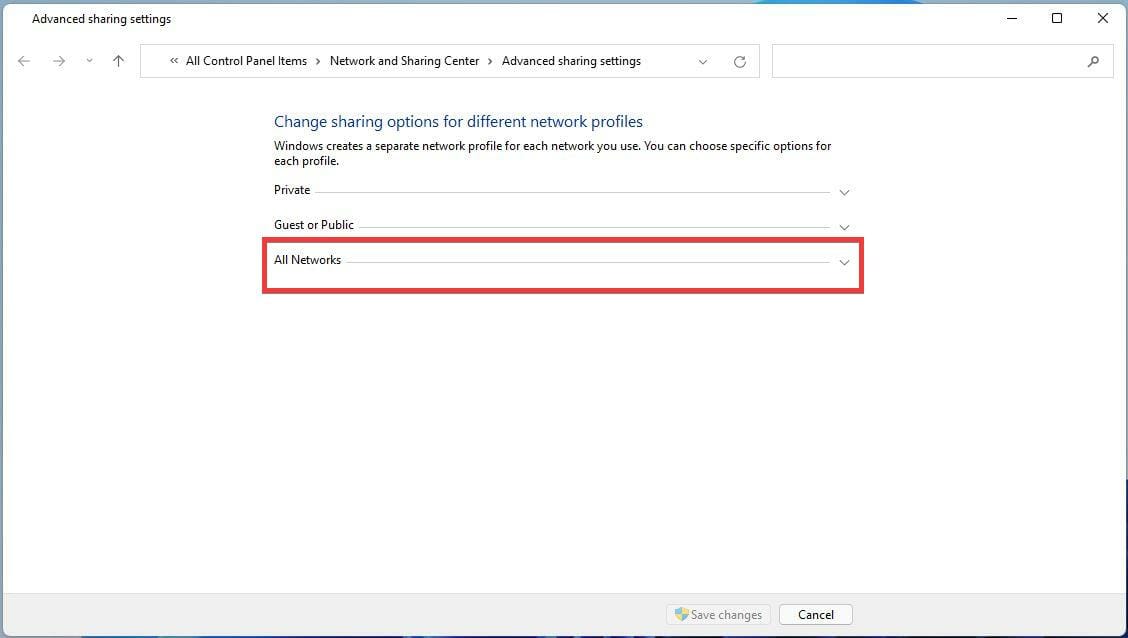
- Прокрутите вниз до Защита паролем (Password protected sharing) и выберите Отключить.
- Нажмите Сохранить изменения (Save Changes) и перезагрузите компьютер.
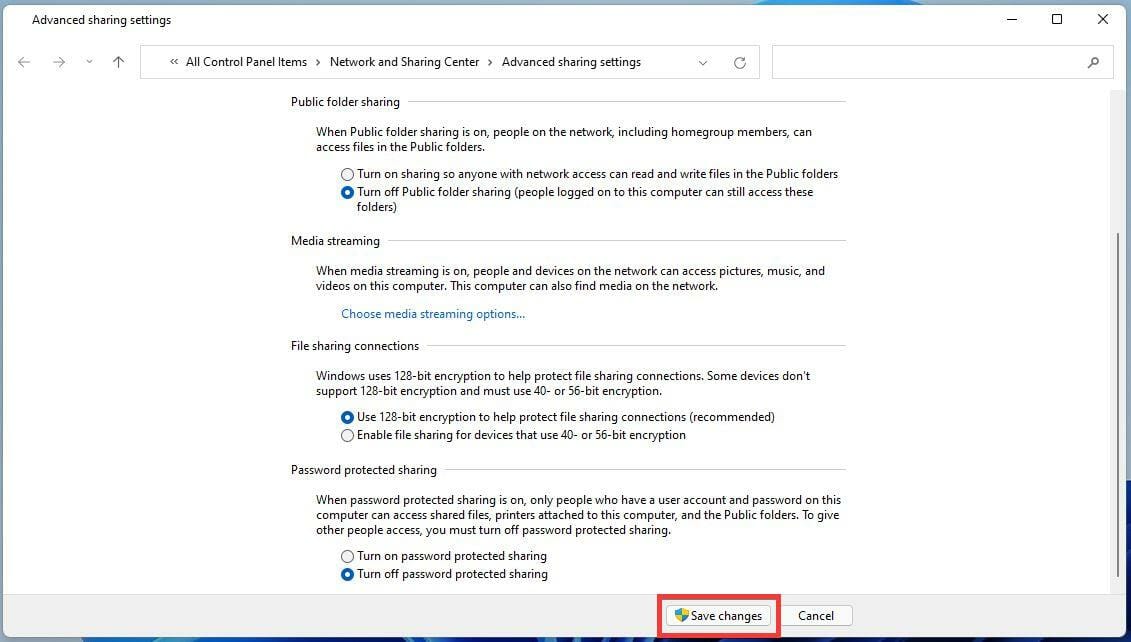
Важно: отключение защиты паролем потенциально небезопасно в общедоступных сетях. Не делайте этого в публичных Wi‑Fi или на сетях, где вы не доверяете всем пользователям.
Важно: этот метод рискован в небезопасных сетях — любой сможет подключиться.
4. Включите функцию Общего доступа к файлам и принтерам
- Откройте Поиск и снова выберите “Дополнительные параметры общего доступа”.
- Для частной сети (Private) убедитесь, что включено «Включить общий доступ к файлам и принтерам».
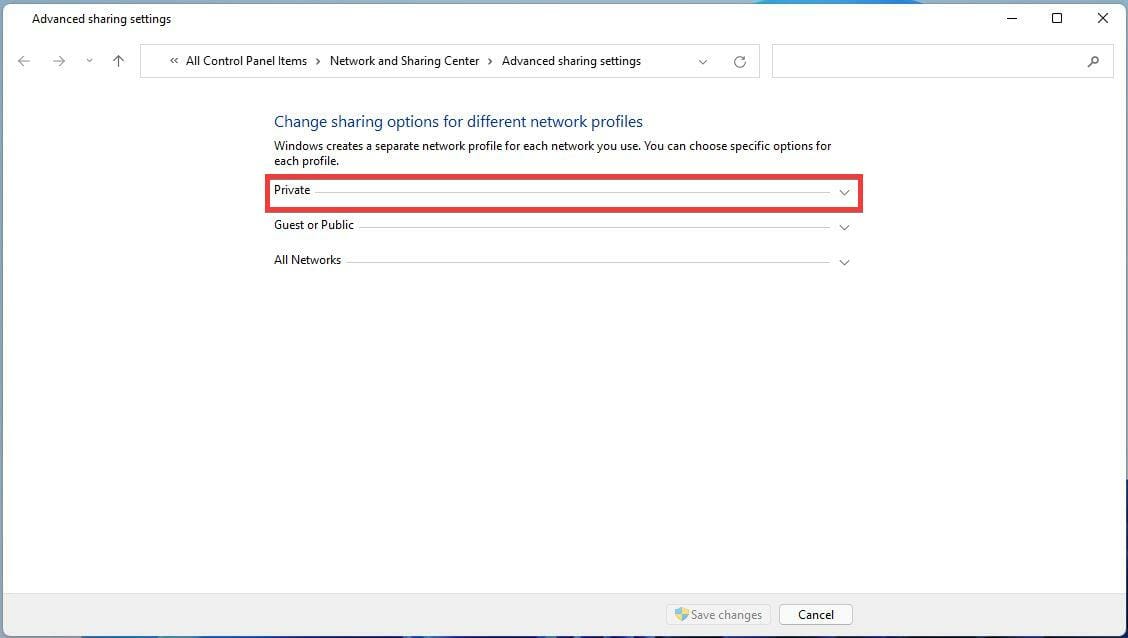
- Сохраните изменения и перезагрузите компьютер.
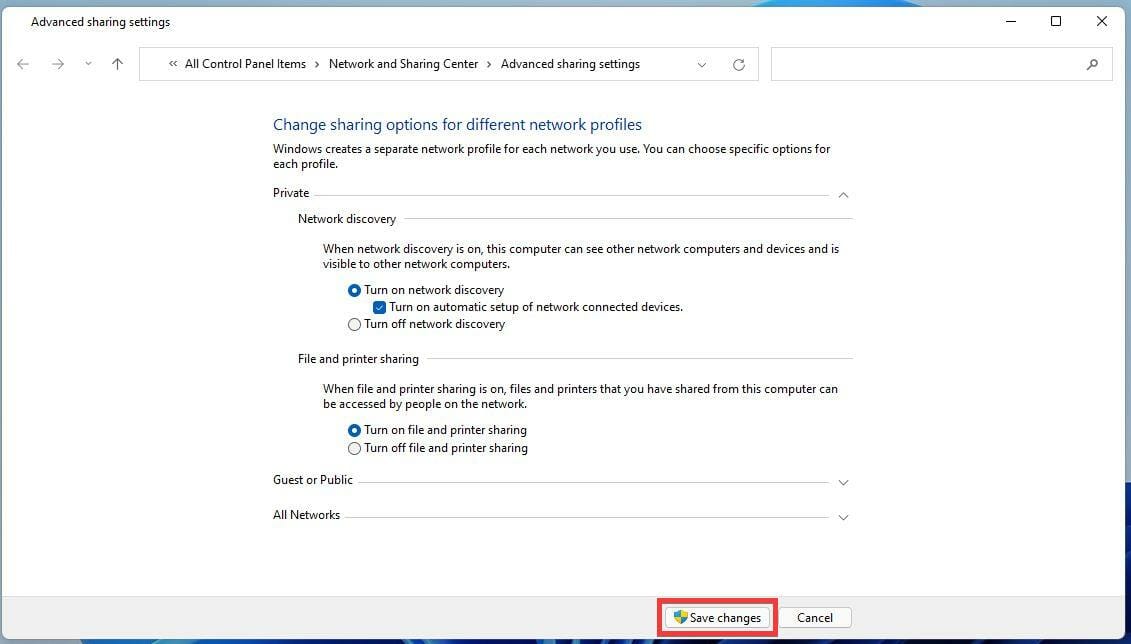
- Для публичной сети (Guest or Public) действуйте осторожно — включайте только при необходимости.
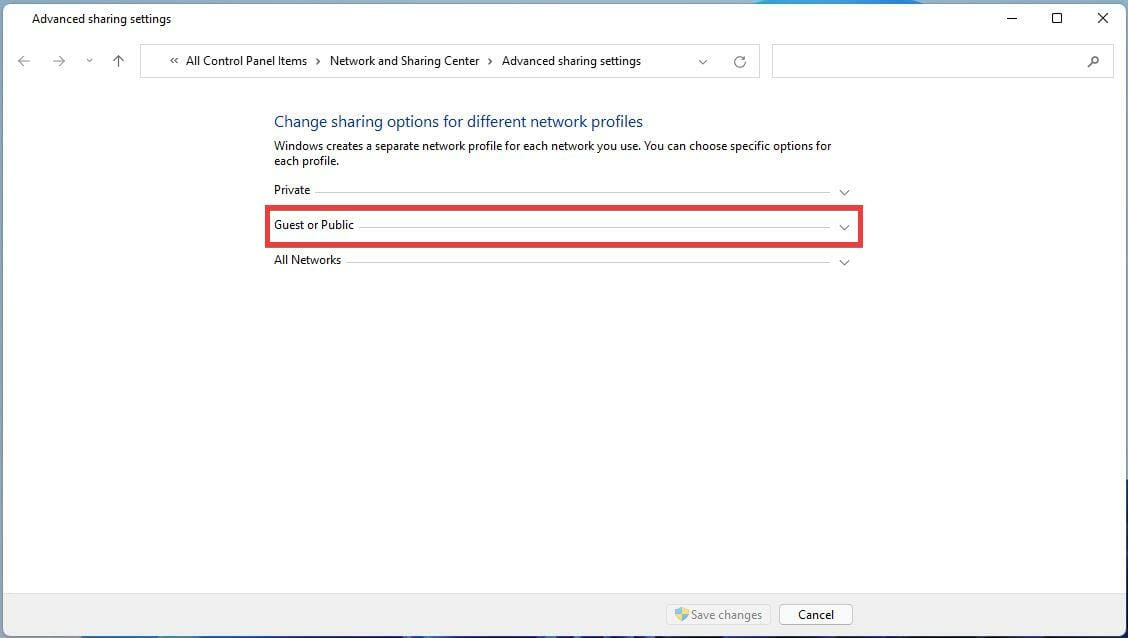
Примечание: включение общего доступа в публичной сети повышает риск несанкционированного доступа.
Дополнительные проверки и исправления (когда базовые шаги не помогли)
Проверить сетевые службы Windows
Убедитесь, что следующие службы запущены и работают автоматически:
- Function Discovery Provider Host (FDResPub)
- Function Discovery Resource Publication
- Server (LanmanServer)
- Workstation (LanmanWorkstation)
- TCP/IP NetBIOS Helper
- DNS Client
Как проверить: откройте Службы (services.msc), найдите каждую и по необходимости запустите/переведите в автоматический запуск.
Проверить брандмауэр и правила безопасности
- Откройте Безопасность Windows → Брандмауэр и просмотрите правила для File and Printer Sharing (SMB-In). Разрешите профиль для Частной сети.
- Временно отключите сторонний антивирус/фаервол для проверки, не блокирует ли он доступ.
Использовать IP вместо имени
Если при обращении по имени \server\share не удаётся подключиться, попробуйте \192.168.1.50\share. Это исключит проблему DNS или NetBIOS.
Использовать команды диагностики
- net view \SERVER — показывает список доступных шеров на сервере.
- net use Z: \SERVER\Share /user:DOMAIN\User — монтирование сетевого диска.
- ping SERVER — проверить доступность хоста.
- Get-SmbShare (PowerShell) — список SMB-шер; Start-Service/Restart-Service для серверных служб.
Примеры PowerShell:
# Список общих папок на локальном компьютере
Get-SmbShare

# Включить SMBv1 (не рекомендуется, только для совместимости, требует перезагрузки)
Enable-WindowsOptionalFeature -Online -FeatureName SMB1Protocol -NoRestart

# Перезапуск службы Server
Restart-Service -Name LanmanServer
Совместимость SMB и NAS
Многие старые NAS используют SMBv1, который в новых Windows отключён по умолчанию. Включать SMBv1 следует только как временную меру и только если известна безопасность устройства. Лучше обновить NAS или включить более новые версии SMB (SMBv2/SMBv3).
Проверьте Диспетчер учётных данных (Credential Manager)
Если система постоянно запрашивает пароль или использует неверные учётные данные, откройте Диспетчер учётных данных и удалите устаревшие записи для \SERVER, затем создайте подключение заново.
Логи и просмотр событий
Откройте Просмотр событий (Event Viewer) → Журналы Windows → Система/Приложение и фильтруйте по ошибкам с источником «SMB», «LanmanServer», «Security», чтобы найти причину отказа доступа.
Когда базовые меры не помогут: более сложные сценарии
- Политики групп (Group Policy) в доменной среде могут блокировать общий доступ. Проверьте GPO, если компьютеры в домене.
- Параметры локальной безопасности (secpol.msc) могут ограничивать доступ по анонимному доступу и гостевым учётным записям.
- Режимы сетевой изоляции на роутере (AP isolation) не позволят компьютерам в Wi‑Fi видеть друг друга.
- Версии Windows разных сборок иногда имеют ошибки: проверьте наличие обновлений и известных багов в службах Microsoft.
Быстрый чек-лист — что сделать сначала
- Убедитесь, что путь UNC написан правильно (\сервер\папка).
- Попробуйте подключиться по IP: \192.168.x.x\share.
- Проверьте сетевой профиль — выберите Частная сеть.
- Включите сетевое обнаружение и общий доступ к файлам и принтерам.
- Проверьте разрешения общего доступа и NTFS.
- Убедитесь, что нужные службы запущены.
- Проверьте брандмауэр и антивирус.
- Перезагрузите обе стороны (клиент и сервер).
Методика быстрой диагностики (мини-методология)
- Воспроизвести: подтвердите, что проблема повторяема у вас или у другого пользователя.
- Изолировать: смените клиент, используйте IP, временно отключите фаервол.
- Исправить: примените минимальное изменение (включить shares, дать права) и проверьте.
- Валидировать: подключитесь и выполните чтение/запись тестового файла.
- Документировать: зафиксируйте сделанные шаги, чтобы при откате знать изменения.
Плейбук восстановления для администратора (SOP)
- Получить от пользователя точный UNC-путь и текст ошибки.
- Проверить доступность хоста (ping, tracert).
- На сервере: проверить Get-SmbShare, службы (LanmanServer), права (icacls). Применить исправления.
- На клиенте: очистить кеш учётных данных, net use * /delete, подключить снова.
- Если NAS: проверить журналы устройства и версию SMB.
- Провести тест чтения/записи, закрыть инцидент или эскалировать.
Критерии приёмки
- Клиент может подключиться к ресурсу по UNC и по смонтированному диску.
- Успешная проверка чтения и записи файлов с учётом назначенных прав.
- Отсутствие неожиданных записей об ошибке в журнале событий.
Роль‑ориентированные чек‑листы
Администратор:
- Проверить политики домена (GPO), журналы событий, версии SMB.
- Проверить службы Function Discovery и Server, перезапустить при необходимости.
- Настроить правильные ACL и разграничить права.
Мощный пользователь / техподдержка:
- Проверить сетевой профиль, включить сетевое обнаружение и общий доступ к принтерам.
- Попробовать подключение по IP и создать маппинг диска.
Конечный пользователь:
- Убедиться, что имя и путь набраны без ошибок.
- Перезапустить компьютер, попробовать другой компьютер в сети.
- Связаться с администратором с описанием ошибки и скриншотами.
Команды и сниппеты для быстрого использования
- Подключение сетевого диска:
net use Z: \\SERVER\Share /user:UserName Password- Список SMB-шеров на локальной машине:
Get-SmbShare- Установка прав NTFS (скопировать права от родительской папки):
icacls "C:\SharedFolder" /inheritance:e /grant "DOMAIN\User:(OI)(CI)M" /T- Перезапуск ключевых служб:
Restart-Service FDResPub, LanmanServer, LanmanWorkstationКогда не стоит применять быстрые исправления
- Не включайте SMBv1 в производственной сети без веской причины.
- Не отключайте защиту паролем в общедоступных сетях.
- Не назначайте Полный доступ группе Everyone, если данные конфиденциальны.
Частые ошибки и когда методы не работают
- Проблема обусловлена сетевой изоляцией (AP isolation) в беспроводной сети — исправление на конечной машине не поможет.
- Политика домена блокирует гостевой доступ — решение через локальные настройки не сработает, нужно менять GPO.
- Устаревший NAS не поддерживает SMBv2/3 — нужен апгрейд устройства или временное разрешение SMBv1 с повышенным вниманием к безопасности.
Диагностическое дерево (скорое решение)
flowchart TD
  A[Пользователь не видит общую папку] --> B{Путь набран верно?}
  B -- Нет --> C[Исправить UNC: \\\\сервер\\папка]
  B -- Да --> D{Подключается по IP?}
  D -- Да --> E[Проверить DNS/NetBIOS]
  D -- Нет --> F{Сервер доступен по ping?}
  F -- Нет --> G[Проверить сетевое подключение/роутер]
  F -- Да --> H{Запущены службы Server/FDResPub?}
  H -- Нет --> I[Запустить/перезапустить службы]
  H -- Да --> J{Разрешения Share и NTFS корректны?}
  J -- Нет --> K[Исправить права общего доступа и NTFS]
  J -- Да --> L{Брандмауэр блокирует?}
  L -- Да --> M[Откорректировать правила брандмауэра]
  L -- Нет --> N[Проверить SMB-версию, Credential Manager, Event Viewer]
Краткое резюме
Доступ к общей папке может нарушаться по множеству причин — от простой опечатки в имени до блокировки политиками безопасности или несовместимости SMB. Начните с простых проверок: путь, IP, сетевой профиль и разрешения. Если базовые шаги не помогают — двигайтесь к проверке служб Windows, брандмауэра и логов событий. Для NAS иногда требуется проверка версии SMB или обновление прошивки.
Если у вас остались вопросы или хотите руководство по конкретной ошибке (код ошибки, скриншоты), оставьте комментарий с деталями — мы поможем точечно.
Сводка
- Проверьте UNC-путь и попробуйте подключение по IP.
- Убедитесь, что включены сетевое обнаружение и общий доступ к файлам.
- Проверьте разрешения общего доступа и NTFS; убедитесь, что сервисы и брандмауэр не блокируют доступ.
- Для сложных случаев проверяйте логи, версии SMB и политики домена.

Похожие материалы

Несколько аккаунтов Skype: Multi Skype Launcher

Журнал для работы: повысить продуктивность

Персональные звуки уведомлений на Android

Скачивание шоу Hulu для офлайн‑просмотра

Microsoft Start: персонализированная новостная лента
