
Экран Windows 11 не выключается по таймеру — как исправить
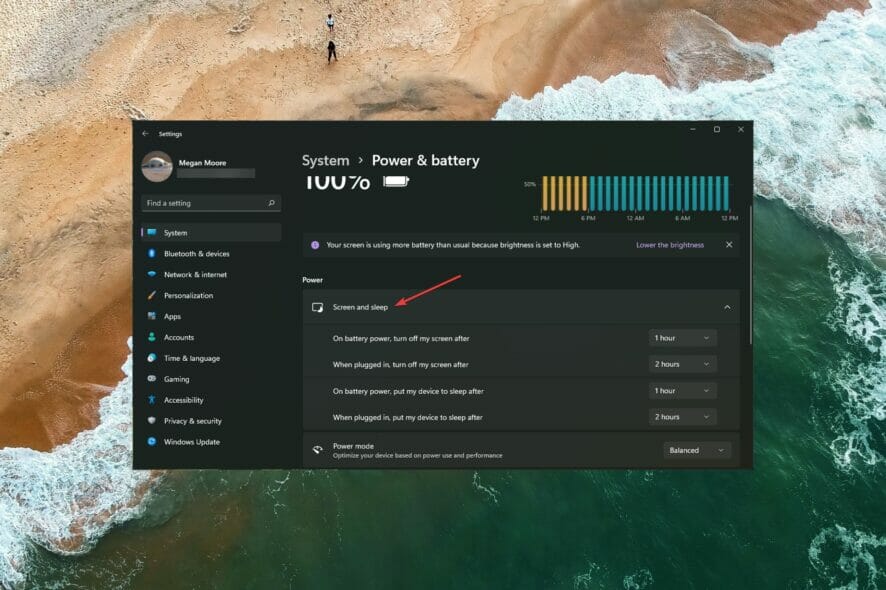
Windows 11 может автоматически выключать экран после указанного времени бездействия — это экономит электроэнергию и продлевает срок службы монитора. Иногда пользователи сталкиваются с ситуацией, когда дисплей не гаснет, хотя таймер задан. Причины обычно связаны с приложением, внешним устройством или системными настройками. В этой статье подробно разберём причины и дадим проверенные решения, а также чек-листы и плейбук для быстрой диагностики.
Почему экран может не выключаться
Кратко: экран не выключается, когда система ощущает активность. Источники активности:
- Фоновые приложения, требующие отображения или блокирующие переход в состояние сна (например, клиенты для игр, медиаплееры, программы для удалённого доступа).
- Внешние устройства (USB-клавиатура, геймпад, беспроводная мышь) с поддержкой пробуждения.
- Сбои в драйверах видеокарты или монитора.
- Неправильные параметры «Экран и сон» или питание USB-портов.
- Системные процессы, удерживающие дисплей активным.
Важно: «Выключить экран» и «Перевести в режим сна» — разные действия. Выключение экрана просто гасит монитор, но сессия остаётся активной. Сон приостанавливает приложения и снижает энергопотребление.
Быстрая инструкция: как изменить параметры сна и экрана
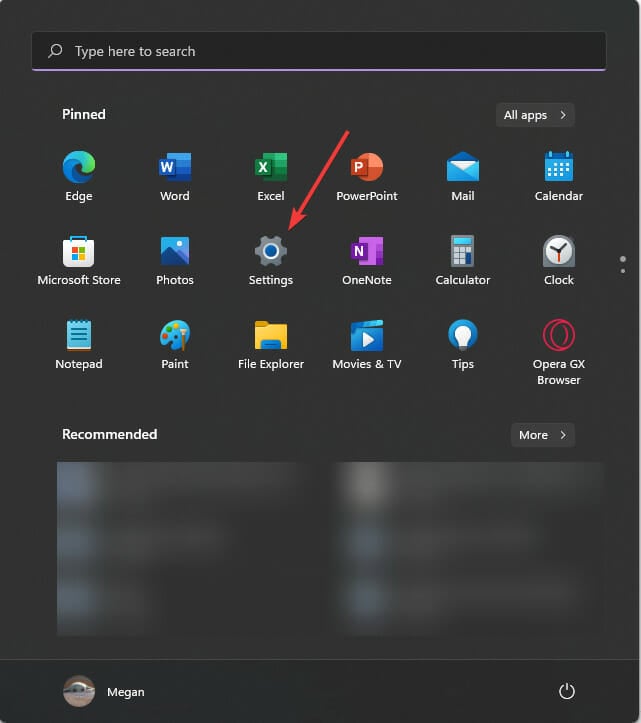
- Нажмите «Пуск» → «Параметры» (или нажмите Windows + I).
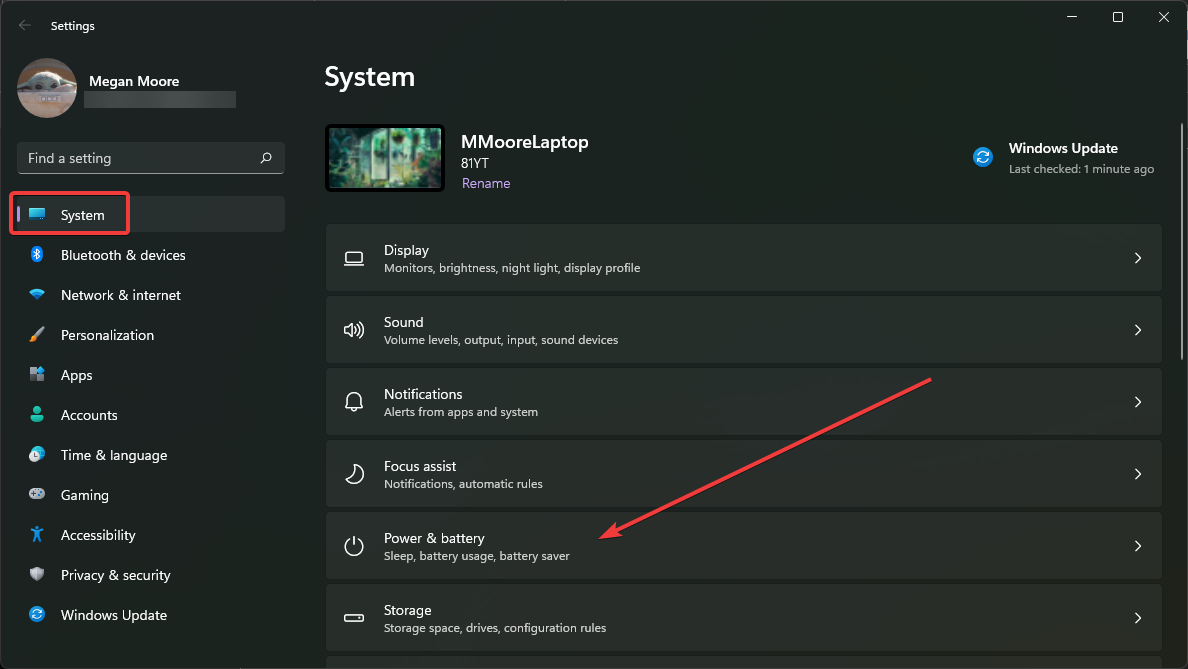
- В разделе «Система» откройте «Питание и батарея».
- В секции «Экран и сон» установите нужные значения для «При питании от сети» и «При работе от аккумулятора».
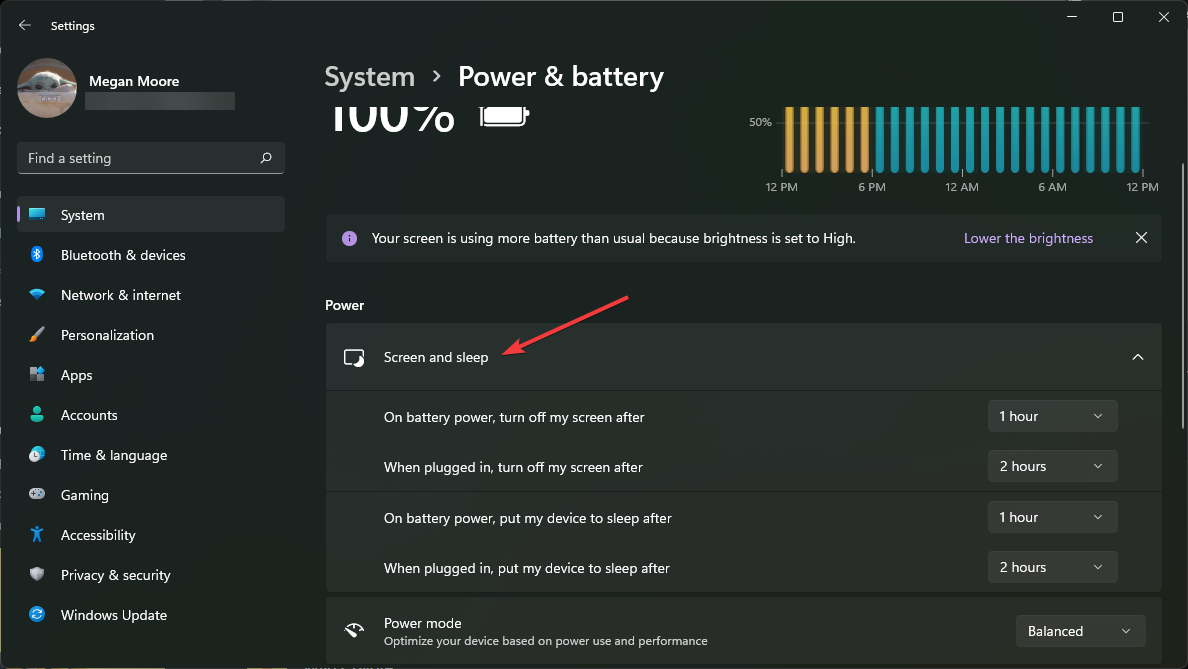
Совет: для настольного ПК обычно достаточно гасить экран через 5–10 минут бездействия, а переводить в сон — через 15–30 минут.
Пошаговые решения
1. Проверьте настройки экрана и сна
- Откройте «Параметры» → «Система» → «Питание и батарея».

- Разверните «Экран и сон» и убедитесь, что нигде не установлено «Никогда».
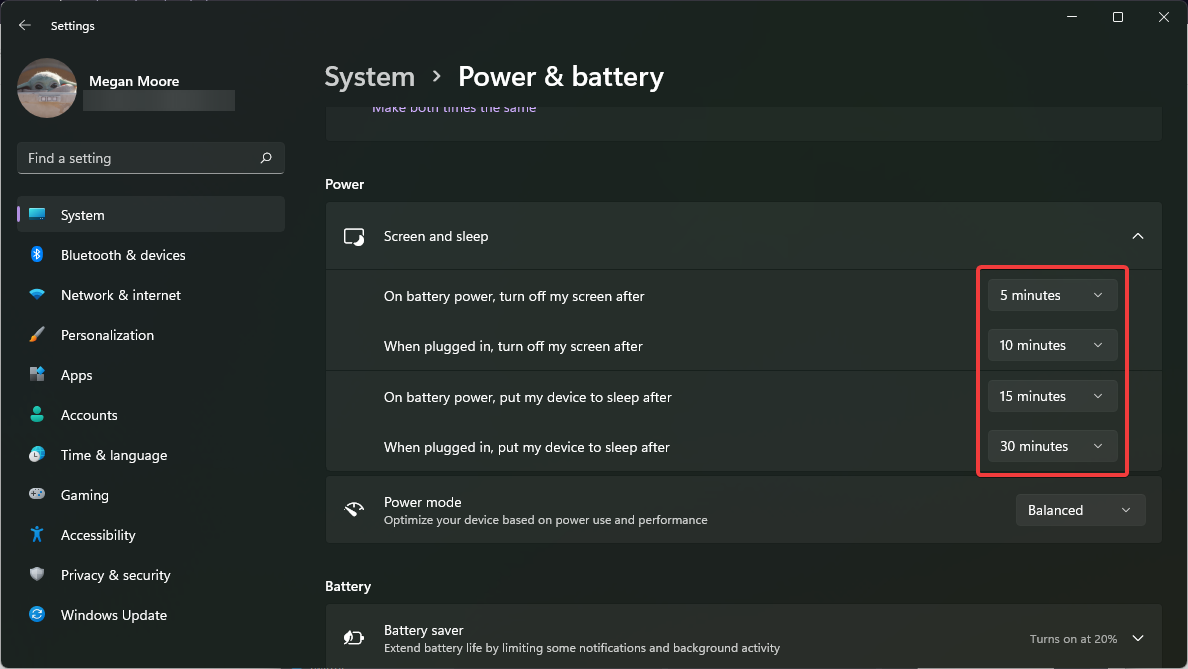
Если параметры стоят в «Никогда», экран не будет отключаться. Выберите разумные значения для батареи и питания от сети.
2. Отключите внешние USB-устройства и перезагрузите
- Отсоедините внешние устройства (клавиатуру, контроллеры, USB-хабы, док-станции).
- Полностью выключите ПК.
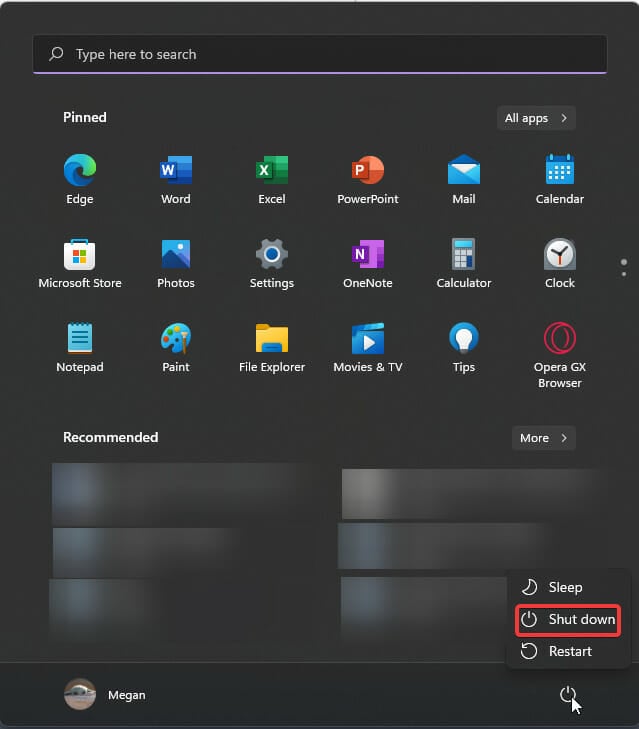
- Если у вас стационарный ПК с внешним монитором — отключите кабель дисплея, подождите 5 минут, подключите и включите.
Часто контроллеры и некоторые USB-устройства удерживают систему «в бодрствующем» состоянии. Если проблема исчезнет после отключения — выявили виновника.
3. Запустите средство «Устранение неполадок: Переоборудование и устройства»
- Откройте «Пуск», найдите «Командная строка», запустите как администратор.
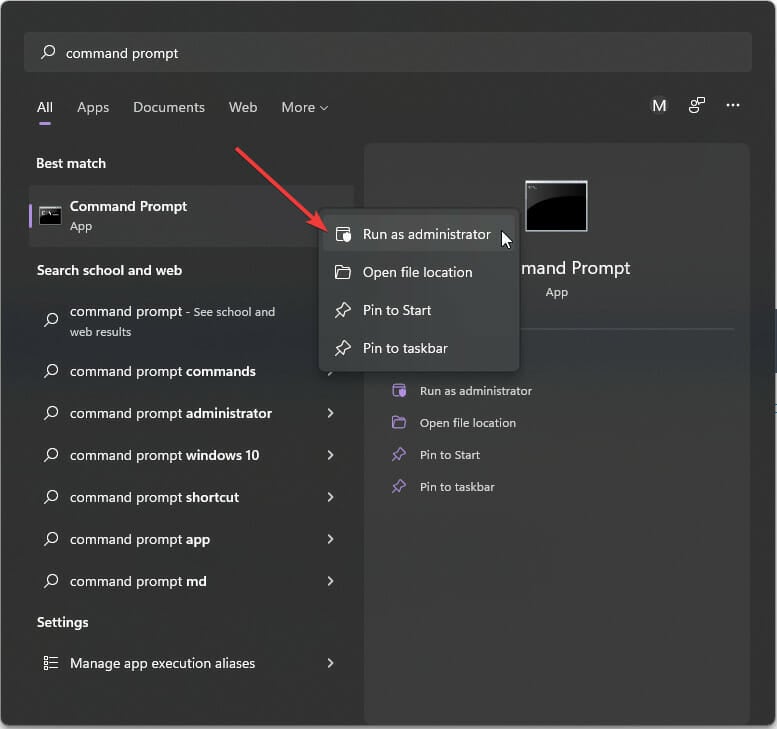
- Выполните команду:
msdt.exe -id DeviceDiagnostic- Нажмите «Далее» и следуйте подсказкам.
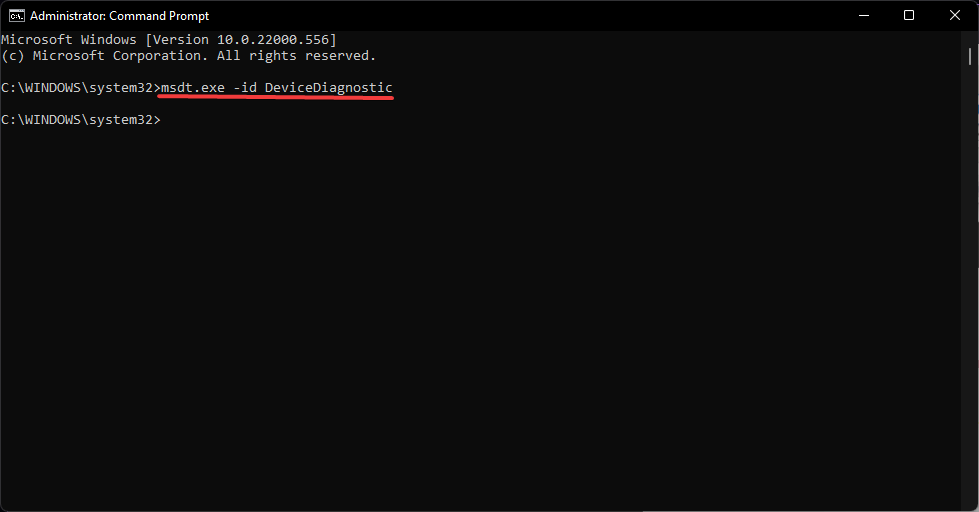
Средство отыщет проблемы с оборудованием и предложит варианты устранения.
4. Найдите приложения, удерживающие дисплей
- Откройте «Командную строку» от имени администратора.
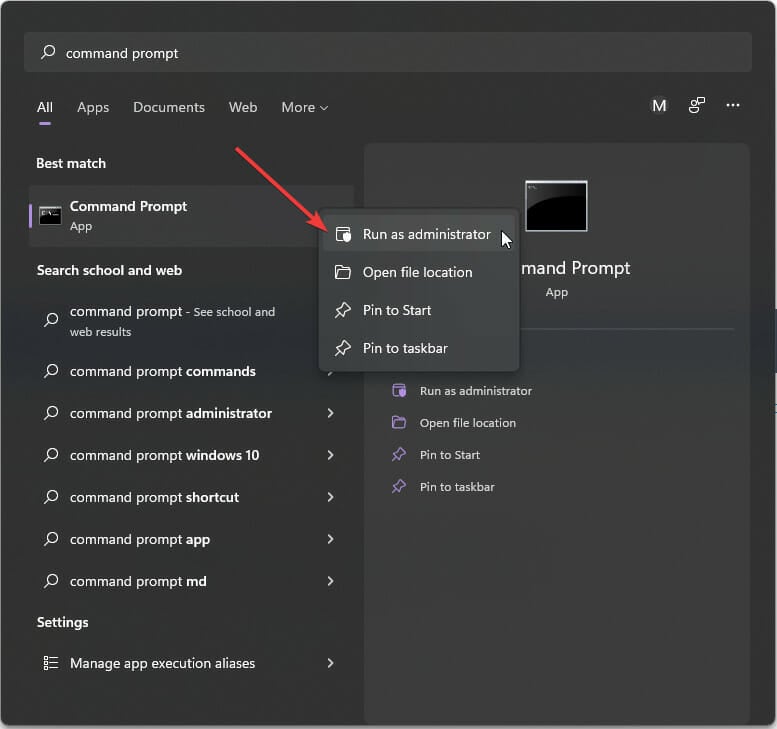
- Выполните:
powercfg -requestsПосмотрите разделы вывода — если под «DISPLAY» или «SYSTEM» перечислены процессы, они препятствуют отключению экрана.
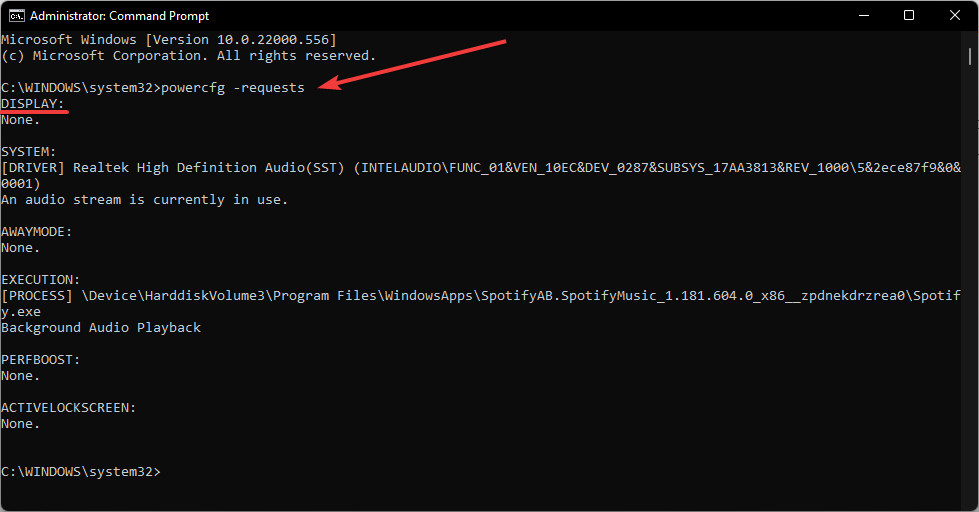
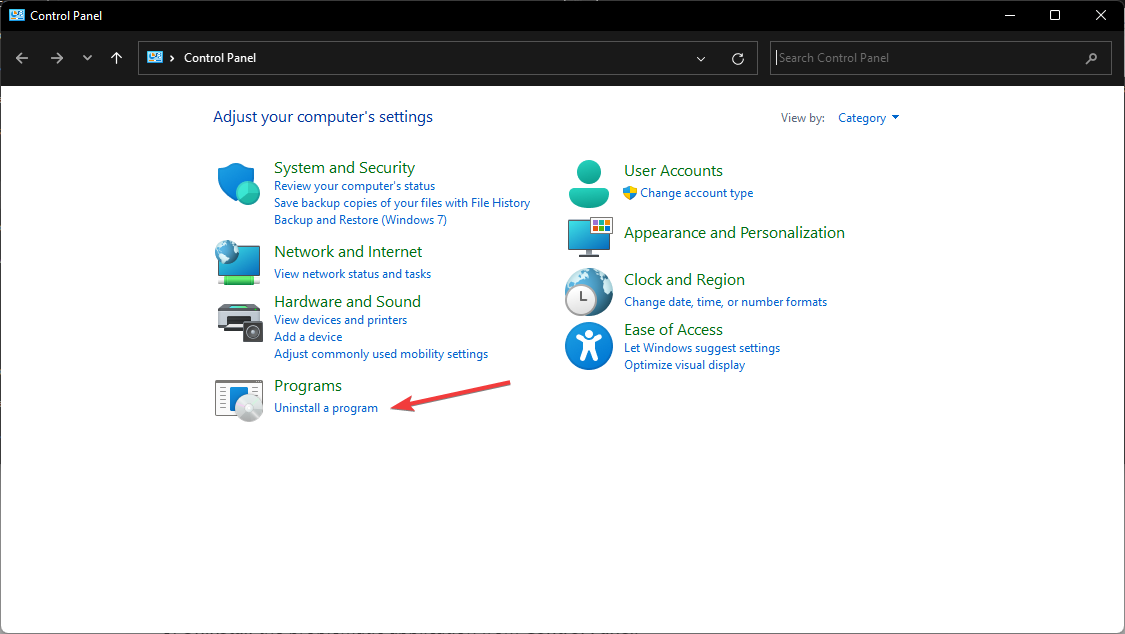
Если приложение не нужно, удалите его через «Панель управления» → «Программы и компоненты».
Если удаление нежелательно, откройте «Диспетчер задач», выберите процесс и «Завершить задачу».
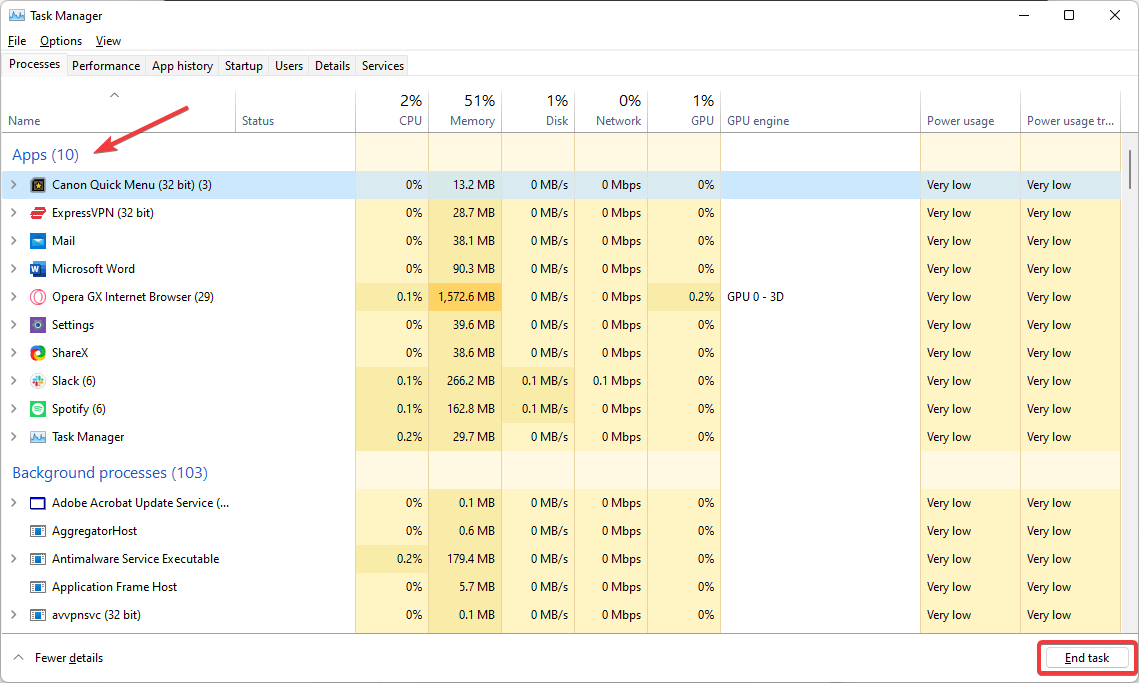
Примеры приложений, способных удерживать экран: клиенты для стриминга/игр (Steam), приложения для удалённого доступа, конвертеры видео, некоторые плееры.
5. Запустите средство устранения неполадок питания
- Откройте «Параметры» → «Система» → «Устранение неполадок».
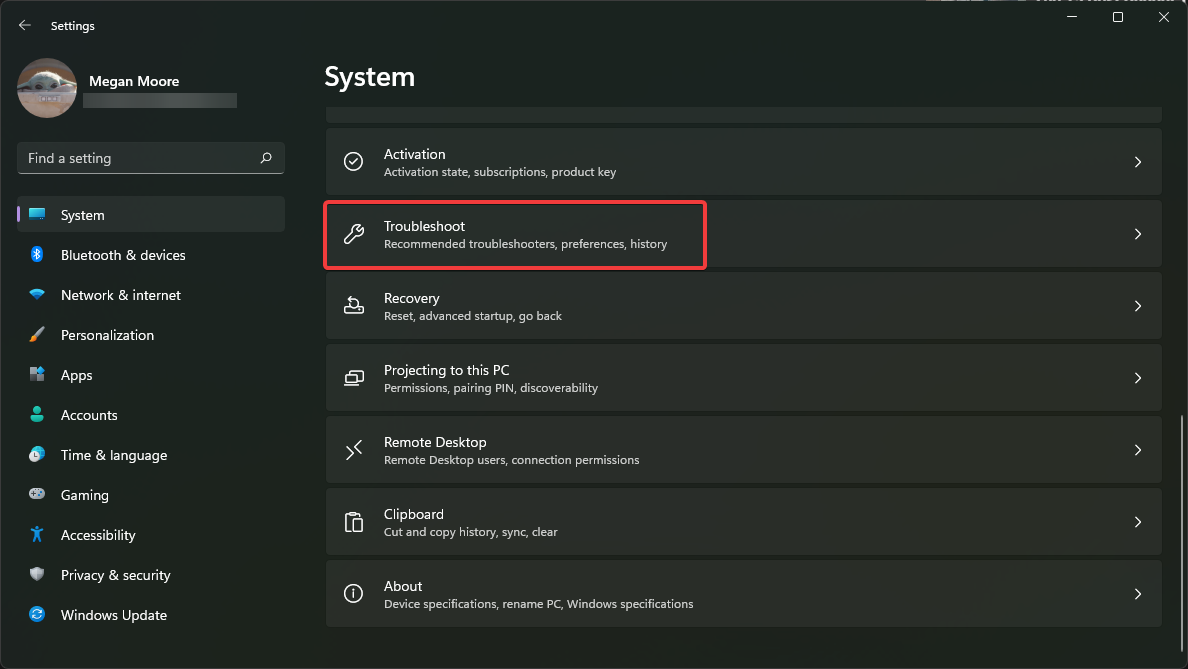
- Перейдите в «Другие средства устранения неполадок».
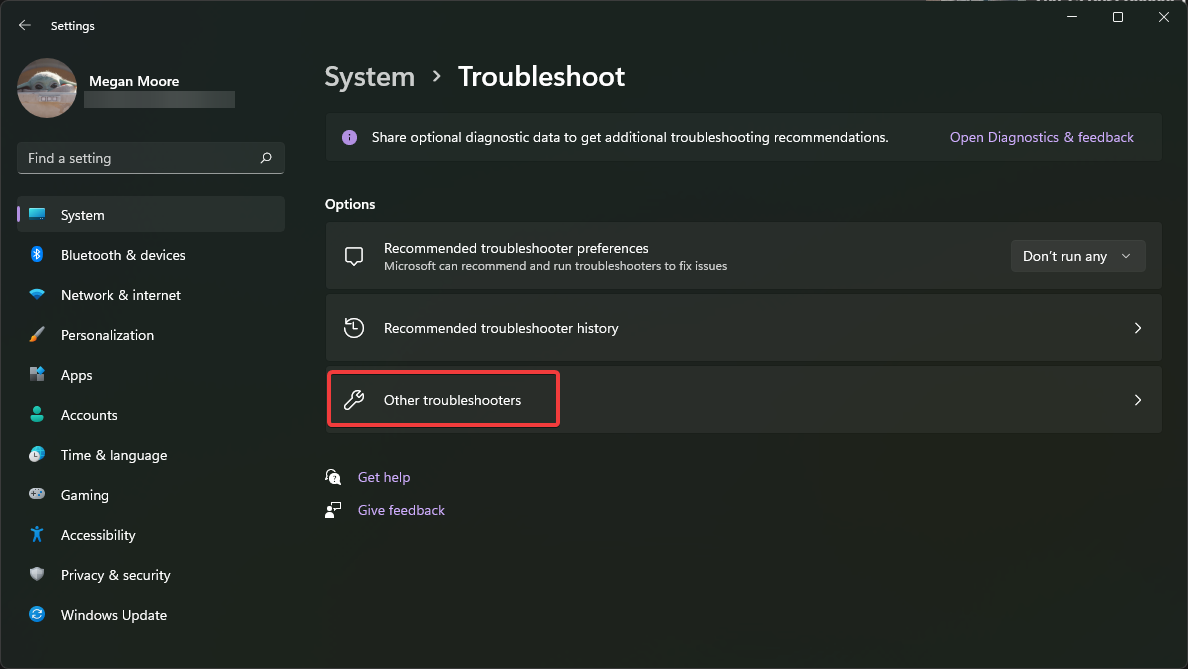
- Запустите «Питание».
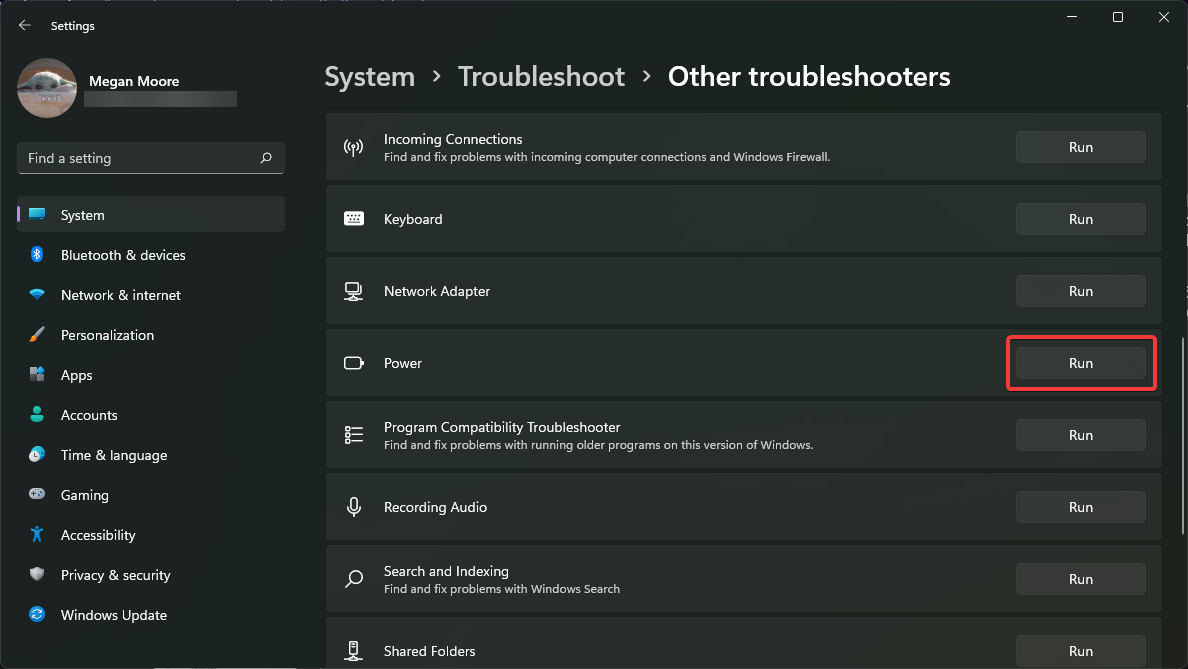
Средство проверит настройки питания и предложит исправления.
6. Измените параметры плана питания (USB selective suspend)
- Нажмите правой кнопкой по «Пуск» → «Выполнить» (или Win + R).
- Введите:
control.exe powercfg.cpl,,3и нажмите OK. 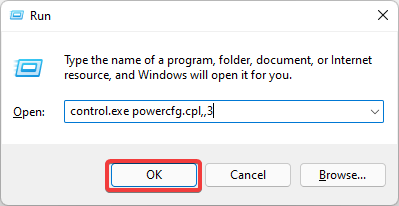
- Разверните «USB-параметры» → «USB selective suspend setting».
- Для «От батареи» и «Подключён к сети» выберите «Отключено».
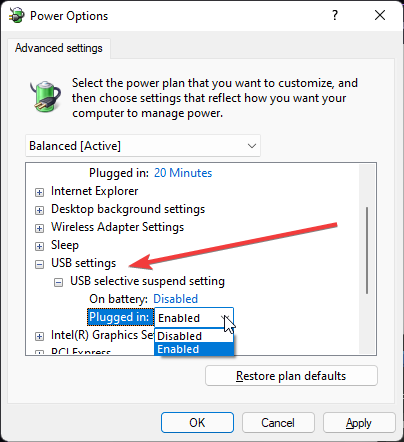
- Нажмите «Применить», затем «ОК».
Отключение избирательной приостановки USB предотвращает непреднамеренное удержание активности USB-устройств.
Альтернативные подходы и дополнительные проверки
- Обновите драйверы видеокарты и чипсета. Иногда устаревшие драйверы мешают переходу в энергосберегающие состояния.
- Проверьте события в «Просмотре событий» (Event Viewer) на предмет сообщений о пробуждении и причинах перехода в рабочее состояние.
- Если используется беспроводной адаптер, попробуйте временно отключить Bluetooth/Wi‑Fi и проверить поведение экрана.
- Временное создание новой учётной записи Windows для проверки, не связана ли проблема с профилем пользователя.
Когда эти решения не помогут
- Если дисплей остаётся активным даже после отключения всех внешних устройств и завершения подозрительных процессов, вероятно, проблема в драйвере видеокарты или в прошивке монитора.
- Если проблема проявляется на нескольких ПК с одинаковой периферией — подозревайте USB-хаб или концентратор.
Важно: при аппаратных неисправностях (неисправный кабель, проблемы питания монитора) программные методы не помогут.
Быстрый плейбук для техподдержки (SOP)
- Подтвердите проблему: воспроизведите поведение в течение 15 минут после установки стандартного тайм-аута.
- Отключите все периферийные устройства.
- Проверьте вывод powercfg -requests.
- Запустите средства устранения неполадок «Устройства» и «Питание».
- Измените USB selective suspend на Disabled.
- Обновите драйверы видеокарты и перезагрузите.
- Если не помогло — подключите монитор к другому ПК или замените кабель.
- Документируйте шаги и результат для повторного обращения.
Решение для IT-администратора: чек-лист перед развёртыванием
- Политики энергосбережения в групповой политике соответствуют желаемым настройкам.
- Драйверы видеокарт централизованно обновлены и проверены на тестовой группе.
- USB-хабы и контроллеры подписаны и настроены для предотвращения непреднамеренного пробуждения.
- Инструменты мониторинга регистрируют и оповещают о частых событиях «Wake Source».
Ментальные модели: как думать о проблеме
- «Активность» = любой источник ввода/процесса, который система интерпретирует как причину не переходить в энергосбережение.
- «Слойность»: аппаратные причины (кабель, монитор) → драйверы → системные настройки → приложения.
- Идея устранения: от внешних факторов к внутренним — сначала отключаем периферии, затем проверяем настройки и процессы.
Критерии приёмки
- Экран автоматически выключается через заданное время как при работе от сети, так и от батареи.
- powercfg -requests не показывает процессов в разделе DISPLAY после периода бездействия.
- Наблюдения фиксируются в журнале и повторяемы на тестовой машине.
Команды и краткий cheat-sheet
- msdt.exe -id DeviceDiagnostic — запуск средства диагностики устройств.
- powercfg -requests — показать процессы, удерживающие бодрствование.
- control.exe powercfg.cpl,,3 — открыть расширенные параметры питания.
Пример диаграммы принятия решения
flowchart TD
  A[Экран не выключается] --> B{Отключены ли внешние устройства?}
  B -- Нет --> C[Отключить USB/контроллеры и перезагрузить]
  B -- Да --> D{powercfg -requests показывает процессы?}
  D -- Да --> E[Завершить процесс или удалить приложение]
  D -- Нет --> F{Обновлены ли драйверы?}
  F -- Нет --> G[Обновить драйверы видео и USB]
  F -- Да --> H[Проверить кабели и монитор / обратиться в сервис]
  E --> I[Проверить поведение]
  C --> I
  G --> I
  H --> I
  I --> J[Проблема решена?]
  J -- Да --> K[Документировать решение]
  J -- Нет --> L[Эскалировать в инженерию]
Глоссарий (в 1 строке каждое)
- Экран: отображающий устройство (монитор или дисплей ноутбука).
- Сон: энергосберегающее состояние, при котором приостанавливаются приложения.
- USB selective suspend: механизм приостановки питания отдельных USB-портов.
- powercfg: встроенный инструмент Windows для управления питанием.
Когда стоит обратиться в сервис
- Если после всех программных шагов монитор всё ещё не реагирует, возможно, аппаратная неисправность кабеля, разъёма или питания.
- Если несколько машин в сети имеют одинаковую проблему — эскалация к инженерам по инфраструктуре оправдана.
Важно: всегда делайте резервную копию важных данных перед радикальными изменениями системы или переустановкой драйверов.
Короткое объявление для пользователей (100–200 слов)
Если экран вашего ПК с Windows 11 больше не выключается автоматически, сначала проверьте настройки «Экран и сон» в «Параметры» → «Питание и батарея». Отключите внешние USB-устройства и запустите средства устранения неполадок для устройств и питания. С помощью команды powercfg -requests можно быстро найти приложения, удерживающие дисплей включённым. Часто проблема решается завершением фонового процесса или отключением контроллера. Если ничего не помогает — обновите драйверы видео и проверьте кабели монитора. Следуйте нашему пошаговому плейбуку, чтобы ускорить диагностику, и оставьте комментарий о том, какой шаг решил вашу проблему.
Завершение
Надеемся, одно из предложенных решений помогло вернуть нормальное поведение экрана в Windows 11. Если проблема повторяется или поведение нестабильно, опишите шаги, которые вы сделали, модели устройств и версии драйверов — это ускорит помощь.
Пожалуйста, напишите в комментариях, какой метод сработал для вас.

Похожие материалы

Несколько аккаунтов Skype: Multi Skype Launcher

Журнал для работы: повысить продуктивность

Персональные звуки уведомлений на Android

Скачивание шоу Hulu для офлайн‑просмотра

Microsoft Start: персонализированная новостная лента
