
Как исправить ошибку «Сканер не обнаружен» в Windows 11

Кому полезна эта инструкция
- Обычным пользователям, чьи домашние сканеры (HP, Canon, Epson и др.) не обнаруживаются в Windows 11.
- Системным администраторам и сотрудникам ИТ‑поддержки, которым нужно быстро восстановить работу офисных МФУ и сканеров.
- Тем, кто хочет понять причины и прочно устранить проблему, а не применять «косметические» решения.
Почему Windows 11 может не видеть сканер
Кратко: проблема обычно связана с драйверами, службой WIA, повреждёнными системными файлами, аппаратными дефектами (кабели, USB‑порт), конфликтами приложений или сетевыми настройками для сетевых сканеров. В корпоративной среде добавляются права, групповые политики и изменения в межсетевом экране.
Опорные причины:
- Устаревшие или несовместимые драйверы.
- Служба Windows Image Acquisition (WIA) остановлена или настроена неправильно.
- Повреждённые системные файлы Windows.
- Физические проблемы: повреждённый USB‑кабель, порт или питание сканера.
- Конфликты с антивирусом/брандмауэром или сторонним ПО.
- Проблемы с сетевой конфигурацией для сетевых/Wi‑Fi сканеров (IP, WSD, SMB).
Важно: перед началом сложных действий сделайте резервную копию важных документов и экспортируйте настройки драйверов, если это возможно.
Пошаговые решения для обычного пользователя
Ниже перечислены решения от простых к продвинутым. Пробуйте в указанном порядке.
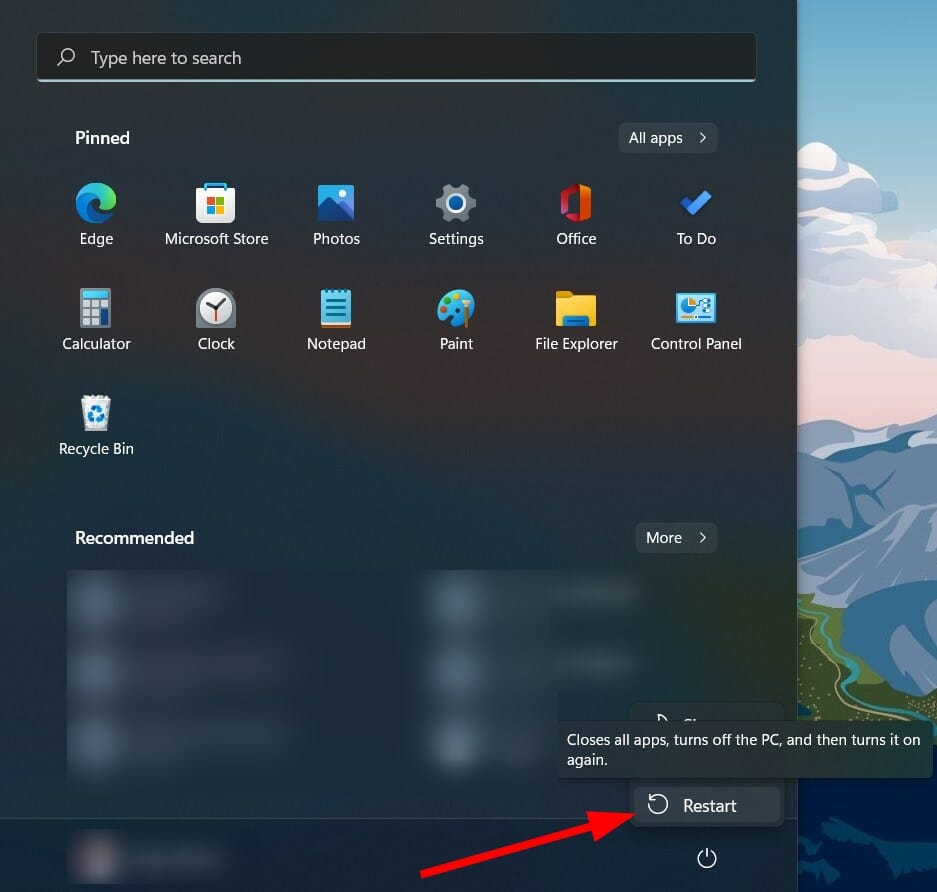
1. Перезагрузите компьютер
- Нажмите Пуск.
- Откройте кнопку питания.
- Выберите Перезапустить.
Почему это помогает: при перезагрузке освобождаются занятые ресурсы, перезапускаются службы и заново загружаются драйверы. Часто это решает временные конфликты.
2. Проверьте кабель и порт
- Отсоедините кабель USB и внимательно осмотрите штекер и разъём.
- Подключите сканер к другому USB‑порту (рекомендуется порт на задней панели системного блока).
- Попробуйте другой USB‑кабель.
- Если сканер сетевой — проверьте питание роутера, кабели Ethernet и индикаторы сети на сканере.
Примечание: иногда USB‑порты на клавиатуре/хабе работают нестабильно — подключите напрямую.
3. Переподключите и переустановите драйверы
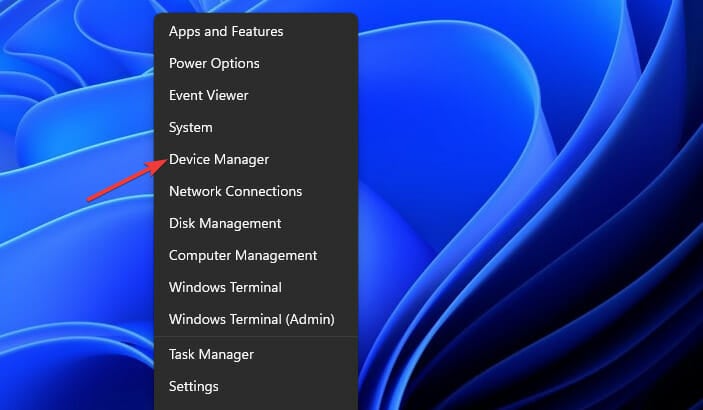
- Нажмите правой кнопкой по Пуск и откройте Диспетчер устройств.
- Разверните раздел “Устройства обработки изображений” или “Другие устройства”.
- Найдите ваш сканер, правой кнопкой мыши выберите Удалить устройство или Деинсталлировать.
- Перезагрузите компьютер.
- Скачайте последнюю версию драйвера с официального сайта производителя и установите её.
Совет: используйте 64‑битный драйвер, если ваша система x64. Если на сайте производителя нет драйвера для Windows 11 — попробуйте драйвер для Windows 10 в режиме совместимости.
4. Запустите восстановление системных файлов (SFC) и проверку образа (DISM)
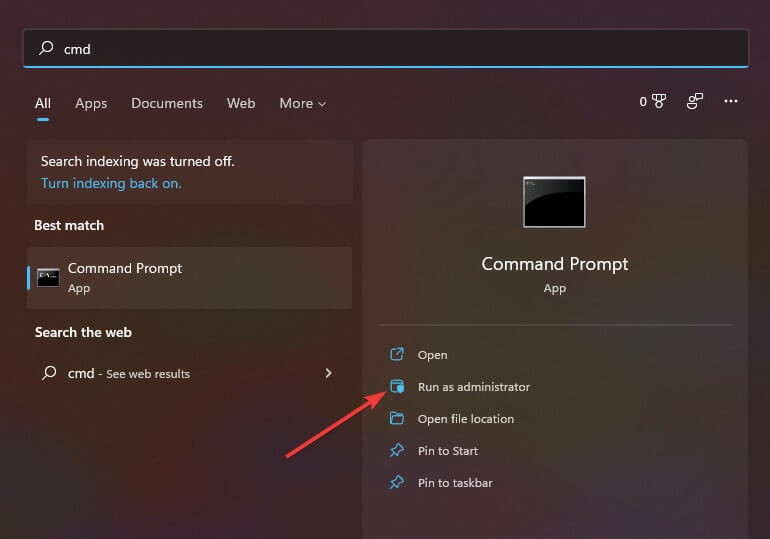
- Откройте Пуск, найдите Командная строка и запустите от имени администратора.
- Выполните команду:
sfc /scannow
- Дождитесь завершения.
- Если SFC что‑то исправляет, перезагрузите ПК.
- При необходимости выполните дополнительные команды:
DISM /Online /Cleanup-Image /RestoreHealth
Пояснение: SFC восстанавливает повреждённые системные файлы, а DISM исправляет повреждения образа Windows.
5. Убедитесь, что служба WIA запущена и настроена автоматически
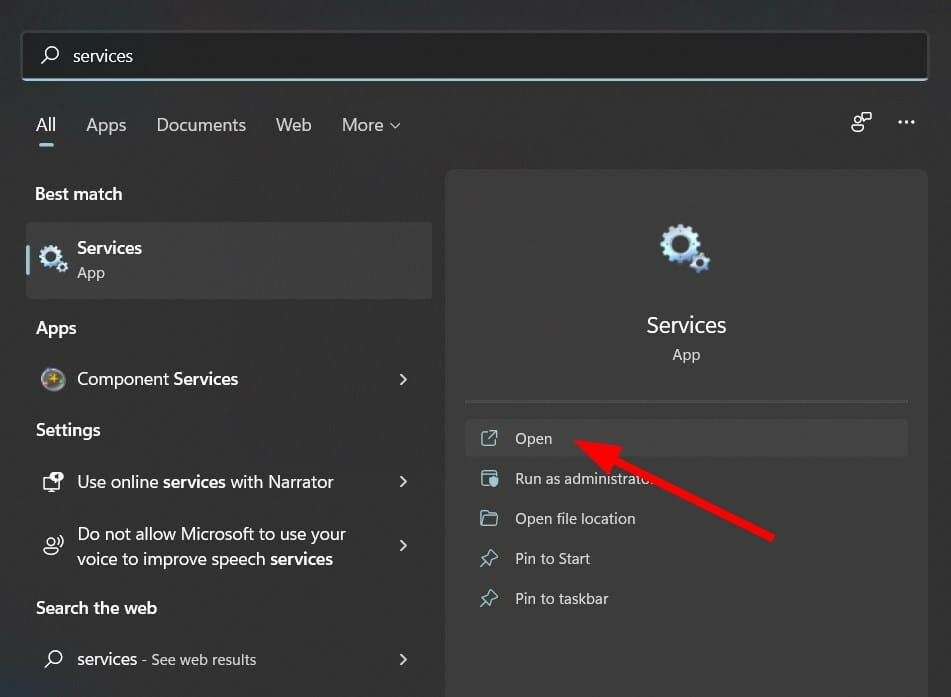
- Откройте Пуск, найдите Службы и запустите приложение.
- Найдите Windows Image Acquisition (WIA).
- Двойной клик, установите Тип запуска: Автоматически.
- Нажмите Запустить, затем Применить и ОК.
Если служба запускается, но сканер всё равно не обнаруживается, попробуйте перезапустить службу и затем подключить устройство снова.
6. Проверка на вирусы и конфликты с ПО
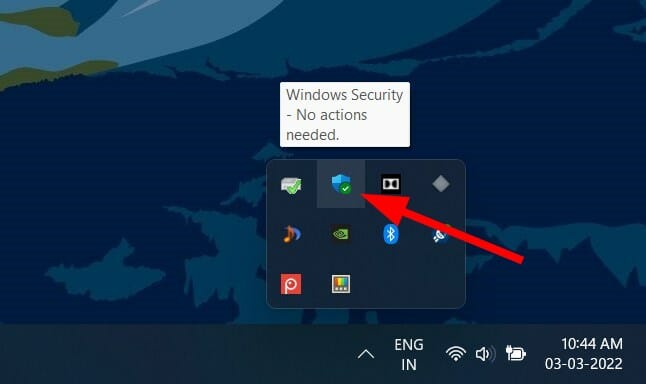
- Откройте Windows Безопасность из области уведомлений.
- Выберите Защита от вирусов и угроз → Быстрая проверка.
- При подозрении выполните Полную проверку.
Если установлен сторонний антивирус, временно отключите его и проверьте работу сканера. Также временно отключите брандмауэр и VPN, если используете сетевой сканер.
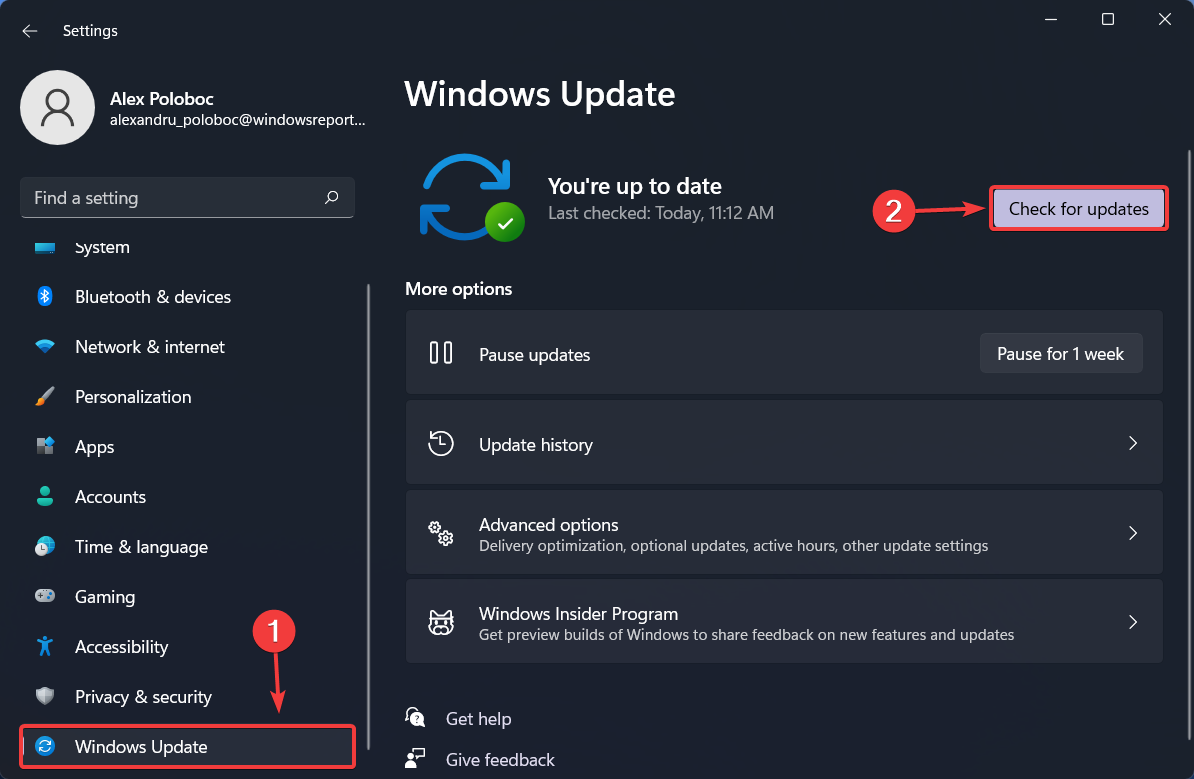
7. Обновите Windows
- Нажмите Win + I для открытия Параметров.
- Перейдите в Обновление Windows и нажмите Проверить обновления.
Иногда Microsoft выпускает исправления, которые решают проблемы совместимости устройств.
8. Сброс Windows (как крайняя мера)
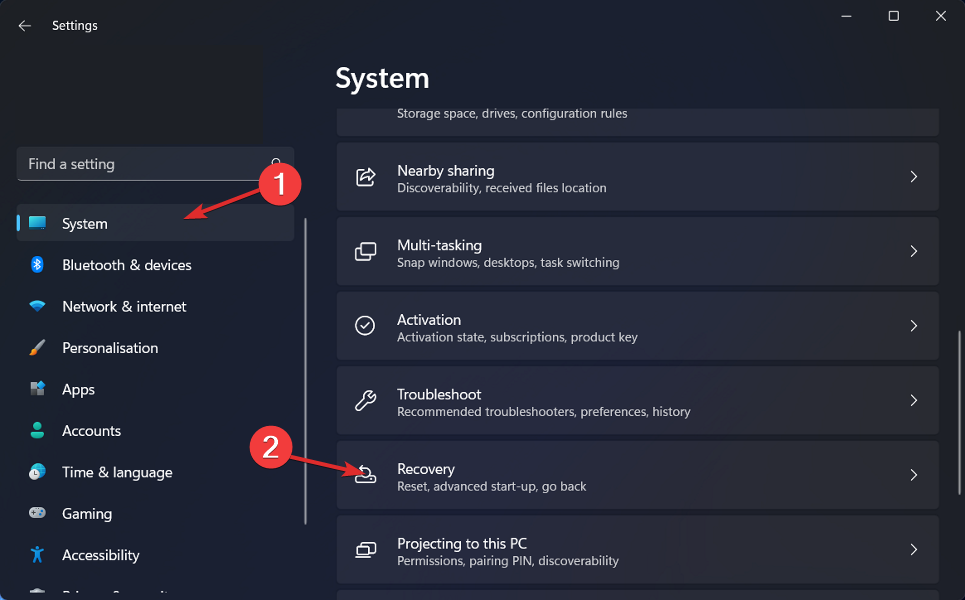
Сброс вернёт систему к исходному состоянию и может устранить сложные ошибки. Перед этим сделайте резервную копию.
- Win + I → Система → Восстановление → Сбросить ПК.
- Выберите сохранить файлы или удалить всё, затем следуйте подсказкам.
Дополнительные и продвинутые шаги для ИТ‑специалистов
Если простые шаги не помогли, примените следующий набор диагностик и исправлений. Эти процедуры подходят для офисных МФУ, сетевых сканеров и случаев, когда проблема воспроизводится у нескольких пользователей.
9. Запуск в безопасном режиме и чистая загрузка
- Безопасный режим загружает минимум драйверов — это помогает определить, мешает ли стороннее ПО.
- Чистая загрузка (msconfig → Выборочный запуск → отключить сторонние службы и автозагрузку) помогает выявить конфликт.
Если в безопасном режиме сканер работает — проблема в стороннем ПО.
10. Диагностика USB через PowerShell и pnputil
- Откройте PowerShell от имени администратора.
- Просмотрите подключённые USB‑устройства:
Get-PnpDevice -PresentOnly | Where-Object{ $_.InstanceId -like 'USB*' }
- Просмотрите установленные драйверы и удалите проблемные через pnputil:
pnputil /enum-driverspnputil /delete-driver oemXX.inf /uninstall /force
Используйте эти команды аккуратно — удаление системных драйверов может нарушить работу других устройств.
11. Проверка журнала событий (Event Viewer)
- Откройте Просмотр событий и перейдите в Windows Logs → System и Applications.
- Отфильтруйте события по времени, когда подключали сканер, и ищите ошибки, связанные с драйверами, USB или WIA.
Журнал часто даёт указание на причину: код ошибки драйвера, сбой службы или отказ оборудования.
12. Сетевые сканеры: проверка IP, WSD и SMB
- Для сетевых сканеров проверьте, доступен ли их IP‑адрес из вашей сети (ping).
- Если сканер использует WSD (Web Services for Devices), убедитесь, что служба обнаружения устройств включена и не блокируется брандмауэром.
- Для SMB‑сканирования проверьте настройки расшаренных папок, права доступа и поддерживаемую версию SMB (SMBv1 обычно отключён).
Проверка примера:
- На ПК: ping ip_сканера
- Откройте веб‑интерфейс сканера (если есть) и проверьте настройки сетевой безопасности и протоколов.
13. Работа с корпоративными политиками
- Убедитесь, что групповые политики не блокируют установку драйверов или службу WIA.
- Проверьте журналы SCCM/Intune, если устройство управляется централизованно.
14. Восстановление предыдущей версии драйвера
Иногда обновлённый драйвер вызывает проблему. В Диспетчере устройств выберите устройство → Свойства → Драйвер → Откатить драйвер.
15. Проверка режима драйверов — TWAIN / WIA / ISIS
- Профессиональные МФУ могут поддерживать TWAIN, WIA и ISIS. Попробуйте подключать и настраивать разные интерфейсы в сканирующем ПО (например, Windows Fax and Scan, Canon IJ Scan Utility, Epson Scan).
Практические рекомендации для популярных брендов
Ниже — краткие советы по наиболее распространённым производителям.
- HP: используйте HP Smart или HP ScanJet драйверы с сайта HP. У HP есть централизованный инструмент HP Print and Scan Doctor для диагностики.
- Canon: установите Canon IJ Scan Utility или драйвер LBP/MF в зависимости от модели.
- Epson: используйте Epson Scan 2 и следите за совместимостью драйвера под Windows 11.
Если официальный сайт не даёт решения, обратитесь в поддержку производителя с информацией из журнала событий и серийным номером устройства.
Диаграмма принятия решения
flowchart TD
  A[Сканер не обнаружен]
  A --> B{Пробовали перезагрузку и другой кабель}
  B -- Да --> C{Работает на другом ПК}
  B -- Нет --> D[Проверьте кабель/порт]
  C -- Да --> E[Переустановите драйвер на проблемном ПК]
  C -- Нет --> F[Аппаратный дефект, ремонт/замена]
  E --> G{WIA запущена?}
  G -- Нет --> H[Установите тип запуска Автоматически и запустите службу]
  G -- Да --> I[Выполните sfc /scannow и DISM]
  I --> J{Проблема решена}
  J -- Да --> K[Готово]
  J -- Нет --> L[Чистая загрузка, безопасный режим, журнал событий]
  L --> M[Если корпоративное устройство — проверьте политики и Intune/SCCM]
  M --> N[Обратитесь в поддержку производителя]
Чек‑лист для разных ролей
Для конечного пользователя (быстрые действия)
- Перезагрузить ПК.
- Попробовать другой USB‑порт и кабель.
- Переустановить драйвер с сайта производителя.
- Запустить SFC и авира/полную проверку.
- Протестировать сканер на другом ПК.
Для ИТ‑специалиста (глубокая диагностика)
- Собрать модель и версию драйвера, Event Viewer логи.
- Проверить WIA, Device Manager, pnputil, PowerShell вывод устройств.
- Выполнить тесты в безопасном режиме и чистой загрузке.
- Проверить сетевую доступность для сетевых сканеров и права на общие папки.
- Откат драйвера или установить принудительно подписанный драйвер.
Критерии приёмки (как проверить, что проблема решена)
- Сканер отображается в Диспетчере устройств без ошибок.
- Стандартные приложения Windows (Windows Scan, Fax and Scan) успешно захватывают изображение.
- Сканирование в папку по сети работает (если применимо) и файлы появляются с корректными правами.
- Проблема не воспроизводится после перезагрузки в течение 24 часов.
Тест‑кейсы и сценарии приёмки
- Подключение USB‑сканера к свежей установке Windows 11: устройство определяется и устанавливается автоматически.
- Переустановка драйвера: удаление драйвера → перезагрузка → установка официального драйвера → успешное сканирование.
- Сетевой сканер: пинг IP → вход в веб‑интерфейс → сканирование на общую папку с правами записи.
- Безопасный режим: сканер определяется и базовое сканирование выполняется (если драйвер поддерживает безопасный режим).
Каждый тест выполняется три раза, результат считается положительным при 100% успешном прохождении.
Шаблон инцидентного плана для офиса (SOP)
- Принять тикет и запросить модель устройства, ОС, ошибку и последние действия.
- Попросить пользователя выполнить базовые проверки (перезагрузка, кабель, другой порт).
- Если не решено — запросить удалённый доступ или физический доступ для диагностики.
- Проверка журналов и тестов: Event Viewer, pnputil, PowerShell вывод.
- Применить исправление: переустановка драйвера, включение WIA, правка групповых политик.
- После устранения — провести тесты приёмки и закрыть инцидент с описанием решения.
Когда перечисленные методы не помогут: контрпримеры и альтернативы
- Аппаратный дефект: если сканер не определяется на нескольких ПК и при разных кабелях, вероятно, проблема в самом устройстве.
- Устаревшее оборудование: некоторые старые сканеры не имеют драйверов для современных ОС и работают только через устаревшие интерфейсы (TWAIN старых версий или проприетарные драйверы). В этом случае остаётся использовать старую машину для сканирования или приобрести современный сканер.
- Корпоративные ограничения: если в организационной политике заблокирована установка драйверов, потребуется согласование с отделом безопасности и политиками.
Безопасность и конфиденциальность при сканировании
- Всегда проверяйте, что сканируемые документы не содержат чувствительных данных без шифрования и контроля доступа.
- При настройке сканирования в сетевую папку убедитесь, что права ограничены и доступ логируется.
- В корпоративной среде следуйте требованиям GDPR/локального законодательства по хранению и передаче персональных данных.
Таблица совместимости — типичные сценарии подключения
| Тип подключения | Часто встречаемые проблемы | Рекомендации |
|---|---|---|
| USB (прямое) | Повреждённый кабель/порт, питание | Проверьте кабель, смените порт, используйте задний USB |
| Сетевая (Ethernet) | Неправильный IP, блокировка брандмауэра | Проверьте ping, веб‑интерфейс, правила фаервола |
| Wi‑Fi | Нестабильность сети, плохой сигнал | Переместите устройство, статический IP при необходимости |
| WSD | Отключён сервис обнаружения | Включите службы обнаружения и WSD |
| TWAIN/ISIS | Несовместимый драйвер | Используйте фирменное ПО производителя или виртуальную машину с более старой ОС |
Мини‑методика выбора пути решения (heuristic)
- Простое сначала: перезагрузка + кабели.
- Драйверы и служба WIA.
- Системные файлы и журналы событий.
- Аппаратная проверка и тест на другом ПК.
- Корпоративные настройки и политики.
Эта последовательность минимизирует время простоя и исключает лишние радикальные действия в начале.
Глоссарий (1 строка каждый)
- WIA: Windows Image Acquisition — служба Windows для сканирования и работы с камерами.
- TWAIN: стандарт для передачи изображений между приложением и сканером.
- ISIS: профессиональный интерфейс для высокопроизводительного сканирования.
- DISM: средство обслуживания образа развертывания Windows.
Короткое объявление для команды (100–200 слов)
У нас появилось руководство по устранению ошибки «Сканер не обнаружен» в Windows 11. В нём пошаговые инструкции для пользователей и ИТ‑персонала: от простых проверок кабеля и перезагрузки до продвинутой диагностики через журналы событий и команды PowerShell. Включены чек‑листы, план действий для инцидентов и тест‑кейсы. Руководство поможет быстрее вернуть работоспособность МФУ и защитить данные при сканировании.
Завершение и основные выводы
- Начинайте с простых действий: перезагрузка, проверка кабелей, другой порт.
- Переустановка драйвера и включение службы WIA решают большинство случаев.
- Для сетевых сканеров проверьте IP, WSD и права доступа.
- Если проблема остаётся, используйте PowerShell, pnputil и журналы событий для диагностики.
- В корпоративной среде учитывайте групповые политики и централизованное управление.
Спасибо, что прочитали. Если описанные шаги помогли — напишите, какой именно метод сработал, чтобы другие пользователи могли сэкономить время.

Похожие материалы

Несколько аккаунтов Skype: Multi Skype Launcher

Журнал для работы: повысить продуктивность

Персональные звуки уведомлений на Android

Скачивание шоу Hulu для офлайн‑просмотра

Microsoft Start: персонализированная новостная лента
