
Windows Sandbox — что делать, если нет подключения к интернету
Краткое описание
Windows Sandbox — это лёгкая изолированная среда рабочего стола в Windows, которая позволяет запускать недоверенное ПО без установки в основную систему. По сути это облегчённая виртуальная машина с быстрым развёртыванием и меньшими требованиями к дисковому пространству.
Если внутри Sandbox отсутствует доступ в интернет, среда теряет основную полезность: вы не сможете скачать и проверить ПО, обновления или подключиться к онлайн-ресурсам. Ниже — детальная инструкция по диагностике и исправлению проблемы, дополненная чек-листами, методиками и FAQ.
Почему Windows Sandbox может не подключаться к интернету
- Проблемы с интернетом на хост-машине — Sandbox наследует сетевые настройки хоста.
- VPN на хосте может перенаправлять или перенастраивать трафик и нарушать NAT для гостевой среды.
- Сторонние межсетевые экраны/Antivirus могут блокировать трафик виртуального адаптера.
- Отключённые или неактивные компоненты виртуализации (Hyper-V, Hypervisor Platform и др.).
- Неправильная конфигурация сетевого адаптера виртуальной среды (vEthernet).
Важно: последовательная диагностика от простого к сложному экономит время.
Быстрая последовательность действий (шаги высокой эффективности)
- Проверьте интернет на хосте (браузер, ping внешнему хосту).
- Отключите VPN и повторно запустите Sandbox.
- Временно отключите сторонний антивирус/фаервол или удалите его.
- Запустите средства устранения неполадок Windows: Internet Connections и Network Adapter.
- Попробуйте пересоздать сетевой мост между vEthernet и основным адаптером.
- Если не помогает — переустановите компонент Windows Sandbox и убедитесь, что включены Virtual Machine Platform, Containers, Windows Hypervisor Platform и Hyper-V.
Подробные шаги устранения неполадок
1. Запустите средство устранения неполадок «Подключения к Интернету» и «Сетевой адаптер“
- Откройте меню Пуск и запустите Параметры (Settings).
- Перейдите в раздел Система и выберите Устранение неполадок (Troubleshoot).
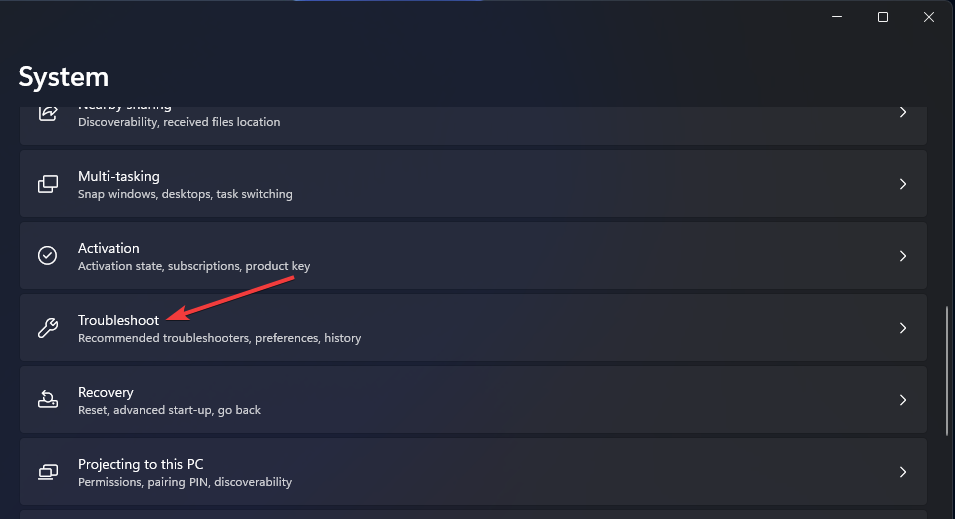
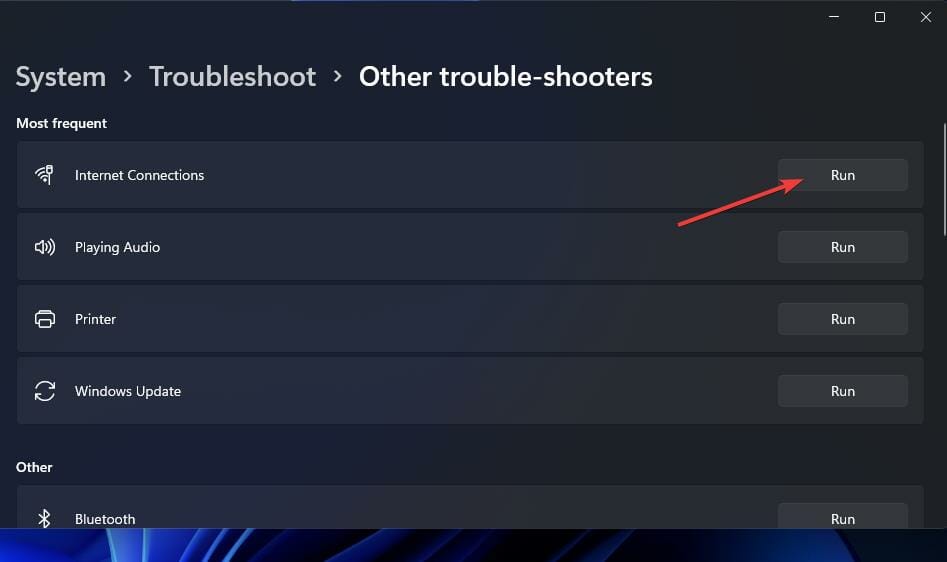
- Нажмите Другие средства устранения неполадок (Other troubleshooters) и выберите пункт Запустить для «Подключения к Интернету».
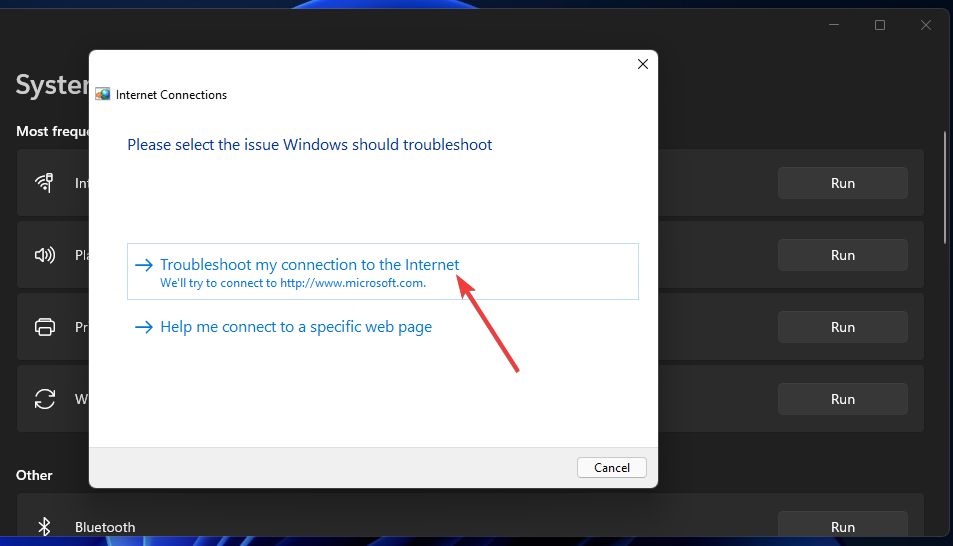
- Выберите «Устранить неполадки с подключением к Интернету» и примените предлагаемые исправления.
- После этого запустите средство для сетевого адаптера (Network Adapter) и примените рекомендации.
Примечание: эти встроенные средства часто исправляют проблемы с DHCP, DNS и базовой настройкой адаптеров.
2. Очистите кэш DNS
- Откройте поиск Windows и введите cmd.
- Запустите Командную строку с правами администратора — выбрать «Запуск от имени администратора».
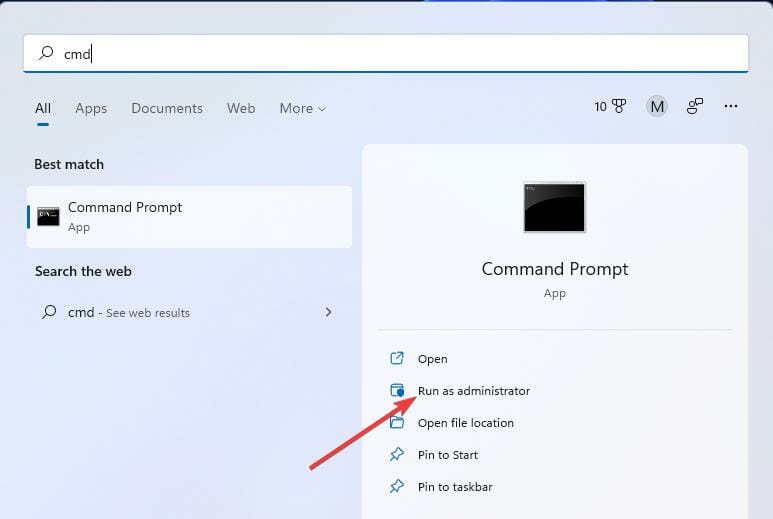
- Введите команду:
ipconfig /flushdns- Нажмите Enter. Это очистит локальный кеш DNS, что решает ошибки разрешения имён.
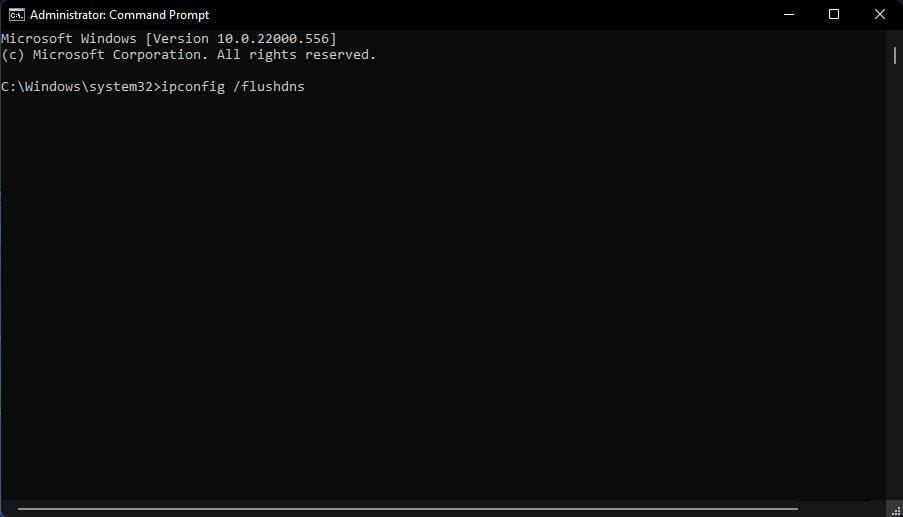
Когда использовать: если в Sandbox не открываются сайты по доменным именам, но соединение по IP работает.
3. Создайте сетевой мост между vEthernet и основным адаптером
- Откройте поиск и найдите «Сетевые подключения» (network connections).
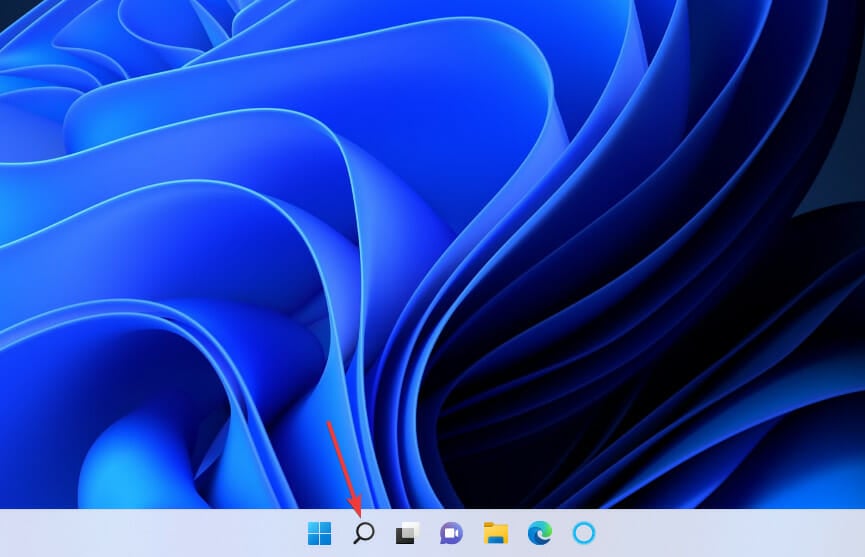
- Выберите Просмотр сетевых подключений.
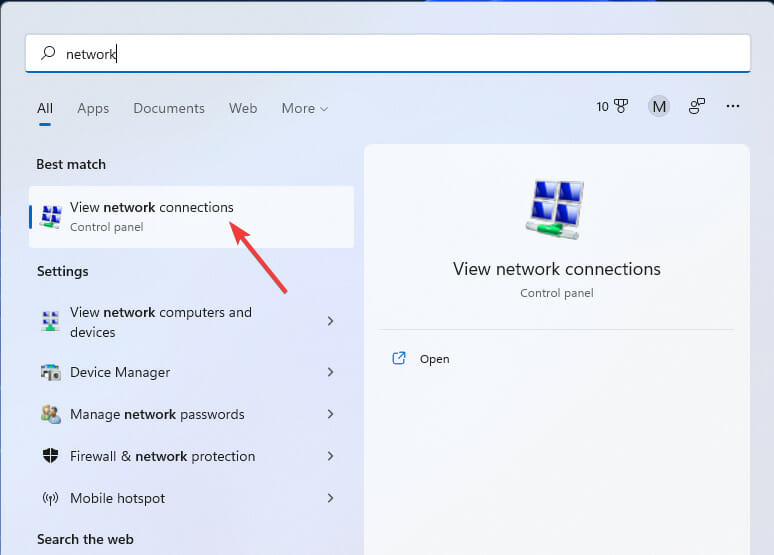
- Удерживая Ctrl, выделите адаптер vEthernet (Default) и ваш основной сетевой адаптер.
- ПКМ → Создать мост соединений (Bridge Connections).
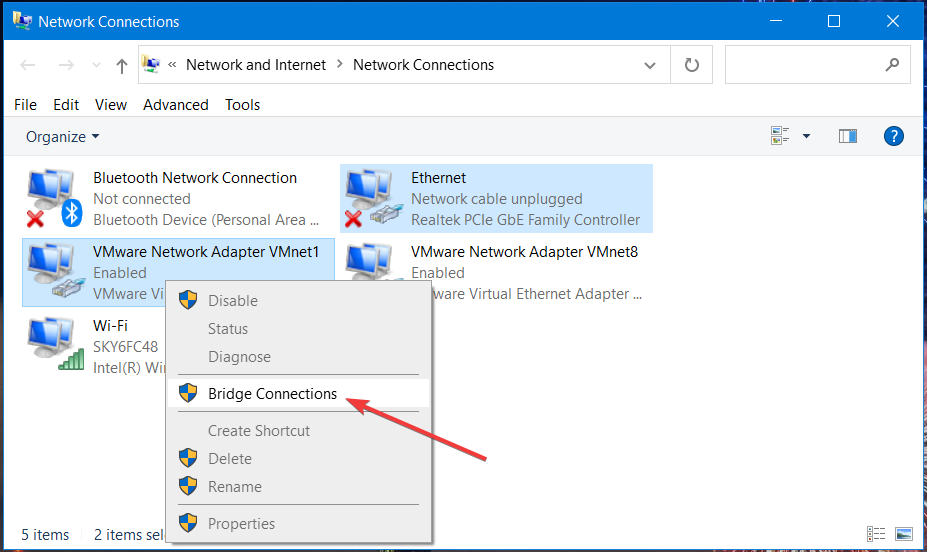
- Подождите, пока мост будет создан. После этого попробуйте подключиться в Sandbox.
Когда полезно: если проблема в том, что виртуальный адаптер не получает IP или не маршрутизирует трафик через хост.
4. Удалите или временно отключите сторонние фаерволы и антивирусы
- Нажмите Windows + X и выберите Выполнить.
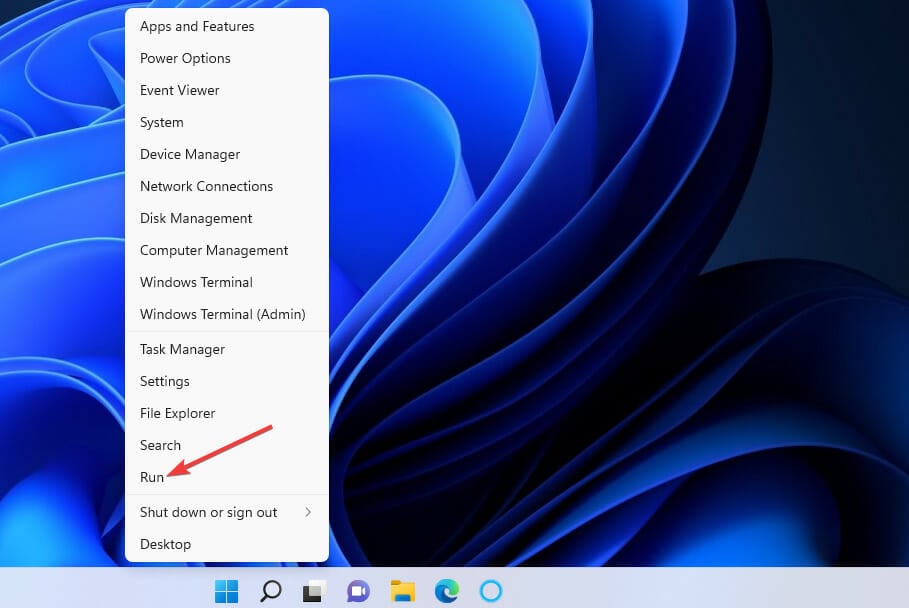
- Введите команду appwiz.cpl и нажмите Enter — откроется Удаление программ.
- Выберите сторонний фаервол/антивирус и нажмите Удалить.

Если не хотите удалять — поищите в настройках программы опцию временного отключения фаервола. Некоторые продукты оставляют остаточные сетевые фильтры после удаления: в таких случаях используйте фирменный очиститель (uninstaller) от производителя или надёжный сторонний деинсталлятор.
Важно: перед удалением сделайте резервную копию настроек антивируса и сохраните лицензионные ключи.
5. Отключите VPN на хосте
- Откройте Параметры (Windows + I) и перейдите в Сеть и интернет.
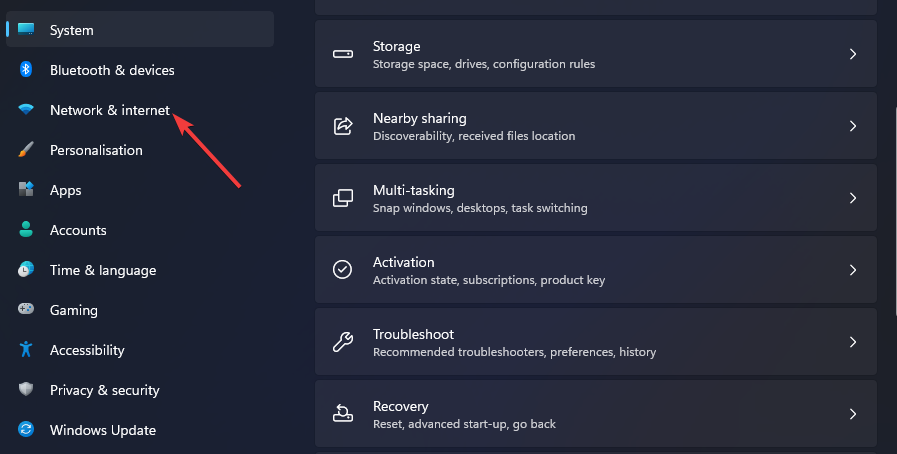
- Выберите VPN.

- Выберите подключение и нажмите Отключить.

После отключения VPN перезапустите Sandbox. Многие VPN-клиенты создают виртуальные адаптеры или изменяют таблицы маршрутизации, что мешает NAT для ролей гостевой среды.
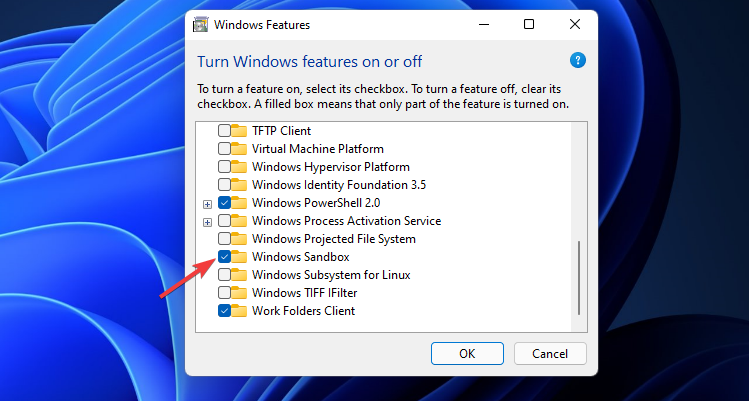
6. Переустановите Windows Sandbox и включите необходимые компоненты виртуализации
- Откройте «Программы и компоненты» (appwiz.cpl как в разделе 4).
- Выберите Включение или отключение компонентов Windows.
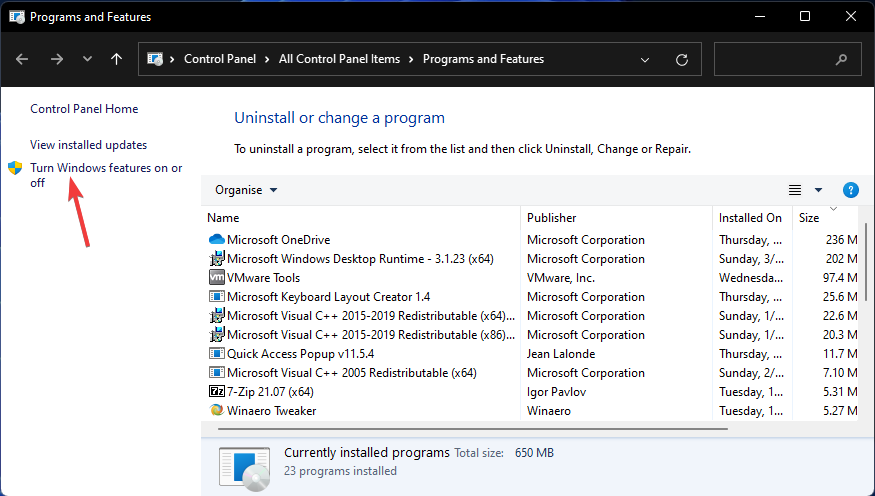
- Снимите галочку с Windows Sandbox и нажмите ОК, чтобы временно отключить компонент.
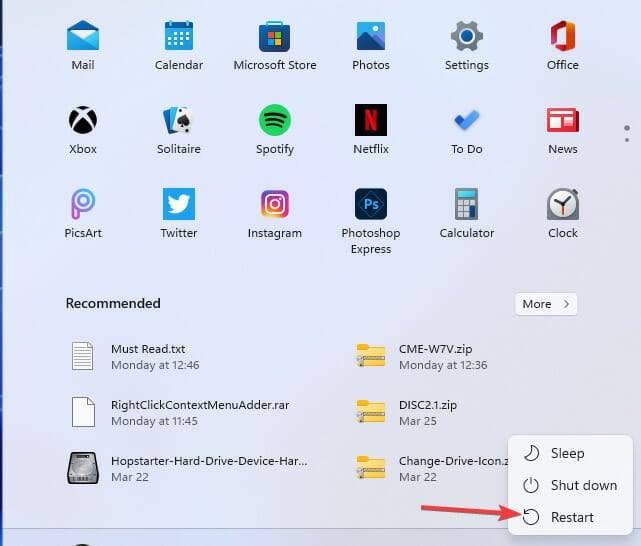
- Перезагрузите компьютер.
- Зайдите снова в компоненты Windows и включите Windows Sandbox, затем нажмите ОК и перезагрузите систему.

Также рекомендуется включить следующие компоненты, если они ещё не включены:
- Virtual Machine Platform
- Containers
- Windows Hypervisor Platform
- Hyper-V
Эти компоненты улучшают совместимость гипервизора и сетевых подсистем.
Дополнительные техники и контрпримеры
Когда перечисленные решения не помогут
- Host использует корпоративную или управляемую сеть с жёсткими политиками (MDM, корпоративный прокси). В этом случае потребуется помощь IT-администратора.
- Сетевые политики безопасности компании блокируют работу виртуальных адаптеров или запрещают NAT для гостевых ОС.
- Аппаратные или прошивочные ограничения маршрутизатора (редкие случаи): некоторые роутеры блокируют специфический трафик виртуальных адаптеров.
Альтернативные подходы
- Запускать тестируемое ПО в полноценной виртуальной машине (VMware Workstation, VirtualBox, Hyper-V) — больше контроля над сетью.
- Использовать песочницы приложений (например, Enigma Virtual Box) или контейнеры, если требуется только тест запуска приложения без сетевых зависимостей.
- Локальная эмуляция сетевого трафика с прокси или обратный копирование файлов в Sandbox через общий буфер/файлы.
Методика диагностики — краткий чек-лист для быстрого старта
- Шаг 0: На хосте откройте браузер; убедитесь, что интернет работает.
- Шаг 1: Отключите VPN; запустите Sandbox.
- Шаг 2: Отключите сторонний фаервол/антивирус или временно удалите.
- Шаг 3: Запустите «Устранение неполадок» — Internet Connections, Network Adapter.
- Шаг 4: Flush DNS (ipconfig /flushdns).
- Шаг 5: Создайте мост между vEthernet и вашим сетевым адаптером.
- Шаг 6: Переустановите Windows Sandbox и включите Virtual Machine Platform/Hyper-V.
Сохраните результаты после каждого шага — это ускорит возвращение к предыдущему состоянию в случае ухудшения ситуации.
Роль‑ориентированные контрольные списки
Администратор:
- Проверить политики групп и MDM.
- Проверить логи Hyper-V и системные журналы (Event Viewer).
- Убедиться в отсутствии блокировок на уровне корпоративного прокси.
- Провести тест в изолированной сети/на подвальном подключении.
Обычный пользователь:
- Перезагрузить ПК.
- Отключить VPN и попробовать снова.
- Запустить встроенные средства устранения неполадок.
- Обратиться к администратору при корпоративной политике.
Решение «SOP» — стандартная операционная процедура (шаг за шагом)
- Убедитесь в работоспособности интернета на хосте.
- Отключите VPN.
- Временно отключите сторонний антивирус/фаервол.
- Запустите Internet Connections troubleshooter.
- Очистите DNS: ipconfig /flushdns.
- Если не помогает — создайте мост между vEthernet и основным адаптером.
- Переустановите Windows Sandbox и включите необходимые компоненты виртуализации.
- Если всё ещё нет интернета — протестируйте запуск в полноценной VM и свяжитесь с IT.
Критерии приёмки
- Sandbox при запуске получает IP-адрес.
- Внутри Sandbox браузер открывает внешние сайты по имени и по IP.
- Нет блоков в журналах событий, связанных с сетевой подсистемой Hyper-V.
Диагностическое дерево (решение в виде схемы)
flowchart TD
  A[Запуск Sandbox без интернета] --> B{Интернет на хосте работает?}
  B -- Нет --> C[Исправить подключение хоста]
  B -- Да --> D{VPN активен?}
  D -- Да --> E[Отключить VPN и перезапустить Sandbox]
  D -- Нет --> F{Сторонний фаервол/антивирус установлен?}
  F -- Да --> G[Отключить/удалить фаервол и перезапустить]
  F -- Нет --> H{Запускать исправления Windows?}
  H -- Нет --> I[Запустить средства устранения неполадок]
  H -- Да --> J{Проблема решена?}
  J -- Да --> K[Готово]
  J -- Нет --> L[Пересоздать сетевой мост]
  L --> M{Проблема решена?}
  M -- Да --> K
  M -- No --> N[Переустановить Windows Sandbox и включить Hyper-V]
  N --> O[Если не помогло — использовать VM и обратиться в поддержку]
Сравнение подходов (кратко)
- Быстрое исправление (VPN/фаервол): подходит для большинства домашних пользователей.
- Создание моста: даёт временное решение для проблем с адаптером vEthernet.
- Переустановка Sandbox и включение компонентов: более надёжно, но требует перезагрузок.
- Полноценная VM: лучшая совместимость, больше контроля, но выше требования к ресурсам.
Глоссарий 1 строкой
- vEthernet — виртуальный сетевой адаптер, который создаёт Hyper-V/Windows для гостевых сред.
- NAT — способ трансляции адресов, используемый для выхода гостевой ОС в интернет через хост.
- Hyper-V — встроенный в Windows гипервизор для запуска виртуальных машин.
Часто задаваемые вопросы
Почему Sandbox теряет интернет только иногда?
Это обычно связано с динамической сменой сетевых настроек на хосте (VPN, смена сетевого профиля, обновления драйверов). Повторите быстрый чек-лист после каждой смены сети.
Могу ли я использовать прокси в Sandbox?
Да. Вы можете настроить прокси-включение в самой гостевой системе или использовать системный прокси хоста, если он ретранслирует трафик для виртуальных адаптеров.
Нужно ли включать Hyper-V для работы Sandbox?
Да. Windows Sandbox требует виртуализации и взаимодействует с компонентами Hyper-V/Windows Hypervisor Platform. Убедитесь, что аппаратная виртуализация включена в BIOS/UEFI.
Что делать, если Sandbox работает, но сайты открываются очень медленно?
Проверьте политику DNS, прокси и ограничение полосы пропускания со стороны антивируса/фаервола.
Когда стоит переходить на полнофункциональную VM
Если вам нужно гибко управлять сетью гостевой системы (настраивать NAT, проброс портов, отдельные сетевые адаптеры), если Sandbox регулярно блокируется политиками безопасности или вам требуется постоянное состояние гостевой ОС, лучше использовать виртуальную машину (VMware, Hyper-V, VirtualBox).
Короткое резюме
Windows Sandbox — удобный инструмент для тестирования приложений в изоляции, но сетевые ограничения хоста, VPN и сторонние фаерволы часто блокируют доступ к интернету. Пройдите быстрый чек-лист: проверьте хост, отключите VPN, временно уберите сторонний фаервол, выполните встроенные средства устранения неполадок, очистите DNS и при необходимости пересоздайте мост или переустановите компонент Sandbox.
Важно: если устройство является частью корпоративной сети, обратитесь к IT‑администратору перед удалением средств защиты или изменением сетевых политик.
Если вы решили проблему другим способом, пожалуйста, поделитесь решением в комментариях — это поможет другим пользователям.

Похожие материалы

Несколько аккаунтов Skype: Multi Skype Launcher

Журнал для работы: повысить продуктивность

Персональные звуки уведомлений на Android

Скачивание шоу Hulu для офлайн‑просмотра

Microsoft Start: персонализированная новостная лента
