
Как проверить и диагностировать память (RAM) в Windows 11
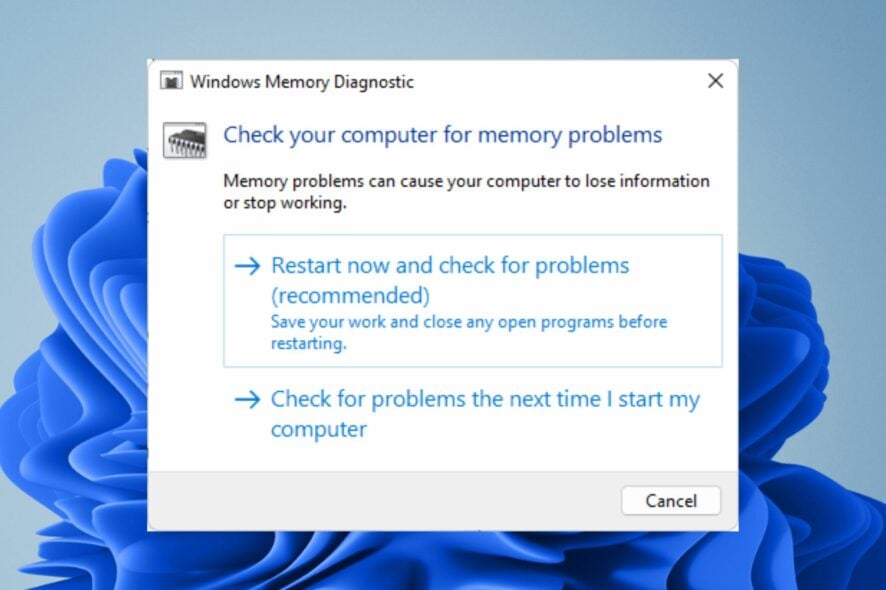
Проблемы с оперативной памятью — одна из частых причин зависаний, сбоев и синих экранов (BSoD) на Windows 11. Когда приложения конкурируют за доступную память, система начинает выгружать или кешировать данные, что приводит к падениям производительности и нестабильности. Регулярная проверка состояния RAM помогает обнаружить дефекты модулей и предотвратить потерю данных.
Что влияет на использование RAM в Windows 11
- Количество одновременно запущенных приложений и сервисов. Чем больше процессов, тем больше потребление памяти.
- Открытые, но неактивные программы. Windows кэширует приложения в памяти для быстрого восстановления, даже если они сейчас не используют процессор.
- Свободное место на диске. При недостатке места система может полагаться на файл подкачки (pagefile), что замедляет работу.
- Тип приложений. Ресурсоёмкие программы (графика, виртуальные машины, редакторы видео) требуют значительно больше памяти.
- Аппаратные ограничения и архитектура (32‑/64‑битная ОС и поддержка объёма памяти материнской платой).
Важно: «здоровье» RAM — это не только объём, но и целостность данных. Физические дефекты модуля приводят к ошибкам чтения/записи и нестабильности системы.
Признаки проблем с оперативной памятью
- Частые синие экраны (BSoD) или внезапные перезагрузки.
- Произвольные падения приложений и потеря данных в несохранённых документах.
- Постоянная высокая нагрузка на файл подкачки и сильное торможение при переключении приложений.
- Отдельные ошибки при запуске программ, связанные с выделением памяти.
Если вы замечаете один или несколько таких признаков — имеет смысл немедленно проверить память.
Подготовка перед тестом
Перед запуском тестов выполните простые проверки:
- Выключите компьютер и проверьте физическое соединение планок RAM: извлеките и заново вставьте модули, проверьте пыль в слотах.
- Убедитесь, что система отвечает минимальным требованиям Windows 11 и что используемые модули совместимы с материнской платой.
- Отключите ненужные периферийные устройства.
- Создайте Точку восстановления Windows, если планируете вносить серьёзные изменения.
- Подключите ПК к источнику бесперебойного питания (UPS) при длительных тестах.
Как проверить состояние RAM встроенными средствами
Windows 11 включает утилиту Windows Memory Diagnostic. Она проста и безопасна — перезагрузит ПК и выполнит тесты памяти.
1. Через Параметры
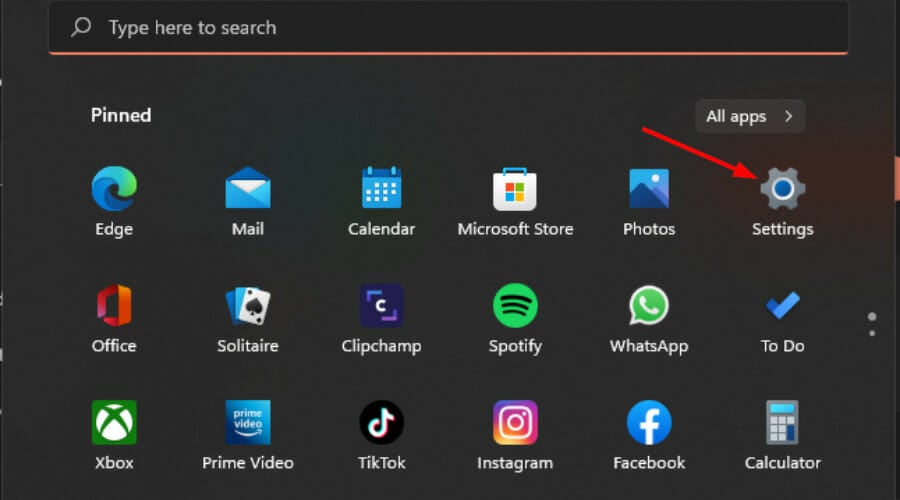
- Нажмите клавишу Windows и откройте «Настройки».
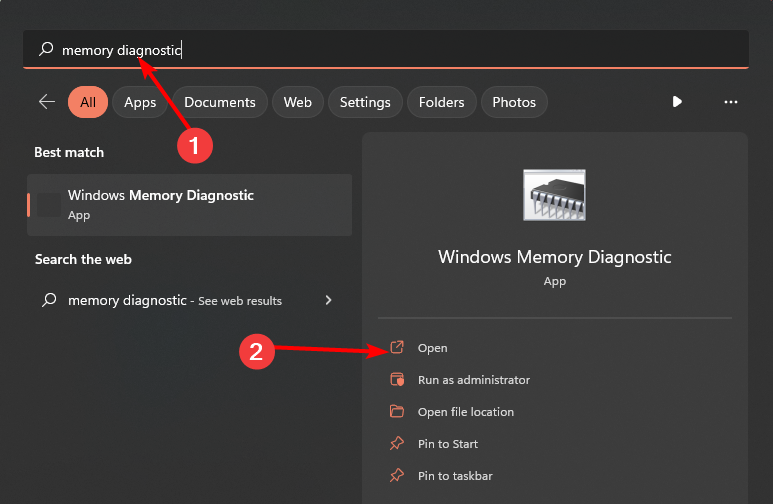
- Введите в поиске «memory diagnostic» и откройте соответствующий результат.
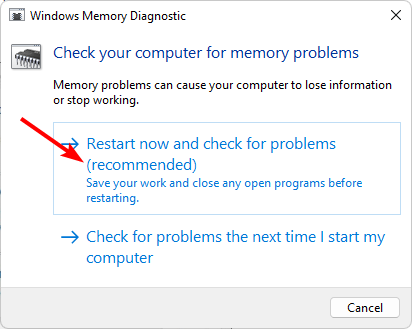
- Выберите «Перезагрузить сейчас и проверить наличие проблем» или «Проверить при следующем запуске компьютера», в зависимости от удобства.
2. Через окно «Выполнить» (Run)
- Нажмите Win + R.
- Введите
MdSchedи нажмите Enter.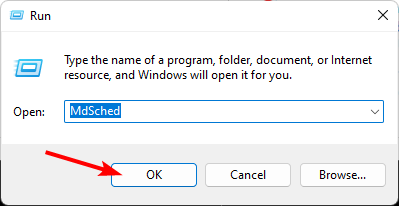
- В появившемся окне снова выберите вариант запуска теста: немедленно (с перезагрузкой) или при следующем старте системы.
3. Через Командную строку от имени администратора
- Нажмите клавишу Windows, введите
cmd, выберите «Запуск от имени администратора».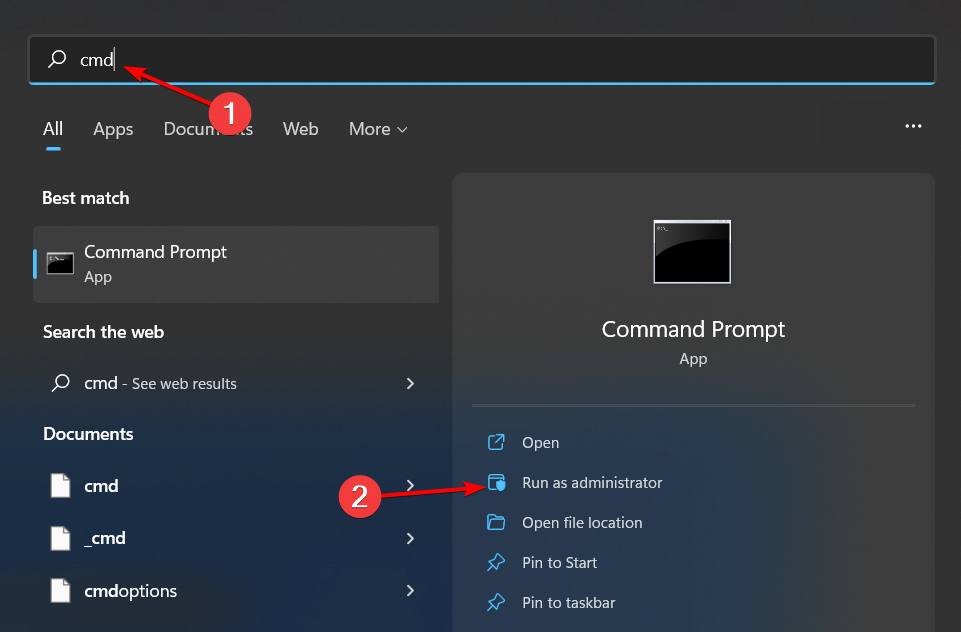
- Введите команду
MdSchedи нажмите Enter.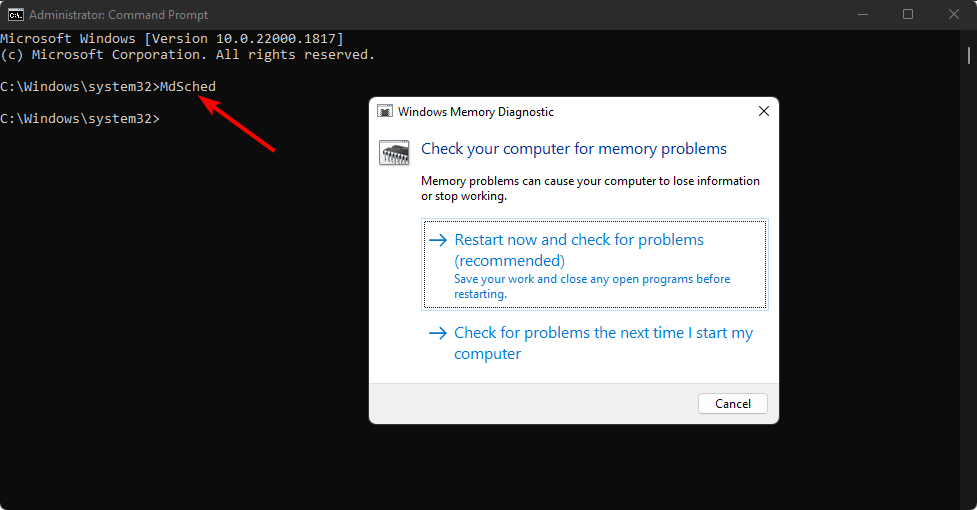
- При появлении окна выберите предпочитаемый вариант запуска теста.
После завершения проверки Windows загрузится и отобразит результат в Центре уведомлений или в Просмотре событий (Event Viewer) в разделе System с источником MemoryDiagnostics-Result.
Важно: встроенный тест быстро обнаруживает явные аппаратные дефекты, но может не поймать редкие или интермиттирующие ошибки.
Как использовать сторонние утилиты (MemTest86+, MemTest64)
Сторонние приложения, особенно загрузочные тестеры, проводят более тщательный анализ и применяют разнообразные шаблоны тестирования.
- MemTest86 / MemTest86+ — популярные загрузочные решения, запускаемые с USB‑накопителя. Они выполняют серию алгоритмических тестов по всей области памяти.
- MemTest64 — вариант для запуска под Windows, подходит для быстрой проверки, но не заменяет загрузочные тесты.
Как запустить MemTest86 (общая последовательность):
- Скачайте официальный образ и запишите его на USB‑накопитель с помощью Rufus или встроенного инструмента производителя.
- Перезагрузите компьютер и загрузитесь с USB (настройте приоритет загрузки в BIOS/UEFI).
- Запустите полный тест и оставьте устройство работать на несколько часов либо на 2–3 полных прохода, если время позволяет.
- При обнаружении ошибок утилита обычно отмечает адреса памяти и номер теста — эти данные помогают локализовать проблемную планку.
Совет: если тест показывает ошибки, создайте лог (если утилита поддерживает экспорт) и переходите к пошаговой проверке отдельных модулей.
Интерпретация результатов и дальнейшие шаги
- Нет ошибок: вероятность аппаратного дефекта RAM низка. Продолжайте наблюдение, проверяйте систему на предмет программных причин (драйверы, обновления).
- Есть ошибки: переходите к поочерёдной диагностике модулей:
- Выключите ПК, извлеките все модули, оставьте один модуль в первом слоте и запустите тест.
- Повторите для каждого модуля и каждого слота отдельно — это помогает отличить брак планки от проблем с разъёмом.
- Если модуль показывает ошибки в любом слоте — планку нужно заменить.
- Если модуль работает в одном слоте, но даёт ошибки в другом — возможно, неисправен слот материнской платы.
Дополнительные действия:
- Обновите BIOS/UEFI до последней стабильной версии — иногда обновления улучшают совместимость памяти.
- Проверьте профиль XMP/DOCP в настройках BIOS: агрессивные профили разгона могут вызывать ошибки; сбросьте на JEDEC/авто для теста.
- Если модули разной частоты/таймингов используются совместно — это может привести к нестабильности; по возможности используйте одинаковые планки из одного комплекта.
- Замена модулей на новые или обращение к сервису/продавцу, если устройство на гарантии.
Важно: не стоит доверять только одному прогонам теста. Периодические или редкие ошибки лучше выявляются при длительном тестировании.
Что делать, если встроенный тест не обнаружил проблему, а сбои продолжаются
- Просканируйте систему на целостность файлов:
sfc /scannowиDISM(или через инструменты восстановления Windows). - Проверьте логи в Просмотре событий (Event Viewer) на ошибки драйверов, контроллеров дисков и питания.
- Проверьте накопитель на ошибки — проблемы с SSD/HDD могут маскироваться под «нехватку памяти».
- Отключите недавно установленное ПО и драйверы для изоляции источника проблемы.
Как уменьшить нагрузку на RAM без замены модулей
- Закрывайте ненужные фоновые программы и автозапускные приложения (Task Manager → Startup).
- Используйте лёгкие альтернативы тяжёлому софту: вместо нескольких вкладок браузера — сохраняйте сессии, расширения управления вкладками.
- Настройте размер файла подкачки (pagefile) и храните его на быстром диске (SSD).
- По возможности добавьте физическую память — это самый прямой способ улучшить производительность.
Важно: ReadyBoost больше не даёт значительного эффекта на современных системах с SSD.
Совместимость и тонкости при апгрейде RAM
- Материнская плата поддерживает конкретные типы (DDR3/DDR4/DDR5) и максимальные объёмы — уточняйте в документации.
- Смешивание модулей разной частоты или задержек может привести к снижению общей стабильности; лучше использовать модули в комплекте.
- Для многоканальной работы (dual/triple/quad channel) планки должны устанавливаться в определённые слоты — смотрите схему в руководстве платы.
Критерии приёмки
- Система проходит минимум один полный прогон MemTest86 без ошибок (рекомендуется — несколько прогонов при подозрении на нестабильность).
- Отсутствуют спонтанные BSoD и падения приложений в течение проверенного рабочего периода (несколько часов типовой нагрузки).
- Все модули поочерёдно тестируются в разных слотах и не демонстрируют повторяющихся ошибок.
Чек-листы по ролям
Обычный пользователь:
- Сделать резервную копию важных данных.
- Запустить Windows Memory Diagnostic через Settings или Run.
- Если ошибки — обратиться в сервис или к продавцу.
Системный администратор:
- Провести MemTest86 с логированием и несколькими проходами.
- Проверить совместимость модулей по модели платы и ревизии BIOS.
- Изолировать проблемный сервер от критичных нагрузок, планировать замену.
Сервисный инженер:
- Проверить модули индивидуально в заведомо рабочей системе.
- Поменять память на тестовый комплект, проверить слоты.
- Документировать результаты и инициировать RMA при подтверждённом браке.
Мини‑методология для последовательной диагностики
- Сделать резервную копию важных данных.
- Запустить быстрый встроенный тест (MdSched) для быстрой проверки.
- Если симптомы остаются — запустить MemTest86/загрузочный тест.
- По результатам — тестировать по одной планке и в разных слотах.
- Обновить BIOS, сбросить XMP/профили разгона.
- При подтверждении дефекта — заменить модуль/обратиться по гарантии.
Краткий глоссарий
- RAM — оперативная память, используется для быстрого доступа к данным и исполнению программ.
- Pagefile — файл подкачки на диске, используется как расширение оперативной памяти.
- XMP/DOCP — профили памяти в BIOS для настройки высоких частот и таймингов.
- MemTest86 — загрузочная утилита для глубокого тестирования RAM.
Заключение
Проверка состояния RAM — обязательный шаг при диагностике нестабильной работы Windows 11. Начните с встроенных средств, затем переходите к загрузочным сторонним тестам для глубокого анализа. Поочерёдное тестирование модулей и проверка слотов помогают точно определить источник проблемы. Если обнаружены ошибки, замените неисправные планки или обратитесь в сервисный центр.
Important: если вы не уверены в своих навыках работы с внутренностями ПК, лучше доверить извлечение/замену памяти профессионалу.
Короткий анонс: простой тест памяти может спасти от потери данных — проверьте RAM при первых признаках нестабильности.
Сводка:
- Запустите Windows Memory Diagnostic для быстрой проверки.
- Для глубокой диагностики используйте MemTest86 и тестируйте по одной планке.
- При ошибках проверяйте слоты, обновляйте BIOS и при необходимости заменяйте RAM.
Поделитесь в комментариях, какой метод помог выявить проблему у вас.

Похожие материалы

Несколько аккаунтов Skype: Multi Skype Launcher

Журнал для работы: повысить продуктивность

Персональные звуки уведомлений на Android

Скачивание шоу Hulu для офлайн‑просмотра

Microsoft Start: персонализированная новостная лента
