
Что делать, если Панель быстрых настроек (Quick Settings) в Windows 11 не работает
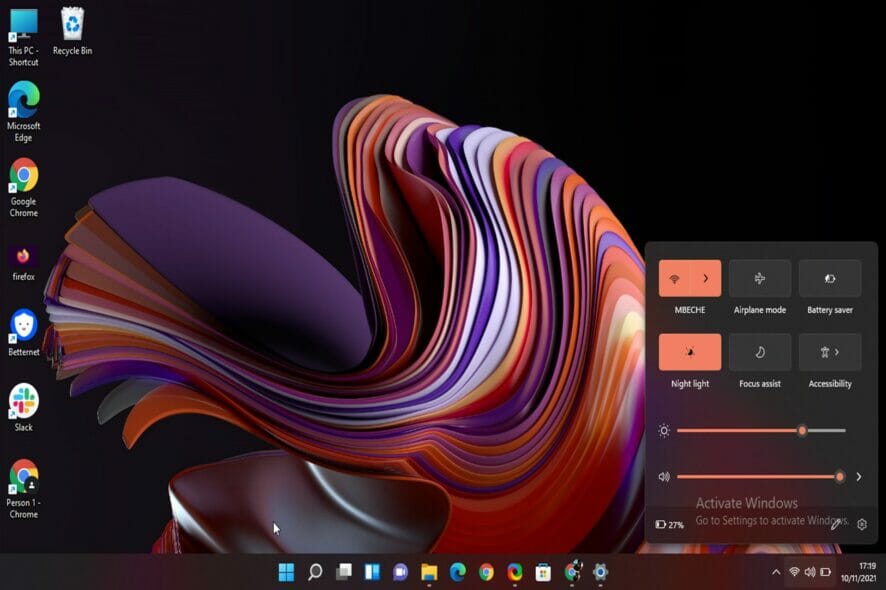
Если Панель быстрых настроек (Quick Settings) в Windows 11 не работает, пройдите стандартную последовательность: откройте «Параметры» альтернативным способом, проверьте настройки реестра и локальной групповой политики, запустите SFC и DISM, переустановите встроенные приложения и, при необходимости, выполните восстановление системы или чистую установку. Ниже — подробная пошаговая инструкция, рекомендации по тестированию и набор чек-листов для разных ролей.
Windows 11 принесла обновлённый интерфейс и новые возможности. Но вместе с этим появились ошибки. Некоторые баги легко исправить. Другие могут блокировать доступ к важным функциям — к примеру, к приложению «Параметры» или панели Quick Settings.
Приложение «Параметры» — центральное место для настройки и обновления системы. Оно введено ещё в Windows 8 и активно развивается. Microsoft постепенно переносит элементы из классической Панели управления в «Параметры», поэтому стабильная работа этого приложения важна.
В этой статье подробно разберём причины неполадок и предложим последовательные решения — от простых проверок до восстановления системы. Включены практические команды, чек‑листы, схема принятия решений и советы по тестированию. Следуйте шагам внимательно и выполняйте резервные копии перед радикальными действиями.
Важно
- Перед началом убедитесь, что у вас есть резервные копии важных данных.
- По возможности проверяйте изменения сначала в тестовой среде или виртуальной машине.
Основные причины, почему Панель быстрых настроек может не отвечать
- Неполная или некорректная установка Windows 11.
- Повреждённые системные файлы.
- Неправильно заданные политики реестра или локальной групповой политики, блокирующие доступ.
- Проблемы с учётной записью пользователя или повреждённая регистрация UWP приложений.
- Вмешательство вредоносных программ.
- Ошибки в определённой сборке Windows 11.
Каждая из этих причин имеет свой набор решений. Ниже — подробные шаги, начиная с безопасных и заканчивая радикальными.
Быстрая проверка: альтернативные способы открыть «Параметры» и Quick Settings
Если Панель быстрых настроек не открывается привычным способом, сначала попробуйте альтернативные варианты запуска приложения «Параметры».
1. Открыть «Параметры» через поиск и сочетания клавиш
- Введите
Settingsили “Параметры” в поле поиска, затем нажмите Enter.

- Нажмите Windows + I — это стандартное сочетание для запуска приложения «Параметры».

Через Центр уведомлений (Action Center) нажмите «Все параметры» или соответствующий элемент меню.
Откройте диалог «Выполнить» — нажмите Windows + R.

- Введите команду
ms-settingsи нажмите Enter — приложение «Параметры» должно открыться.

Если эти способы работают, но Quick Settings остаются недоступны, продолжайте диагностику ниже.
Включение приложения «Параметры» через реестр и групповую политику
Иногда доступ к «Параметрам» блокируется политиками. Проверьте реестр и локальную групповую политику.
2. Проверка реестра
Одно предложение: реестр — критический компонент Windows; изменяйте ключи только если понимаете последствия.
- Нажмите Windows + R, введите
regedit.exeи нажмите Enter.

- Откройте Редактор реестра.

- Перейдите к ключу:
HKEY_CURRENT_USER\Software\Microsoft\Windows\CurrentVersion\Policies\Explorer

- Если раздел
Explorerотсутствует, щёлкните правой кнопкой поPolicies→ Новый → Раздел (Key) и создайтеExplorer.

- Щёлкните правой кнопкой в правой панели → Новый → DWORD (32-бит) → создайте значение.

- Переименуйте его в
NoControlPanel.

- Дважды щёлкните и установите значение
0— это включит доступ к «Панели управления» и «Параметрам».

Примечание: если значение NoControlPanel отсутствует, его создание и установка в 0 возможно не потребуется — просто убедитесь, что ключ отсутствует или имеет значение 0.
3. Проверка локальной групповой политики
- Нажмите Windows и введите
gpedit.msc, затем откройте редактор локальной групповой политики.

- Перейдите: Пользовательская конфигурация → Административные шаблоны → Панель управления.

- В правой части найдите пункт «Запретить доступ к Панели управления и параметрам ПК».

- Откройте его и установите состояние «Отключено» или «Не задано», затем примените изменения.

- Нажмите Применить → OK.

После изменения политики перезагрузите систему.
Полезно: если устройство в доменной среде, политики могут задаваться на уровне контроллера домена — проконсультируйтесь с администратором.
Проверка целостности системных файлов: SFC и DISM
Коррупция системных файлов — частая причина сбоев приложений. Windows предоставляет инструменты SFC и DISM для диагностики и восстановления.
4. Запустите SFC (System File Checker)
- Нажмите Windows + R → введите
cmd→ нажмите Ctrl + Shift + Enter, чтобы открыть командную строку с правами администратора.

- Выполните команду:
sfc /scannow

Эта проверка просканирует и попытается восстановить повреждённые системные файлы.
- Перезагрузите компьютер и проверьте работу «Параметров».
5. Запустите DISM для восстановления образа Windows
Если SFC не смог исправить все проблемы, используйте DISM:
- Откройте командную строку с правами администратора.
- Выполните:
DISM /Online /Cleanup-Image /RestoreHealth

DISM использует Центр обновления Windows для загрузки исправленных компонентов, поэтому убедитесь в стабильном подключении к Интернету.
Примечание: после завершения DISM снова запустите sfc /scannow.
Переустановка приложения «Параметры» и UWP приложений
Если проблема связана с регистрацией приложений, их переустановка решит проблему.
6. Переустановите встроенные приложения через PowerShell или CMD
- Откройте командную строку с правами администратора.

- Выполните команду (все в одну строку):
Get-AppXPackage | Foreach {Add-AppxPackage -DisableDevelopmentMode -Register "$($_.InstallLocation)\AppXManifest.xml"}

- Либо откройте PowerShell с правами администратора и выполните ту же команду:
Get-AppXPackage | Foreach {Add-AppxPackage -DisableDevelopmentMode -Register "$($_.InstallLocation)\AppXManifest.xml"}

Если у вас несколько локальных учётных записей, повторите для каждой.
Пояснение: эта команда переустанавливает и регистрирует UWP приложения по списку установленных пакетов для текущего профиля.
Радикальные варианты: восстановление системы или чистая установка
Если предыдущие методы не помогли, вероятно, образ Windows сильно повреждён.
7. Восстановление системы
- Нажмите Windows + R, введите
rstruiи нажмите Enter.

- Выберите «Выбрать другую точку восстановления» и нажмите Далее.

- Отобразите дополнительные точки восстановления и выберите точку до появления проблемы.

- Подтвердите и запустите процесс восстановления.

Восстановление вернёт систему в состояние выбранного снимка без потери личных файлов (в большинстве случаев), но программы, установленные после снимка, будут удалены.
8. Чистая установка или восстановление компонентов Windows
Если система повреждена серьёзно, единственный надёжный способ — чистая установка. Она удалит все данные с системного диска.
Альтернатива — ремонтная установка (in-place upgrade): установочный образ Windows поможет обновить системные файлы без удаления личных данных и приложений. Это дольше, но сохраняет настройки и файлы.

Выбор между чистой установкой и ремонтом:
- Нужны полные гарантии исправления — чистая установка.
- Хочется сохранить программы и файлы — ремонтная установка.
Всегда делайте резервные копии перед чистой установкой.
Устранение проблем с учётной записью пользователя
Иногда профиль пользователя повреждён. Создание новой учётной записи с правами администратора помогает проверить гипотезу.
9. Создайте новую локальную учётную запись с паролем и правами администратора
Нажмите Windows + R → введите
cmd→ Ctrl + Shift + Enter.Выполните команду для создания новой учётной записи (замените newusername и newuserpassword):
net user newusername newuserpassword /add

- Откройте «Учётные записи пользователей»: выполните
control.exe /name Microsoft.UserAccounts.

- Выберите «Управление другой учётной записью», затем переключите созданного пользователя на «Администратор».

- Войдите под новой учётной записью и проверьте работу «Параметров».
Если проблема исчезла для новой учётной записи, проблема была в профиле старого пользователя.
Дополнительные проверки и советы по безопасности
- Проверьте систему антивирусом и специализированными утилитами на предмет вредоносного ПО.
- Убедитесь, что драйверы, особенно графические, установлены корректно — иногда сбои UI связаны с графическим стеком.
- Проверьте недавние обновления Windows: в редких случаях обновления вызывают регрессии; откат обновления может помочь.
- Если устройство управляемо (MDM), убедитесь, что политики не блокируют функции.
Когда перечисленные методы не работают — что делать дальше
- Соберите логи: Event Viewer (Просмотр событий) — раздел «Приложения» и «Система» за время возникновения ошибки.
- Используйте Feedback Hub и отправьте отчёт с диагностикой Microsoft.
- Если устройство корпоративное, обратитесь к администратору или в службу поддержки производителя.
Проверки, которые помогут подтвердить причину
- Создайте новую учётную запись. Если проблема исчезла — виноват профиль.
- Запустите SFC и DISM. Если исправления обнаружены — проблема в системных файлах.
- Переустановка UWP. Если после регистрации пакетов приложение заработало — была проблема с регистрацией пакетов.
- Если политики реестра или gpedit менялись недавно — откат изменений.
Быстрые решения по приоритету (чек‑лист)
- Перезагрузите ПК.
- Запустите
ms-settingsили Windows + I. - Проверьте реестр
HKEY_CURRENT_USER\\Software\\Microsoft\\Windows\\CurrentVersion\\Policies\\Explorer. - Отключите политику «Запретить доступ к Панели управления и параметрам ПК» в gpedit.
- Выполните
sfc /scannow→ затемDISM /Online /Cleanup-Image /RestoreHealth. - Переустановите UWP:
Get-AppXPackage | Foreach {Add-AppxPackage -DisableDevelopmentMode -Register "$($_.InstallLocation)\\AppXManifest.xml"}. - Создайте новую учётную запись и проверьте.
- Восстановление системы → ремонтная или чистая установка.
Модель принятия решений (Mermaid)
flowchart TD
  A[Панель быстрых настроек не работает] --> B{Простая проверка}
  B --> |Открывается через Win+I| C[Проблема с Quick Settings]
  B --> |Не открывается| D[Проверить реестр и gpedit]
  D --> E{Политики блокируют?}
  E --> |Да| F[Снять блокировку, перезагрузить]
  E --> |Нет| G[Запустить SFC/DISM]
  G --> H{Исправлено?}
  H --> |Да| I[Проверить UWP]
  H --> |Нет| J[Переустановка/Восстановление]
  J --> K{Ремонтный установщик?}
  K --> |Да| L[Ремонтная установка]
  K --> |Нет| M[Чистая установка]
Чек-листы для ролей
Администратор:
- Проверить политики групповой политики и реестр.
- Собрать логи из Event Viewer.
- Выполнить SFC/DISM и переустановку UWP.
- Выполнить восстановление при необходимости.
Support/Helpdesk:
- Проверить, открываются ли «Параметры» через Windows+I или
ms-settings. - Создать временную локальную учётную запись для теста.
- Попросить пользователя прислать снимки экрана и ID ошибки из Просмотра событий.
Обычный пользователь:
- Перезагрузить компьютер.
- Проверить обновления Windows.
- Запустить базовый антивирусный скан.
- Сообщить точное время и последовательность действий, когда возникла ошибка.
Критерии приёмки
- Приложение «Параметры» открывается через Windows + I и через
ms-settings. - Панель быстрых настроек реагирует на клики и сочетания клавиш.
- Нет ошибок в журнале приложений, связанных с SettingsUI или StartMenuExperienceHost.
Частые ошибки и когда методы не помогут
- Если ОС подверглась серьёзной модификации (например, сторонние билд‑патчи), стандартные инструменты могут не помочь — необходима чистая установка.
- Если политика задаётся централизованно (домены, MDM), локальные изменения не сохранятся — обратитесь к администратору.
Мини‑методология тестирования изменений
- Делайте одно изменение за раз.
- После каждого изменения перезагружайте и проверяйте работу «Параметров».
- Фиксируйте состояние системы и точку восстановления перед радикальными изменениями.
- Тестируйте сначала на виртуальной машине, если возможно.
Короткая сводка полезных команд
- Открыть «Выполнить»: Windows + R
- Запуск «Параметров»:
ms-settings - Редактор реестра:
regedit.exe - Локальная групповая политика:
gpedit.msc - SFC:
sfc /scannow - DISM:
DISM /Online /Cleanup-Image /RestoreHealth - Переустановка UWP:
Get-AppXPackage | Foreach {Add-AppxPackage -DisableDevelopmentMode -Register "$($_.InstallLocation)\\AppXManifest.xml"} - Восстановление системы:
rstrui
Что ещё стоит читать
- Статьи по теме: «Windows 10/11 Settings won’t open/crashing», «Microsoft Replaces JScript with JScript9Legacy for Better Security in Windows 11», «Windows 11 Build 27898 Adds Small Taskbar Icons, Quick Recovery, Smarter Sharing».
Итог
Панель быстрых настроек и приложение «Параметры» являются важной частью Windows 11. Большинство проблем решается пошаговой диагностикой: проверка политик, восстановление системных файлов, переустановка встроенных приложений и — в крайнем случае — восстановление или чистая установка системы. Всегда начинайте с простых и обратимых действий. Если проблема сохраняется — собирайте логи и обращайтесь в поддержку.
Важно
Если вы пробовали какой‑то из описанных методов и он помог — поделитесь в комментариях, какой именно шаг решил проблему. Это поможет другим пользователям быстрее выбрать правильное решение.

Похожие материалы

Несколько аккаунтов Skype: Multi Skype Launcher

Журнал для работы: повысить продуктивность

Персональные звуки уведомлений на Android

Скачивание шоу Hulu для офлайн‑просмотра

Microsoft Start: персонализированная новостная лента
