
Почему план электропитания в Windows 11 постоянно меняется и как это исправить
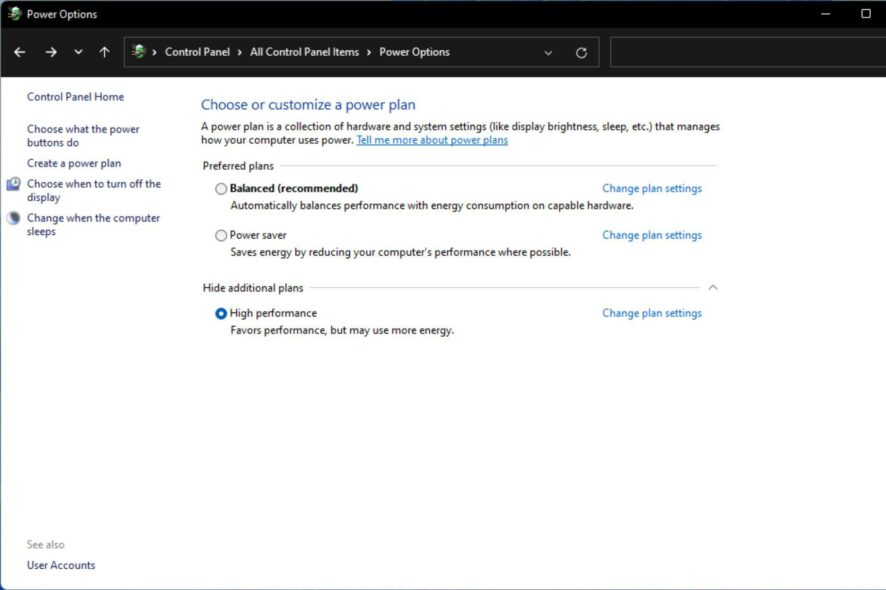
План электропитания — это набор настроек аппаратного и программного обеспечения, которые определяют, как система расходует энергию. Изменяя план, вы настраиваете поведение процессора, диска, дисплея и других компонентов: сделать упор на производительность или на экономию энергии.
В зависимости от сценариев использования компьютера следует выбирать оптимальные параметры, чтобы сбалансировать производительность и автономность. Иногда пользователи сталкиваются с проблемой: настройки не сохраняются, а план сам переключается. В этой статье мы разберём причины и методы их устранения.
Краткое объяснение: как план питания влияет на работу ПК
План питания задаёт предельные частоты процессора, поведение понижения яркости, время сна и параметры таймингов диска. Если вы, например, одновременно играете и скачиваете данные — нагрузка на процессор и сеть возрастёт, и система может изменять энергопотребление для поддержания стабильности. Неверные или конфликтующие настройки приводят к лагам, понижению производительности или частым переключениям планов.
Почему план электропитания меняется сам по себе в Windows 11
Ниже — расширённый список возможных причин с объяснениями и примерами:
- Power-management ПО от производителя или сторонних разработчиков. Некоторые утилиты (например, от Lenovo, HP, Dell, или ПО для разгона и экономии энергии) имеют собственные профили и могут переопределять системные настройки.
- Автоматическое поведение при низком заряде батареи. Windows и утилиты производителя могут переключать профиль при достижении порога заряда.
- Новые приложения или фоновые службы. Программы для редактирования видео, игры, специализированное ПО могут требовать другую производительность и менять план.
- Проблемы с батареей или датчиком. Если аккумулятор повреждён или контроллер батареи даёт неверные показания, система пытается «защититься» и изменить профиль.
- Повреждённые системные файлы или записи реестра. Коррупция в конфигурации питания приводит к возврату к дефолтным опциям при перезагрузке.
- Неправильный или устаревший драйвер. Драйверы для чипсета, управления питанием или видеокарты могут вмешиваться в политику энергопотребления.
- Антивирус/безопасность. Некоторые решения безопасности содержат опции для изменения профиля питания при обнаружении подозрительной активности.
- Групповые политики и MDM. В корпоративных средах администратор может принудительно применять политику, которая перезаписывает локальные настройки.
Быстрая проверка перед глубоким лечением
Выполните эти простые шаги, прежде чем переходить к продвинутым методам:
- Убедитесь, что ноутбук подключён к зарядному устройству и батарея заряжена. Если работаете от аккумулятора — проверьте процент заряда.
- Отключите временно сторонние утилиты для управления питанием (OEM Power Manager, сторонние ускорители энергопотребления).
- Обновите Windows до последней версии (Параметры → Обновление и безопасность) даже при ограниченном интернете — скачанные обновления часто решают конфликтные случаи.
- Перезагрузите компьютер и проверьте, повторяется ли проблема.
Если после этих проверок проблема остаётся, переходите к приведённым ниже пошаговым решениям.
Пошаговые решения
1. Запустите средство устранения неполадок «Электропитание» (Power troubleshooter)
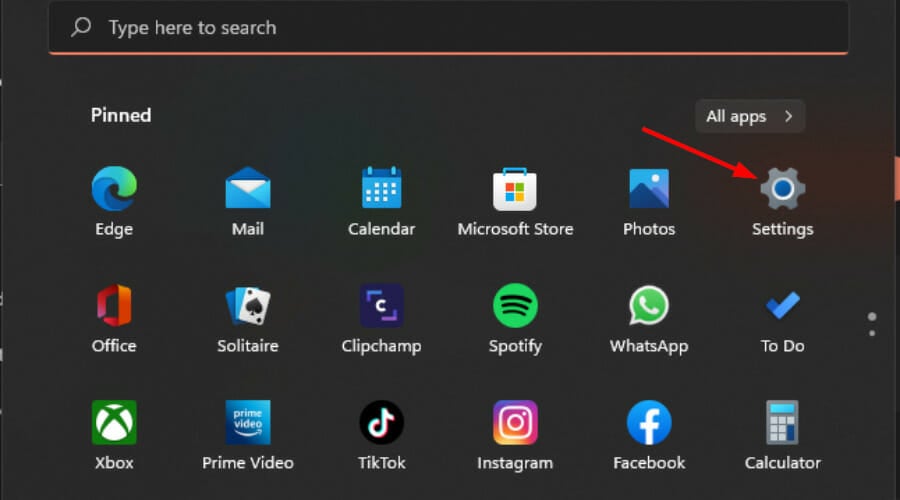
- Нажмите клавишу Windows и откройте Параметры.
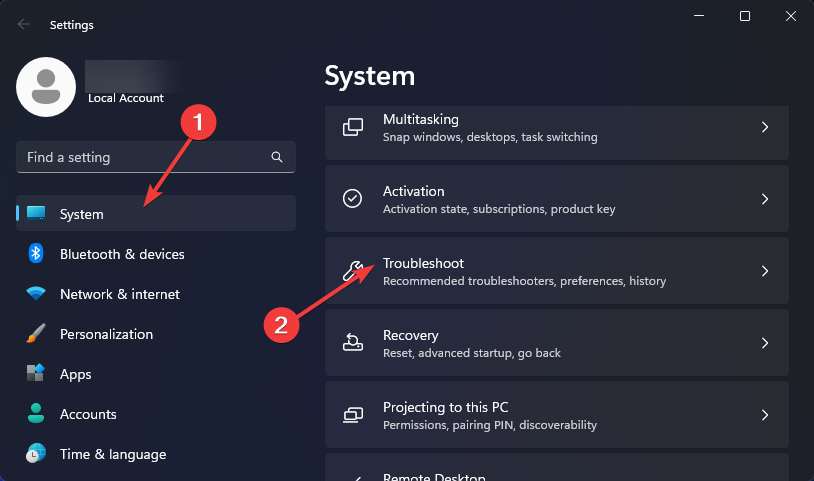
- В левом меню выберите Система, затем справа — Устранение неполадок.
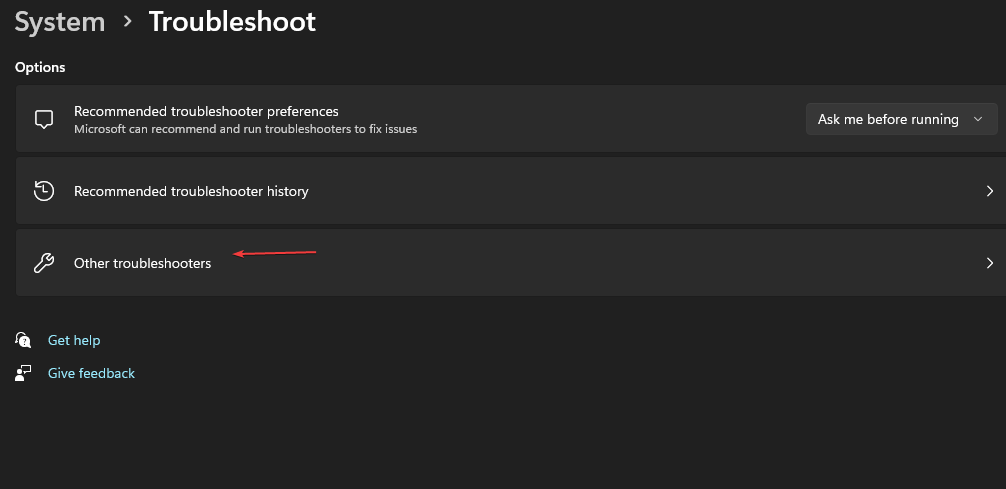
- Нажмите Другие средства устранения неполадок.
- Найдите пункт Электропитание и нажмите кнопку «Запустить».
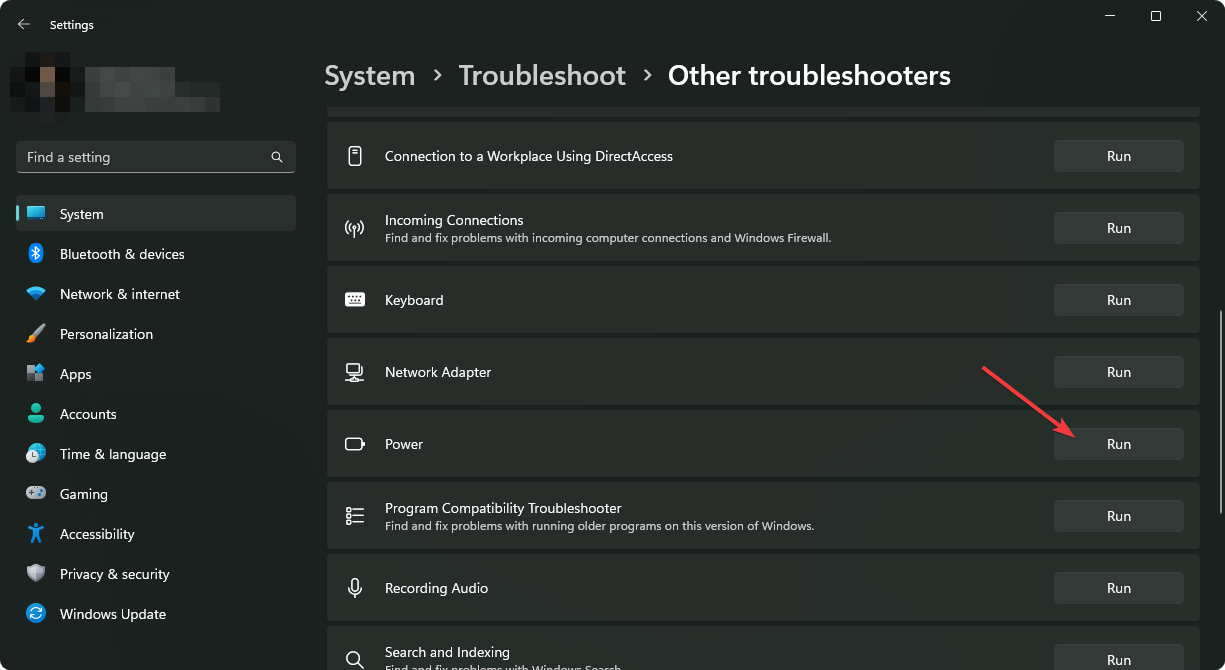
Средство автоматически проверит распространённые ошибки и предложит варианты исправления.
2. Проверьте и исправьте системные файлы: DISM и SFC
Иногда настройки питания ломаются из‑за повреждённых системных компонентов. Выполните команды с правами администратора:
- Откройте меню «Пуск», введите
cmd, и выберите «Запуск от имени администратора».

- Введите и выполните команды по очереди (подождите завершения каждой):
DISM.exe /Online /Cleanup-Image /RestoreHealth
sfc /scannow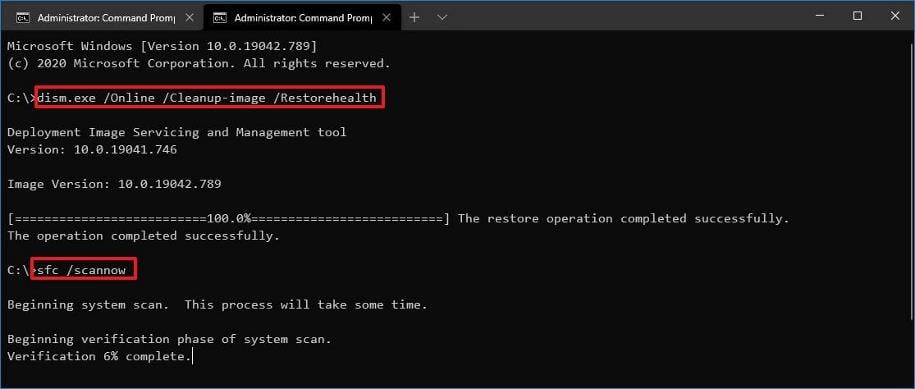
- Перезагрузите компьютер.
Если DISM сообщает об ошибках, проверьте подключение к интернету или укажите образ восстановления при необходимости.
3. Просканируйте систему на вирусы и угрозы
- Нажмите Windows, найдите Безопасность Windows и откройте приложение.
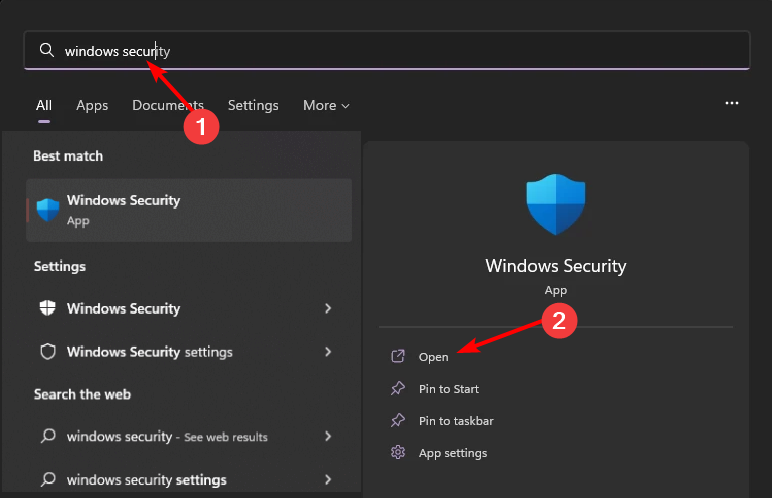
- Перейдите в раздел Защита от вирусов и угроз.

- Нажмите Быстрое сканирование под текущими угрозами.
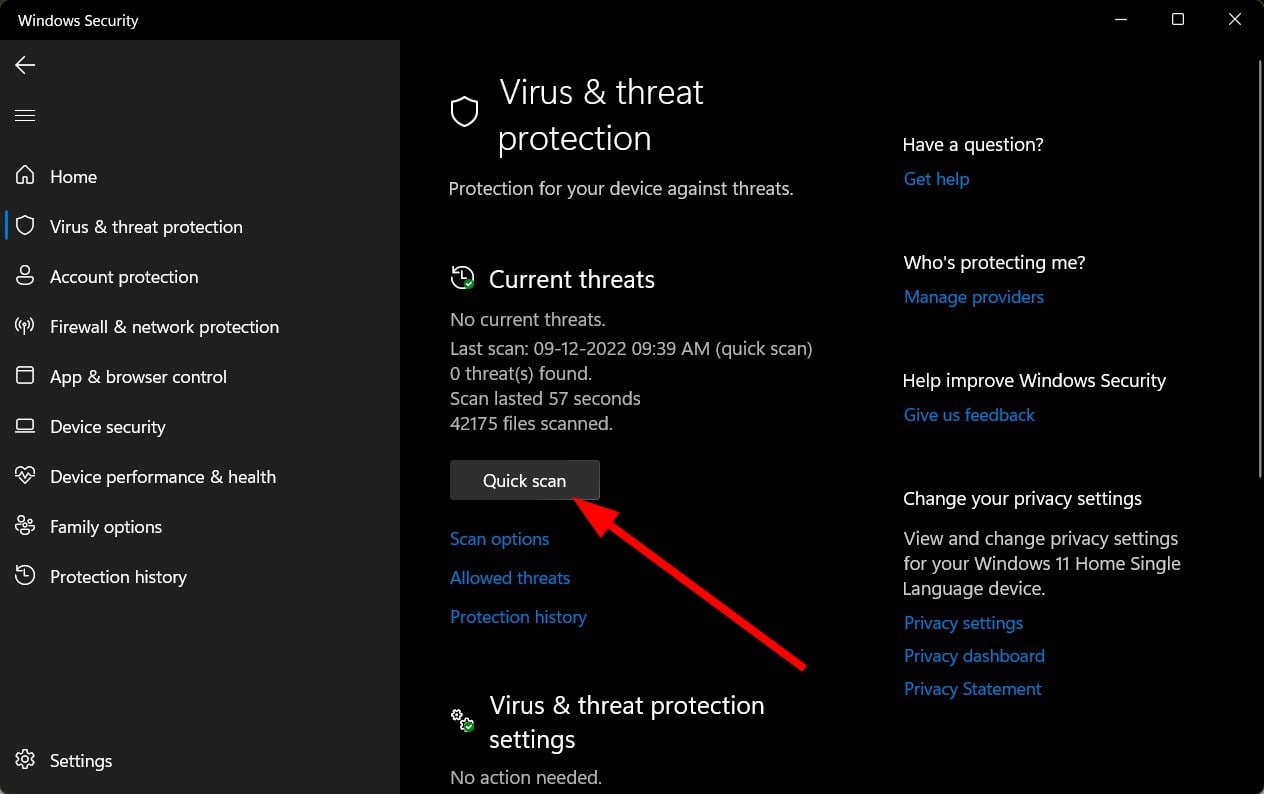
- Если угрозы не найдены, выберите Параметры сканирования → Полное сканирование → «Сканировать сейчас».
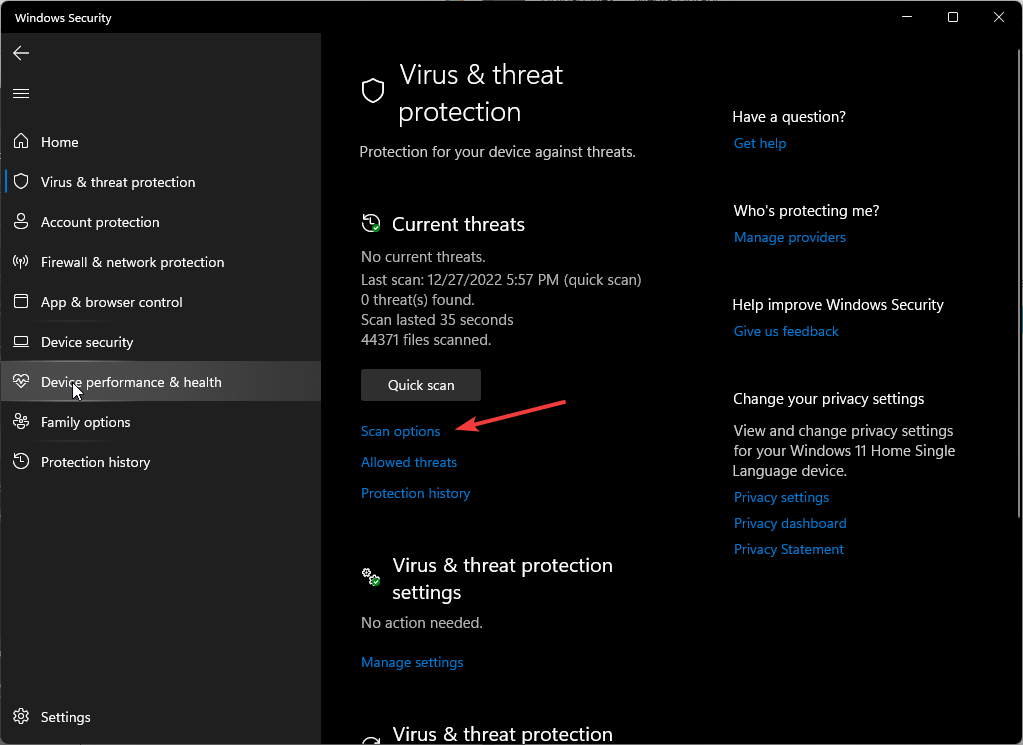
- Дождитесь завершения и перезагрузите систему.
Если у вас установлено стороннее решение безопасности, выполните глубокое сканирование в нём.
4. Обновите драйвер видеокарты и драйверы чипсета
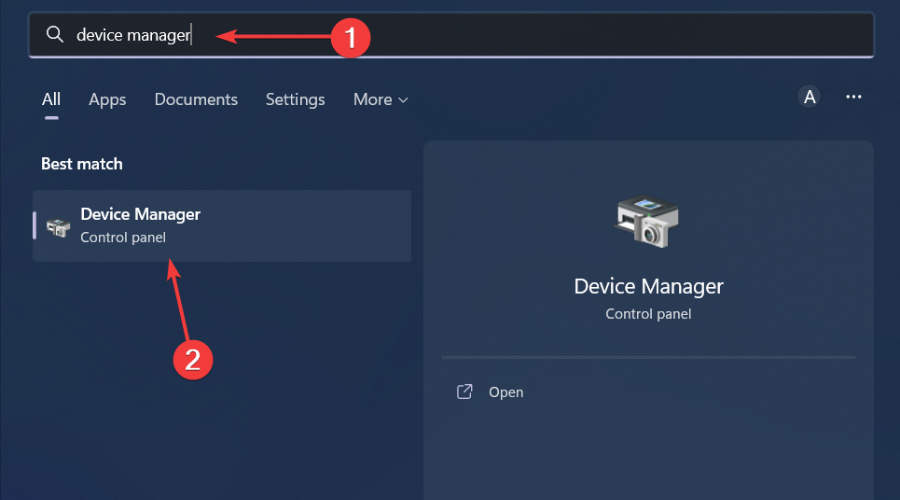
- Откройте меню «Пуск», введите Диспетчер устройств и откройте его.
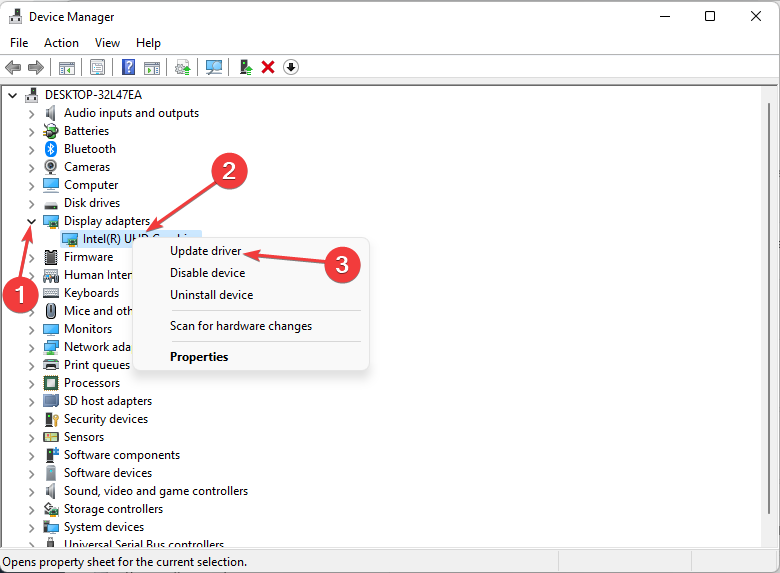
Разверните Видеоадаптеры и найдите вашу видеокарту.
Правый клик → Обновить драйвер.
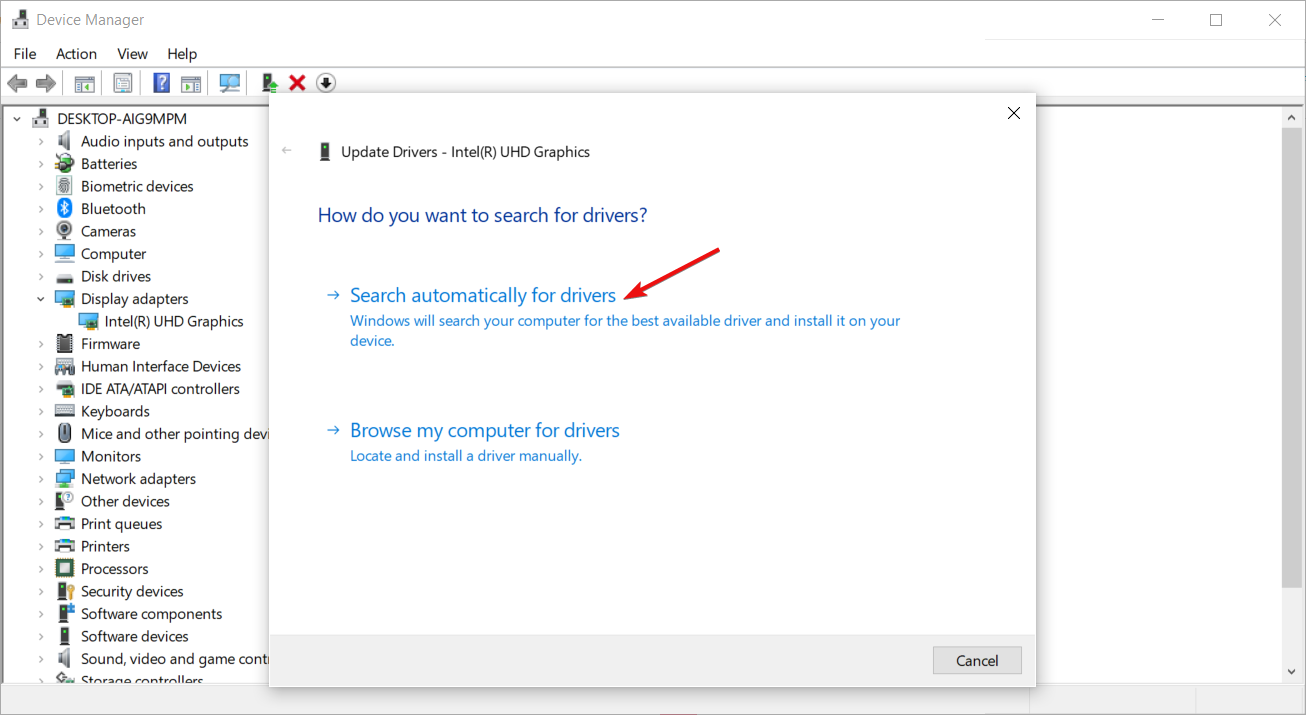
- Выберите Автоматический поиск драйверов.
Совет: если вы не уверены, какой драйвер нужен, загрузите его с сайта производителя (NVIDIA, AMD, Intel, или сайт производителя ноутбука). Сторонние обновляющие утилиты упрощают задачу, но используйте проверенные инструменты.
5. Восстановите стандартные планы электропитания
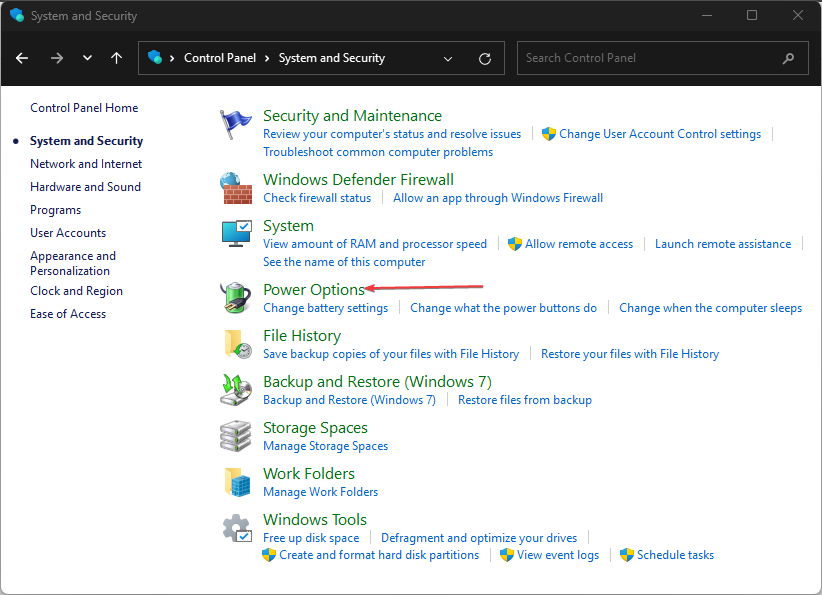
- Откройте Панель управления через Пуск.

- Перейдите в раздел Электропитание.
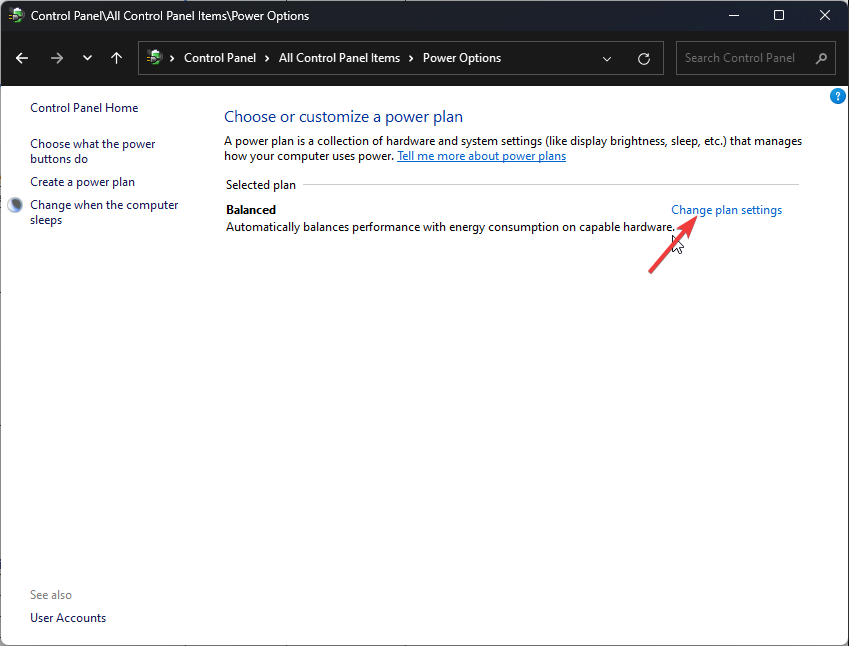
- Нажмите Изменить параметры плана рядом с текущим планом.
- Нажмите Изменить дополнительные параметры питания.
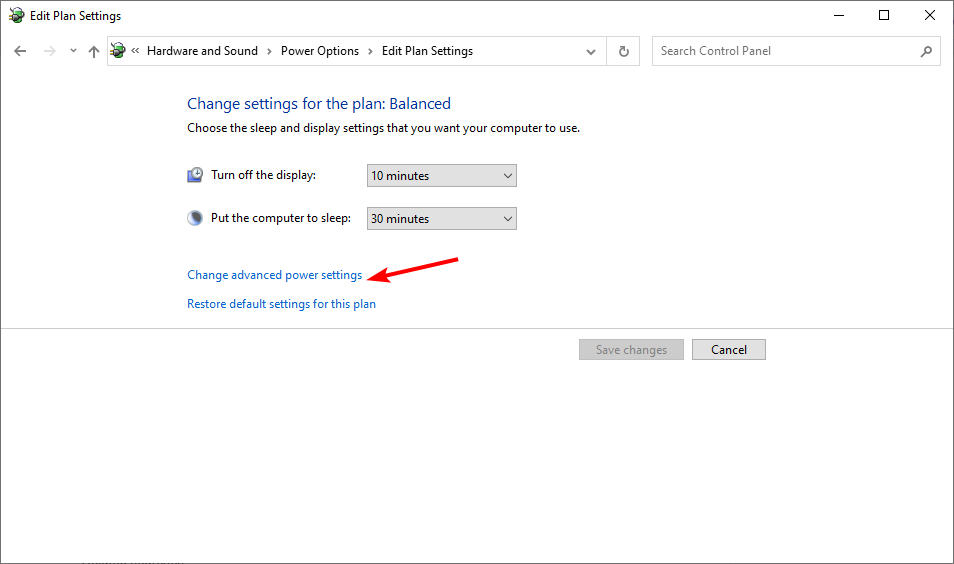
- В окне «Параметры питания» выберите Восстановить значения по умолчанию для плана → «Применить» → «OK».

Это вернёт настройки плана к фабричным, устранив пользовательские конфликты.
6. Выполните чистую загрузку (Clean boot)
Чистая загрузка помогает выявить сторонние службы, влияющие на поведение системы.
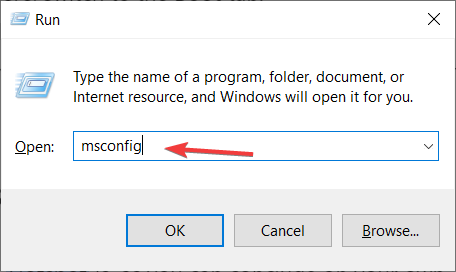
- Нажмите Windows + R, введите
msconfigи нажмите Enter.
- Во вкладке Службы отметьте Скрыть все службы Microsoft, затем нажмите Отключить все.
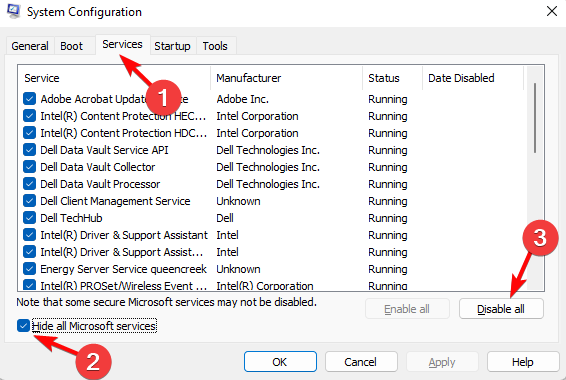
- Перезагрузите ПК. Если проблема исчезла, включайте службы и автозагрузку по одной, чтобы найти виновника.
Альтернативные и продвинутые подходы
- Используйте утилиту powercfg для диагностики и принудительного выбора плана:
powercfg /L   # показывает список доступных планов и их GUID
powercfg /S    # переключает на указанный план
powercfg /energy   # генерирует отчёт о потреблении энергии (HTML)
Это полезно, если графический интерфейс не сохраняет изменения.
- Создайте собственный план и сохраните его GUID — потом переключайтесь на него через сценарии или Group Policy.
- Проверьте наличие групповых политик (gpedit.msc) или MDM-профилей, которые принудительно применяют план.
- Обновите BIOS/UEFI и прошивки контроллера заряда батареи — иногда проблемы с управлением питанием устраняются на уровне прошивки.
- Калибруйте батарею: полностью зарядите, полностью разрядите (до автоматического отключения) и снова зарядите до 100%.
Методика диагностики: как системно найти причину
Мини‑методика для повторяемого теста:
- Выполните «Быструю проверку» (раздел выше).
- Запустите средство устранения неполадок и DISM/SFC.
- Сгенерируйте отчёт powercfg /energy и сохраните HTML для анализа.
- Переключитесь в чистую загрузку и поочерёдно включайте службы/автозагрузку.
- Если найдено стороннее ПО — удалите/обновите его или настройте исключения.
- Зафиксируйте шаги и проверяйте после каждой перезагрузки — это даёт воспроизводимость.
Критерии приёмки:
- После перезагрузки выбранный план сохраняется минимум 24 часа при типичной нагрузке.
- При создании и выборе собственного плана system reports (powercfg /L) показывают текущий активный GUID.
- Нет сторонних процессов, которые повторно меняют настройки (проверяется в чистой загрузке).
Чек-листы по ролям
Чек‑лист для обычного пользователя:
- Проверить заряд батареи и адаптер питания.
- Отключить сторонние утилиты управления энергопотреблением.
- Запустить средство устранения неполадок → «Электропитание».
- Выполнить SFC и DISM.
- Проверить наличие вирусов и выполнить полное сканирование.
- Восстановить значения плана по умолчанию.
Чек‑лист для системного администратора / ИТ‑специалиста:
- Проверить групповые политики (gpedit.msc / GPO на контроллере домена).
- Проверить MDM и профили конфигурации (Intune, SCCM).
- Сгенерировать powercfg /energy и проанализировать HTML‑отчёт.
- Проверить обновления BIOS и прошивок.
- Проанализировать журналы событий Windows (Просмотр событий) на ошибки питания.
- Организовать roll‑out исправления на тестовой группе перед массовым развёртыванием.
Когда описанные методы могут не помочь (контрпримеры)
- Физическая неисправность батареи или её контроллера — в этом случае ПО бессильно; требуется замена батареи.
- Принудительные политики предприятия или MDM, которые автоматически применяют настройки — только администратор может изменить политику.
- Аппаратные ошибки на материнской плате или энергоконтроллере — проявляются нестабильностью, внезапными отключениями и неустранимы через ПО.
В таких ситуациях необходимо аппаратное тестирование, обращение в сервисный центр или в отдел ИТ.
Полезные сниппеты и шаблоны для быстрого использования
- Просмотреть доступные планы и их GUID:
powercfg /L- Переключиться на конкретный план (пример):
powercfg /S 381b4222-f694-41f0-9685-ff5bb260df2e- Сгенерировать отчёт о потреблении и проблемах энергопотребления:
powercfg /energy
# результат сохраняется в energy-report.html в текущей папке- Сброс всех планов к заводским настройкам (в командной строке от администратора):
powercfg -restoredefaultschemesТесты приёмки и случаи проверки
- Создайте новый план с особыми значениями яркости/профиля процессора → переключитесь на него → перезагрузите → убедитесь, что план сохранился.
- Выполните чистую загрузку, включите одну стороннюю службу и перезагрузите — проверьте, какая служба вызывает смену плана.
- Проверка в режиме батареи: разрядите до порога, зафиксируйте момент переключения плана.
Эти тесты помогут подтвердить исправление и сузить область поиска при повторной проблеме.
Риски и простые меры защиты
- Риск: установка неподходящего драйвера может привести к нестабильности. Митигирование: скачивайте драйверы только с официального сайта производителя.
- Риск: сторонние «обновляторы драйверов» могут предлагать лишние программы. Митигирование: используйте только проверенные инструменты и проверяйте цифровые подписи.
Полезные ссылки и локальные особенности
- В ноутбуках некоторых производителей присутствуют фирменные утилиты управления питанием; перед удалением убедитесь, что вы знаете последствия для работы клавиш быстрого питания и подсветки.
- В корпоративной среде сначала согласуйте изменения с ИТ‑отделом — политика безопасности может требовать определённой конфигурации.
Итог и дополнительные советы
Если вы выполнили все описанные шаги, а план питания всё ещё меняется самопроизвольно, рекомендую:
- Скопировать отчёты powercfg /energy и логи SFC/DISM и обратиться в техподдержку производителя ноутбука или в ИТ вашей организации.
- При подозрении на аппаратную проблему — провести диагностику аккумулятора и материнской платы в сервисном центре.
Важно: всегда создавайте контрольную точку восстановления системы перед внесением критичных изменений (BIOS, прошивки, правки в реестре).
Примечание: если вам помогла инструкция или вы настроили решение — оставьте комментарий с описанием шага, который сработал в вашей ситуации.
Резюме:
- План электропитания управляет компромиссом производительность/энергоэффективность.
- Чаще всего виновато стороннее ПО, драйверы, плохая батарея или повреждённые системные файлы.
- Используйте последовательность: средство устранения неполадок → DISM/SFC → антивирус → драйверы → восстановление планов → чистая загрузка.
Важно: если проблема вызвана аппаратной неисправностью или корпоративной политикой — правки на локальном ПК могут не помочь.

Похожие материалы

Несколько аккаунтов Skype: Multi Skype Launcher

Журнал для работы: повысить продуктивность

Персональные звуки уведомлений на Android

Скачивание шоу Hulu для офлайн‑просмотра

Microsoft Start: персонализированная новостная лента
