
Как исправить приложение «Фотографии», если оно не работает в Windows 11
Быстрые проверки перед глубоким диагностированием
- Перезагрузите компьютер: многие временные сбои проходят после простого перезапуска.
- Проверьте обновления Windows: Откройте «Параметры» → Центр обновления Windows и установите все доступные патчи.
- Попробуйте открыть другое изображение того же формата — если несколько форматов не открываются, проблема системная; если только один файл — возможно, файл повреждён.
Если быстрые действия не помогли, переходите к подробным шагам ниже.
Последовательные решения (пошагово)
1. Проверка приложений по умолчанию для форматов изображений
Проблемы часто возникают, если формат файла не связан с приложением «Фотографии».
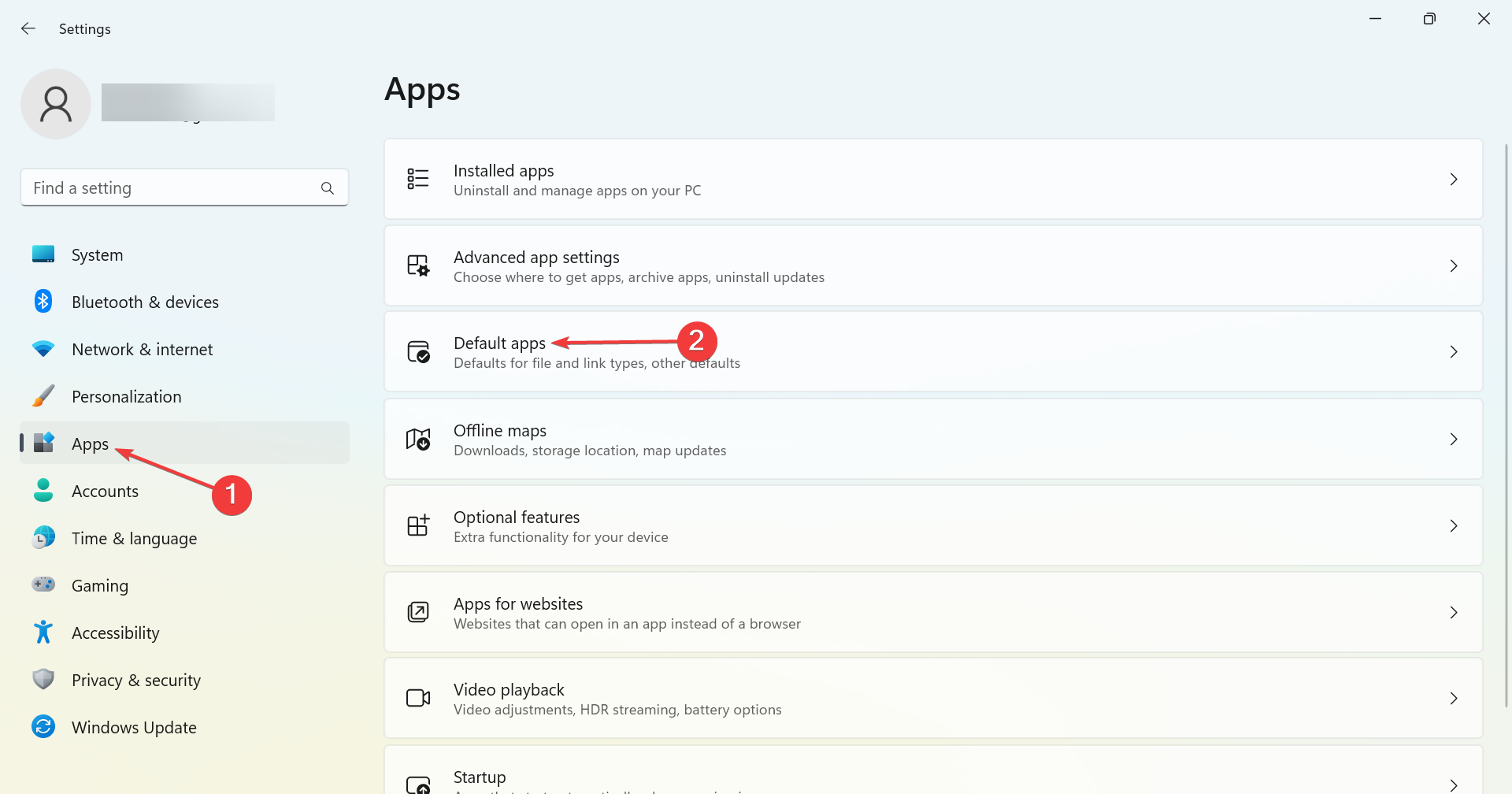
- Откройте «Пуск» и выберите «Параметры».
- Перейдите в раздел Приложения, затем — Приложения по умолчанию.
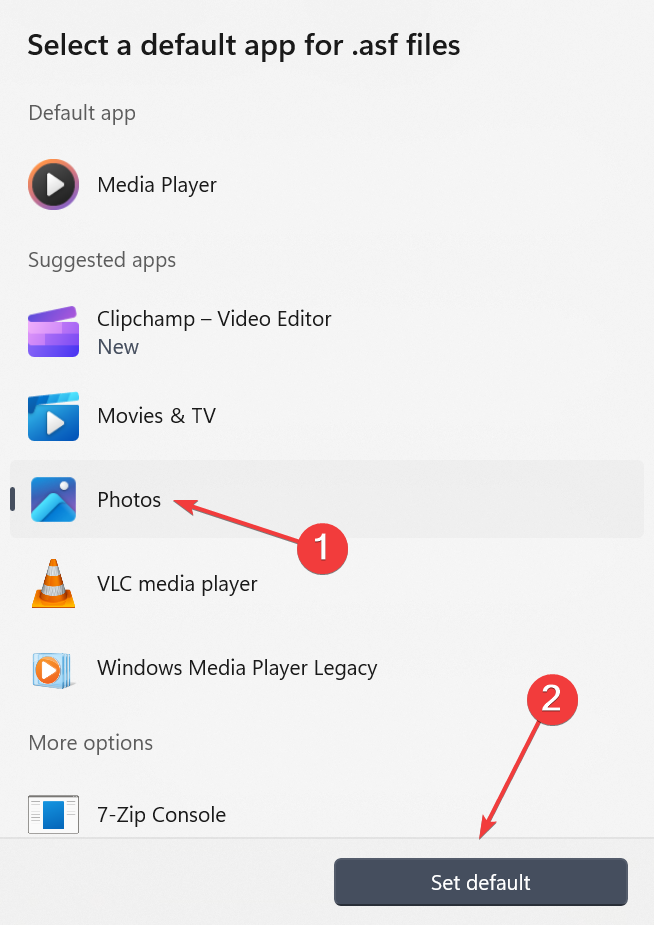
- Найдите приложение «Фотографии» в списке и нажмите на него.
- В списке форматов (например, .jpg, .png, .heic) найдите нужный формат, нажмите и выберите «Фотографии», затем — Установить по умолчанию.
Совет: если нужного формата нет в списке, возможно, формат не поддерживается или требуется кодек для HEIC/HEIF. Установите необходимые кодеки через Microsoft Store.
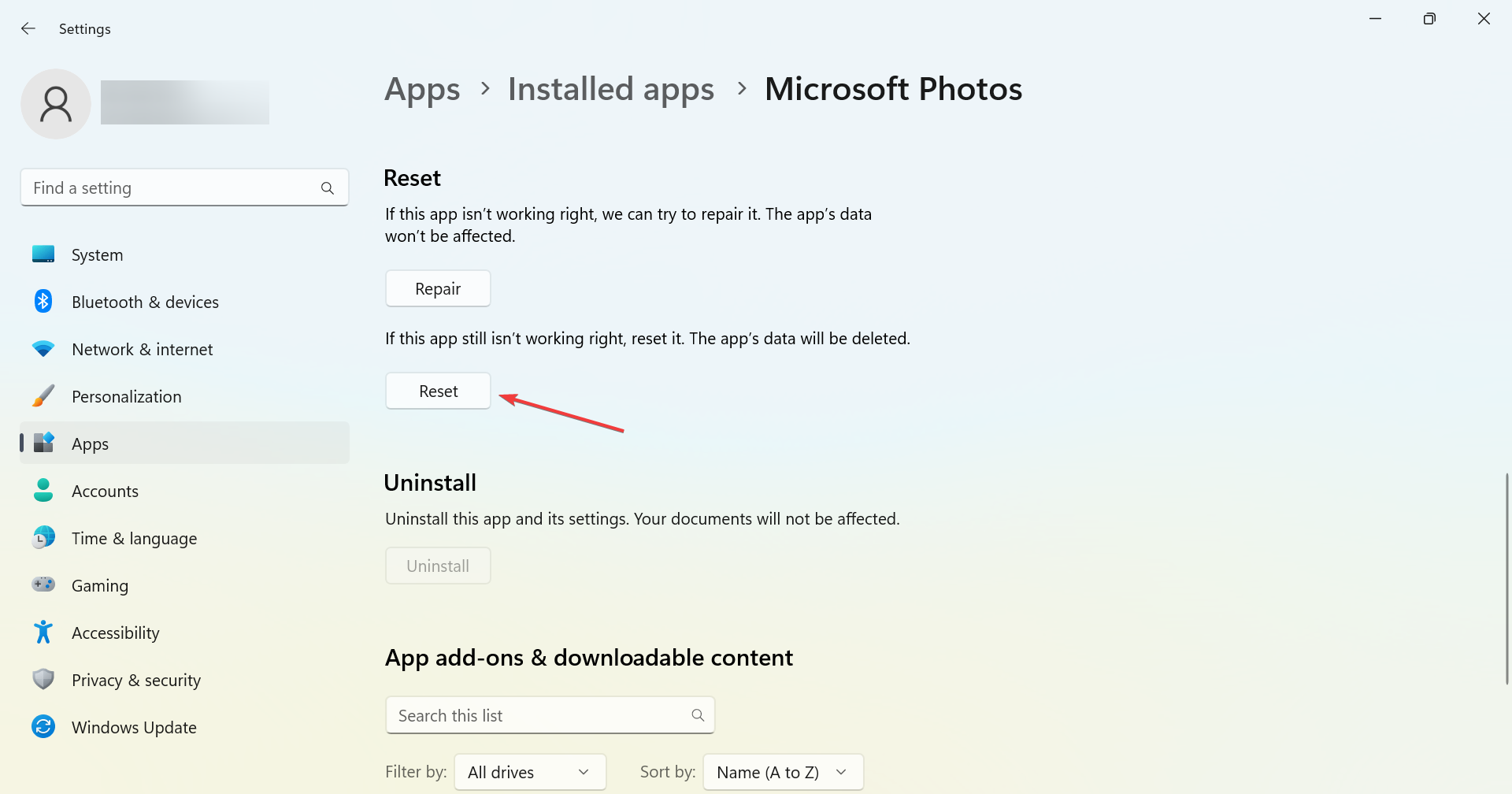
2. Сброс приложения «Фотографии»
Сброс очищает локальные данные приложения и возвращает его к состоянию по умолчанию без удаления приложения.
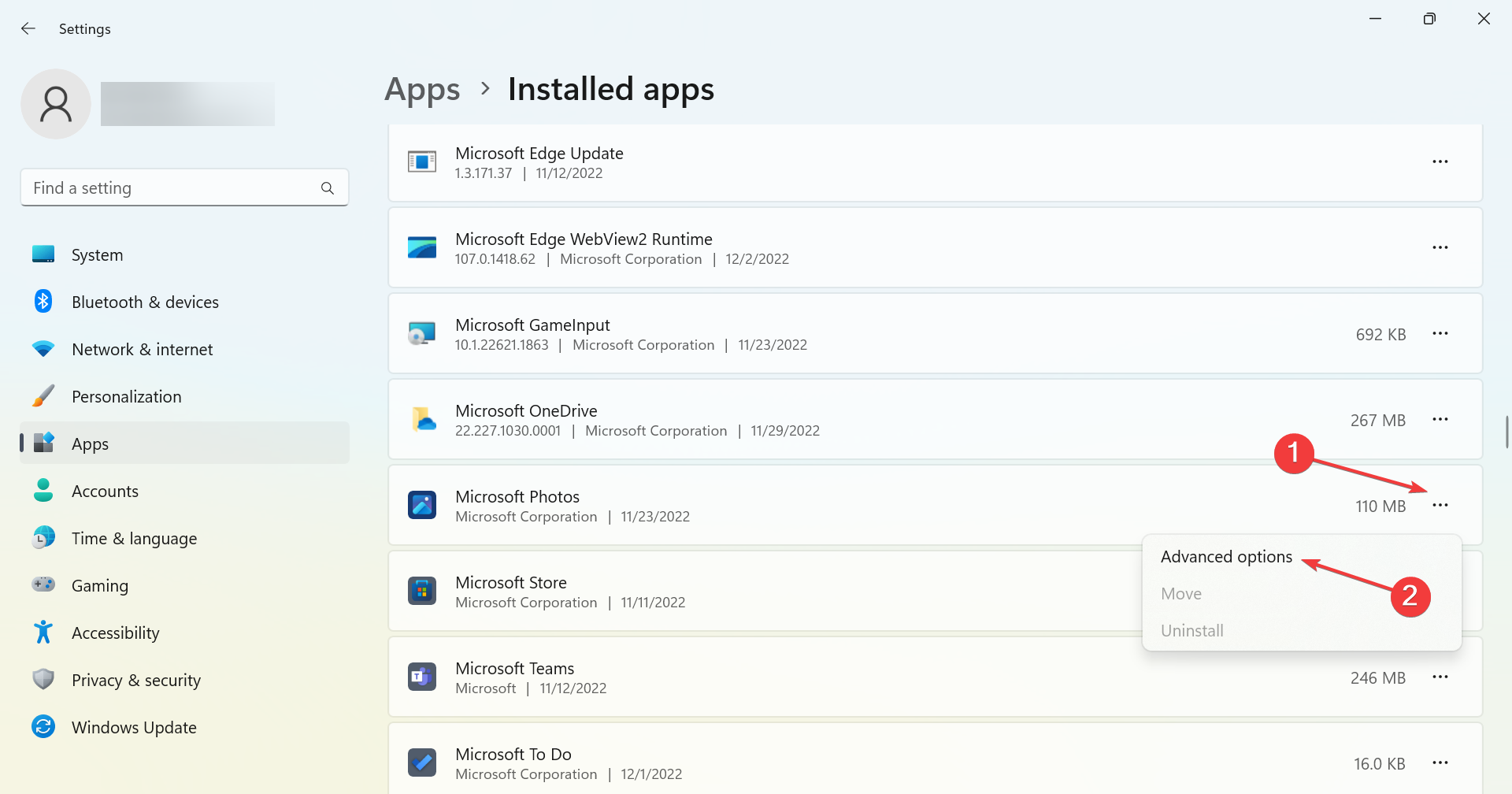
- Нажмите Windows + S, введите «Приложения и возможности» и откройте результат.
- В списке установленных приложений найдите Microsoft Photos и нажмите на три точки рядом, затем — Дополнительные параметры.
- Прокрутите вниз и нажмите Сброс, подтвердите действие.
После сброса попробуйте снова открыть приложение. Сброс часто устраняет проблемы, связанные с повреждёнными временными данными или некорректными настройками.
3. Переустановка приложения через PowerShell
Если сброс не помог, полностью удалите и установите приложение заново.
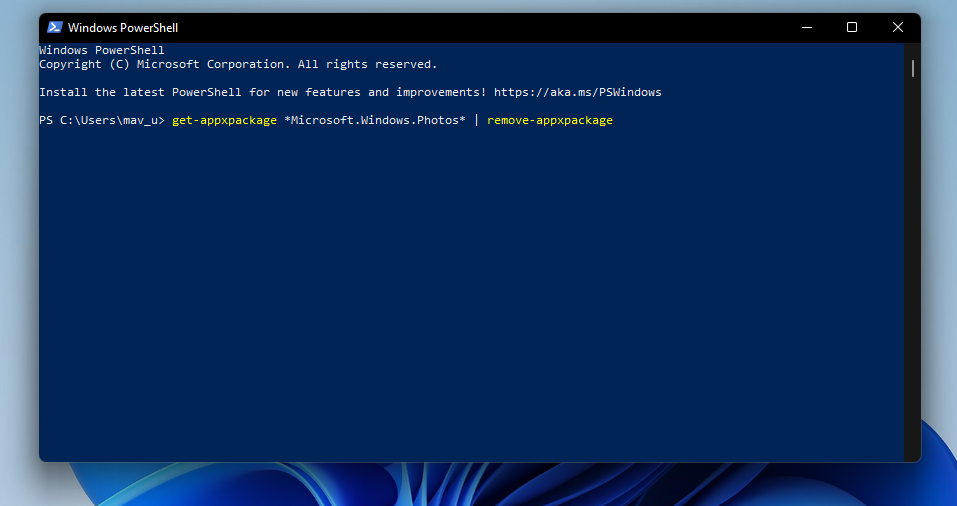
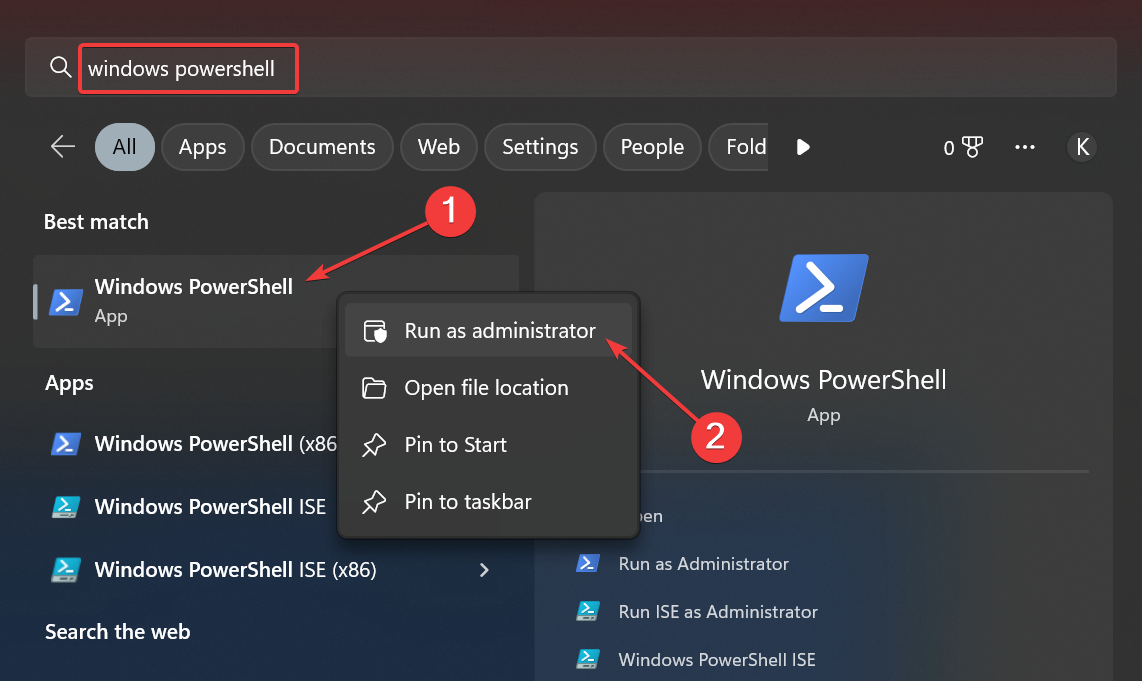
- Нажмите Windows + S, введите Windows PowerShell, щёлкните правой кнопкой и выберите Запуск от имени администратора.
- Подтвердите запрос контроля учётных записей (UAC).
- Введите команду и нажмите Enter:
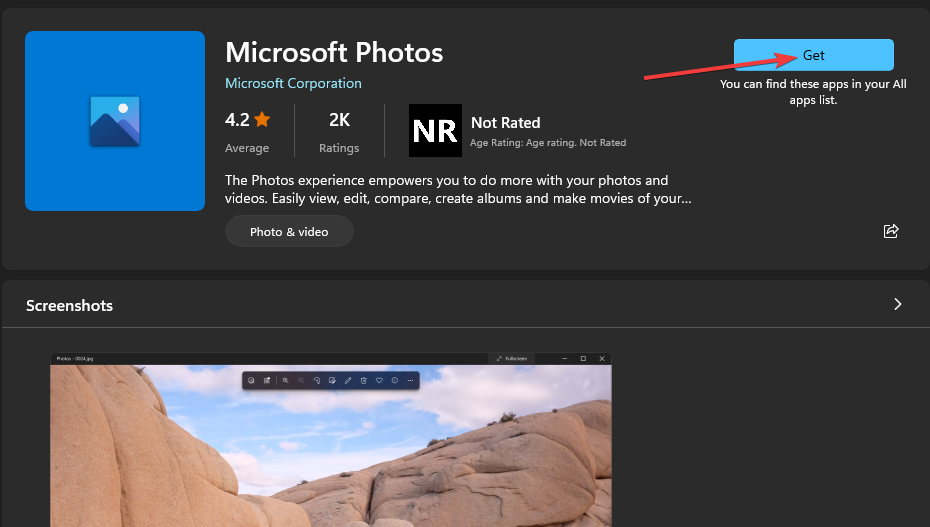
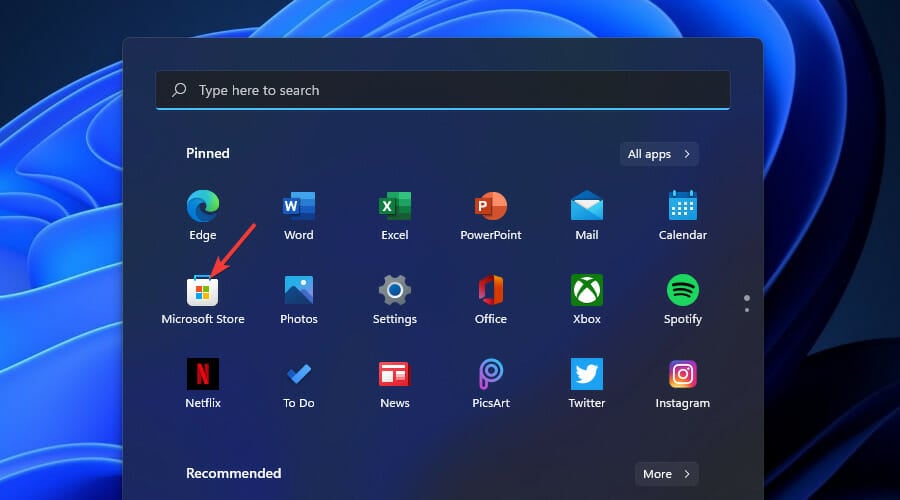
get-appxpackage *Microsoft.Windows.Photos* | remove-appxpackage- После удаления откройте Microsoft Store из меню «Пуск», найдите Microsoft Photos и нажмите Получить (Install).
Примечание: удаление системного UWP-приложения может потребовать повторной установки других компонентов Microsoft Store; убедитесь, что у вас есть доступ в Интернет.
4. Запуск DISM и SFC для проверки целостности системных файлов
Повреждённые системные файлы часто приводят к проблемам с UWP-приложениями.
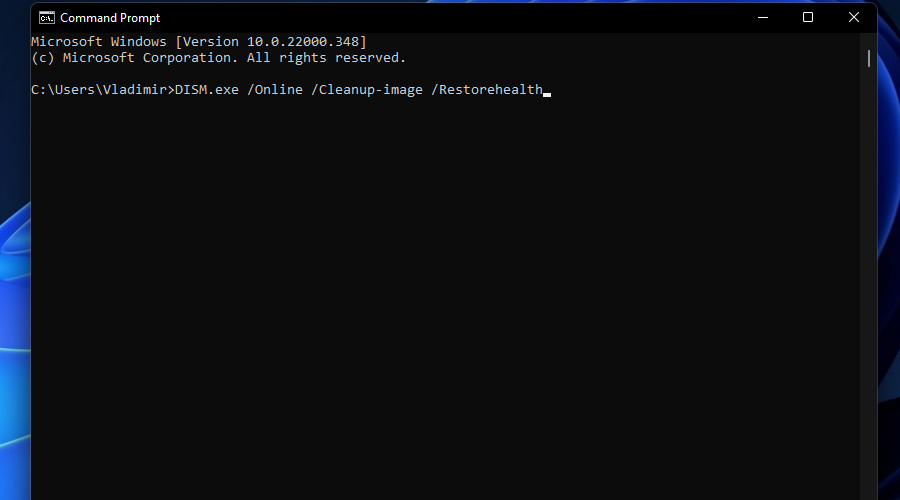
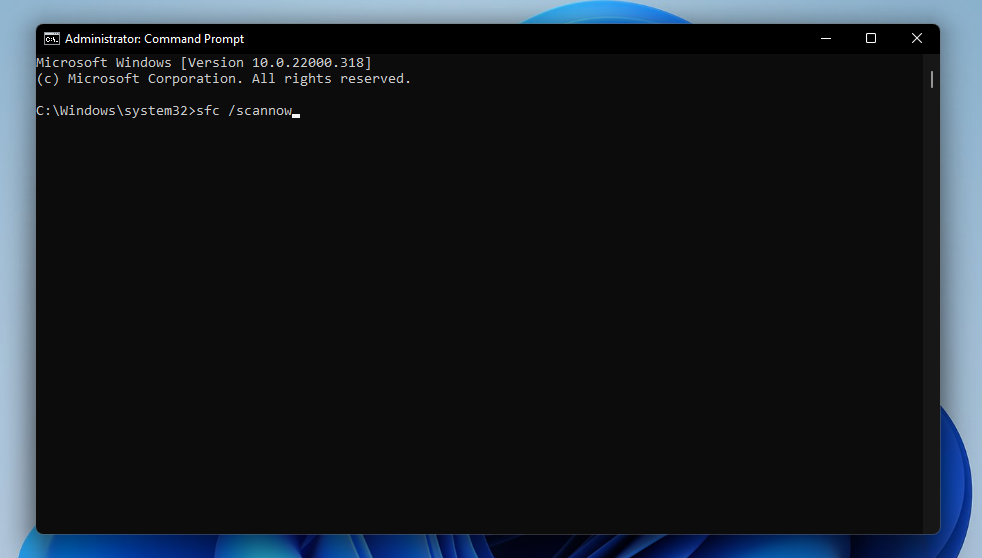
- Нажмите Windows + S, введите cmd, затем выберите «Запуск от имени администратора».
- Выполните команды по очереди и ждите завершения каждой:
DISM.exe /Online /Cleanup-image /Restorehealth
sfc /scannow- Перезагрузите ПК после завершения проверок и исправлений.
DISM загружает необходимые файлы из Центра обновления Windows, а sfc восстанавливает повреждённые файлы из кэша. Это безопасные встроенные инструменты диагностики.
5. Выполнение обновления в месте (in-place upgrade)
Если ничего не помогло, обновление в месте восстановит системные компоненты Windows, сохранив ваши файлы и приложения.
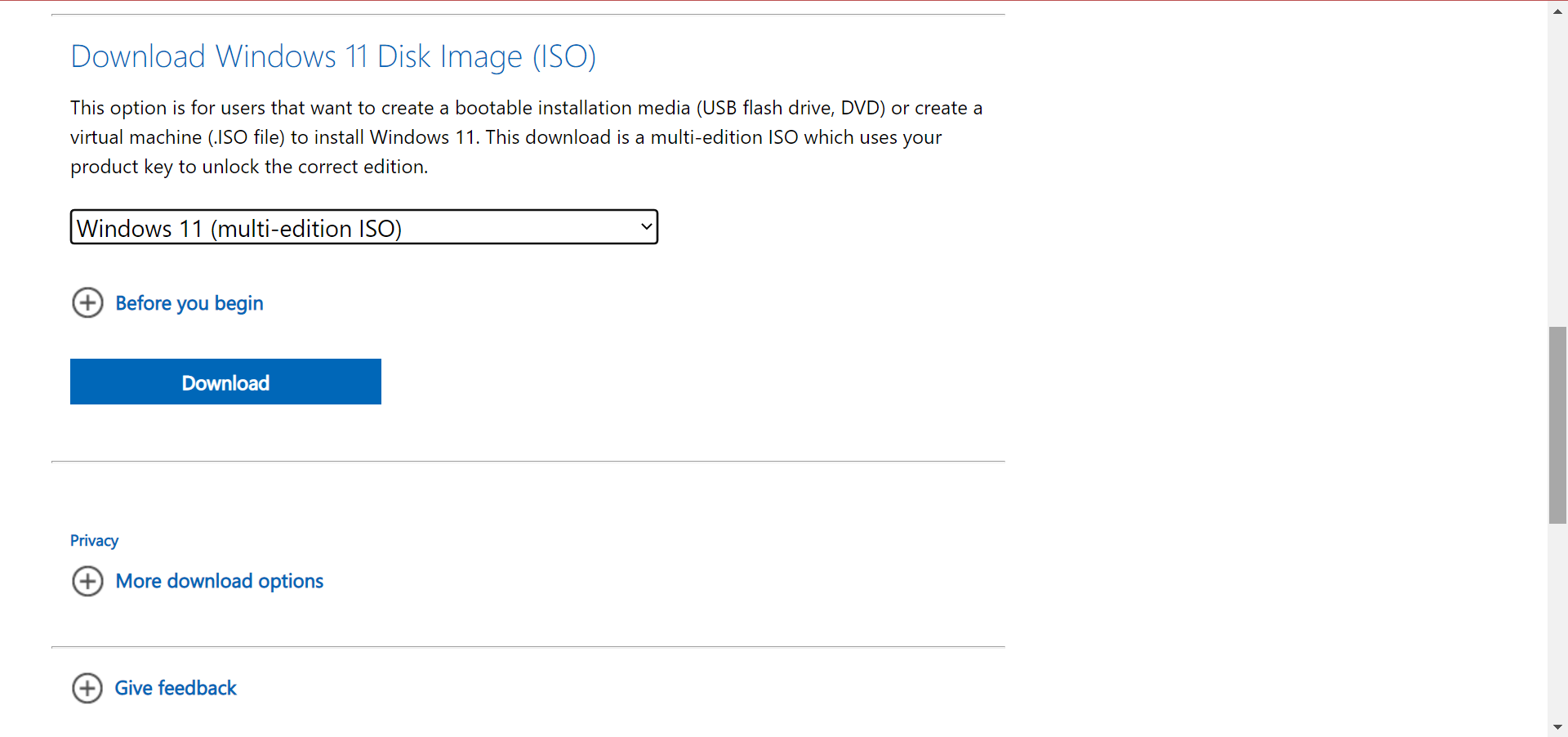
- Скачайте ISO Windows 11 с официальной страницы Microsoft.
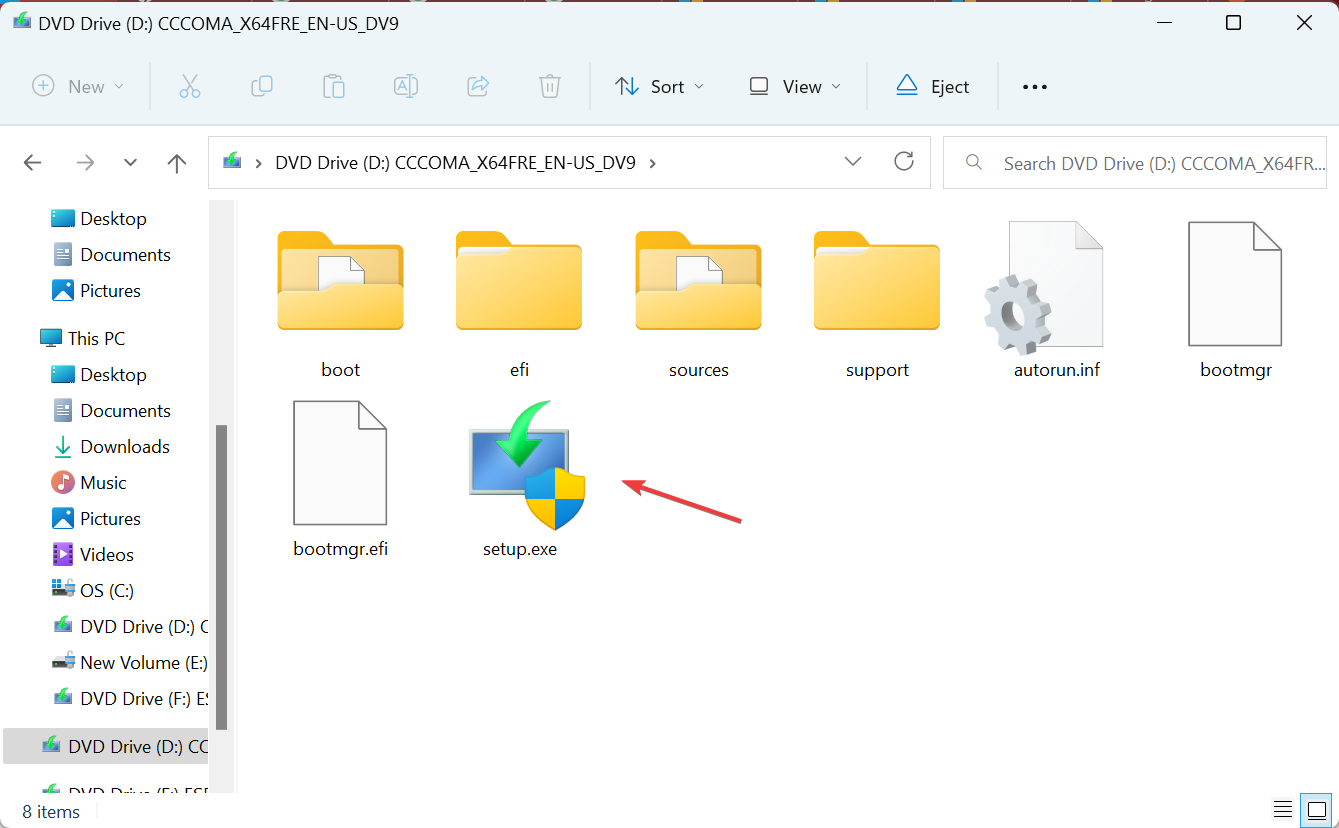
- Дважды щёлкните ISO, в проводнике выберите «Открыть», затем запустите setup.exe.
- Следуйте мастеру, выберите параметр сохранения личных файлов и приложений и начните установку.
Это надёжный способ исправить системные ошибки, но займет время. Перед началом сделайте резервную копию важных данных.
Диагностика: что искать и какие симптомы на что указывают
- Коррупция данных приложения: приложение не запускается или падает сразу после открытия — чаще помогает сброс или переустановка.
- Системные баги в Windows: массовые сбои UWP-приложений — проверьте обновления и запустите DISM+SFC.
- Плохие кодеки/неподдерживаемый формат: изображения не открываются, но приложение работает — установите соответствующий кодек.
- Конфликты с другими приложениями или расширениями оболочки — временно выключите приложения для просмотра изображений сторонних производителей и проверьте.
Альтернативные подходы и почему они работают
- Использовать сторонний просмотрщик изображений (IrfanView, XnView, FastStone и т. п.) — быстрый обходной путь, если нужно срочно просмотреть файлы.
- Восстановление системы к контрольной точке — если проблема появилась недавно после установки ПО или обновления.
- Создание новой учётной записи Windows — помогает понять, связана ли проблема с профилем пользователя.
Контрпример: если проблема возникает на уровне графического драйвера (артефакты, зависание при рендеринге), переустановка «Фотографий» не поможет — нужно обновить драйвер GPU.
Методология диагностики (минимальный чеклист)
- Убедиться, что проблема повторяема: один конкретный файл или все файлы.
- Проверить журнал событий Windows: Просмотр событий → Приложения → искать ошибки, связанные с Microsoft.Windows.Photos.
- Пройти по шагам выше от простых к сложным (сначала ассоциации, затем сброс, переустановка, system scan, in-place upgrade).
- Если ошибка связана с кодеками/HEIC, проверить Microsoft Store на дополнительные кодеки.
Дерево решений (быстрое направление действий)
flowchart TD
  A[Приложение «Фотографии» не работает] --> B{Открывается ли приложение?}
  B -- Да, но не отображает файлы --> C[Проверьте кодеки и ассоциации форматов]
  B -- Не открывается или закрывается --> D[Сброс приложения]
  D --> E{Помогло?}
  E -- Да --> Z[Готово]
  E -- Нет --> F[Переустановка через PowerShell]
  F --> G{Помогло?}
  G -- Да --> Z
  G -- Нет --> H[Запустите DISM и SFC]
  H --> I{Помогло?}
  I -- Да --> Z
  I -- Нет --> J[In-place upgrade или восстановление системы]
  J --> Z
Контрольные списки по ролям
Пользователь (обычный):
- Перезагрузить компьютер.
- Проверить обновления Windows.
- Сбросить приложение «Фотографии».
- Переустановить из Microsoft Store.
- Если нужно срочно — установить альтернативный просмотрщик.
Системный администратор:
- Проверить журналы событий на стороне сервера/клиента.
- Выполнить DISM и SFC на проблемной машине.
- Проверить групповые политики и ограничения UWP-приложений.
- Развернуть исправление/политику через SCCM/Intune при массовых сбоях.
Совместимость, безопасность и приватность
- При использовании сторонних приложений обратите внимание на источники загрузки и политику конфиденциальности.
- In-place upgrade сохраняет файлы и приложения, но всегда делайте резервную копию критичных данных.
- Проверки DISM и SFC не отправляют ваши файлы наружу — это локальные операции для восстановления целостности ОС.
Критерии приёмки
- Приложение «Фотографии» запускается без аварий.
- Изображения поддерживаемых форматов открываются и масштабируются корректно.
- Сбой не воспроизводится в течение как минимум 24 часов при повседневном использовании.
- При массовой развертке — процент исправленных машин соответствует вашей внутренней цели успешности (например, 95% — согласно политики предприятия).
Что делать, если проблема осталась
- Откатите последнее обновление Windows, если проблема началась после патча.
- Создайте новую локальную учётную запись и проверьте, сохраняется ли сбой.
- Соберите ID события из «Просмотра событий» и обратитесь в поддержку Microsoft с подробным описанием и логами.
Часто задаваемые вопросы
Q: Потеряю ли я фотографии при сбросе приложения?
A: Нет. Сброс удаляет данные приложения (кеш, настройки), но ваши локальные фотографии остаются в папках пользователя.
Q: Можно ли переустановить «Фотографии» без PowerShell?
A: Да — иногда приложение можно удалить через Настройки → Приложения → Удаление, но PowerShell даёт более надёжный результат для UWP-пакетов.
Итог и рекомендации
Приложение «Фотографии» в Windows 11 обычно восстанавливается простыми методами: проверкой ассоциаций, сбросом или переустановкой. Если эти шаги не помогли, диагностика системных файлов (DISM, SFC) и in-place upgrade чаще всего решают проблему. Для срочного доступа к изображениям используйте надёжный сторонний просмотрщик, а для корпоративных сред — централизованную диагностику и деплой исправлений.
Если вы нашли другой рабочий способ — опишите его подробно, чтобы другие пользователи могли быстро применить решение.

Похожие материалы

Несколько аккаунтов Skype: Multi Skype Launcher

Журнал для работы: повысить продуктивность

Персональные звуки уведомлений на Android

Скачивание шоу Hulu для офлайн‑просмотра

Microsoft Start: персонализированная новостная лента
