
Установка Windows 11 в QEMU
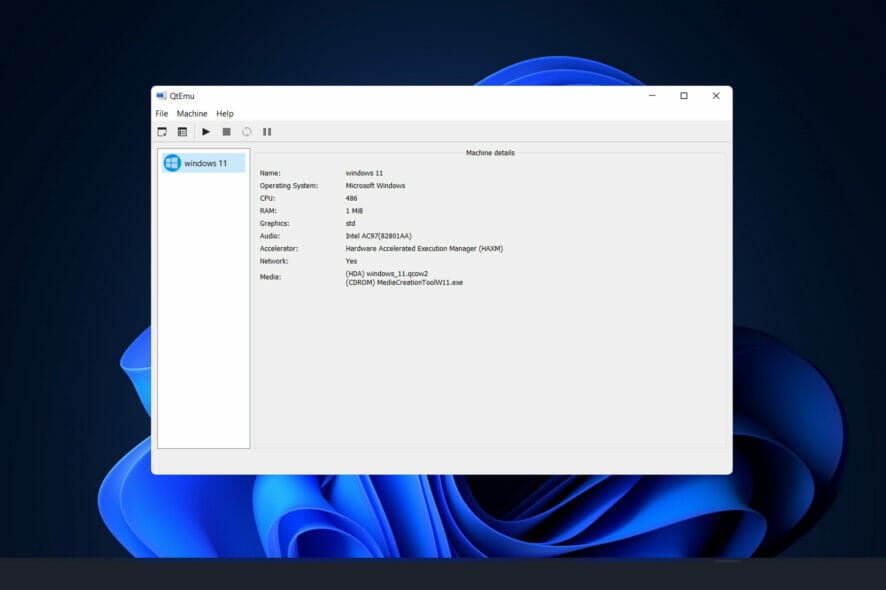
Краткое описание задачи
Windows 11 вводит более жёсткие требования безопасности по сравнению с предыдущими версиями: обязательны TPM 2.0 и Secure Boot для официальной поддержки. Если вы хотите тестировать или использовать Windows 11 в виртуальной машине, QEMU — хороший выбор. В этой статье описаны требования QEMU, варианты установки через графический интерфейс QTEmu и через командную строку, советы по производительности, отладке и обеспечению безопасности виртуальной машины.
Что нужно знать в двух словах
TPM 2.0 — модуль доверенной платформы для хранения секретов; его можно эмулировать в QEMU (swTPM). Secure Boot — механизм загрузочной проверки подписей. Для полноценной работы Windows 11 в VM требуется эмуляция TPM 2.0 и включённый Secure Boot в виртуальной машине.
Требования QEMU
- QEMU: версия 4.0 или выше для поддержки TPM 2.0 (в исходном тексте упоминается, что для TPM 2.0 нужна QEMU 4.0+). Ранние версии, например QEMU v2.6.0, добавили vNVDIMM, но TPM-шлюз появился позже.
- ОЗУ: минимум 4 ГБ (Windows 11 рекомендует больше для комфортной работы).
- Диск: минимум 64 ГБ свободного места.
- Аппаратная виртуализация: наличие VT-x/AMD-V на хосте и, для ускорения, KVM на Linux.
- Secure Boot: включается в UEFI виртуальной машины.
Если вы не соответствуете базовым требованиям (TPM + Secure Boot), установщик Windows 11 покажет ошибку, сообщающую, что ПК не может запустить Windows 11.
Варианты установки
- GUI: QTEmu (удобно для пользователей, которые не хотят писать сложные команды).
- CLI: qemu-system-x86_64 и дополнительные утилиты (swtpm, ovmf, qemu-img).
Ниже — подробная инструкция для обоих путей, затем — расширенные советы.
Установка через QTEmu (GUI) — пошагово
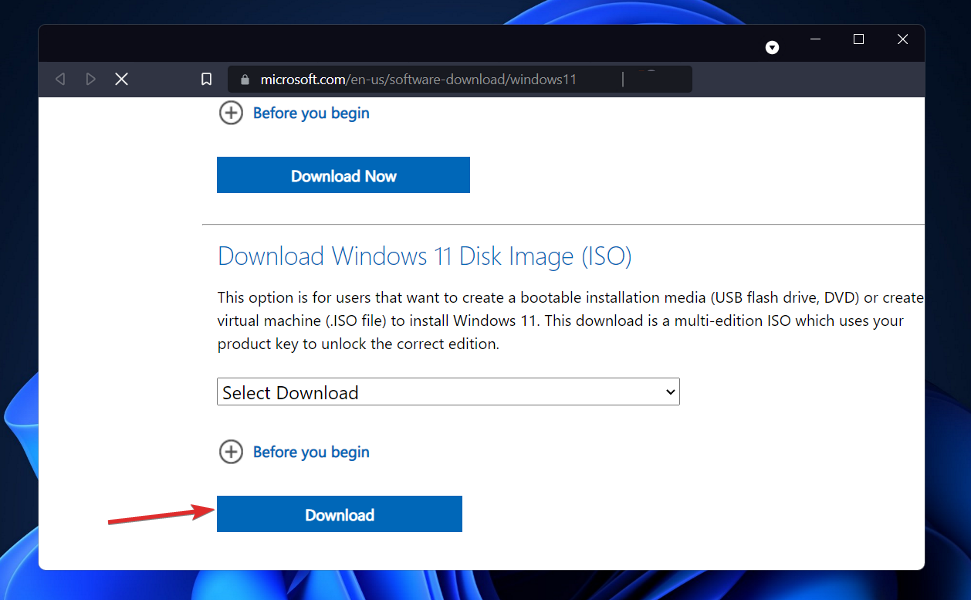
- Скачайте ISO-образ Windows 11: на сайте Microsoft выберите «Disk Image (ISO)» для вашей редакции.
- Установите QTEmu (Qemu GUI). На Windows скачайте Windows x86_64 installer.
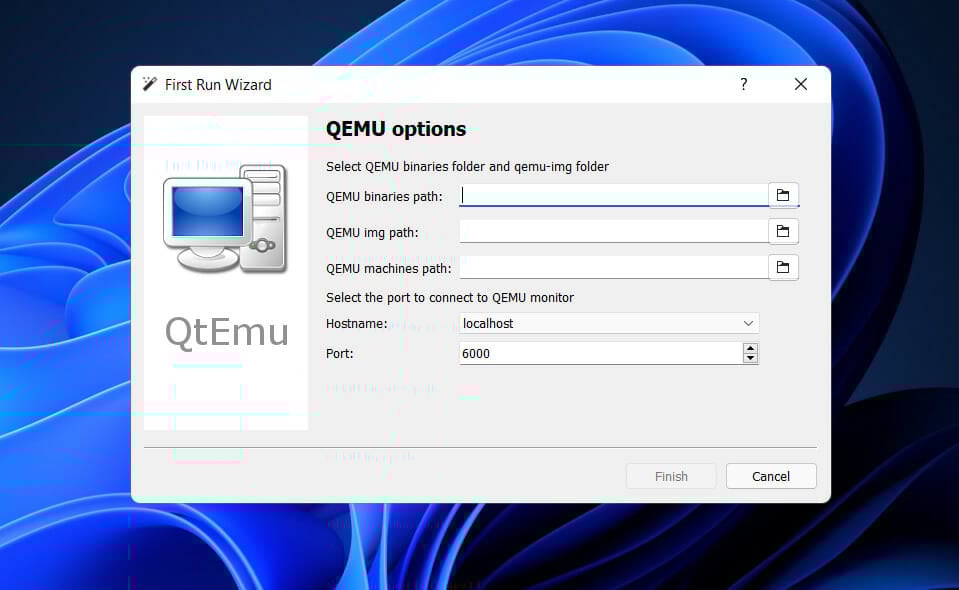
Запустите QTEmu из меню «Пуск» (Windows) или через соответствующую иконку на других ОС.
Укажите путь к бинарникам QEMU: в первый столбец вставьте путь к папке с QEMU, например:
C:\Program Files\qemu\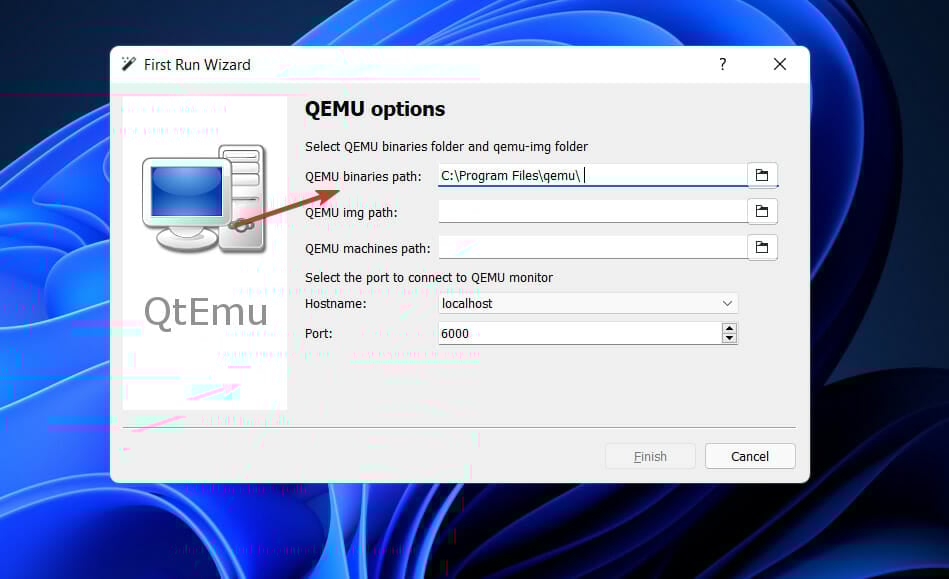
- Укажите путь к qemu-img во второй колонке:
C:\Program Files\qemu\qemu-img.exe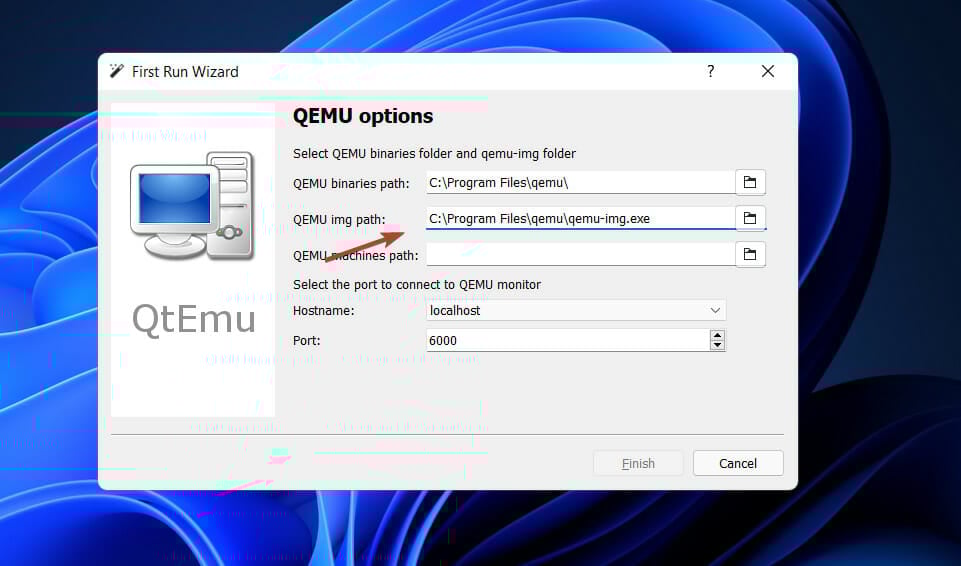
- Создайте папку для виртуальных машин и укажите её в третьем столбце (иконка папки).
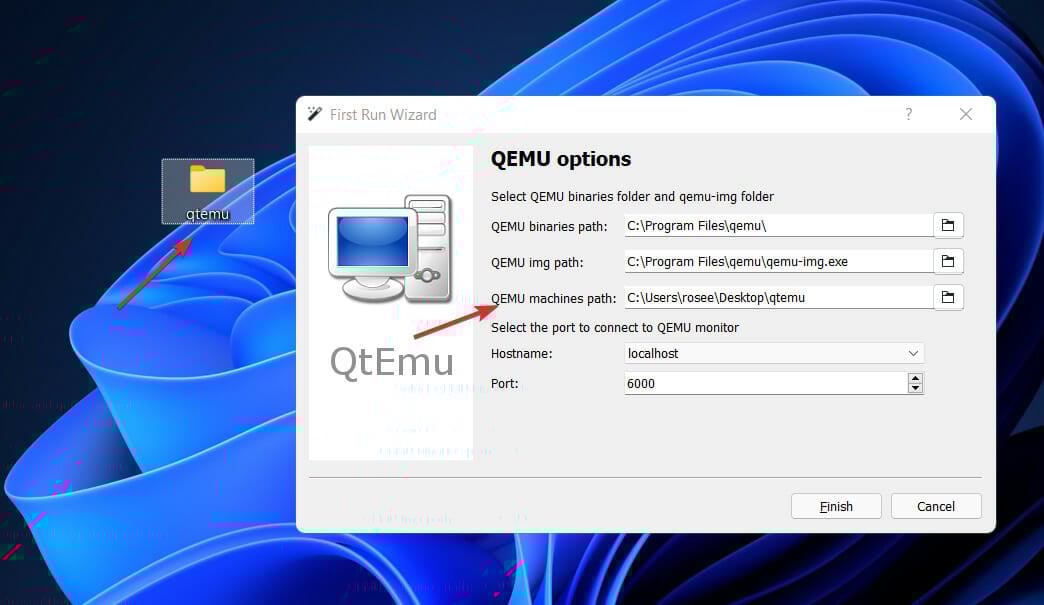
- В QTEmu выберите Machine → New Machine, чтобы создать новую виртуальную машину.
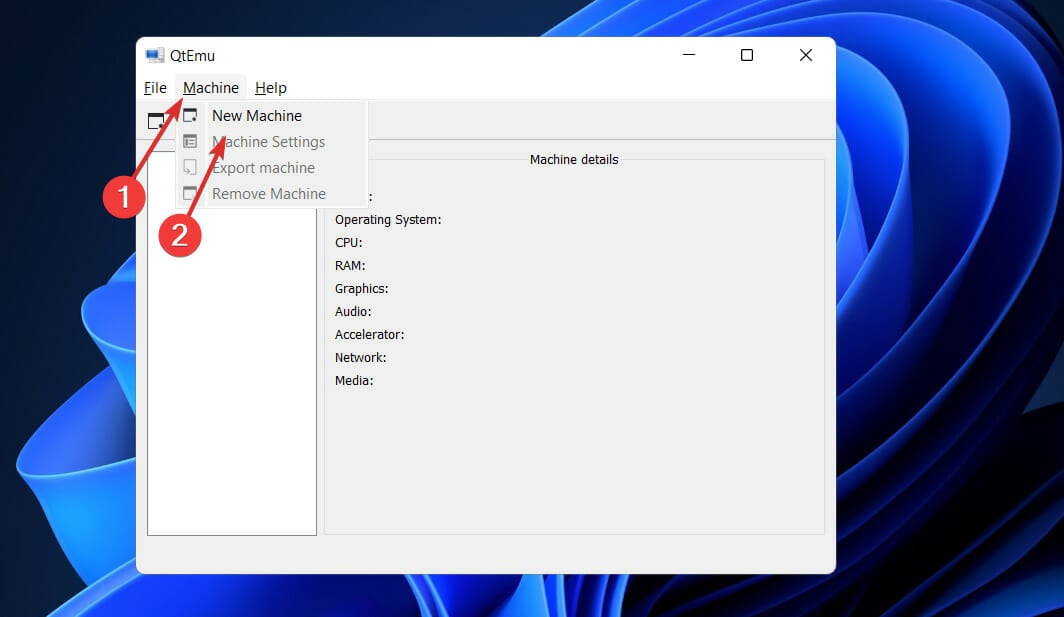
Настройте железо виртуальной машины: CPU, количество ядер, объём памяти.
По умолчанию QTEmu может выбрать HAXM (Hardware Accelerated Execution). Если ваш хост не поддерживает HAXM, отключите его и включите TCG (Tiny Code Generator).
Установите объём RAM (рекомендую минимум 8 ГБ для комфортной работы Windows 11).
Правой кнопкой по VM → Machine Settings.
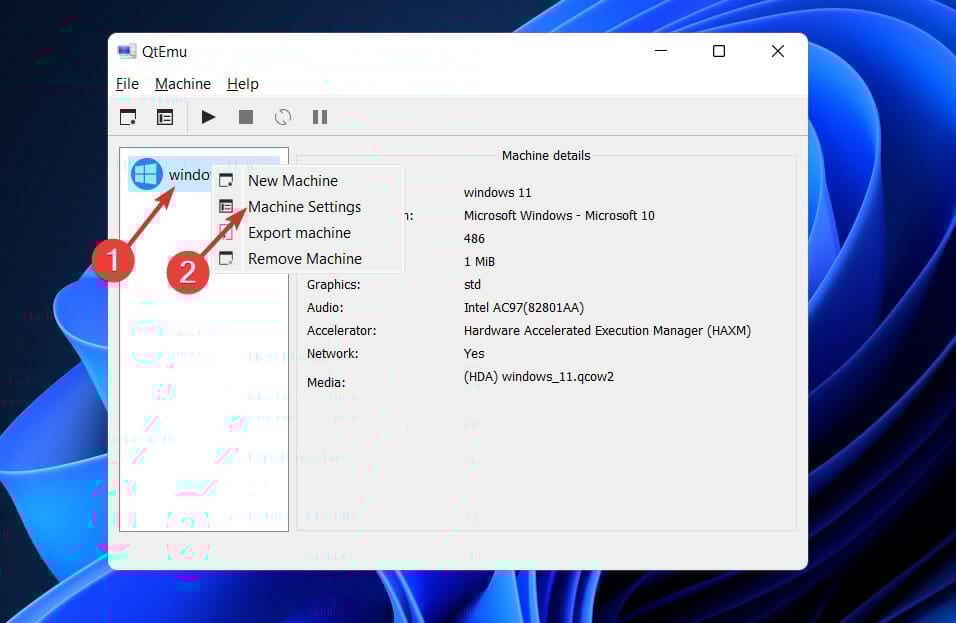
- В Boot включите Enable boot menu и отметьте CD ROM → Save.
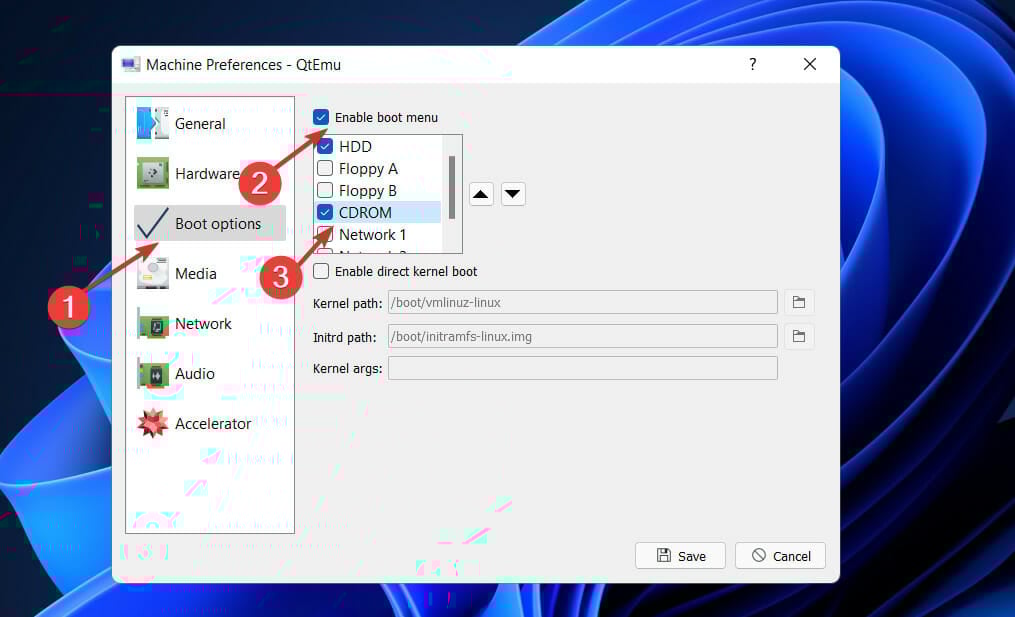
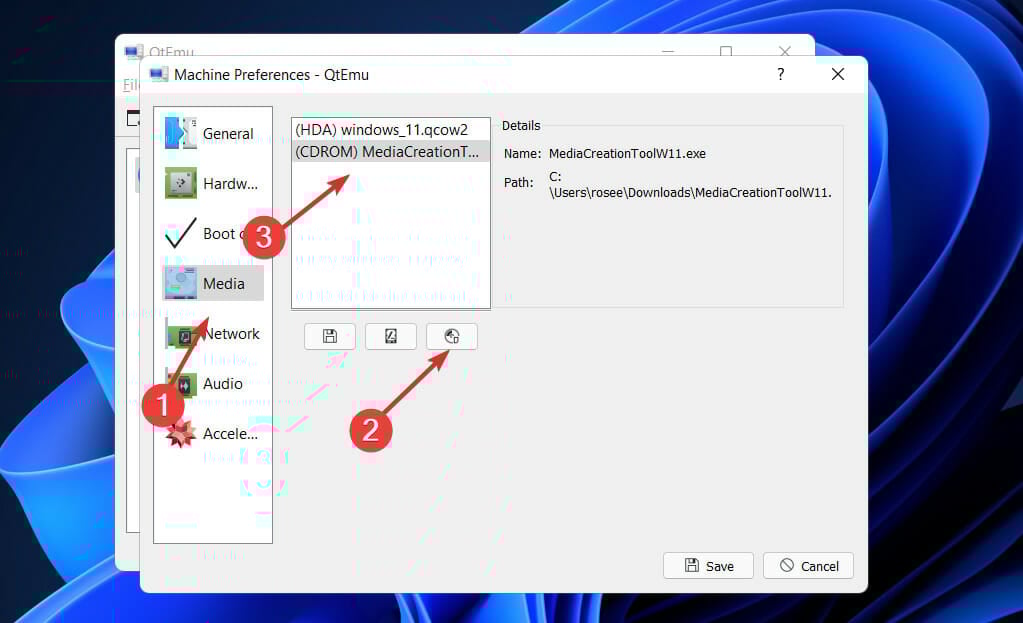
- В разделе Media нажмите на иконку CD, выберите скачанный ISO и сохраните.
- Выберите созданную VM и нажмите Start — откроется экран загрузки из ISO.
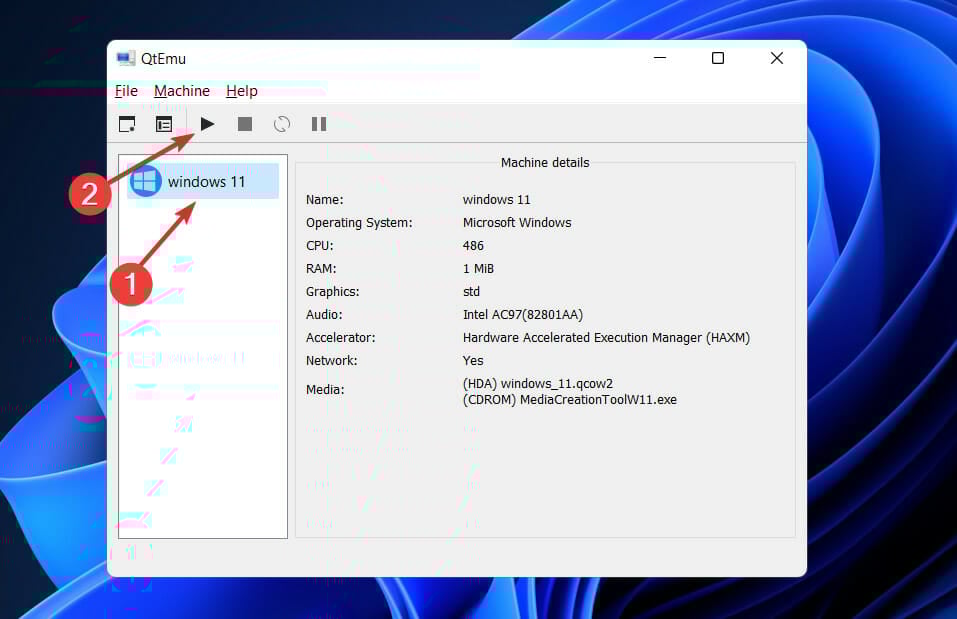
После загрузки следуйте стандартной процедуре установки Windows 11.
Important: QTEmu — это графический менеджер для QEMU, он упрощает процесс и скрывает многие детали командной строки, но за требованием TPM и Secure Boot всё равно нужно следить: у QTEmu должны быть доступны соответствующие опции или вам придётся вручную добавить их в конфигурацию VM.
Пример конфигурации через CLI (qemu-system-x86_64)
Ниже приведён упрощённый пример команды для запуска VM с эмуляцией TPM и UEFI (OVMF). Перед использованием убедитесь, что пакеты swtpm и ovmf установлены на хосте.
# Пример на Linux, требуется qemu-system-x86_64, ovmf, swtpm
qemu-system-x86_64 \
  -enable-kvm \
  -m 8192 \
  -smp 4 \
  -machine q35,accel=kvm \
  -cpu host \
  -drive if=pflash,format=raw,readonly=on,file=/usr/share/ovmf/OVMF_CODE.fd \
  -drive if=pflash,format=raw,file=/path/to/OVMF_VARS.fd \
  -drive file=win11.qcow2,if=virtio,cache=none,format=qcow2 \
  -cdrom windows11.iso \
  -net nic -net user \
  -chardev socket,id=chrtpm,path=/tmp/swtpm-sock \
  -tpmdev emulator,id=tpm0,chardev=chrtpm \
  -device tpm-tis,tpmdev=tpm0
Ключевые элементы:
- -enable-kvm — использование аппаратной виртуализации (на Linux);
- ovmf — пакет с UEFI для виртуальных машин (позволяет включить Secure Boot);
- swtpm — программная реализация TPM, которую QEMU подключает через сокет;
- tpm-tis — устройство TPM, эмулируемое QEMU.
Если вы используете Windows-хост, пути и инструменты будут другими (QTEmu на Windows упрощает задачу), но принцип тот же: QEMU + OVMF + swtpm для TPM 2.0.
Как ускорить QEMU
- Включите аппаратную виртуализацию в БИОС/UEFI: VT-x (Intel) или AMD-V.
- На Linux используйте KVM (параметр -enable-kvm). Это даёт значительный прирост производительности по сравнению с чистой эмуляцией.
- Включите virtio-драйверы для диска и сети — драйверы VirtIO дают высокую производительность I/O в гостевой ОС.
- Используйте qcow2 с параметрами кеширования и предварительным выделением (если нужно): qemu-img create -f qcow2 -o preallocation=metadata win11.qcow2 64G.
- Назначайте CPU host и несколько vCPU (-cpu host -smp N) для лучшего соответствия хост-ядрам.
- Проверьте настройки кеширования диска и корректность настроек на хосте (Direct I/O, cache=none, Оно помогает избежать неожиданной просадки I/O).
Если QEMU стал медленным после включения аппаратной защиты или BitLocker, возможно, ваш хост защищён от изменения БИОС: применяйте изменения аккуратно, чтобы не заблокировать доступ к диску.
Виртуализация vs эмуляция — кратко
- Виртуализация использует возможности процессора и платформы, чтобы запускать код гостя почти нативно (KVM, HAXM).
- Эмуляция полностью воспроизводит аппаратный интерфейс в ПО — медленнее, но позволяет запускать гостя другой архитектуры.
Если вы запускаете qemu-system-x86_64 на x86_64‑хосте, выбирайте аппаратную виртуализацию (KVM, HAXM) для скорости.
Когда установка не проходит: типичные ошибки и решения
- Ошибка проверки TPM/Secure Boot: убедитесь, что вы эмулируете TPM 2.0 (swtpm) и используете UEFI (OVMF) с включённым Secure Boot.
- QEMU слишком старый: обновите до версии ≥ 4.0 для TPM 2.0.
- Нету KVM/VT-x: включите виртуализацию в БИОС/UEFI.
- ISO не грузится: проверьте, что в настройках VM выбран CD-ROM и путь к ISO корректен.
- Сеть не работает: проверьте параметры net nic / net user или настройте bridge/netdev.
Альтернативные подходы
- VMware Workstation / Player: удобный GUI, встроенная поддержка виртуализации, но платный Pro-функционал.
- Oracle VirtualBox: раньше мог запускать Windows 11, но с новыми требованиями поддержка TPM была удалена из базовых релизов; существуют обходы, но они менее надёжны.
- Parallels Desktop (macOS): хорошая интеграция для Mac, поддержка Windows 11 в последних релизах.
Если нужна максимальная совместимость и простота — VMware/Parallels предпочтительнее. Для гибкости и автоматизации — QEMU + CLI.
Модель принятия решения (когда использовать QEMU)
- Вы хотите гибкость конфигурации и автоматизацию — выбирайте QEMU.
- Вам важен GUI и простота — QTEmu или коммерческие продукты.
- Нужно тестирование на нестандартных конфигурациях — QEMU CLI даёт максимум контроля.
flowchart TD
  A[Нужно запустить Windows 11 в VM?] --> B{Есть аппаратная виртуализация на хосте?}
  B -- Да --> C{Нужен GUI?}
  B -- Нет --> D[Использовать эмуляцию, но будет медленнее]
  C -- Да --> E[QTEmu / VMware / Parallels]
  C -- Нет --> F[QEMU CLI + ovmf + swtpm]
  E --> G[Настроить TPM 2.0 и Secure Boot]
  F --> G
  G --> H[Запустить установку Windows 11]
Минимальный чеклист перед установкой
- QEMU ≥ 4.0 установлен.
- Установлены ovmf и swtpm (или доступен эквивалент на вашей ОС).
- Включена аппаратная виртуализация в БИОС (VT-x/AMD-V) для KVM.
- Есть ISO Windows 11 (Disk Image ISO).
- Достаточно ОЗУ и места на диске (рекомендуется ≥ 8 ГБ RAM, 64 ГБ диск).
- Виртуальный диск создан (qcow2, raw — по необходимости).
Критерии приёмки
- Windows 11 успешно проходит проверку TPM и Secure Boot.
- Гость запускается, и в нём доступны основные функции (дисплей, сеть, диск).
- Производительность соответствует ожидаемой для данной конфигурации (см. тесты ниже).
Тесты и контроль качества (простые кейсы)
- Базовая загрузка: VM загружается с ISO и проходит экран установки Windows.
- Проверка TPM: Внутри Windows в «tpm.msc» должен быть доступен модуль TPM (или в разделе без GUI — данные TPM).
- Производительность I/O: скопировать 10 ГБ файла и замерить скорость.
- Сетевые тесты: пинг внешнего ресурса и базовая загрузка веб-страницы.
Безопасность и конфигурации жесткой защиты
- Храните сокет swtpm и файлы OVMF_VARS в защищённом месте с правами доступа только для администратора.
- Не переносите файл OVMF_VARS между машинами без проверки — он может содержать настройки Secure Boot и ключи.
- При использовании BitLocker или защиты хоста имейте план восстановления: изменения в БИОС/UEFI могут нарушить доступ к зашифрованным дискам.
Советы по миграции и совместимости
- Для переноса VM между хостами используйте экспорт диска (qcow2 → convert → compress) и конфигурационный файл с параметрами CPU/RAM.
- При переносе Secure Boot/keys экспортируйте и импортируйте ключи осторожно; лучше пересоздать OVMF_VARS для новой машины.
Часто задаваемые вопросы
Нужно ли иметь физический TPM, чтобы запустить Windows 11 в QEMU?
Нет. Можно использовать программную эмуляцию TPM (swtpm), если QEMU и сопутствующие пакеты поддерживают TPM 2.0.
Какая минимальная версия QEMU нужна?
Для полноценной эмуляции TPM 2.0 рекомендуется QEMU 4.0 или новее.
Можно ли включить Secure Boot для VM?
Да — через OVMF (UEFI для виртуальных машин). Secure Boot настраивается в переменных OVMF_VARS.
Почему Windows 11 сообщает, что система не поддерживается?
Чаще всего потому, что отсутствует TPM или Secure Boot не включён. Проверьте конфигурацию QEMU/OVMF/swtpm.
Роль‑ориентированные чеклисты
Администратор:
- Установить и обновить QEMU, ovmf, swtpm.
- Настроить права доступа к сокетам и файлам переменных UEFI.
- Создать шаблон VM с нужными настройками и документировать его.
Разработчик / тестировщик:
- Создать VM с нужной конфигурацией под тесты.
- Подключить ISO через QTEmu или CLI.
- Автоматизировать развёртывание через скрипты.
Пользователь:
- Проверить наличие ISO и свободного места.
- Запустить QTEmu и следовать пошаговой инструкции.
Заключение
Установка Windows 11 в QEMU — вполне реальная задача, но требует внимания к деталям безопасности: TPM 2.0 и Secure Boot. QTEmu упростит жизнь пользователям, не желающим работать с командной строкой, тогда как CLI‑подход даёт полный контроль и автоматизацию. При соблюдении требований и правильной настройке аппаратной виртуализации вы получите рабочую и достаточно быструю виртуальную машину с Windows 11.
Спасибо за чтение. Если остались вопросы по конкретным командам, ошибкам или настройкам OVMF/swtpm, напишите в комментариях — добавлю примеры и решения.

Похожие материалы

Несколько аккаунтов Skype: Multi Skype Launcher

Журнал для работы: повысить продуктивность

Персональные звуки уведомлений на Android

Скачивание шоу Hulu для офлайн‑просмотра

Microsoft Start: персонализированная новостная лента
