
Как сделать скриншот на iPhone в режиме Guided Access
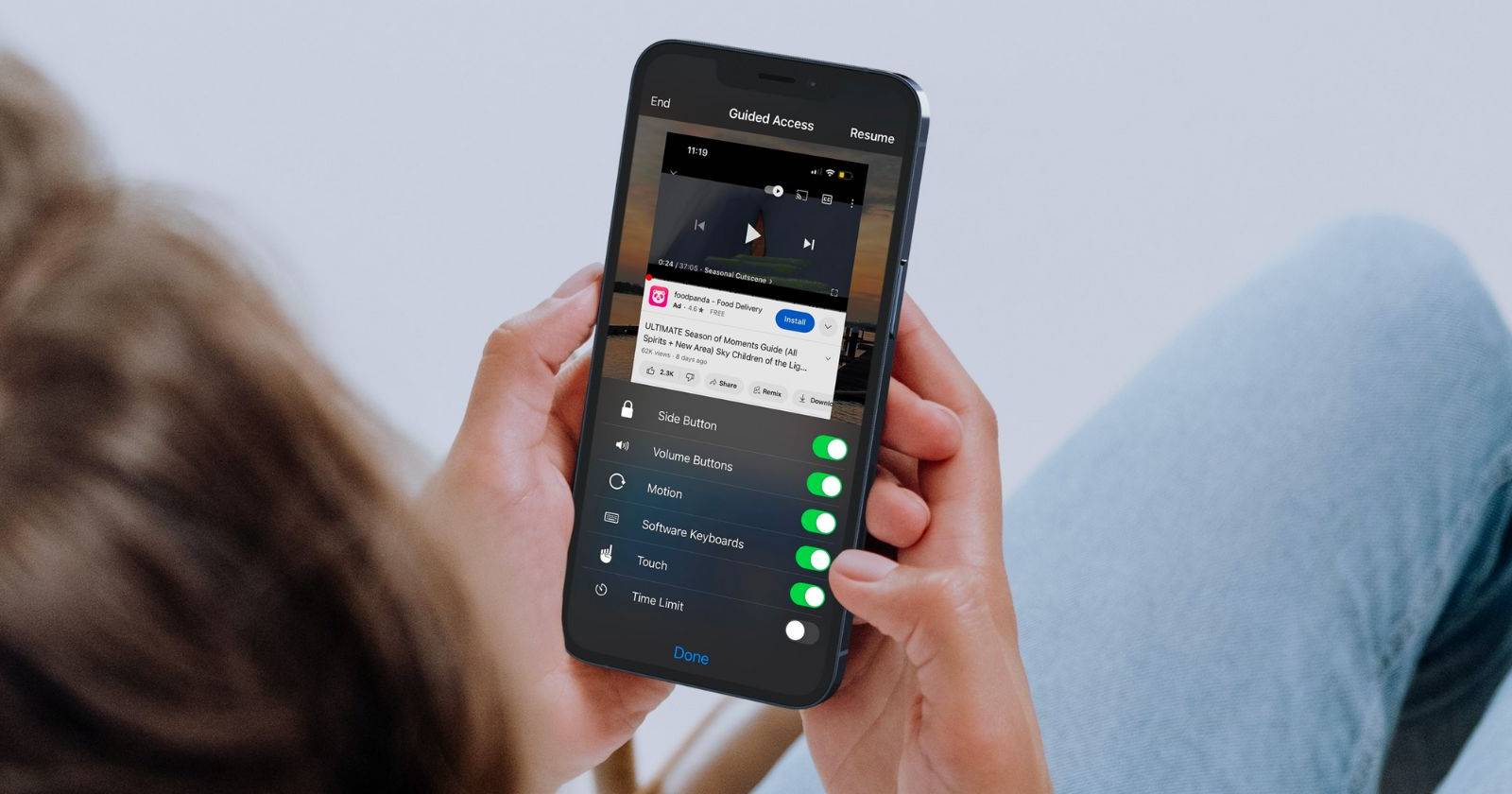
Guided Access ограничивает использование устройства одним приложением. Это удобно для фокусировки или защиты ребёнка, но стандартная комбинация кнопок для скриншота может не сработать. Ниже — два надёжных метода: AssistiveTouch (встроенная кнопка на экране) и запись экрана с последующим сохранением кадров.
Использование AssistiveTouch для скриншота в Guided Access
AssistiveTouch — это функция доступности, которая отображает плавающую кнопку на экране. С её помощью можно вызвать команду «Скриншот», даже если физические кнопки ограничены.
- Откройте «Настройки» → «Универсальный доступ» → «Касание» → «AssistiveTouch».
- Включите переключатель AssistiveTouch. На экране появится полупрозрачная кнопка.
Закройте настройки и включите Guided Access как обычно. Теперь, когда вы хотите сделать снимок экрана:
- Нажмите на плавающую кнопку AssistiveTouch.
- Выберите «Устройство» → «Ещё» → «Скриншот».
Важно: этот способ позволяет делать снимки общего экрана и экранов с меню Guided Access. Но если вы уже полностью запустили сессию Guided Access и заблокировали элементы интерфейса, некоторые элементы управления могут быть недоступны.
Запись экрана как обходной путь для полного процесса Guided Access
Если нужно зафиксировать весь процесс — запуск, использование и завершение Guided Access — лучше записать экран заранее. Затем можно просмотреть видео в «Фото» и сделать снимки нужных кадров.
- Откройте Пункт управления и нажмите «Запись экрана».
- Запустите Guided Access и выполните необходимые действия.
- Остановите запись, откройте видео в приложении «Фото», поставьте на паузу в нужный момент и сделайте кадр.
Совет: при записи экрана звук и уведомления также могут быть захвачены. Включите «Не беспокоить», если не хотите посторонних всплывающих окон в видео.
Подробные советы и проверки перед съёмкой
- Проверьте, включён ли AssistiveTouch до входа в Guided Access.
- Если Guided Access настроен с ограничением жестов, убедитесь, что кнопка AssistiveTouch доступна.
- Для учебных демонстраций снимайте экран заранее — так вы получите последовательность действий без прерываний.
- Для приватности перед записью отключите уведомления и сообщения.
Важно: Guided Access предназначен для ограничения доступа. Уважайте приватность пользователей — не делайте снимков и запись без их разрешения.
Краткое руководство для разных ролей
- Родитель: включите AssistiveTouch, чтобы быстро сохранять моменты работы ребёнка в приложении. Используйте «Не беспокоить» при записи.
- Учитель: запишите процесс выполнения задания целиком, чтобы потом показать демонстрацию классу.
- Администратор/специалист по доступности: задокументируйте конфигурацию Guided Access и настройки AssistiveTouch для повторного использования.
Контрольный список перед съёмкой
- AssistiveTouch включён?
- Пункт управления настроен для записи экрана?
- Включён режим «Не беспокоить»?
- Есть разрешение от пользователя (если не ваше устройство)?
Альтернативные подходы и ограничения
Альтернативы:
- Подключение к Mac и использование QuickTime для записи экрана через кабель — работает независимо от ограничений Guided Access, но требует компьютер.
- Использование внешней камеры для фотографирования экрана — самый надёжный, но низкое качество.
Когда методы не сработают:
- Если Guided Access блокирует доступ к AssistiveTouch и устройство настроено таким образом, понадобится временно завершить Guided Access, сделать скриншот и снова включить сессию.
- Если политика учреждения запрещает запись/снимки — следуйте правилам.
Методика: как сохранить лучший кадр из записи
- Откройте видео в «Фото».
- Поставьте воспроизведение на паузу в нужном кадре.
- Нажмите кнопку паузы и сделайте снятие экрана с помощью AssistiveTouch или системной комбинации (если доступна) или используйте встроенную функцию «Кадр» в редакторе «Фото» для извлечения кадра.
Сопутствующие заметки по совместимости и конфиденциальности
- Guided Access доступен на iPhone с iOS; интерфейс может отличаться в зависимости от версии iOS. Если вы не видите опций, обновите iOS до последней стабильной версии.
- При записи экрана приложение может захватывать конфиденциальные данные. Отключайте уведомления и действуйте в соответствии с политиками конфиденциальности.
Короткая сводка
Сделать скриншот в режиме Guided Access можно двумя основными способами: через AssistiveTouch или через предварительную запись экрана. AssistiveTouch удобен для быстрых снимков, а запись экрана — для полного воспроизведения процесса. Выберите метод в зависимости от задачи и требований приватности.
FAQ
Что такое Guided Access на iPhone?
Guided Access — функция, которая ограничивает устройство одним приложением и блокирует переходы между приложениями. Это помогает фокусироваться и предотвращает случайные действия.
Можно ли сделать скриншот во время активного сеанса Guided Access?
Да, чаще всего можно, если заранее включить AssistiveTouch. Если же элементы блокированы, используйте запись экрана до начала сеанса и затем извлеките нужные кадры.

Похожие материалы

Несколько аккаунтов Skype: Multi Skype Launcher

Журнал для работы: повысить продуктивность

Персональные звуки уведомлений на Android

Скачивание шоу Hulu для офлайн‑просмотра

Microsoft Start: персонализированная новостная лента
