
Установка Remote Server Administration Tools (RSAT) на Windows 10
Кратко: если у вас Windows 10 версии до October 2018 Update (1809), скачайте и установите пакет RSAT с сайта Microsoft. Если у вас версия 1809 или новее — включите нужные инструменты через «Параметры → Приложения → Дополнительные компоненты». Требуется Windows 10 Pro или Enterprise; после установки перезагрузите компьютер.
Что такое RSAT
Remote Server Administration Tools (RSAT) — набор утилит для удалённого управления ролями и функциями Windows Server. Коротко: это набор оснасток и модулей PowerShell для администраторов. Применение: управлять контроллерами домена, серверными ролями и групповыми политиками удалённо с рабочего Windows 10.
Требования и совместимость
- Нужна Windows 10 Professional, Enterprise или Education. Домашняя (Home) редакция не поддерживается для установки RSAT.
- Начиная с обновления October 2018 Update (версия 1809) RSAT доступен как «Компоненты по требованию». Для версий до 1809 используйте отдельный установщик с сайта Microsoft.
- Поддерживаются x86 и x64 архитектуры в зависимости от сборки.
Важно: всегда делайте резервные копии критичных настроек перед изменением инструментов управления на рабочей станции администратора.
Как установить RSAT на Windows 10
1. Скачать и установить RSAT (версии до October 2018 Update)
- Перейдите на официальный сайт загрузок Microsoft.
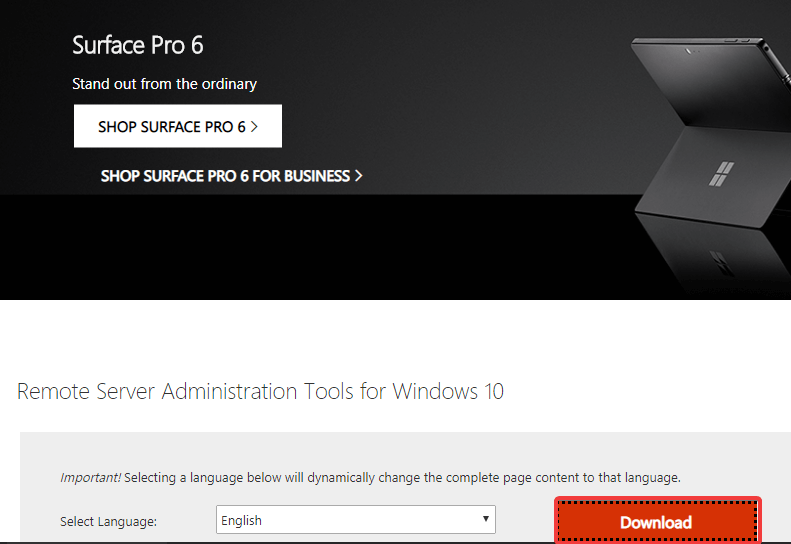
- Выберите пакет, соответствующий вашей версии Windows 10 и архитектуре (x86/x64). Сохраните установщик локально или запустите его напрямую.
- Запустите установщик и примите лицензионные условия.
- Перезагрузите компьютер после завершения установки.
2. Включить RSAT через «Дополнительные компоненты» (версия 1809 и новее)
- Нажмите Windows + I и откройте «Параметры», затем выберите «Приложения».
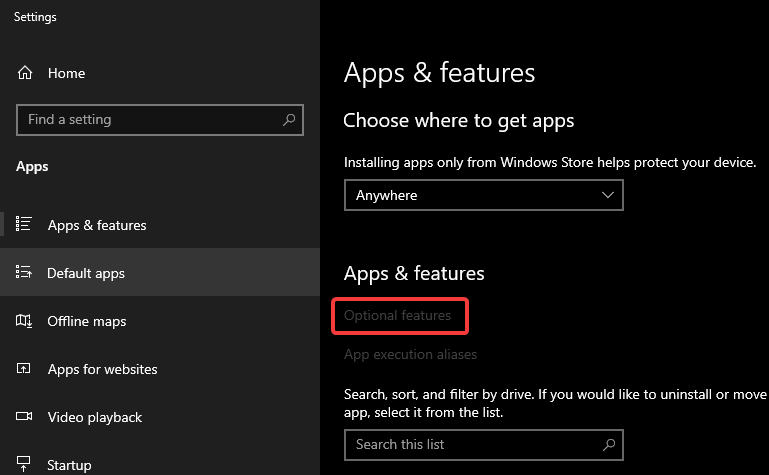
- Перейдите в «Приложения и возможности», затем нажмите «Дополнительные компоненты».
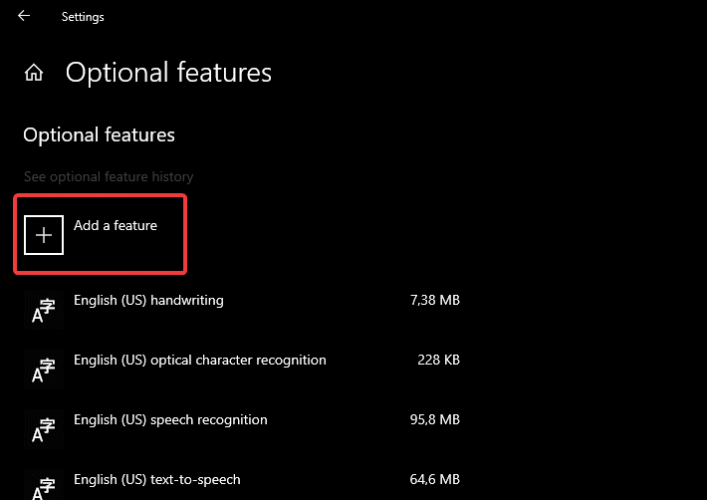
- Нажмите «Добавить компонент», найдите нужный компонент RSAT и установите его.
- После установки при необходимости перезагрузите систему.
Какие компоненты RSAT устанавливать
Выбирайте только те оснастки, которые вам действительно нужны, чтобы уменьшить площадь атаки и потребление ресурсов. Часто требуются:
- Active Directory Users and Computers
- Group Policy Management Console (GPMC)
- DNS и DHCP оснастки
- Server Manager
Как отключить RSAT
- Откройте Поиск Windows и введите «Компоненты Windows», затем выберите «Включение или отключение компонентов Windows».
- Найдите раздел Remote Server Administration Tools и разверните его.
- Снимите флажки с ненужных компонентов и нажмите «ОК».
- Перезагрузите компьютер при необходимости.
Проверка успешной установки — критерии приёмки
- В меню Пуск появились ярлыки или оснастки (например, “Active Directory Users and Computers”).
- Server Manager запускается и может подключаться к удалённым серверам.
- Модули PowerShell (Get-Module -ListAvailable | where { $_.Name -like “rsat“ }) видны в системе.
Устранение проблем — что проверить, если установка не проходит
- Проверьте версию Windows: Win + R → winver. Если версия < 1809 — используйте загрузку с сайта Microsoft.
- Убедитесь, что у вас Windows 10 Pro/Enterprise/Education. Home не поддерживается.
- Проверьте наличие последних обновлений через «Параметры → Обновление и безопасность». Иногда требуется актуальная сборка с установленными исправлениями.
- Запустите средство устранения неполадок Windows Update, если компонент не скачивается.
- Для проблем с оснастками проверяйте журналы событий (Event Viewer) на ошибки установки или зависимостей .NET.
- Если оснастки установлены, но не запускаются — проверьте права пользователя и группы (нужны повышенные права для управления ролью сервера).
Когда RSAT не подходит — альтернативные подходы
- Управление через удалённый рабочий стол (RDP) — удобно для доступа к графическому интерфейсу, но менее удобно для автоматизации.
- PowerShell Remoting (WinRM) — подходит для сценариев автоматизации и массовых операций.
- Использование отдельной виртуальной машины с Windows Server и установленными оснастками.
- Третьесторонние инструменты централизованного управления (например, специализированные панели управления) — иметь в виду лицензионные и безопасность-вопросы.
Контрольный список для администратора перед установкой
- Проверил версию Windows (winver).
- Убедился, что у меня Pro/Enterprise/Education.
- Создал точку восстановления или сделал бэкап конфигураций.
- Обновил систему через Windows Update.
- Выбрал необходимые компоненты RSAT и установил их.
- Перезагрузил систему и проверил работоспособность оснасток.
Роли и обязанности (кратко)
- Системный администратор: выбирает компоненты, выполняет установку и проверяет подключение к серверам.
- Сетевой инженер: проверяет доступность сетевых портов и правил брандмауэра.
- Инженер безопасности: оценивает необходимость каждого компонента и сводит к минимуму права.
Краткая справка: команды и полезные проверки
- Проверка версии Windows: winver
- Список установленных компонентов RSAT в PowerShell (запуск от администратора): Get-WindowsCapability -Online | Where-Object {$_.Name -like ‘RSAT*’}
- Установка RSAT через PowerShell (для компонентов on-demand): Add-WindowsCapability -Online -Name <имя_компонента>
Когда это может не сработать
- Если устройству не хватает обновлений безопасности или оно управляется строгими политиками централизованного управления — установка может блокироваться.
- На устройствах с Windows 10 Home прямой установки RSAT нет.
Быстрая методика принятия решения (мини-методология)
- Проверить версию Windows (winver).
- Если до 1809 — подготовить загрузчик с сайта Microsoft.
- Если 1809 и выше — определить список компонентов и установить через «Дополнительные компоненты» или PowerShell.
- Тестировать базовые операции управления на одном тестовом клиенте перед массовым развёртыванием.
Краткая глоссарий
- RSAT — Remote Server Administration Tools, набор инструментов для удалённого управления.
- WinRM — Windows Remote Management, протокол для удалённого управления через PowerShell.
- GPMC — Group Policy Management Console, оснастка для управления групповыми политиками.
Итог
RSAT остаётся стандартным и удобным способом управлять серверными ролями из Windows 10. Для старых сборок скачивайте установщик с сайта Microsoft; для 1809 и новее — используйте «Дополнительные компоненты» или PowerShell. Перед установкой проверьте редакцию Windows и сделайте резервные копии. Если возникли ошибки, начните с проверки версии, обновлений и прав пользователя.
Важно: при развёртывании на многих рабочих станциях сначала протестируйте процесс на одном устройстве.

Похожие материалы

Несколько аккаунтов Skype: Multi Skype Launcher

Журнал для работы: повысить продуктивность

Персональные звуки уведомлений на Android

Скачивание шоу Hulu для офлайн‑просмотра

Microsoft Start: персонализированная новостная лента
