
Используйте Android‑телефон как веб‑камеру в Windows 11 с помощью Phone Link
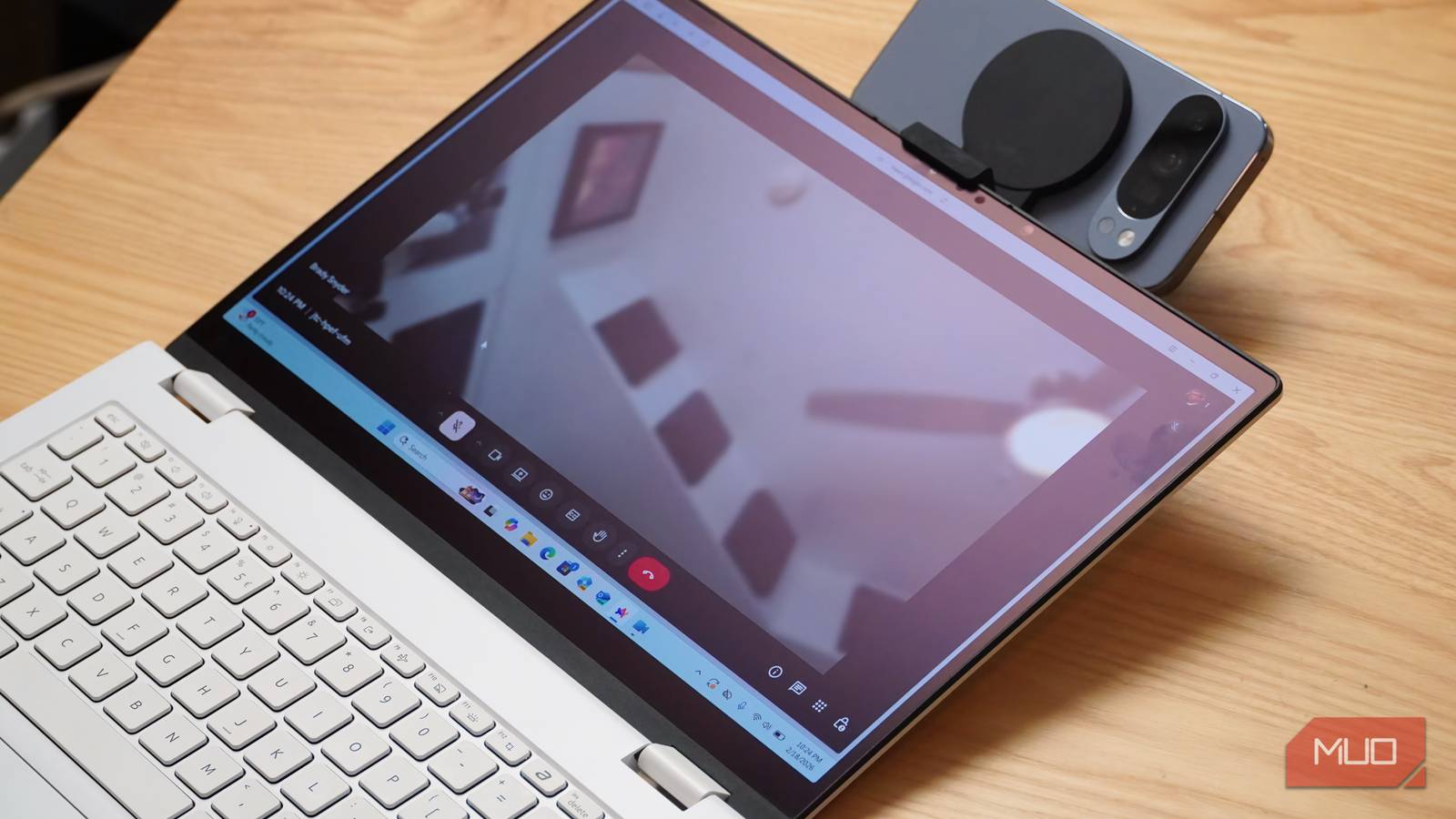

Windows 11 постепенно превращает ноутбуки в мощные и энергоэффективные рабочие станции, но аппаратные ограничения некоторых компонентов остаются. Несмотря на улучшение процессоров и памяти, веб‑камеры на ноутбуках часто отстают по качеству. Вместо покупки внешней веб‑камеры проще и дешевле использовать смартфон, которым вы уже владеете.
Функция Connected camera в Windows 11 использует возможности управления мобильными устройствами (Manage mobile devices) и интеграцию с Phone Link, чтобы напрямую передавать поток с камеры Android‑устройства в приложения на ПК. Я проверял этот поток с Google Pixel 10 Pro в Google Meet — настройка заняла несколько минут, а качество оказалось намного лучше встроенной камеры ноутбука.
Что нужно знать заранее
Важно: Connected camera работает через Wi‑Fi и требует Android 10 или новее и приложения Link to Windows версии 1.23112.189 или выше. На стороне ПК нужен Windows 11.
Кратко об условиях совместимости:
- Телефон: Android 10+, Link to Windows 1.23112.189+.
- ПК: Windows 11 с доступом к настройкам Manage mobile devices или приложением Phone Link.
- Сеть: оба устройства подключены к одной Wi‑Fi или к стабильной сети, обеспечивающей низкую задержку.
Шаги быстрой настройки
- На ПК откройте «Параметры» → Bluetooth и устройства → Manage devices → Add device.
- На экране ПК появится QR‑код. Откройте приложение Link to Windows на телефоне и отсканируйте код.
- Подтвердите код сопряжения на компьютере и предоставьте приложению Link to Windows требуемые разрешения на Android.
- После завершения нажмите «Готово» на телефоне — устройство станет управляемым (managed device) в Windows 11.
- В «Manage devices» найдите телефон в списке и включите переключатель Use as connected camera.
- В приложении (Zoom, Teams, Google Meet или браузер) выберите источник видео — ваш телефон появится в списке веб‑камер.
Альтернатива: откройте Phone Link на ПК и Link to Windows на телефоне, чтобы связать устройства — это упрощает шаги и автоматически создаёт управляемое устройство.
Как это выглядит в работе
Я бы назвал опыт «plug and play», потому что после первоначальной настройки смартфон начал автоматически выступать источником видео в Google Meet. Телефон можно закрепить магнитным держателем (MagSafe / Qi2) на крышке ноутбука, запустить видеозвонок и не трогать больше — поток сразу переключился.
На телефоне появляется специальный экран Connected camera с крупными элементами управления: смена камер (фронт/тыл), пауза видеопотока, а также переключение различных эффектов веб‑камеры и управление ориентацией через авто‑поворот. Многие элементы управления также дублируются на панели задач Windows 11.
Microsoft поддерживает Phone Link для iPhone, но сама подсистема Manage mobile devices работает только с поддерживаемыми Android‑устройствами и планшетами.

Ограничения и реальность качества
Connected camera не использует полностью возможности флагманских сенсоров камер из‑за ограничений беспроводной трансляции. Ожидайте потоки в пределах 720p или 1080p при 30 FPS в реальной работе — редко близко к 4K. Тем не менее обработка изображения на телефонах (HDR, шумоподавление, улучшение цвета) часто даёт лучшие результаты, чем встроенные у ноутбуков веб‑камеры.
Даже при стриме в 720p камера телефона может выглядеть лучше за счёт большего физического сенсора и продвинутого вычислительного фотообработки.

Фото: Brady Snyder / MakeUseOf
Почему Connected camera лучше встроенной веб‑камеры
Преимущества использования телефона как веб‑камеры:
- Качество картинки: больше сенсор → лучше работа в слабоосвещённых условиях.
- Гибкость позиционирования: магнитный держатель, штатив, удлинённый кабель — проще получить нужный ракурс.
- Дополнительные настройки: фронт/тыл, авто‑ориентация, доступ к эффектам Windows.
- Единый поток: телефон появляется как обычная веб‑камера и работает с любым приложением, запрашивающим камеру.
Ограничения:
- Задержка и ограничение битрейта по сети снижает разрешение/частоту кадров.
- Не все Android‑устройства поддерживаются одинаково.
- Потребление батареи на телефоне при длительных сессиях; можно подключить зарядное.

Фото: Brady Snyder / MakeUseOf
Мини‑методология: оптимальная настройка для лучшего качества
- Подключите телефон к зарядке во время использования, чтобы избежать троттлинга и разряда.
- Используйте стабильную локальную Wi‑Fi сеть с небольшими задержками (лучше 5 GHz, если доступно).
- Зафиксируйте телефон устойчиво на уровне глаз с небольшим расстоянием до ноутбука.
- Включите автоматический режим ориентации на телефоне. Горизонтальная ориентация предпочтительнее для видеоконференций.
- В приложении видеоконференции проверьте разрешение в настройках (если доступно) и выберите источник «Connected camera».
Сравнение: телефон как веб‑камера vs встроенная камера vs внешняя USB‑камера
| Критерий | Телефон (Connected camera) | Встроенная веб‑камера ноутбука | Внешняя USB‑камера (dedicated) |
|---|---|---|---|
| Качество при слабом свете | Очень хорошее (за счёт сенсора телефона) | Среднее/Плохое | Хорошее–Отличное (зависит от модели) |
| Разрешение реального потока | 720p–1080p (ограничено сетью) | Обычно 720p | 1080p–4K (при USB 3.0 и поддержке) |
| Задержка | Низкая–средняя (Wi‑Fi) | Низкая | Низкая–очень низкая |
| Удобство | Очень удобно, если телефон уже есть | Максимально просто | Необходимо купить/подключить |
| Стоимость | Ноль при наличии телефона | В комплекте | От недорогих до дорогих |
| Мобильность | Высокая | Низкая | Низкая–средняя |
Чек‑лист: быстрая проверка перед важной видеоконференцией
- Телефон обновлён до Android 10+ и Link to Windows обновлён.
- ПК на Windows 11 и вы подключены к одной Wi‑Fi.
- Телефон присутствует в Manage devices и опция Use as connected camera включена.
- Телефон подключён к зарядке или имеет высокий уровень заряда.
- В приложении конференции выбран источник видео — ваш телефон.
- Тест‑звонок сделан и изображение/звук работают корректно.
Типичные проблемы и как их решить
Проблема: телефон не отображается в списке камер.
- Проверьте, что устройство появилось в Manage devices. Если нет — повторите процедуру Add device через QR‑код.
- Убедитесь, что Link to Windows имеет все системные разрешения на Android.
Проблема: картинка рывками или замирает.
- Переключитесь на менее нагруженную частоту Wi‑Fi (5 GHz) или временно отключите другие устройства, сильно использующие сеть.
- Подключите телефон к зарядке: некоторые устройства ограничивают производительность при низком заряде.
Проблема: низкая яркость или плохие цвета.
- Используйте подсветку спереди или измените положение источников света.
- Проверьте, не включены ли в приложении видеоконференции режимы, снижающие качество для экономии трафика.
Проблема: хочу 4K или более высокое качество
- Connected camera ограничивается сетевыми и протокольными факторами. Для реального 4K лучше покупать USB‑веб‑камеру с поддержкой 4K или устройство‑захват с проводным подключением.
Роли и сценарии использования — чек‑листы
Для удалённого работника:
- Закрепите телефон на уровне глаз.
- Подключите зарядку.
- Проверьте микрофон и наушники (иногда проще использовать гарнитуру ПК).
Для преподавателя/лекторa:
- Установите горизонтальную ориентацию для показа презентаций.
- Подготовьте запасной план: запасная USB‑камера или внешний микрофон.
Для стримера:
- Тестируйте время отклика и совместимость с OBS/Streamlabs.
- Рассмотрите проводную альтернативу для минимальной задержки при вещании в высоком качестве.
Модель принятия решения: когда использовать телефон, а когда — внешнюю камеру
- Используйте телефон, если вам нужно быстрое и качественное улучшение по сравнению со встроенной камерой без дополнительных затрат. Подходит для видеозвонков, презентаций и удалённой работы.
- Покупайте внешнюю камеру, если вам нужен стабильный поток 1080p/60fps или 4K для стриминга, записи видео с низкой задержкой и высокой частотой кадров.
flowchart TD
  A[Нужна веб‑камера?] --> B{Уже есть смартфон Android 10+}
  B -- Да --> C{Хотите беспроводное решение и не нужен 4K}
  C -- Да --> D[Используйте Connected camera через Phone Link]
  C -- Нет --> E[Рассмотрите USB‑веб‑камеру или аппаратный захват]
  B -- Нет --> E
  D --> F[Проверить Wi‑Fi и включить Use as connected camera]
Факто‑блок: ключевые тезисы
- Требования: Android 10+, Link to Windows 1.23112.189+, Windows 11.
- Ожидаемое качество видео при беспроводной трансляции: 720p–1080p, 30 FPS.
- Преимущество: улучшенное изображение благодаря большему сенсору и обработке телефона.
- Ограничение: нельзя рассчитывать на нативное 4K через беспроводной поток.
Кейс использования: быстрый сценарий настройки (SOP)
- Обновите Link to Windows на телефоне и Windows 11 на ПК.
- На ПК — Параметры → Bluetooth и устройства → Manage devices → Add device.
- На телефоне откройте Link to Windows и сканируйте QR‑код.
- Подтвердите сопряжение, предоставьте разрешения и завершите настройку.
- Включите Use as connected camera в списке устройств Windows.
- В приложении конференции выберите камеру телефона и проверьте изображение.
Критерии приёмки
- Телефон корректно отображается в списке устройств Windows.
- Видеоприложение показывает изображение с телефона без длительных сбоев.
- Качество картинки лучше или равно встроенной веб‑камере при тех же условиях освещения.
Когда это не сработает
- Если у вас очень медленное или нестабильное Wi‑Fi соединение.
- Если телефон не совместим или приложение Link to Windows не обновлено.
- Если вам критично нужно 4K/60fps для записи или вещания — тогда нужен проводной вариант.
Заключение
Использование Android‑телефона как веб‑камеры через Connected camera и Phone Link — простой и эффективный способ повысить качество видеозвонков без покупки дополнительного оборудования. Настройка занимает несколько минут, а после этого смартфон работает как обычная веб‑камера во всех приложениях Windows 11. Для большинства рабочих сценариев это удобная и экономичная альтернатива.
Короткое напоминание: держите телефон заряженным, подключённым к надежной Wi‑Fi сети и убедитесь, что приложение Link to Windows обновлено.
Дополнительные ресурсы
- Инструкция Microsoft по Phone Link и управлению мобильными устройствами — откройте параметры Windows 11 и переходите в раздел Bluetooth и устройства.
- Если вам нужен идеальный поток без ограничений по разрешению, рассмотрите внешнюю USB‑веб‑камеру или устройство захвата видео.

Phone Link
OS: Windows (Phone Link); iOS, Android, macOS (Link to Windows)
Developer: Microsoft
Cost: Бесплатно
See at Microsoft Store
See at Google Play Store
See at App Store
Важно: перед деловой встречей сделайте короткий тест‑звонок и проверьте опции энергосбережения на телефоне, чтобы избежать неожиданного отключения.
Краткое резюме внизу статьи ниже.

Похожие материалы

Несколько аккаунтов Skype: Multi Skype Launcher

Журнал для работы: повысить продуктивность

Персональные звуки уведомлений на Android

Скачивание шоу Hulu для офлайн‑просмотра

Microsoft Start: персонализированная новостная лента
