
Как исправить проблему — Windows 11 не обновляется после перезагрузки
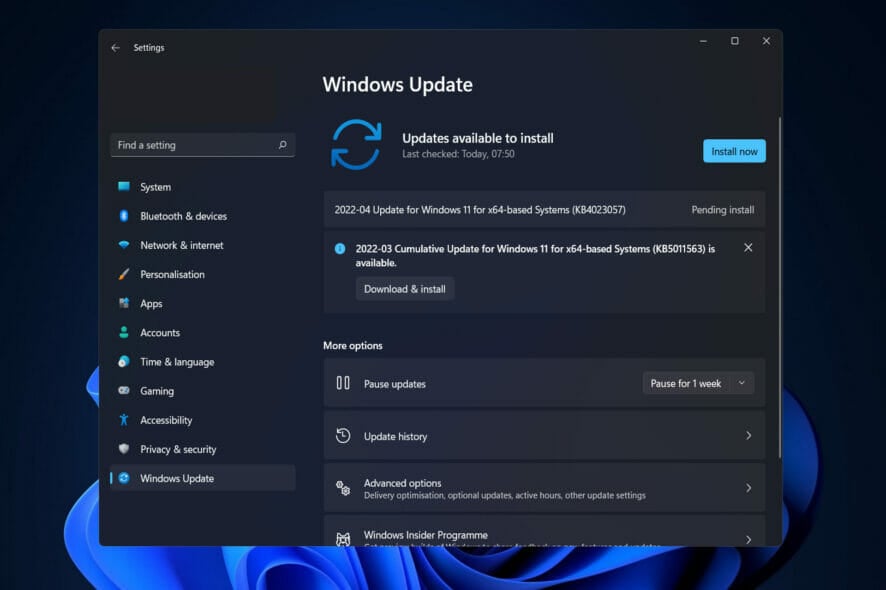
Важно: перед выполнением действий сделайте резервную копию личных файлов, чтобы избежать потери данных.
Регулярные обновления Windows от Microsoft важны для безопасности и стабильности системы. Если система не завершает обновление после перезагрузки, это может быть вызвано медленным интернетом, конфликтующим антивирусом, нехваткой свободного места, повреждёнными файлами обновлений или проблемными драйверами.
Почему важно регулярно обновлять ОС
Обновления исправляют баги, закрывают уязвимости безопасности и улучшают совместимость приложений и драйверов. Уязвимости привлекают злоумышленников, потому что позволяют запускать целевой код или получить доступ к данным. Незапланированное распространение вредоносного ПО с вашего устройства может повлечь за собой кражу личных данных, шифрование файлов или компрометацию контактов.

Коротко: обновления защищают ваши данные и предотвращают распространение угроз дальше по сети.
Пошаговые способы устранения: Windows 11 не обновляется после перезагрузки
Ниже — подробные инструкции с пояснениями и проверками на каждом шаге.
1. Запустите средство устранения неполадок Windows Update
- Нажмите Windows + I → откройте раздел Система, затем Устранение неполадок.

- Выберите Другие средства устранения неполадок, чтобы увидеть дополнительные инструменты.

- Найдите средство Windows Update и нажмите Запустить.

Что это делает: инструмент автоматически проверит состояние служб обновления, кэш обновлений и стандартные ошибки, которые мешают установке.
Критерии приёмки: средство завершилось без ошибок или успешно исправило найденные проблемы и обновления начали устанавливаться.
2. Освободите место на диске
- Откройте Проводник → Этот компьютер.

- Проверьте диск, на который устанавливаются обновления (обычно диск C:). Если свободного места мало, удалите временные файлы, моменты восстановления или перенесите большие личные файлы на внешний диск.

Подсказки: очистите временные файлы через Параметры → Хранилище → Временные файлы или используйте встроенную очистку диска.
Критерии приёмки: на системном диске стало не менее 10–15% свободного пространства.
3. Обновите драйверы
Плохие или устаревшие драйверы могут мешать установке обновлений. Рекомендуется обновить сетевые, чипсетные и драйверы дисков.
Если вы не хотите обновлять драйверы вручную, можно использовать надёжный обновлятор драйверов, который автоматизирует процесс.
Как это сделать с автоматизированным инструментом (пример):
- Скачайте и установите Outbyte Driver Updater.
- Запустите приложение и дождитесь сканирования.

- Выберите проблемные драйверы и нажмите Обновить и применить.
- Перезагрузите компьютер.
Примечание: всегда создавайте точку восстановления перед массовым обновлением драйверов.
Критерии приёмки: драйверы обновлены без критических ошибок; проблемы с обновлением Windows исчезли.
4. Временно отключите антивирусное ПО сторонних производителей
Сторонние антивирусы иногда блокируют установку системных компонентов.
- Разверните скрытые значки в трее, щёлкните правой кнопкой по иконке антивируса и выберите временное отключение (например, Отключить Avast на 10 минут).

- Для других решений шаги похожи — найдите опцию временного отключения в меню.

Важно: после проверки включите антивирус обратно. Если отключение решило проблему, рассмотрите замену или перенастройку антивирусного ПО.
Критерии приёмки: обновление Windows устанавливается при временном отключении антивируса.
5. Проверьте целостность системных файлов (SFC)
- Откройте Командную строку от имени администратора: в Поиске введите cmd и запустите с правами администратора.

- Выполните команду:
sfc /scannow

Команда просканирует системные файлы Windows и восстановит повреждённые из кэша. Иногда требуется запустить команду несколько раз или выполнить DISM перед SFC:
DISM /Online /Cleanup-Image /RestoreHealth
Критерии приёмки: SFC завершился без ошибок или успешно восстановил системные файлы.
Дополнительные подходы и когда они помогают
- Перезапуск служб Windows Update: остановите службу Windows Update, очистите папку C:\Windows\SoftwareDistribution, затем снова запустите службу. Помогает при повреждённом кэше обновлений.
- Установка обновлений вручную: скачайте пакет обновлений (.msu) с каталога Microsoft Update и установите вручную, если автоматический установщик падает.
- Откат последнего драйвера или обновления: если проблемы начались после недавнего обновления, попробуйте откатить его.
- Восстановление системы: если ничего не помогает, рассмотрите откат до контрольной точки.
Контрпримеры/когда это не сработает: если проблема вызвана аппаратной ошибкой диска или дефектом оперативной памяти, программные методы не восстановят оборудование — потребуется диагностика оборудования.
Быстрая методика диагностики — мини‑план (S.O.L.V.E)
- S (Space) — проверка свободного места на диске.
- O (Offline) — временное отключение стороннего ПО (антивирус, VPN).
- L (Logs) — просмотр журналов обновления в Event Viewer и %windir%\Logs\CBS.
- V (Verify) — проверка целостности системных файлов (SFC, DISM).
- E (Drivers) — обновление/откат драйверов.
Этот чек-лист можно пройти за 30–90 минут в зависимости от скорости диска и интернета.
Дерево принятия решений (упрощённое)
flowchart TD
  A[Проблема: не устанавливаются обновления после перезагрузки] --> B{Проверили свободное место?}
  B -- Нет --> C[Освободите место и повторите попытку]
  B -- Да --> D{Запуск средства устранения неполадок?}
  D -- Нет --> E[Запустите средство устранения неполадок Windows Update]
  D -- Да --> F{Ошибка устранена?}
  F -- Да --> G[Готово]
  F -- Нет --> H{Сторонний антивирус отключён?}
  H -- Нет --> I[Временно отключите антивирус]
  H -- Да --> J{Проверили драйверы и SFC/DISM?}
  J -- Нет --> K[Обновите драйверы и выполните SFC/DISM]
  J -- Да --> L[Рассмотрите ручную установку обновления или откат]
Ролевые чек‑листы
Для домашнего пользователя:
- Сделать резервную копию важных файлов.
- Освободить место на диске C:.
- Запустить средство устранения неполадок Windows Update.
- Временно отключить сторонний антивирус.
- Выполнить sfc /scannow.
Для системного администратора:
- Проверить журналы обновлений в Event Viewer.
- Очистить SoftwareDistribution и Catroot2.
- Запустить DISM и SFC.
- Проверить совместимость драйверов и групповые политики, блокирующие обновления.
- При необходимости — установить обновления вручную или настроить WSUS/Intune.
Критерии приёмки (как понять, что всё исправлено)
- Обновление завершилось успешно и система больше не виснет на одном экране после перезагрузки.
- В журнале Windows Update нет повторяющихся ошибок за период попыток установки.
- Пользовательские приложения и драйверы запускаются без явных ошибок.
Небольшой глоссарий (1‑строчные определения)
- Windows Update — служба обновления Windows, отвечающая за загрузку и установку пакетов.
- SFC — инструмент проверки целостности системных файлов Windows.
- DISM — инструмент обслуживания образов Windows, используется для восстановления компонентов.
- SoftwareDistribution — папка, в которой хранятся файлы центров обновления.
Безопасность и конфиденциальность
При временном отключении антивируса избегайте посещения небезопасных сайтов и не открывайте подозрительные файлы. Если вы используете корпоративный ноутбук, согласуйте действия с отделом безопасности: некоторые политики блокируют изменение настроек и очистку кэша обновлений.
Что делать, если всё ещё не помогает
- Посмотрите коды ошибок в журнале обновлений и выполните поиск по ним в базе Microsoft.
- Попробуйте установить проблемный пакет вручную из Microsoft Update Catalog.
- Выполните проверку жесткого диска и оперативной памяти (chkdsk, MemTest86).
- Если подозрение на аппаратную неисправность — обратитесь в сервисный центр.
Краткое резюме
- Начните с простых шагов: средство устранения неполадок, свободное место, перезапуск.
- Проверьте антивирус и драйверы; выполните SFC и DISM.
- Если программные методы не помогают, проверьте оборудование или установите обновление вручную.
Спасибо за чтение. Если руководство помогло, оставьте комментарий и опишите вашу ситуацию — это поможет улучшить материалы и добавить решения для редких случаев.

Похожие материалы

Несколько аккаунтов Skype: Multi Skype Launcher

Журнал для работы: повысить продуктивность

Персональные звуки уведомлений на Android

Скачивание шоу Hulu для офлайн‑просмотра

Microsoft Start: персонализированная новостная лента
